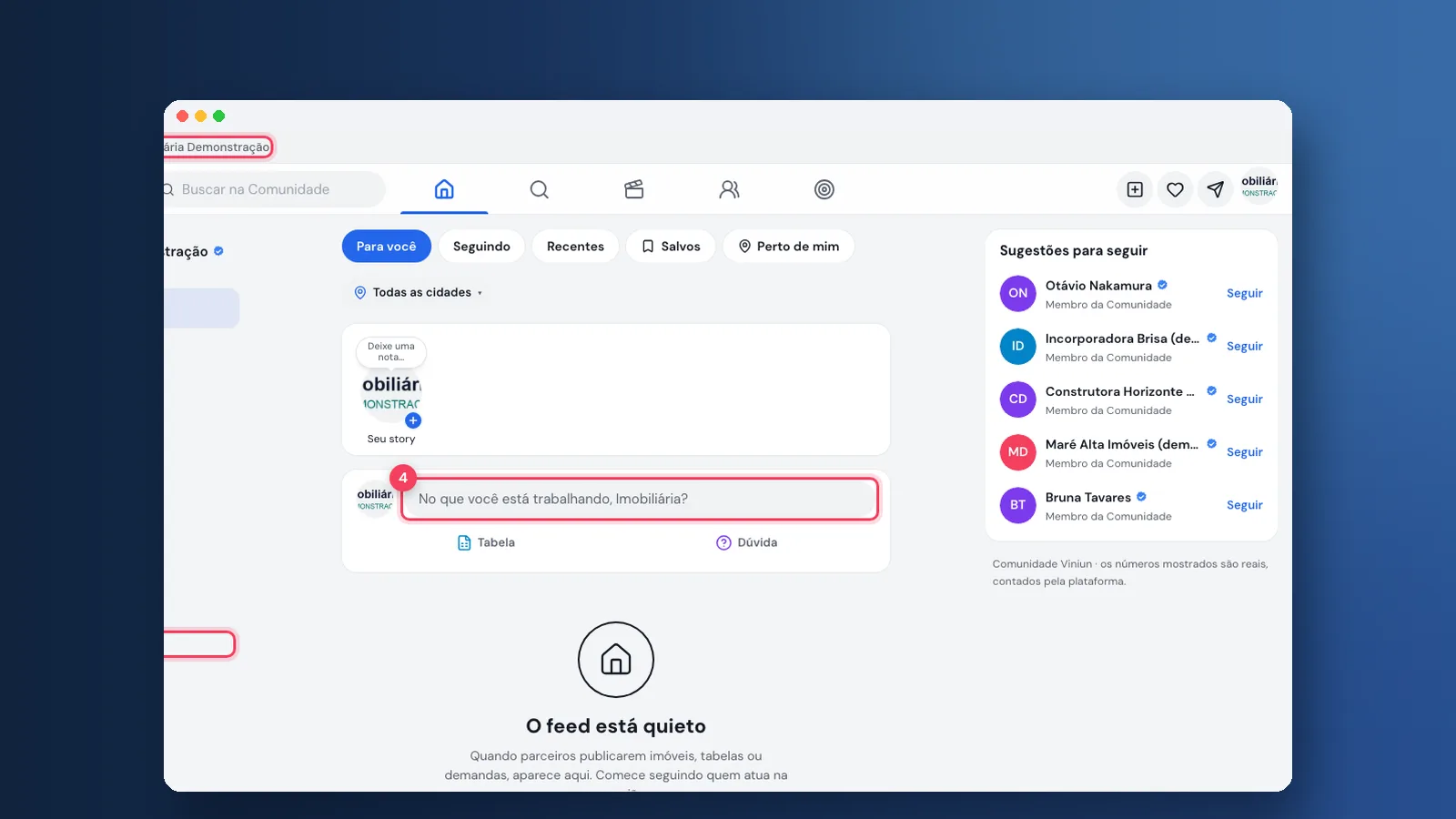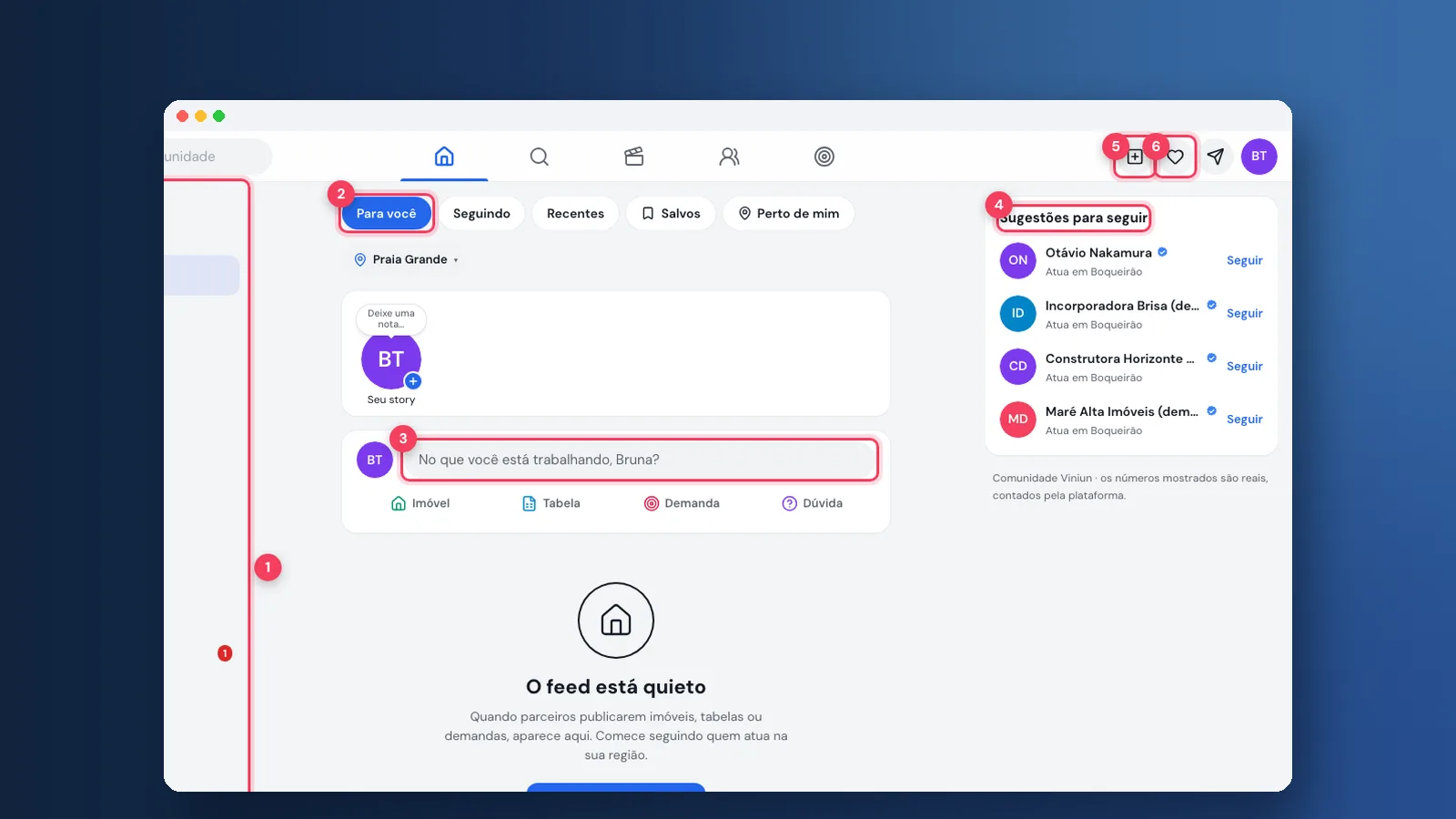
Neste tutorial você vai usar o espelho de vendas da Comunidade Viniun: o quadro do prédio, andar por andar, com a cor de cada unidade, a ficha da unidade, a troca de status de várias unidades de uma vez e os números de VGV e reservas. Ler o espelho leva segundos; atualizar o status depois de um dia de vendas, poucos minutos.
Quem usa: o dono da tabela (construtora, incorporadora ou investidor) muda status, confirma reservas e cria unidades. O corretor da Comunidade vê o mesmo espelho, mas só consulta, pede reserva, registra cliente e leva a unidade para a carteira. As telas são da conta de demonstração da Viniun, com dados fictícios. Nas fotos nenhuma mudança foi salva.
O que você precisa antes de começar
- Uma tabela publicada com unidades (veja o tutorial de tabela e unidades).
- Andar e final preenchidos em cada unidade, para ela cair no lugar certo.
Passo 1: abra o espelho de vendas na tabela
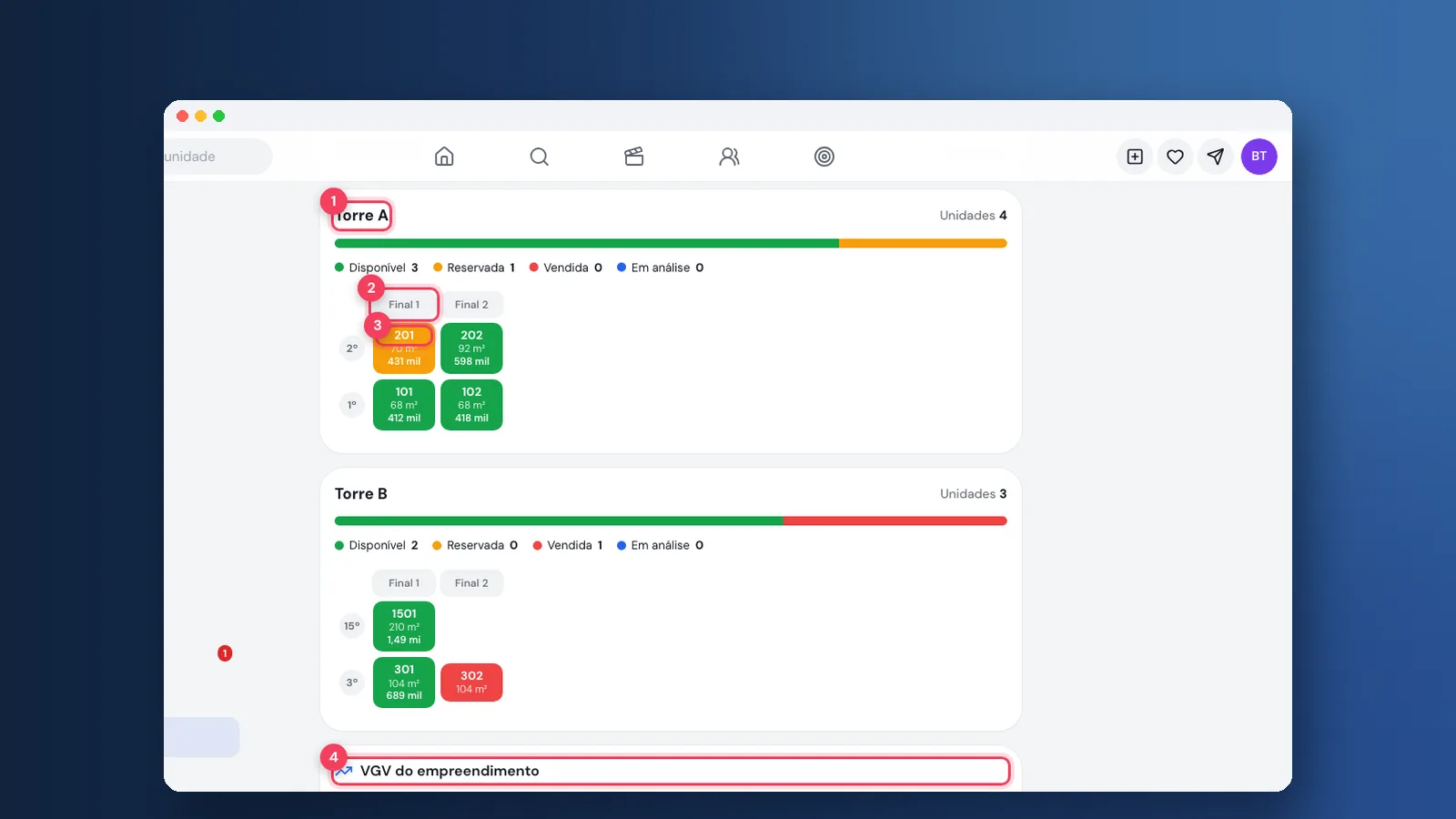
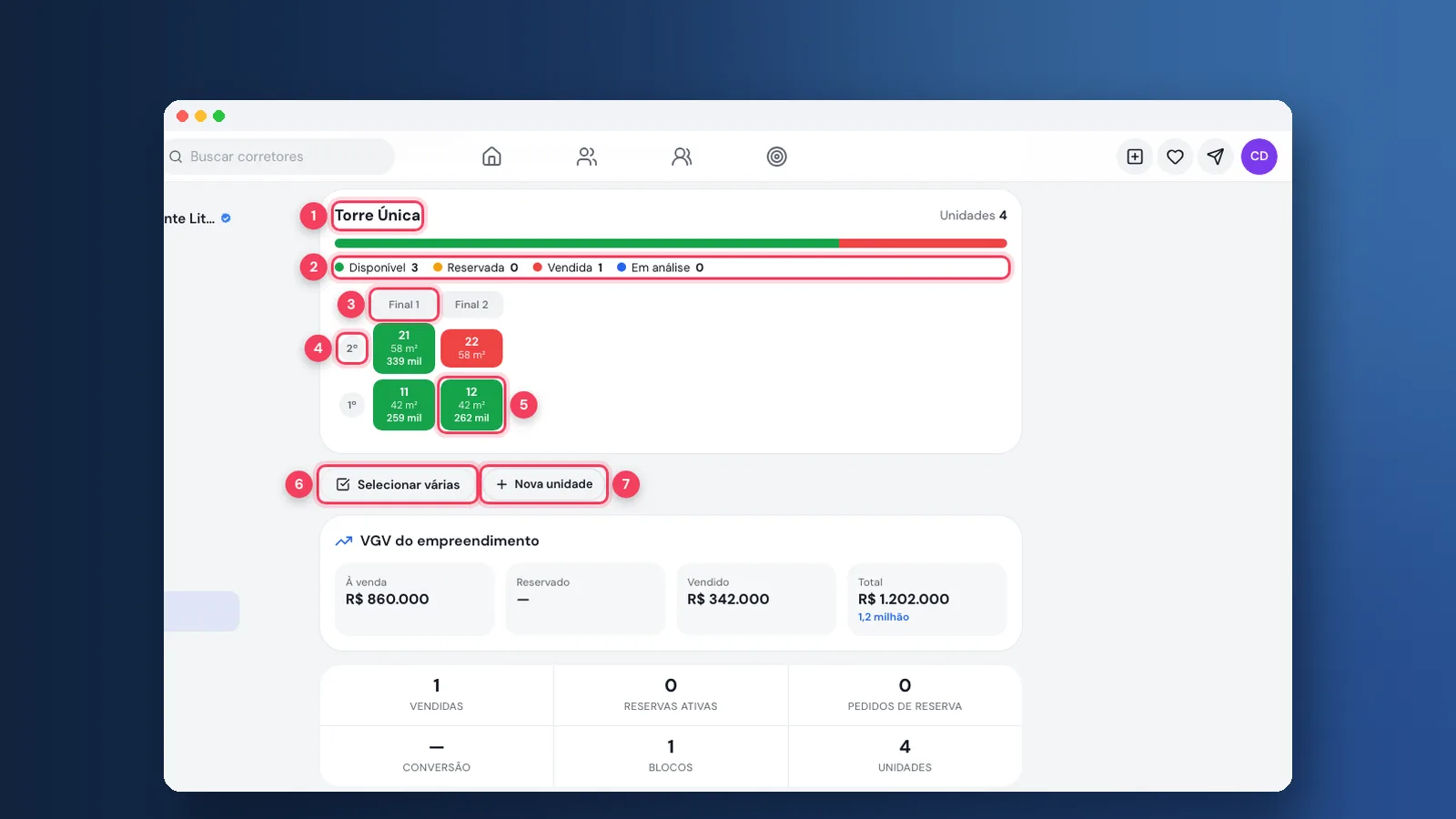
Abra a tabela em Tabelas e role até o quadro com o nome da torre. Cada coluna é um final, cada linha é um andar. Verde é disponível, âmbar é reservada, vermelho é vendida e azul é em análise (pedido de reserva). A barra colorida mostra a proporção de cada status.
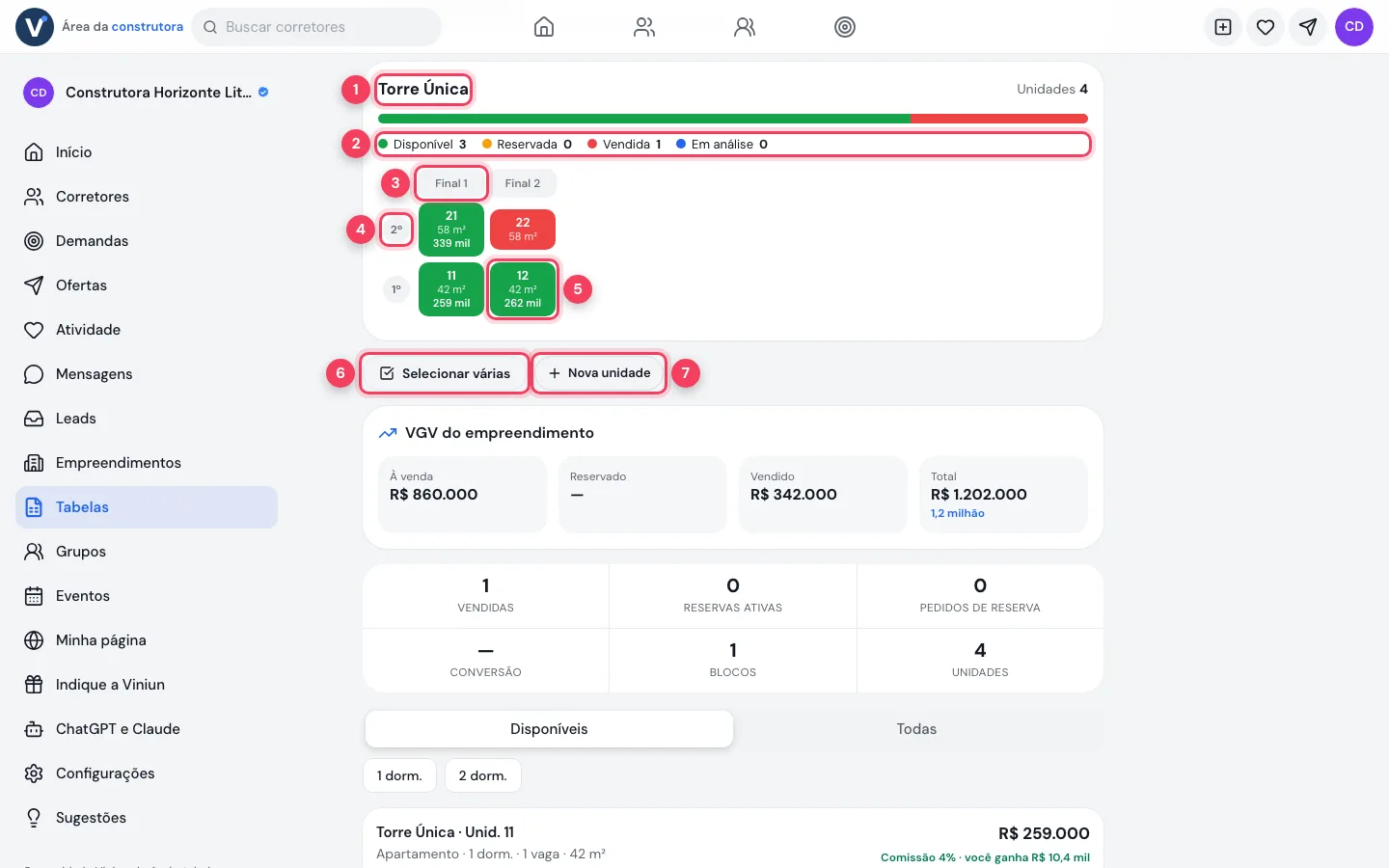
- Torre — cada torre ou bloco tem o seu quadro.
- Legenda — quantas unidades estão disponíveis, reservadas, vendidas e em análise.
- Final — cada coluna é um final de unidade.
- Andar — cada linha é um andar.
- Unidade — número, área e preço; toque para abrir a ficha.
- Selecionar várias — liga a troca de status em lote.
- Nova unidade — cria uma unidade nesta tabela.
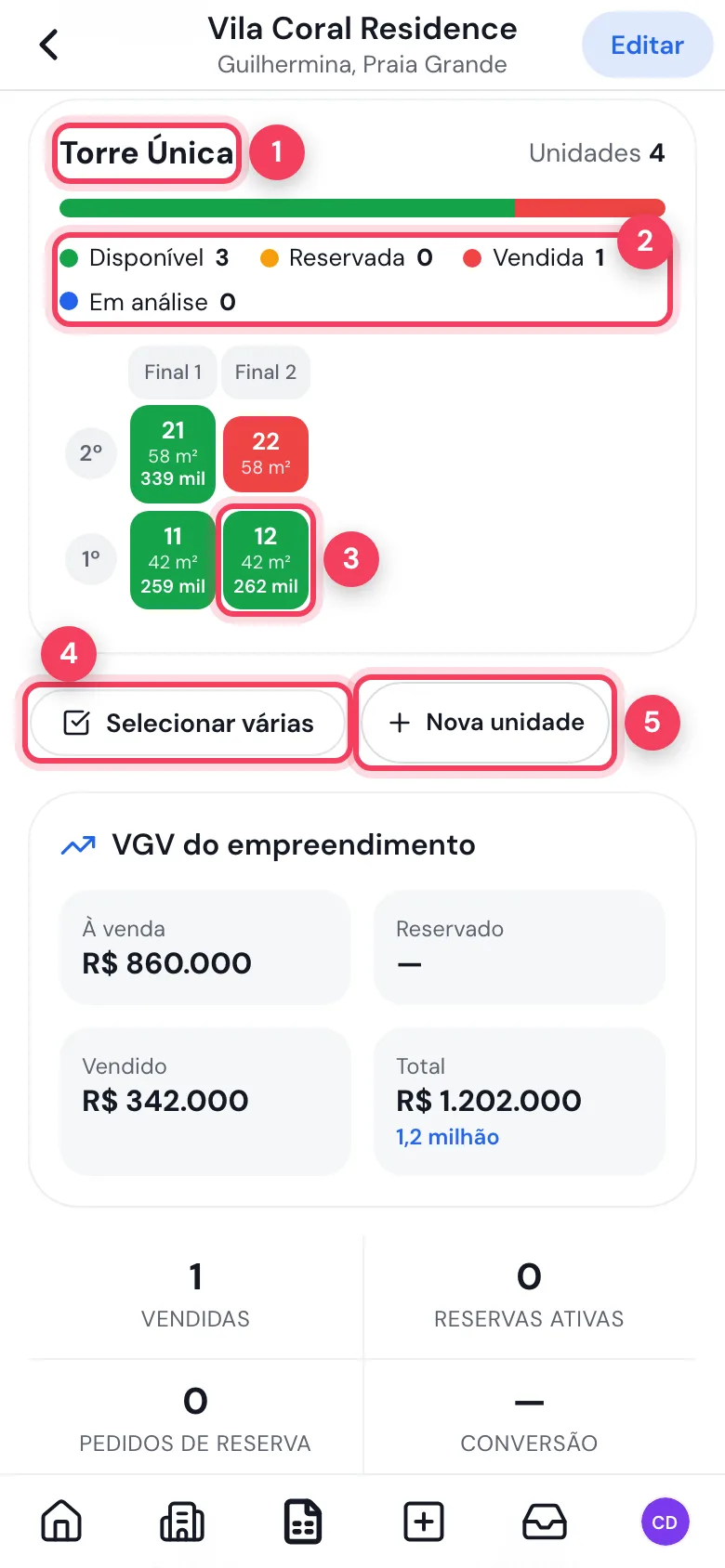
- Torre — quadro da torre.
- Legenda — contagem por status.
- Unidade — toque para a ficha.
- Selecionar várias — mudança em lote.
- Nova unidade — acrescenta unidade.
Passo 2: toque numa unidade para ver a ficha
A ficha mostra bloco, unidade, tipologia, área, valor, condomínio e o fluxo de pagamento. O histórico guarda toda mudança de preço, fluxo e status. O dono troca o status ali mesmo, e preço e status vão para todas as carteiras que têm a unidade.
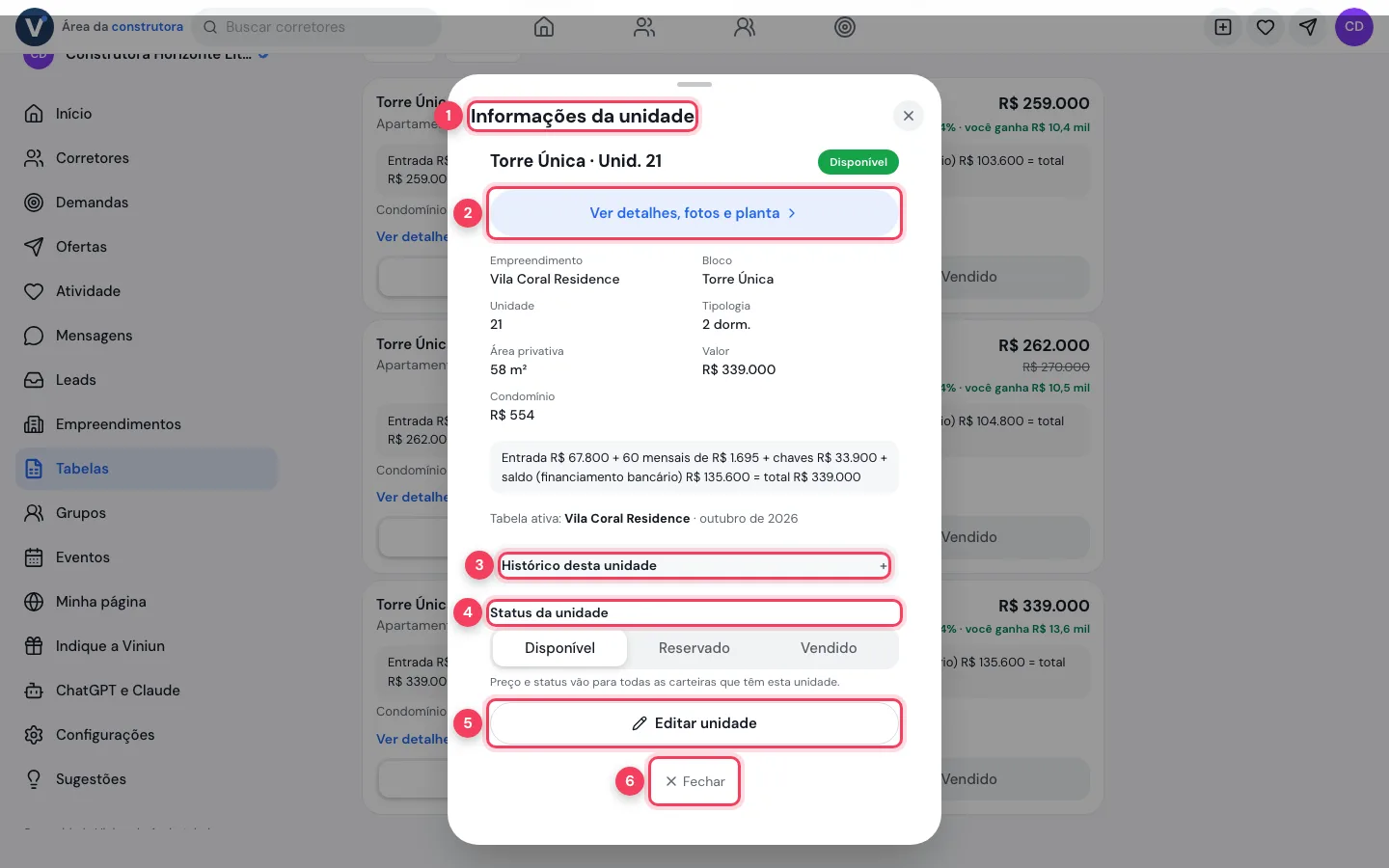
- Informações da unidade — a ficha rápida.
- Ver detalhes, fotos e planta — abre a página da unidade.
- Histórico desta unidade — mudanças de preço, fluxo e status.
- Status da unidade — Disponível, Reservado ou Vendido, para o dono trocar.
- Editar unidade — editor completo.
- Fechar — volta ao espelho.
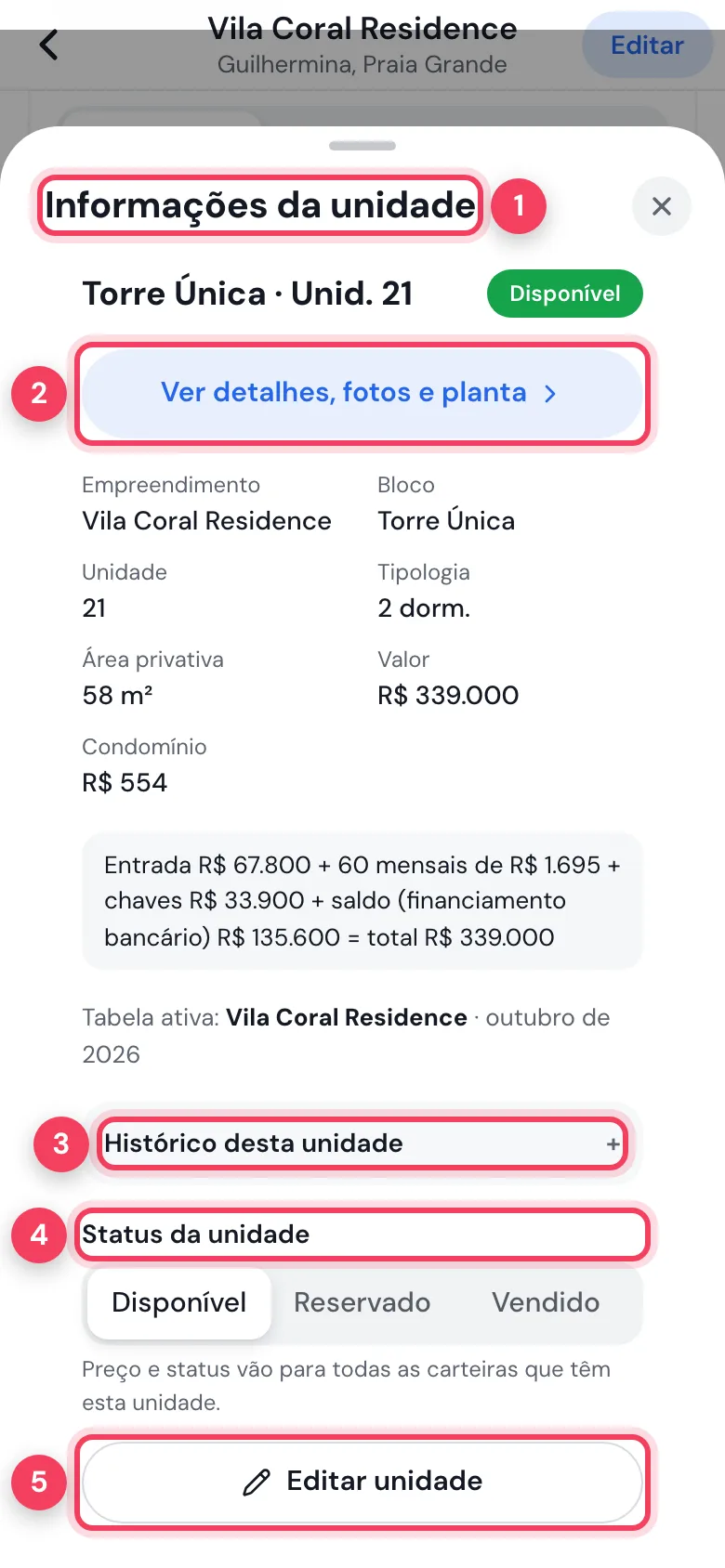
- Informações da unidade — ficha rápida.
- Ver detalhes, fotos e planta — página da unidade.
- Histórico desta unidade — mudanças registradas.
- Status da unidade — troca de status.
- Editar unidade — editor completo.
Passo 3: mude o status de várias unidades de uma vez
Toque em Selecionar várias, marque as unidades no espelho e escolha o novo status nos botões que aparecem. Útil depois de um plantão de vendas. Quem segue a tabela é avisado da mudança. Na foto, as duas unidades foram só selecionadas.
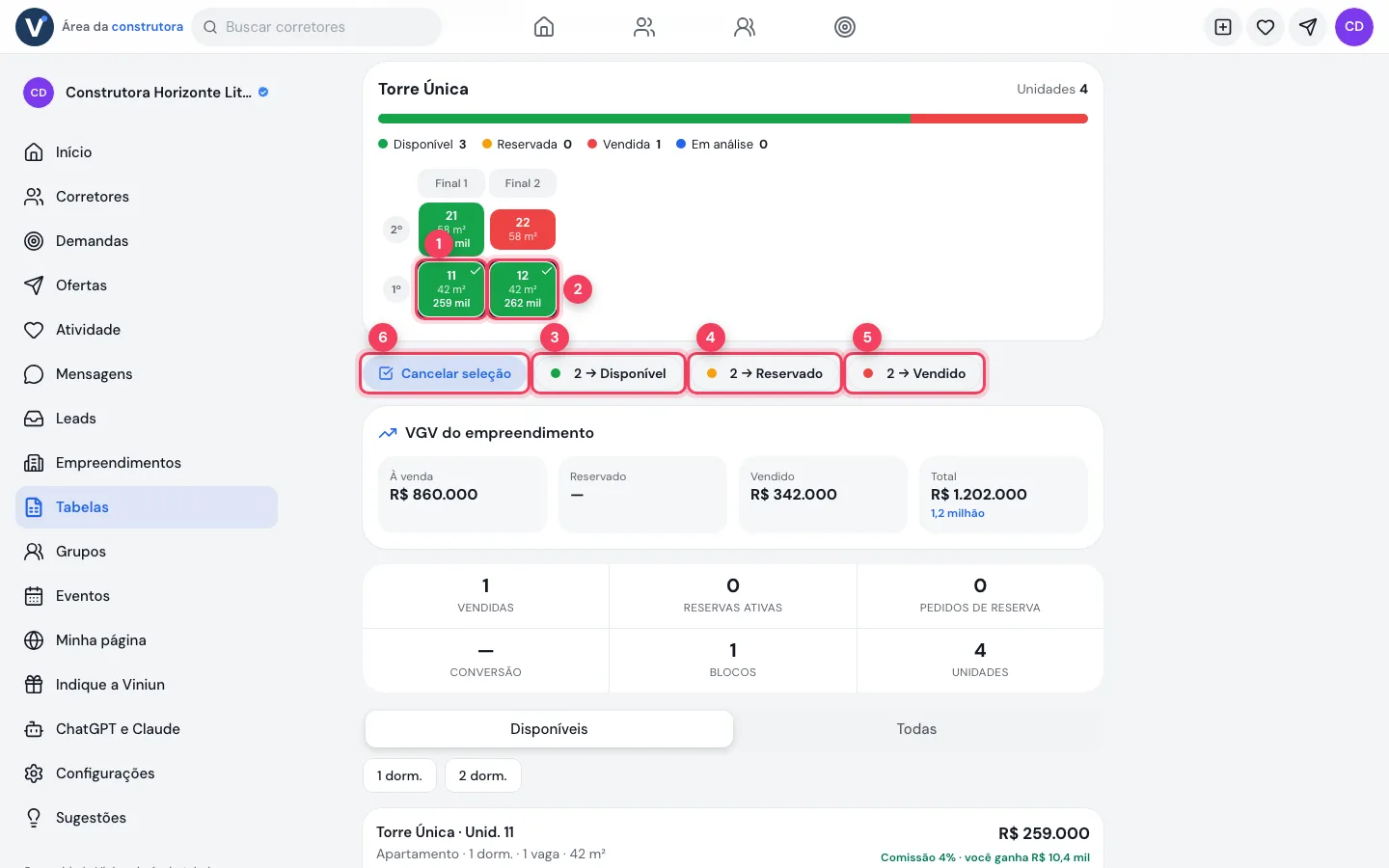
- Unidade 11 — selecionada (aparece com o sinal de marcado).
- Unidade 12 — outra unidade selecionada.
- 2 → Disponível — volta as selecionadas para disponível.
- 2 → Reservado — marca as selecionadas como reservadas.
- 2 → Vendido — marca as selecionadas como vendidas.
- Cancelar seleção — sai do modo de seleção sem mudar nada.
Passo 4: acompanhe o VGV e as reservas
Abaixo do espelho ficam o VGV (valor à venda, reservado, vendido e total) e os indicadores de vendas, reservas ativas, pedidos de reserva, conversão, blocos e unidades. Quando um corretor pede reserva, a unidade fica em análise e o dono confirma ou recusa; o corretor é avisado da resposta.
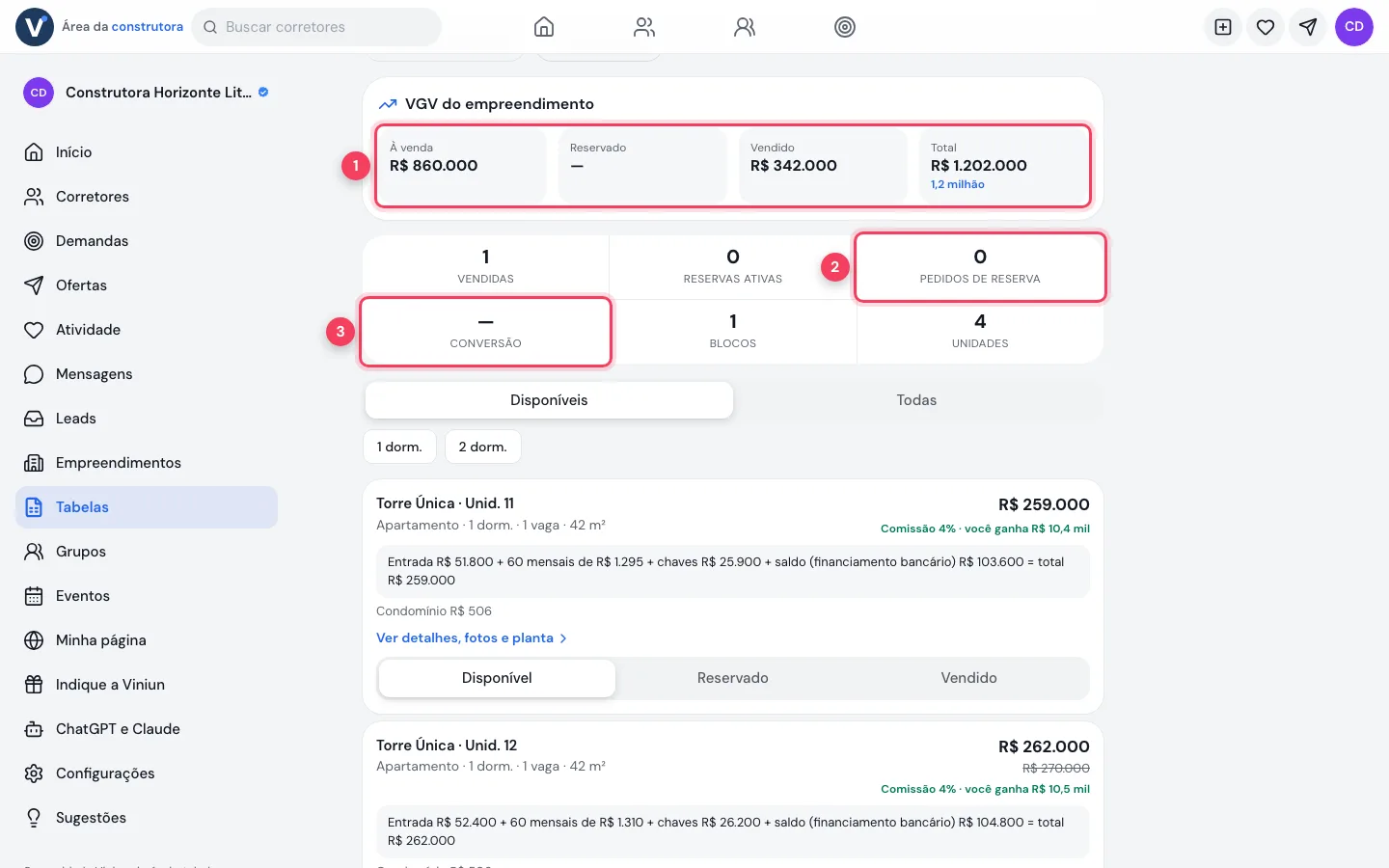
- VGV do empreendimento — valor à venda, reservado, vendido e total.
- Pedidos de reserva — quantos pedidos de reserva os corretores já fizeram.
- Conversão — percentual calculado pela plataforma; mostra um traço enquanto não há dados.
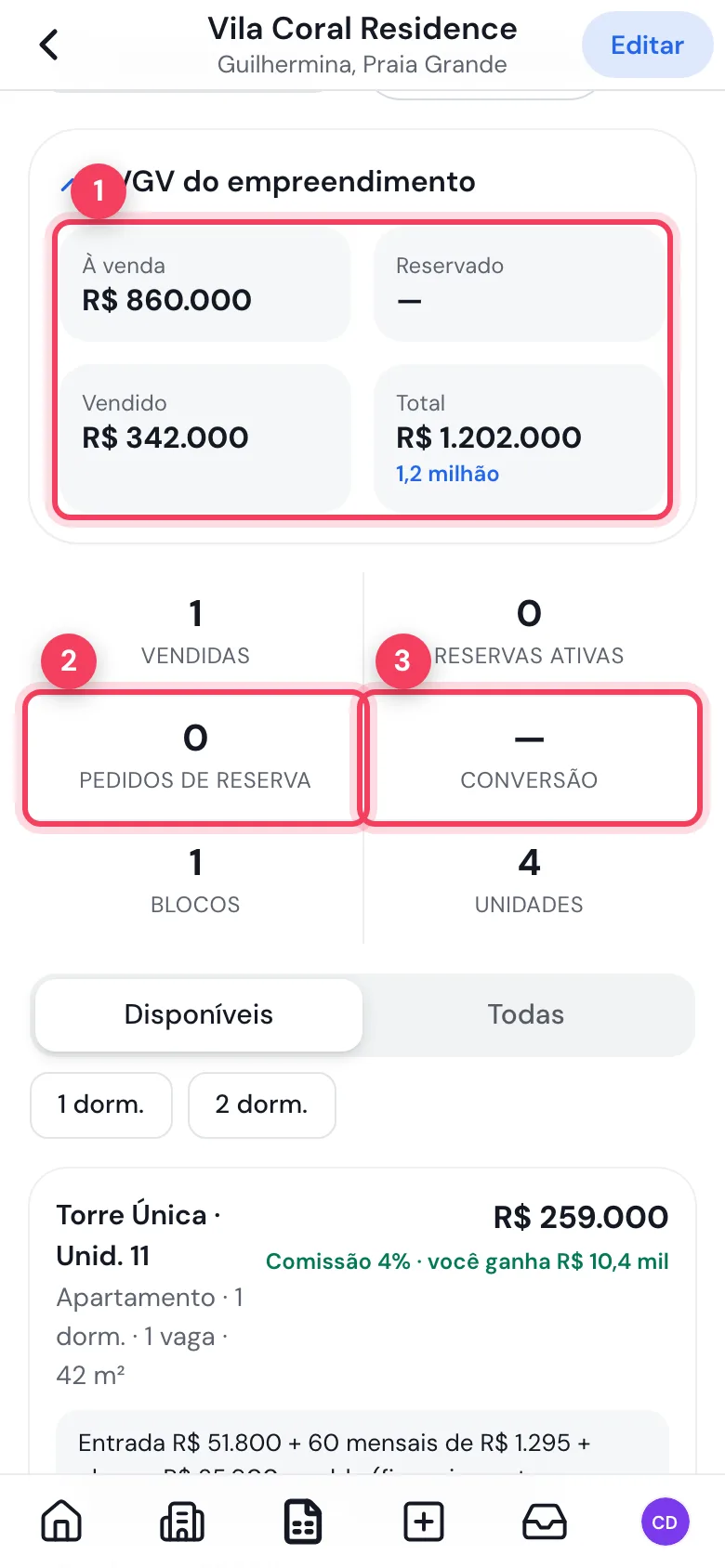
- VGV do empreendimento — valores por status.
- Pedidos de reserva — pedidos feitos pelos corretores.
- Conversão — percentual calculado pela plataforma.
Passo 5: use a lista de unidades para o dia a dia
Depois dos números vem a lista de unidades, com filtros por disponibilidade e dormitórios. Cada cartão mostra preço, comissão, fluxo e condomínio, e o dono troca o status ali, sem abrir a ficha.
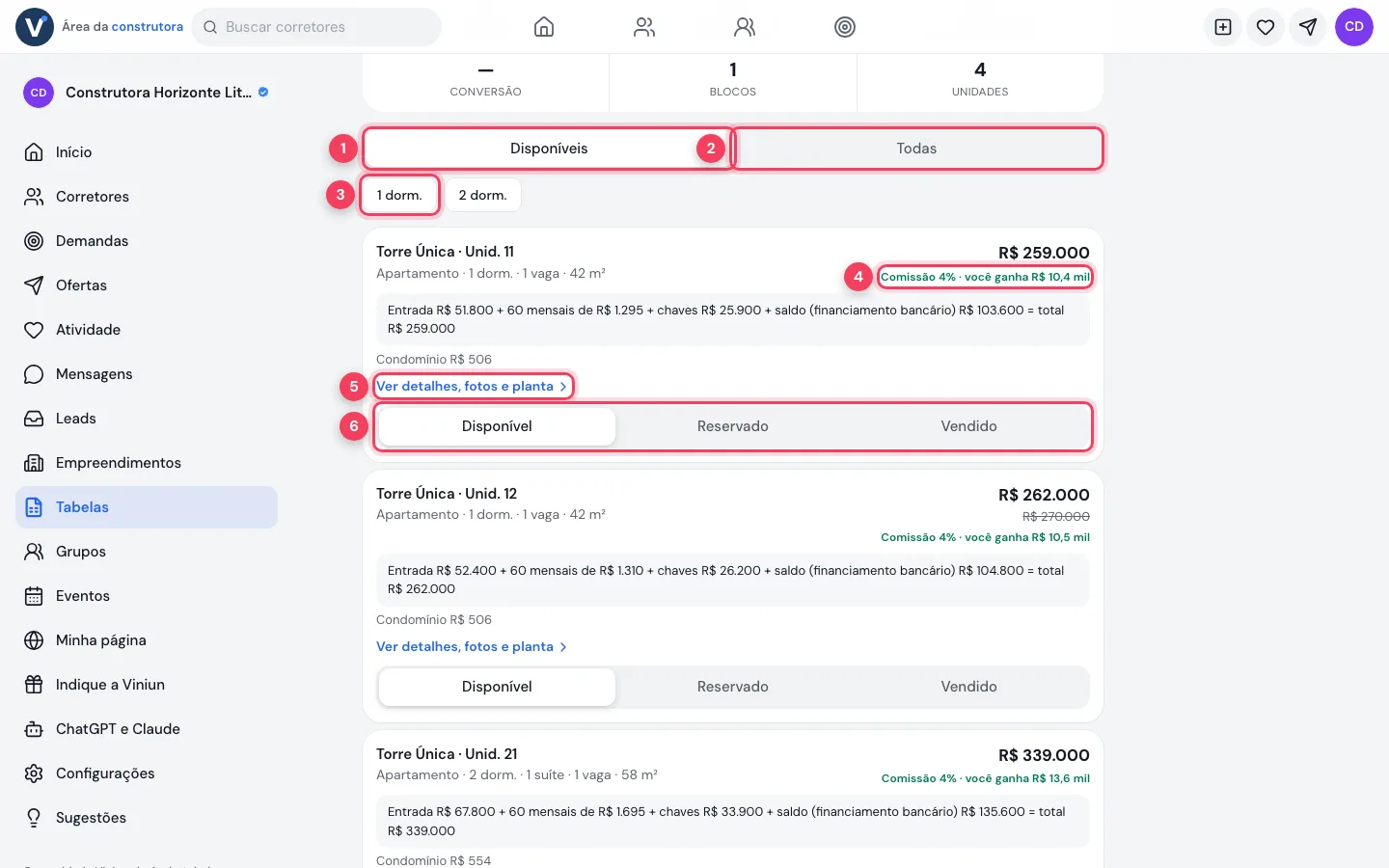
- Disponíveis — mostra só o que está à venda.
- Todas — inclui reservadas e vendidas.
- 1 dorm. — filtro por dormitórios.
- Comissão — o que o corretor ganha naquela unidade.
- Ver detalhes, fotos e planta — página da unidade.
- Status rápido — Disponível, Reservado ou Vendido em um toque.
Quais são as dicas e os erros mais comuns?
- Posições fora da tabela: quando o prédio tem posições que a tabela não traz, aparece um aviso com o botão Conferir e dar baixa, para marcar cada uma como vendida ou como inexistente (veja no tutorial do investidor).
- Responda os pedidos de reserva. O corretor só pede reserva com cliente registrado, e a reserva pela Comunidade não substitui a do stand.
- Andar e final preenchidos fazem a unidade aparecer no quadro certo.
- Corretor de equipe não muda status. Os botões de dono não aparecem para quem só consulta.
Próximos passos
Perguntas frequentes
O que significam as cores do espelho?
Verde é disponível, âmbar é reservada, vermelho é vendida e azul é em análise, quando há pedido de reserva.
O corretor pode mudar o status de uma unidade?
Não. Ele pode pedir reserva, registrar cliente e levar a unidade para a carteira. Mudar status é do dono da tabela.
Quem é avisado quando mudo o status?
Quem segue a tabela. Preço e status também vão para as carteiras que têm a unidade.
Como respondo um pedido de reserva?
A unidade fica em análise e o dono confirma ou recusa a reserva. O corretor é avisado da resposta.
Equipe Viniun
Time de produto e conteúdo da Viniun
Quem constrói a Viniun — CRM, site, WhatsApp com IA e gestão para imobiliárias, corretores e construtoras — conta aqui cada novidade da plataforma e o que aprende no dia a dia do mercado imobiliário.
Gostou? Receba os próximos no seu e-mail
O que muda na plataforma, explicado para quem usa, e ideias que dá para aplicar no mesmo dia em marketing, atendimento e gestão.
- No máximo 1 e-mail por semana
- Sem spam e sem repassar seus dados
- Cancele quando quiser, com um clique