Neste tutorial você vai usar a conta de investidor na Comunidade Viniun: criar a conta como pessoa física ou empresa, publicar a tabela das suas unidades para os corretores venderem, conferir o espelho e buscar imóveis e tabelas de outros anunciantes. O cadastro leva uns 5 minutos.
Quem usa: quem tem unidades próprias para vender pela rede de corretores, como pessoa física (CPF) ou empresa (CNPJ). O investidor publica tabela e consulta o mercado, mas não recebe clientes do bolsão da Comunidade, que é dos corretores. O CPF só a equipe da Viniun vê, e a comissão aparece só para corretores logados. As telas são da conta de demonstração da Viniun, com dados fictícios.
O que você precisa antes de começar
- CPF ou CNPJ, data de nascimento (pessoa física) e um WhatsApp.
- A lista das unidades com valor, área e condições, ou um PDF com elas.
- A comissão que você paga ao corretor.
Passo 1: crie a conta de investidor na Comunidade Viniun
No cadastro, escolha Investidor. Na etapa 2, diga se entra como pessoa física ou empresa e preencha os dados. Depois vêm as cidades onde você tem unidades e a revisão. A Viniun confere o cadastro.
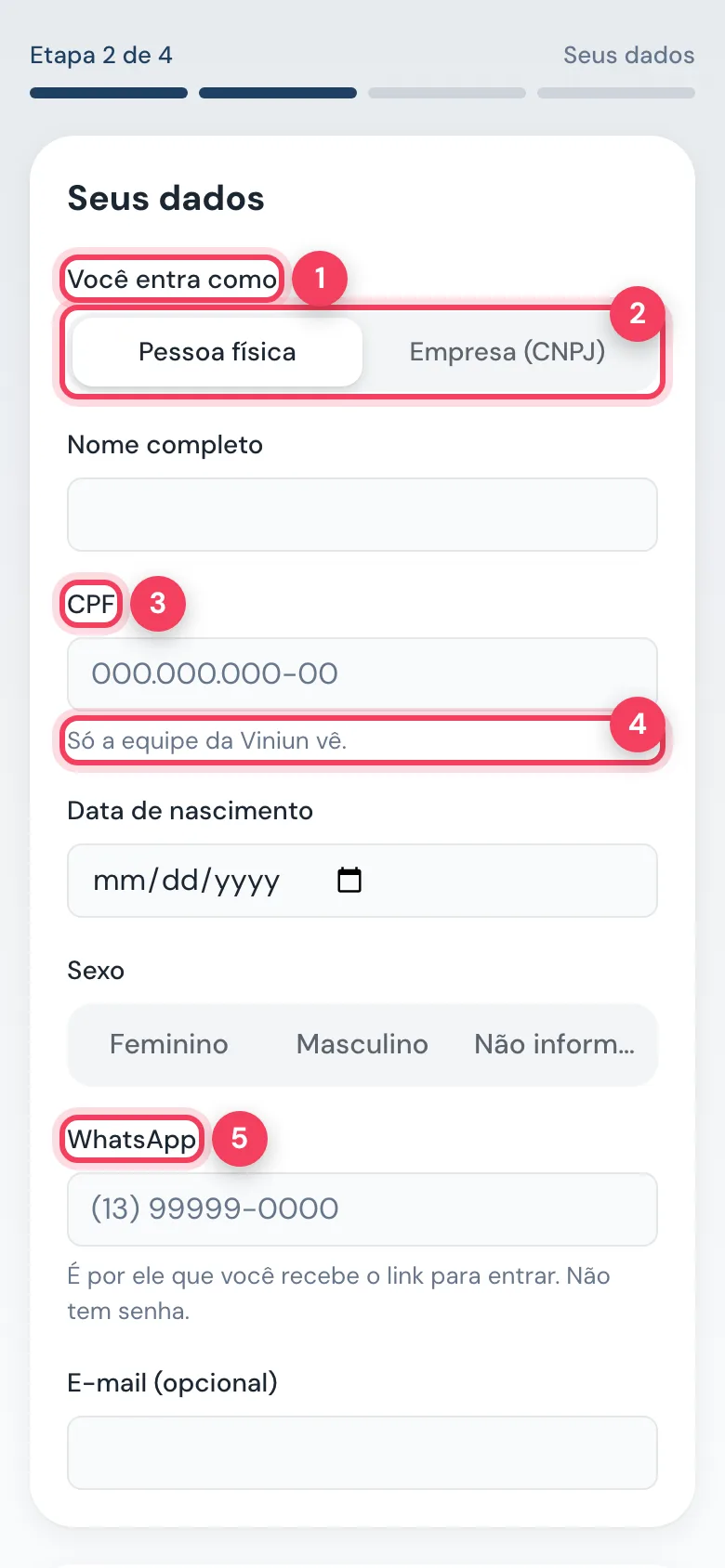
- Você entra como — escolha do tipo de pessoa.
- Pessoa física ou empresa — com CPF ou com CNPJ.
- CPF — documento de quem entra como pessoa física.
- Só a equipe da Viniun vê — o CPF não aparece para a rede.
- WhatsApp — recebe o link de entrada; não há senha.
Passo 2: complete o seu perfil
Na primeira entrada, a Comunidade pede sexo e data de nascimento. Leva segundos e pode ficar para depois.
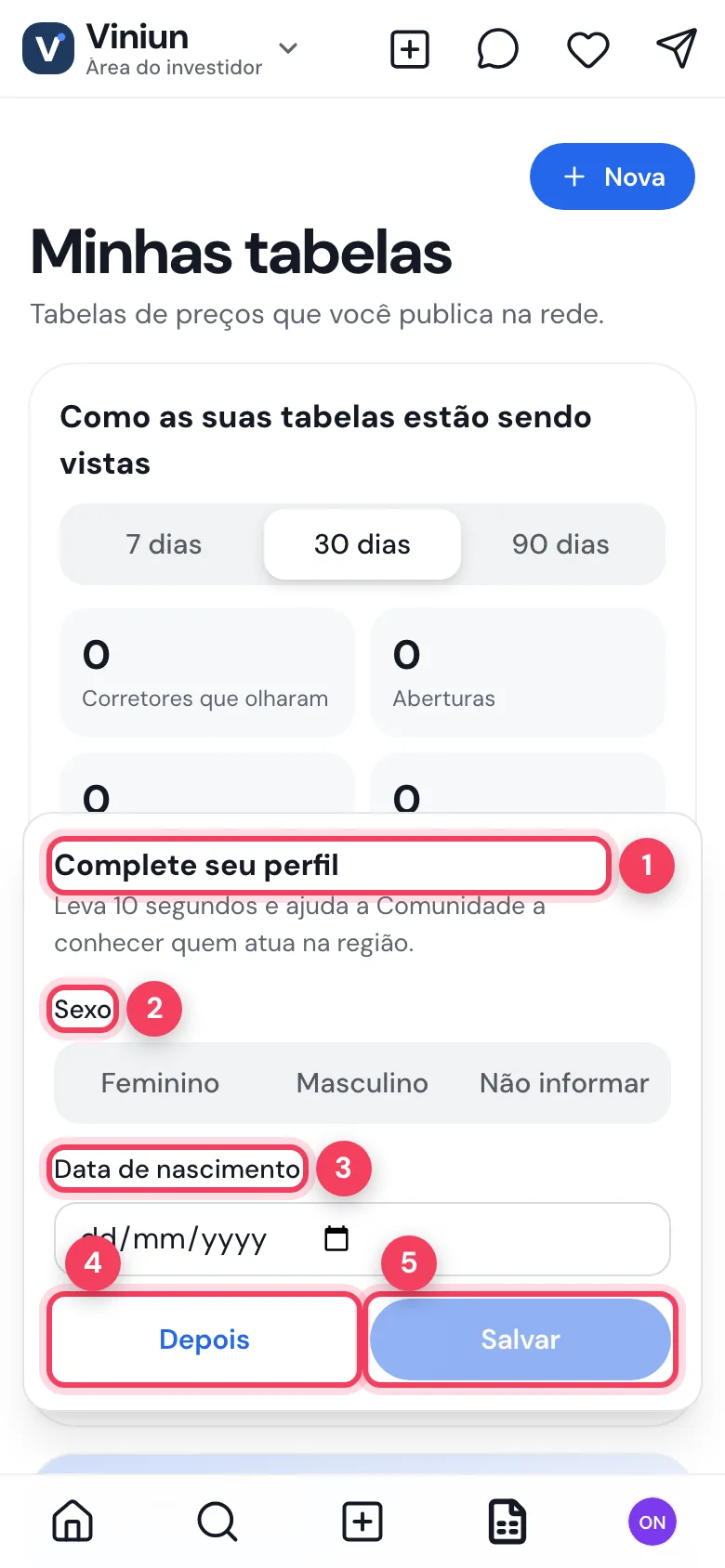
- Complete seu perfil — aparece na primeira entrada.
- Sexo — feminino, masculino ou não informar.
- Data de nascimento — opcional.
- Depois — fecha e pergunta outra vez mais tarde.
- Salvar — grava os dados.
Passo 3: conheça a tela inicial
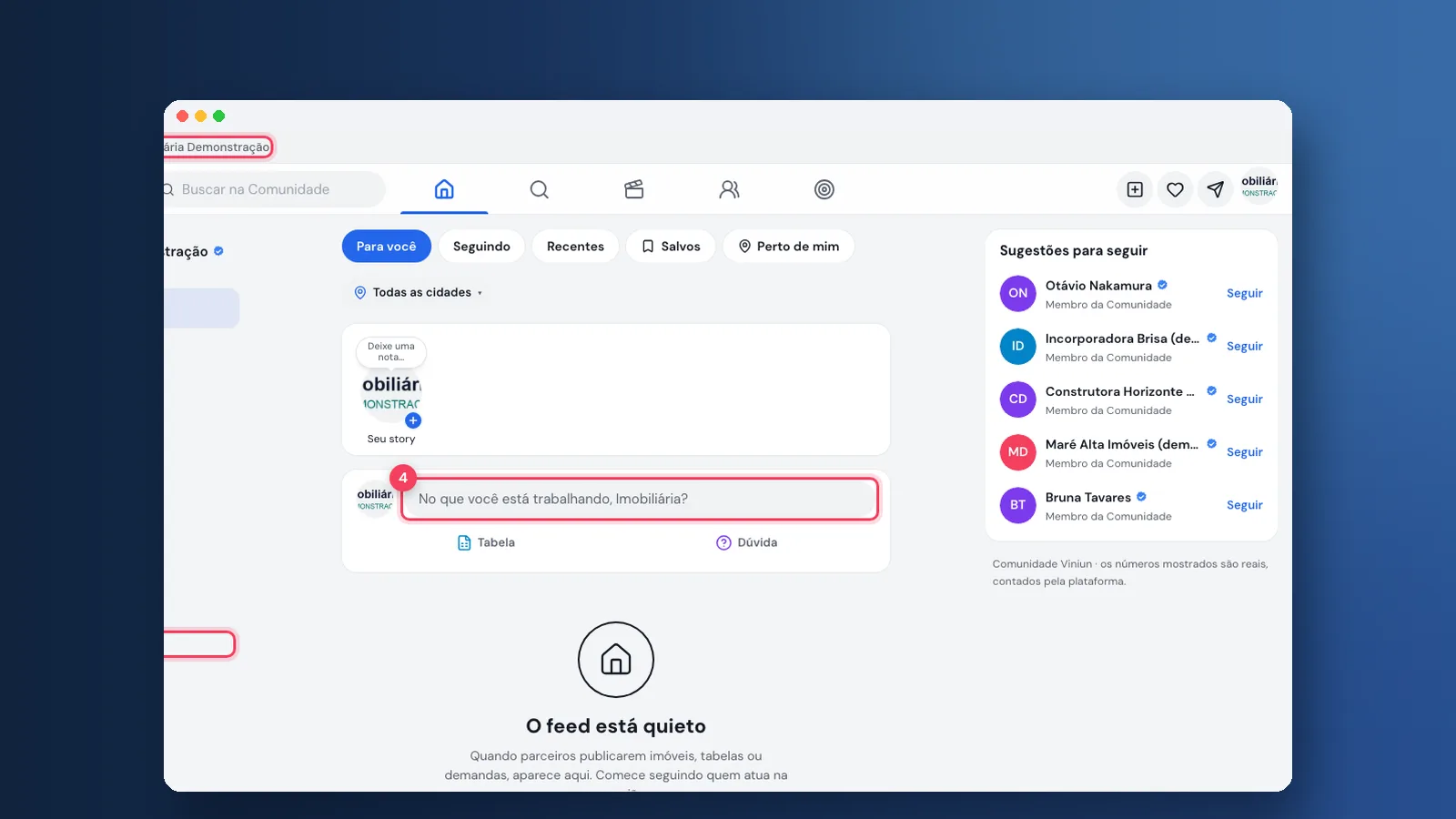
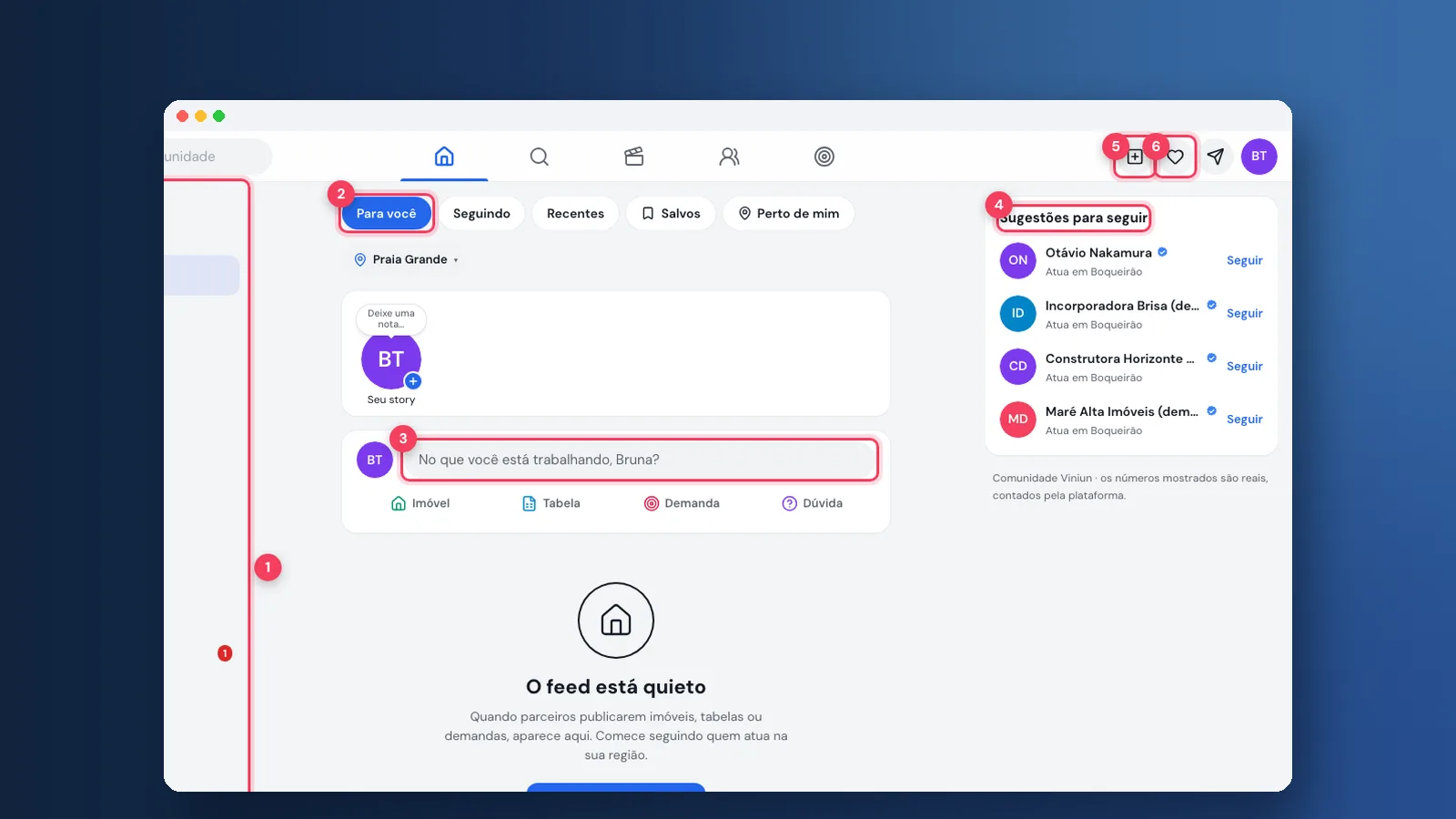
O investidor também abre em Minhas tabelas, com o painel de quantos corretores abriram as suas tabelas. No celular, a barra de baixo tem Início, Buscar, Criar, Tabelas e Perfil.
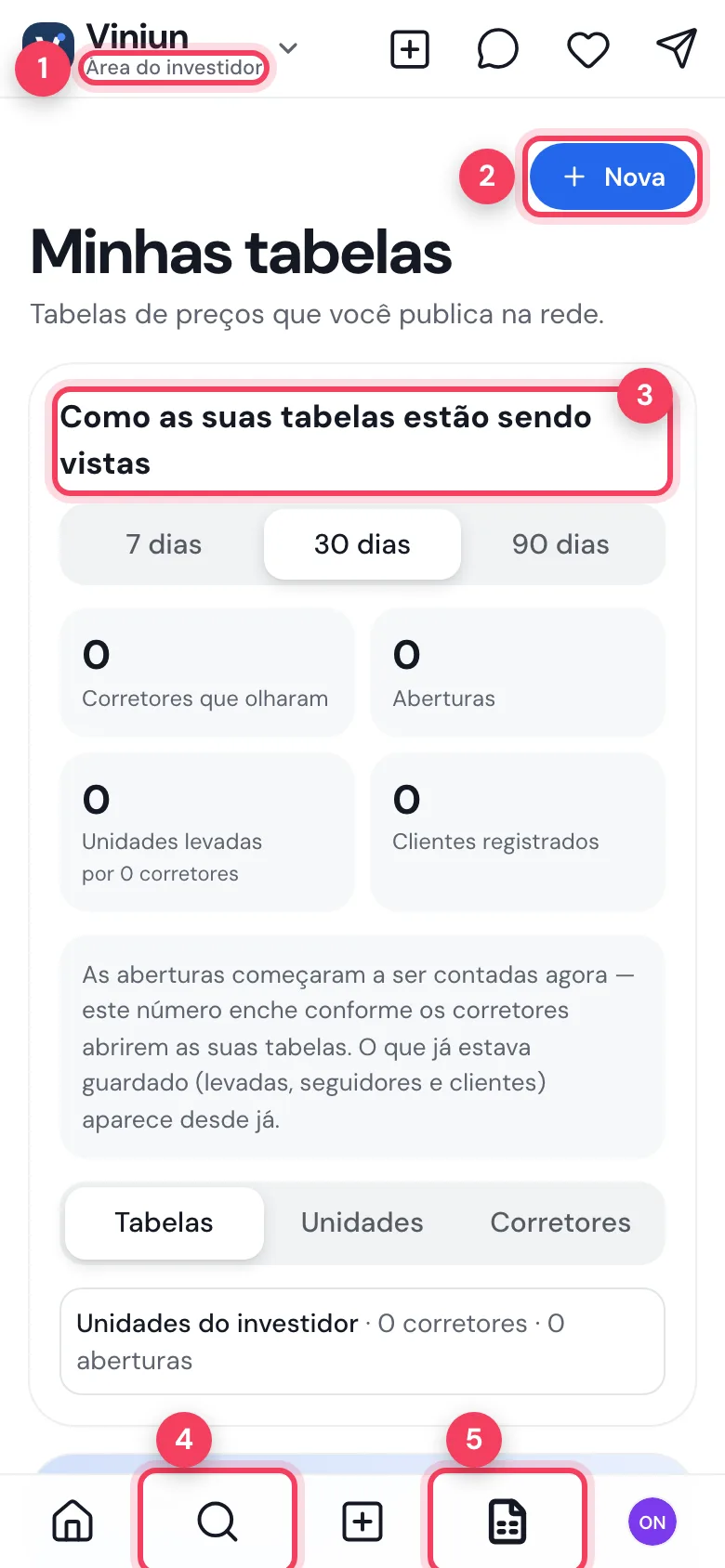
- Área do investidor — confirma o tipo de conta.
- Nova — nova tabela de unidades.
- Painel — corretores que olharam, aberturas e unidades levadas.
- Buscar — atalho para o marketplace.
- Tabelas — atalho para as tabelas.
Passo 4: conheça o menu do investidor
O menu completo abre em Viniun ⌄. O investidor tem atalhos que construtora e incorporadora não têm, voltados a pesquisar o mercado.
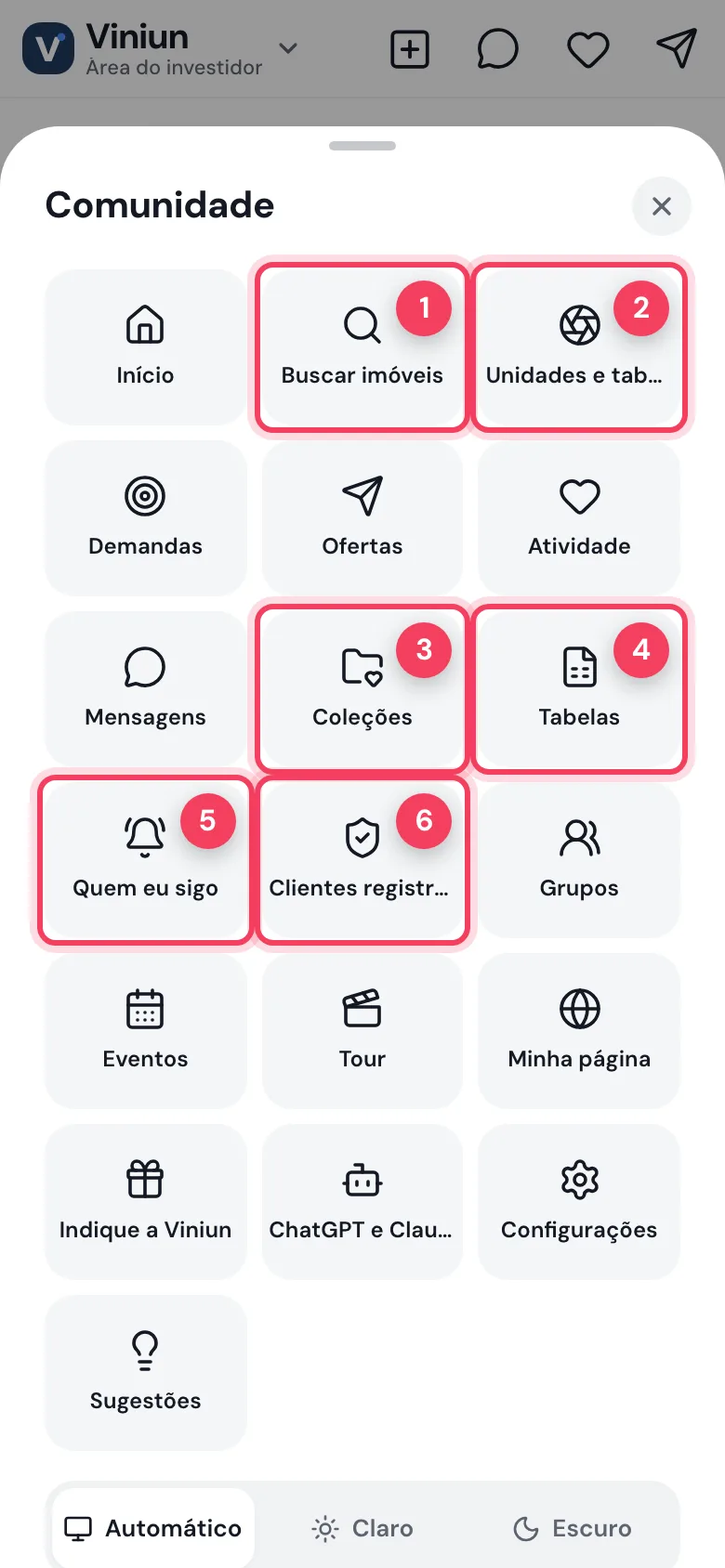
- Buscar imóveis — marketplace com imóveis da Comunidade.
- Unidades e tabelas — unidades de construtoras e de parceiros.
- Coleções — guardar imóveis em listas.
- Tabelas — tabelas da rede e as suas.
- Quem eu sigo — tabelas e construtoras que você acompanha.
- Clientes registrados — a explicação do registro de cliente e atalhos da conta.
Passo 5: publique a tabela das suas unidades
Em Tabelas › Nova, a tabela do investidor é de imóveis prontos: cada linha é um imóvel, com prédio, endereço, bairro, preço e comissão. Você pode enviar o PDF para a IA ler ou preencher à mão, e a publicação na rede libera depois da aprovação. Nada foi enviado na demonstração.
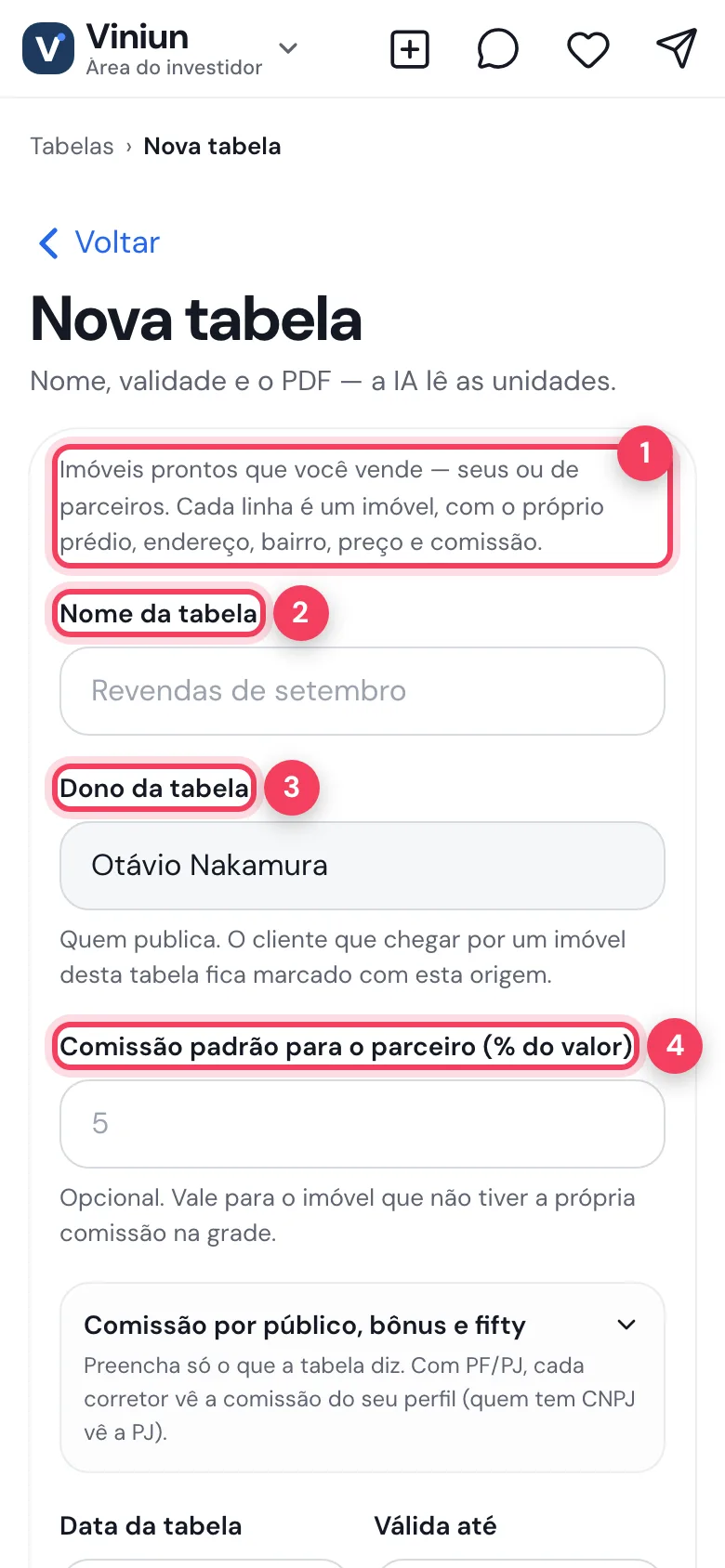
- Imóveis prontos — o tipo de tabela do investidor.
- Nome da tabela — por exemplo, "Revendas de setembro".
- Dono da tabela — quem publica; o cliente que chegar fica marcado com essa origem.
- Comissão padrão para o parceiro — vale para o imóvel sem comissão própria.
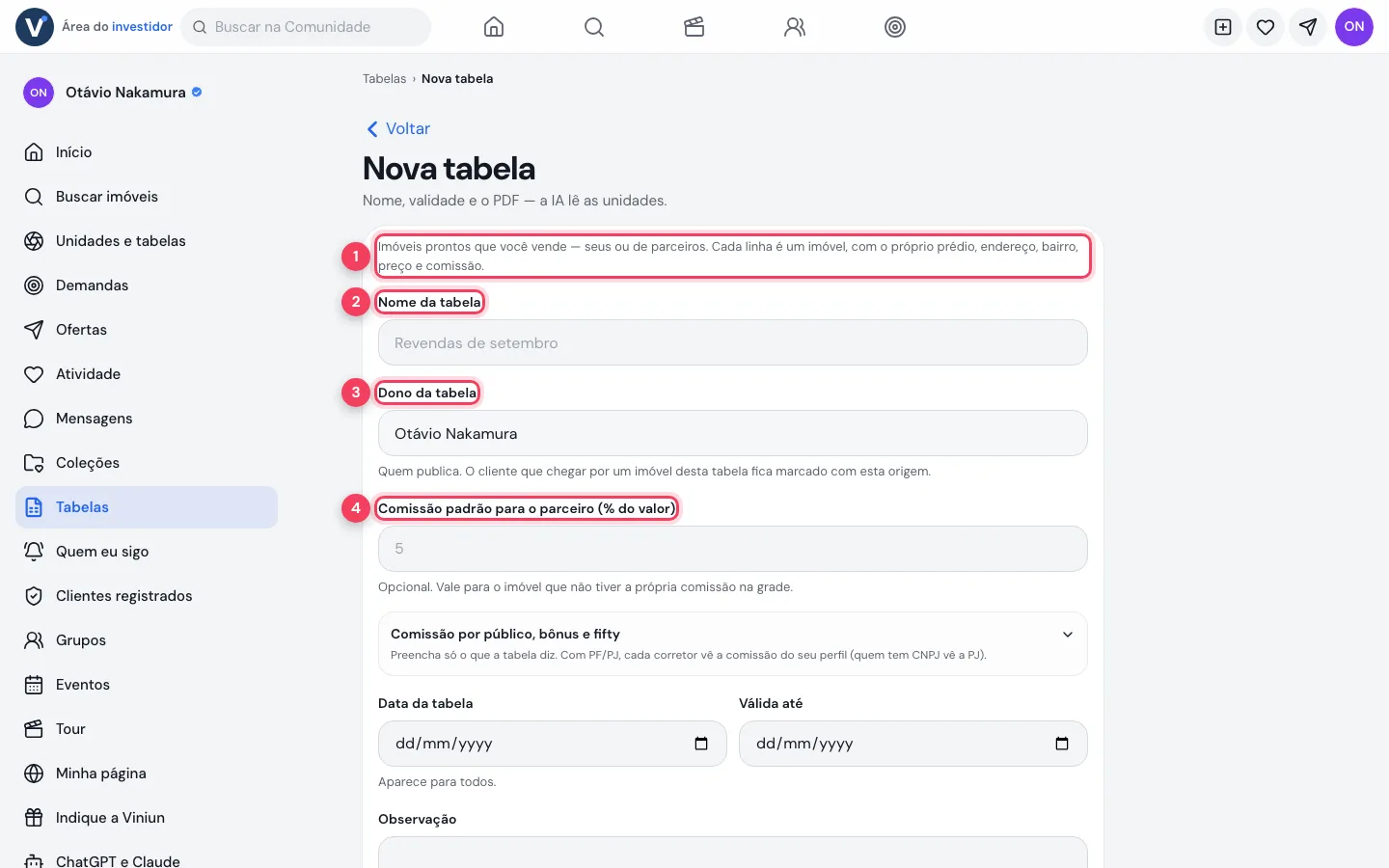
- Imóveis prontos — tipo da tabela.
- Nome da tabela — nome de identificação.
- Dono da tabela — origem do cliente.
- Comissão padrão — percentual ao corretor.
Passo 6: confira a tabela e o espelho
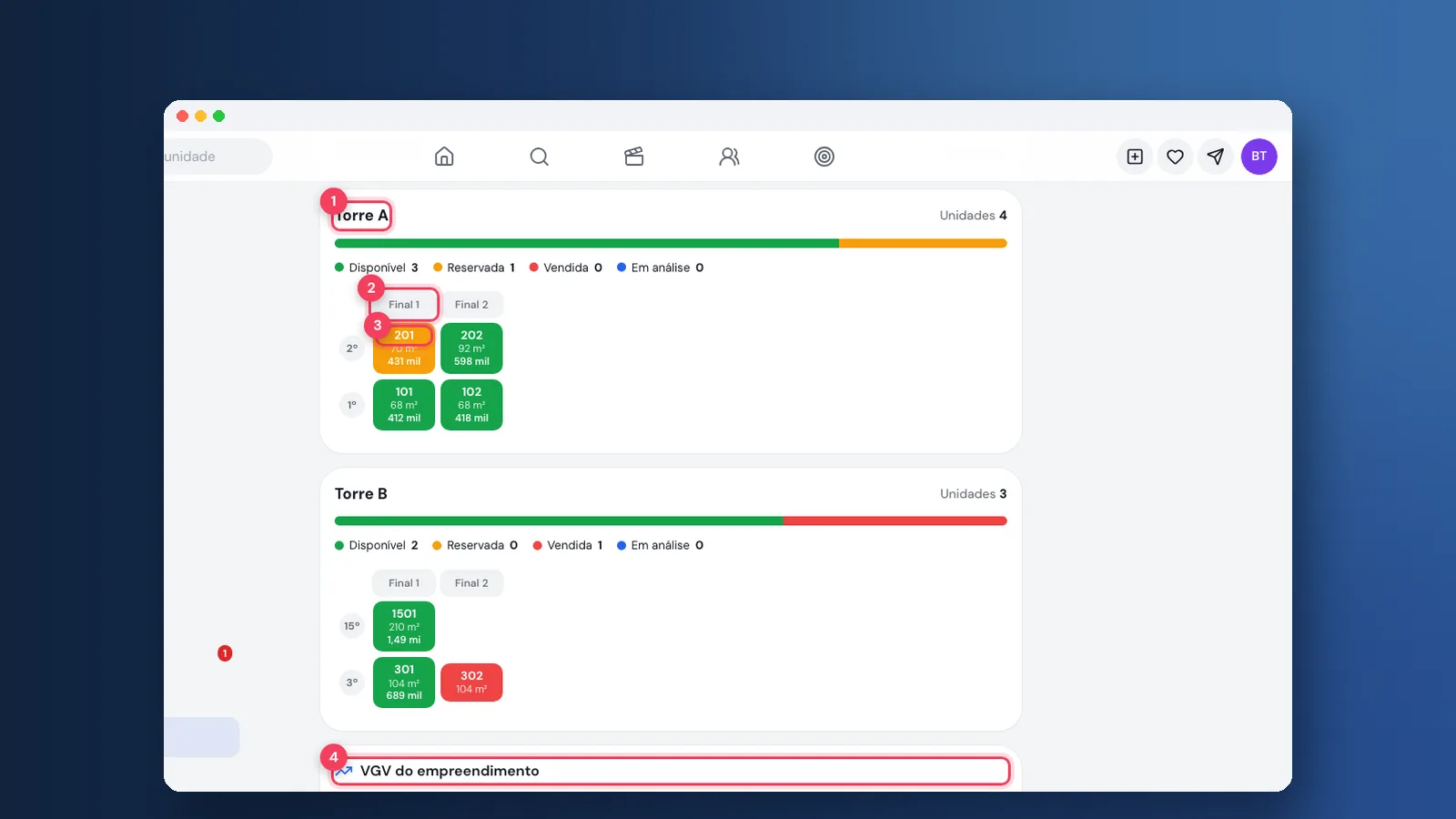
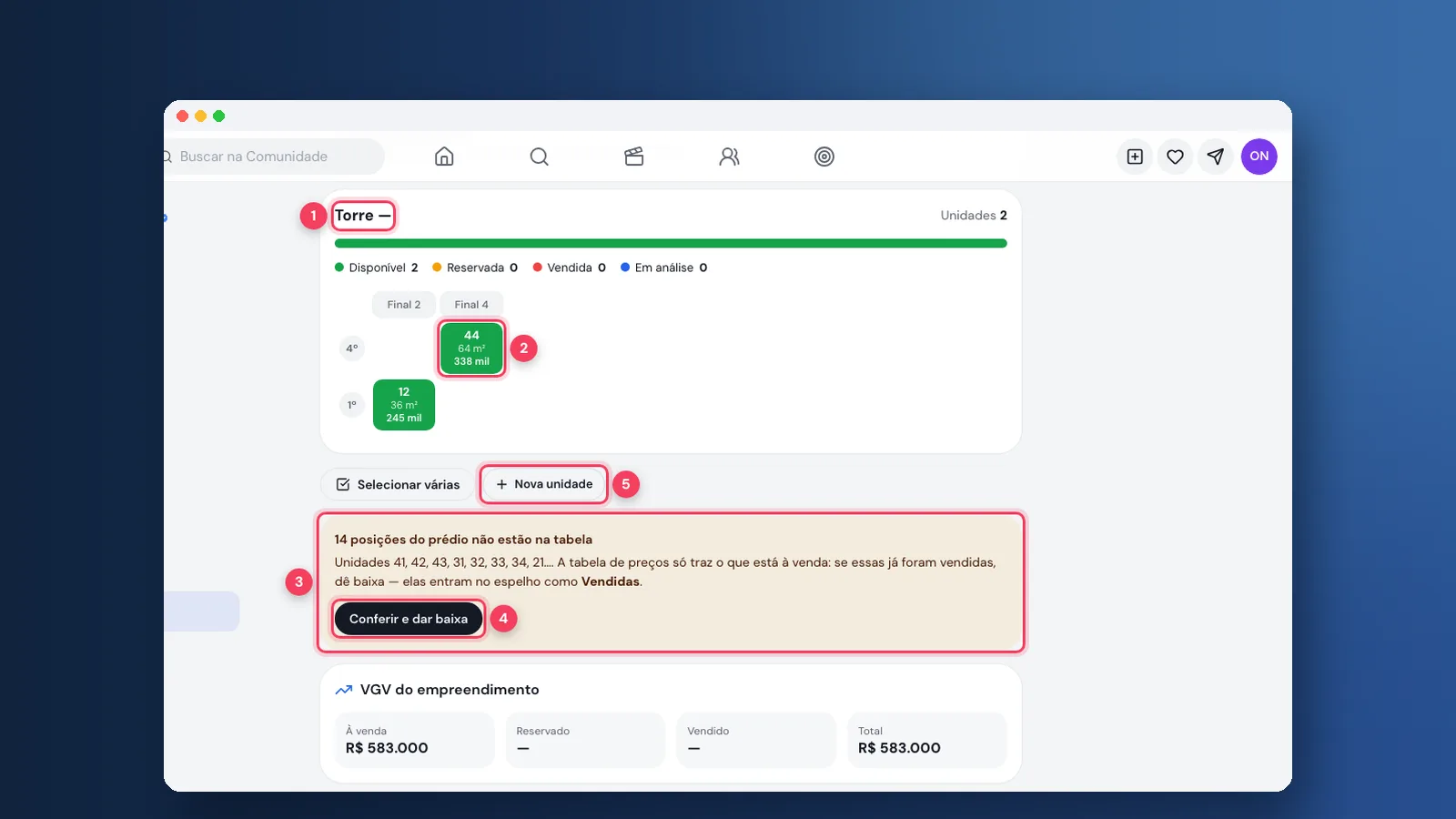
A tabela publicada mostra fase, versão, validade e comissão. No espelho, quando o prédio tem posições que a tabela não traz, aparece o aviso com Conferir e dar baixa: você marca cada posição como vendida ou como inexistente, e o espelho fica fiel ao prédio.
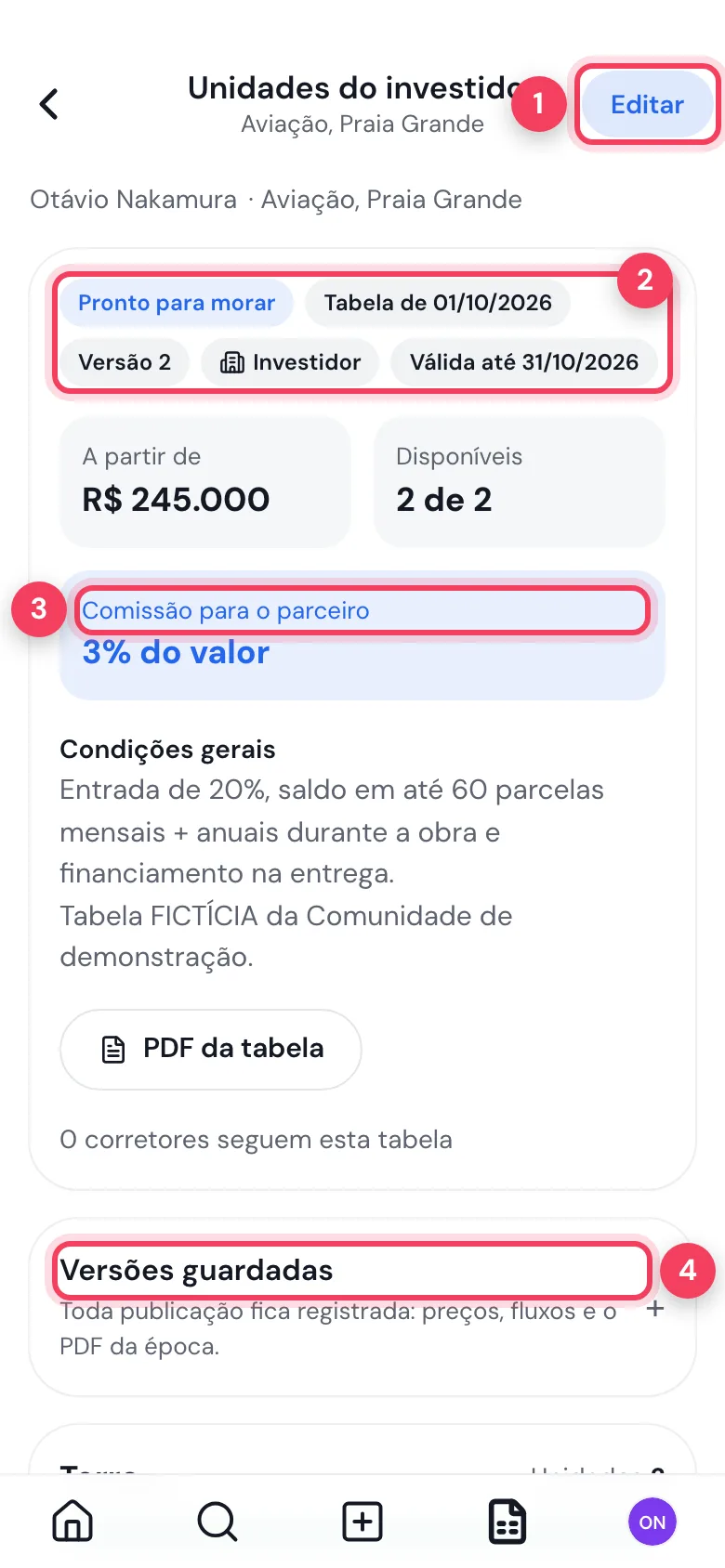
- Editar — abre o editor.
- Fase, data, versão e validade — resumo do topo.
- Comissão para o parceiro — só para corretores logados.
- Versões guardadas — histórico das publicações.
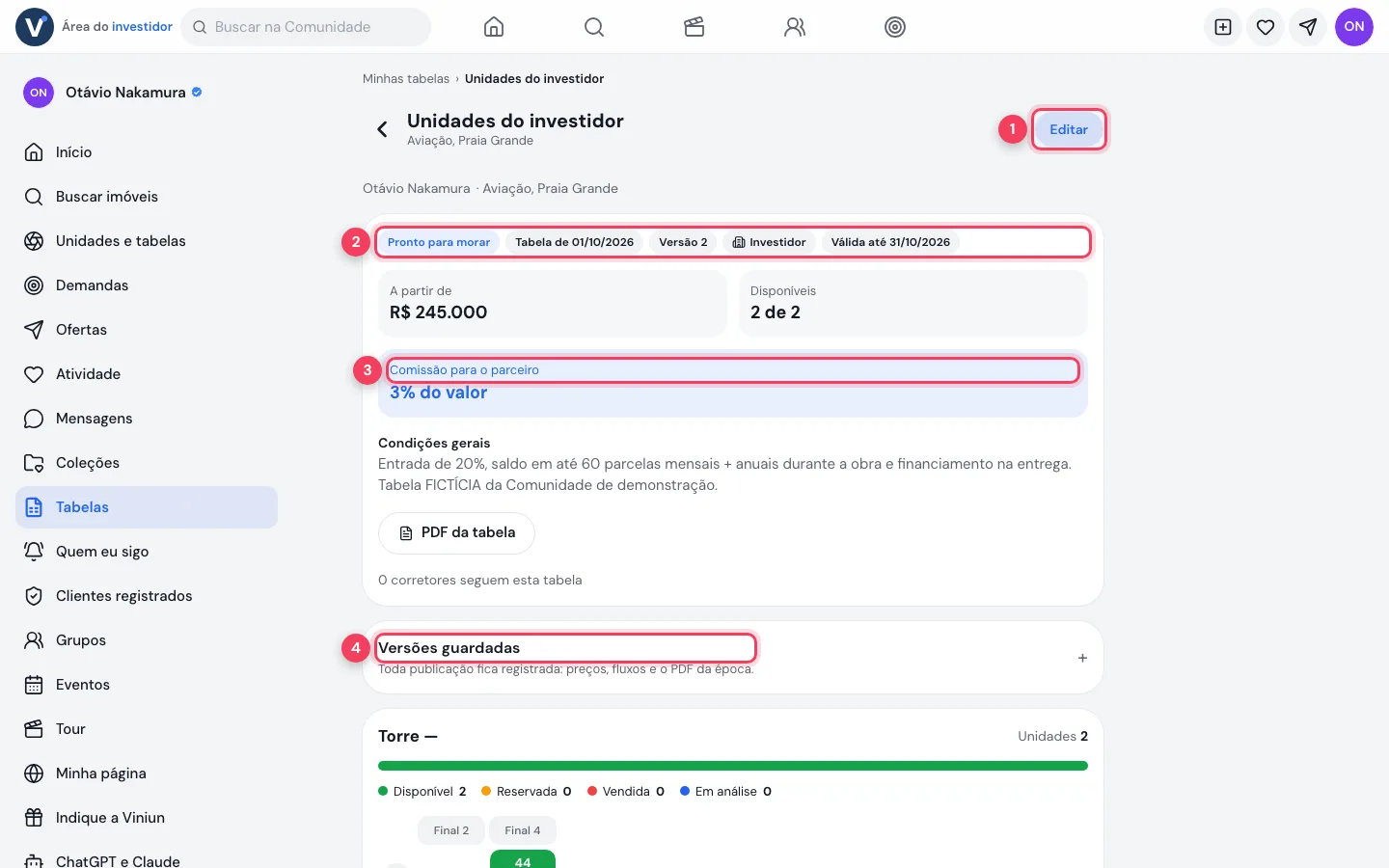
- Editar — editor.
- Fase, data, versão e validade — resumo.
- Comissão para o parceiro — percentual.
- Versões guardadas — histórico.
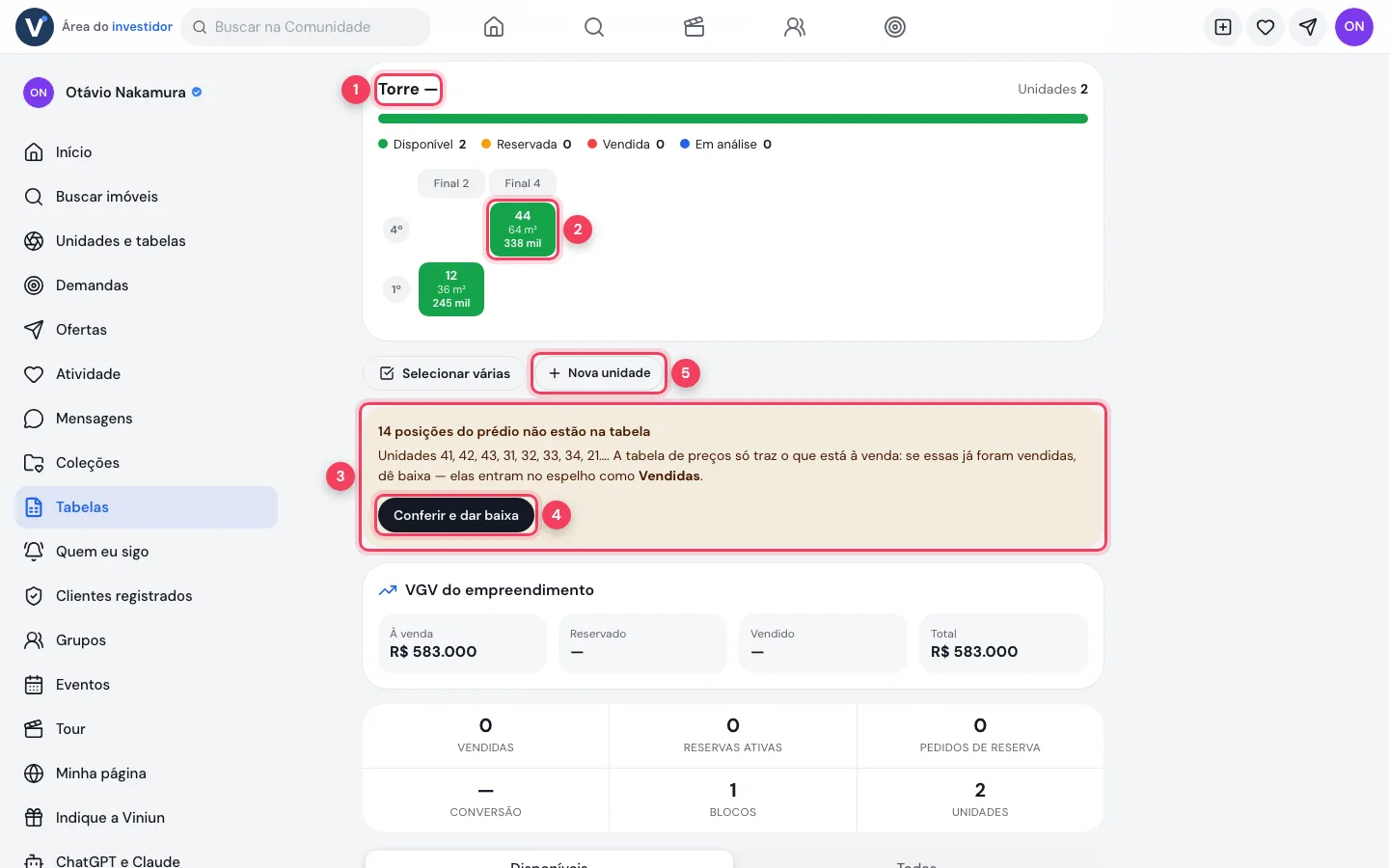
- Torre — o quadro do prédio.
- Unidade — unidade disponível, com área e preço.
- Posições fora da tabela — unidades do prédio que a tabela não traz.
- Conferir e dar baixa — marca cada posição como vendida ou inexistente.
- Nova unidade — acrescenta uma unidade.
Passo 7: pesquise o mercado em Buscar imóveis
O marketplace mostra imóveis da Comunidade com preço, região e quem anuncia: corretores, imobiliárias, construtoras e outros investidores. Dá para ver em lista ou no mapa e filtrar por finalidade, tipo e dormitórios.
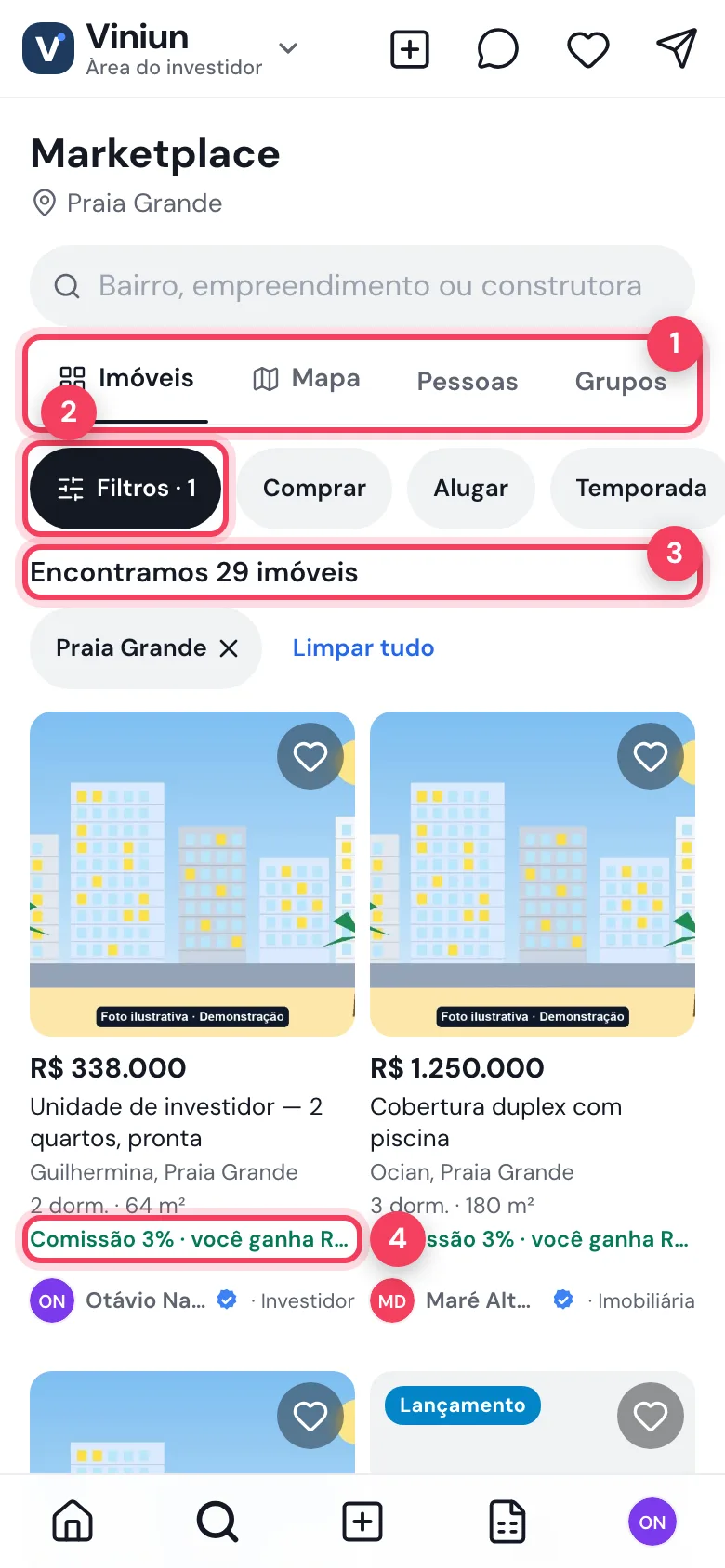
- Imóveis, Mapa, Pessoas, Grupos — formas de pesquisar.
- Filtros — comprar, alugar, lançamento, revenda, dormitórios e mais.
- Encontramos — quantos imóveis atendem ao filtro.
- Comissão — quanto o corretor ganha naquele imóvel.
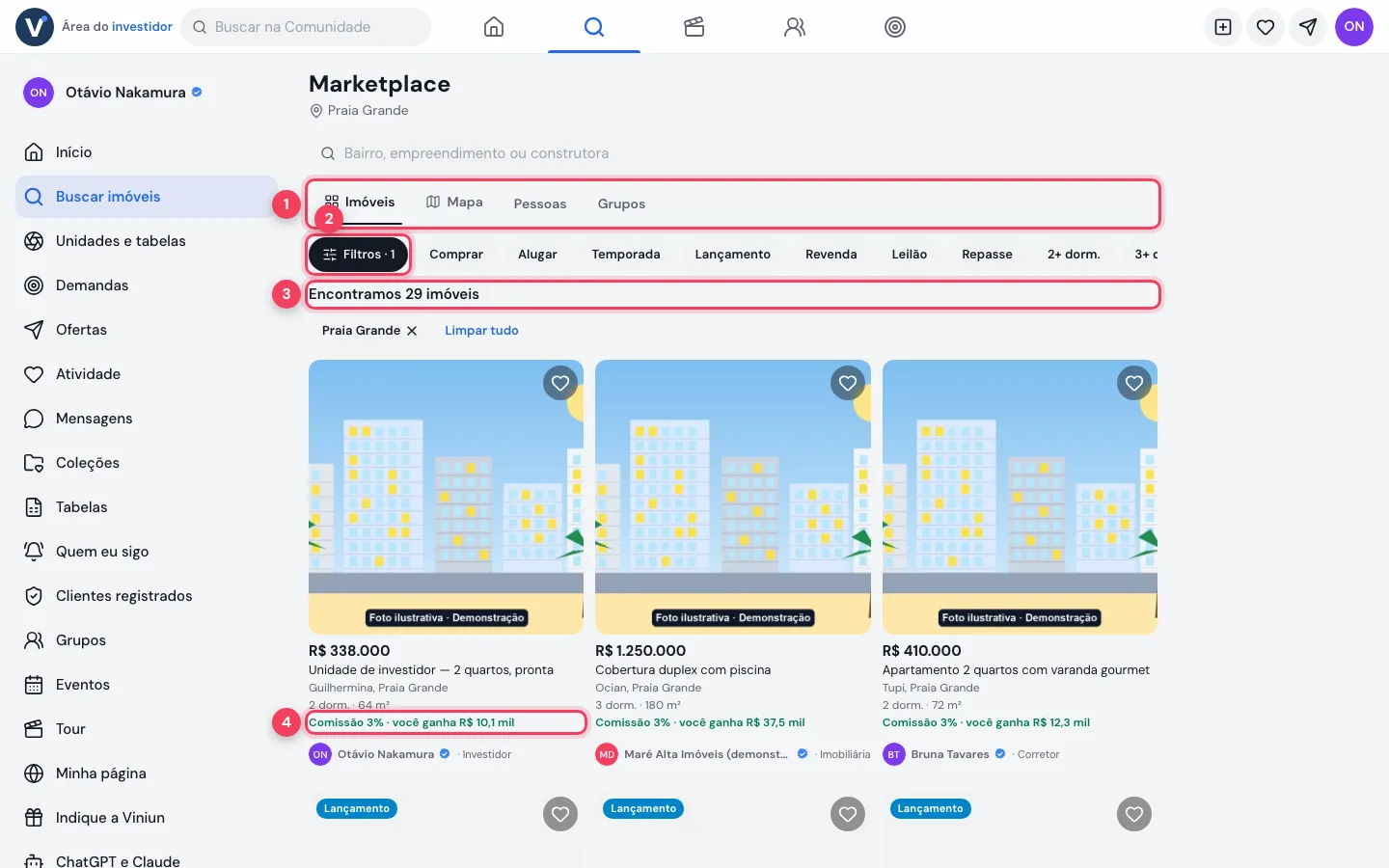
- Imóveis, Mapa, Pessoas, Grupos — abas de pesquisa.
- Filtros — refinam a busca.
- Encontramos — total encontrado.
- Comissão — ganho do corretor.
Passo 8: compare unidades e tabelas da rede
Em Unidades e tabelas, veja as unidades de construtoras e de parceiros com preço, comissão e fluxo de pagamento. Os atalhos separam lançamentos, frente mar, casas em condomínio, prontos e locação.
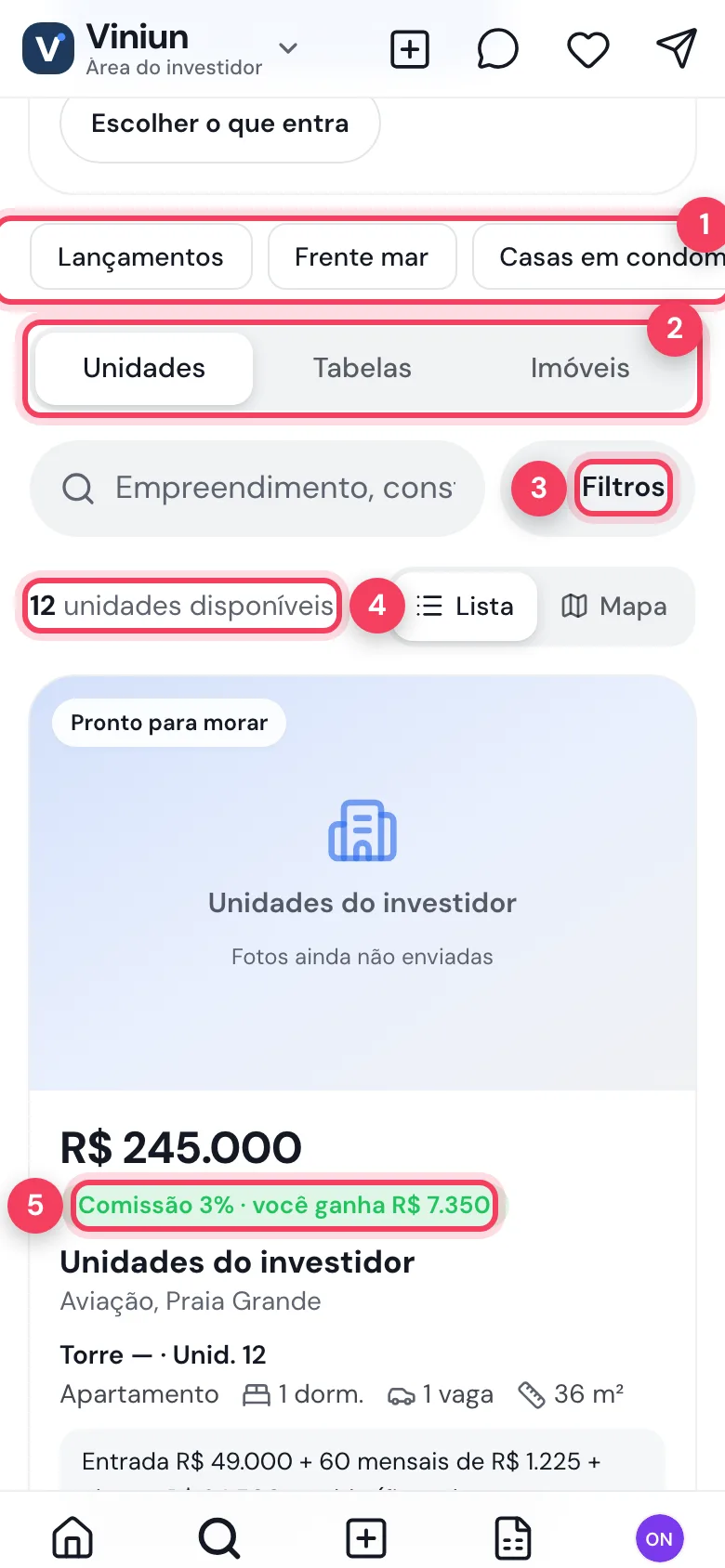
- Atalhos — lançamentos, frente mar, casas em condomínio e outros.
- Unidades, Tabelas, Imóveis — três formas de ver o estoque.
- Filtros — refinam a lista.
- Unidades disponíveis — quantas atendem à busca, em lista ou mapa.
- Comissão — percentual e valor para o corretor.
Passo 9: siga tabelas e construtoras
Abra uma tabela e toque em Seguir tabela ou Seguir construtora. Em Quem eu sigo ficam essas tabelas, e você recebe aviso no WhatsApp quando sai tabela nova, muda preço ou uma unidade é vendida.
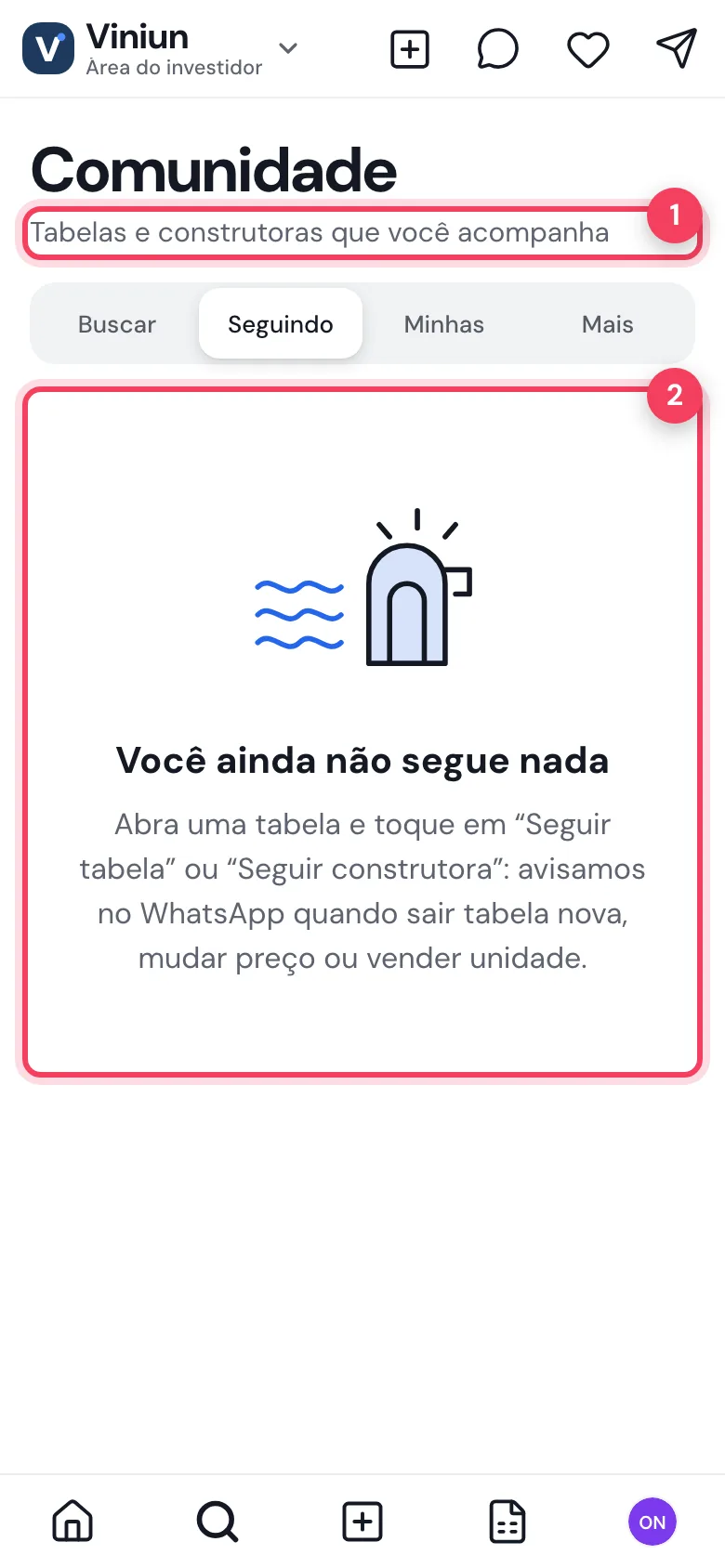
- Tabelas e construtoras que você acompanha — a lista de quem você segue.
- Lista vazia — explica como seguir e quais avisos chegam.
Quais são as dicas e os erros mais comuns?
- Quem traz o comprador é o corretor. Os corretores levam a sua unidade para a carteira deles e registram o cliente; por isso a comissão precisa estar clara.
- Dê baixa nas posições vendidas. Assim o espelho mostra o prédio como ele é.
- Comissão padrão: vale para todo imóvel da tabela sem comissão própria.
- CPF é privado. Só a equipe da Viniun vê.
Próximos passos
Perguntas frequentes
Posso entrar como pessoa física?
Sim. O investidor escolhe entre pessoa física, com CPF, e empresa, com CNPJ.
O investidor recebe clientes da Comunidade?
Não pelo bolsão, que é dos corretores. Os corretores levam as suas unidades para a carteira e atendem os compradores.
Quem vê o meu CPF?
Só a equipe da Viniun.
O que é Conferir e dar baixa?
É o aviso do espelho para posições do prédio que não estão na tabela. Você marca cada uma como vendida ou inexistente.
Como recebo avisos de preço?
Siga a tabela ou a construtora. O aviso chega no WhatsApp quando sai tabela nova, muda preço ou uma unidade é vendida.
Equipe Viniun
Time de produto e conteúdo da Viniun
Quem constrói a Viniun — CRM, site, WhatsApp com IA e gestão para imobiliárias, corretores e construtoras — conta aqui cada novidade da plataforma e o que aprende no dia a dia do mercado imobiliário.
Gostou? Receba os próximos no seu e-mail
O que muda na plataforma, explicado para quem usa, e ideias que dá para aplicar no mesmo dia em marketing, atendimento e gestão.
- No máximo 1 e-mail por semana
- Sem spam e sem repassar seus dados
- Cancele quando quiser, com um clique