Neste tutorial você vai começar como incorporadora na Comunidade Viniun: criar a conta com CNPJ, entrar pelo link do WhatsApp, conhecer a tela inicial e o menu, publicar a tabela dos lançamentos e acompanhar os interessados. O cadastro leva uns 5 minutos; o resto depende de quantos empreendimentos você tem.
Quem usa: incorporadoras que querem que os corretores da região vendam os lançamentos. A conta funciona igual à da construtora: lança e não revende, por isso não tem a busca de tabelas de outras empresas e só vê as próprias. A comissão só aparece para corretores logados, e os dados do cliente ficam com o corretor. As telas são da conta de demonstração da Viniun, com dados fictícios.
O que você precisa antes de começar
- CNPJ da incorporadora e um WhatsApp.
- Endereço da empresa e as cidades dos empreendimentos.
- A tabela de preços em PDF.
Passo 1: crie a conta de incorporadora na Comunidade Viniun
No cadastro, escolha Incorporadora e toque em Continuar. Na etapa 2, informe nome, CNPJ, WhatsApp, e-mail opcional, responsável e endereço. Depois vêm a atuação e a revisão. O CNPJ é conferido pela equipe da Viniun antes de liberar a rede.
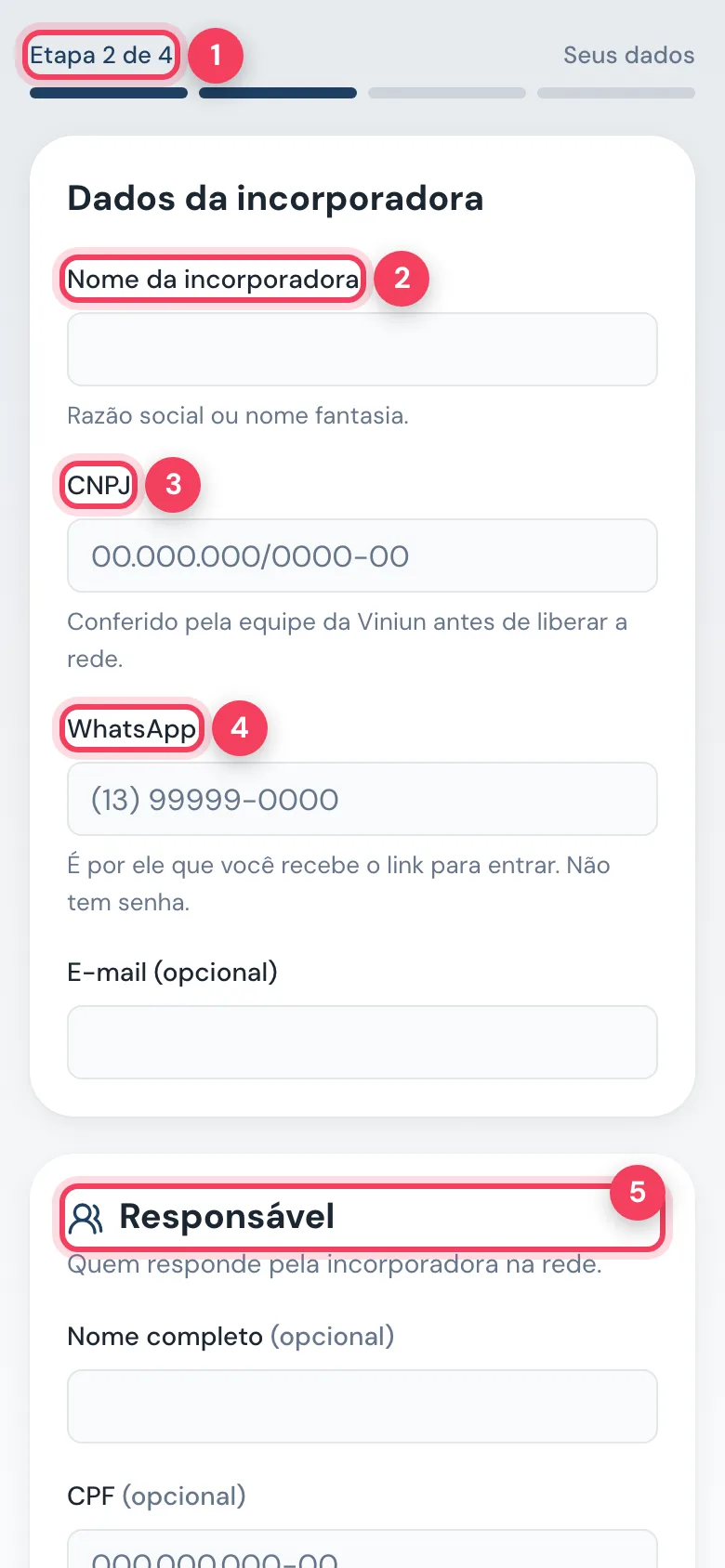
- Etapa 2 de 4 — onde você está no cadastro.
- Nome da incorporadora — razão social ou nome fantasia.
- CNPJ — conferido pela Viniun antes de liberar a rede.
- WhatsApp — recebe o link de entrada; não há senha.
- Responsável — quem responde pela incorporadora (nome e CPF opcionais).
Passo 2: entre pelo link no WhatsApp
Para as próximas entradas, informe o WhatsApp cadastrado e toque em Receber link no WhatsApp. O link vale 7 dias e pode ser usado mais de uma vez.
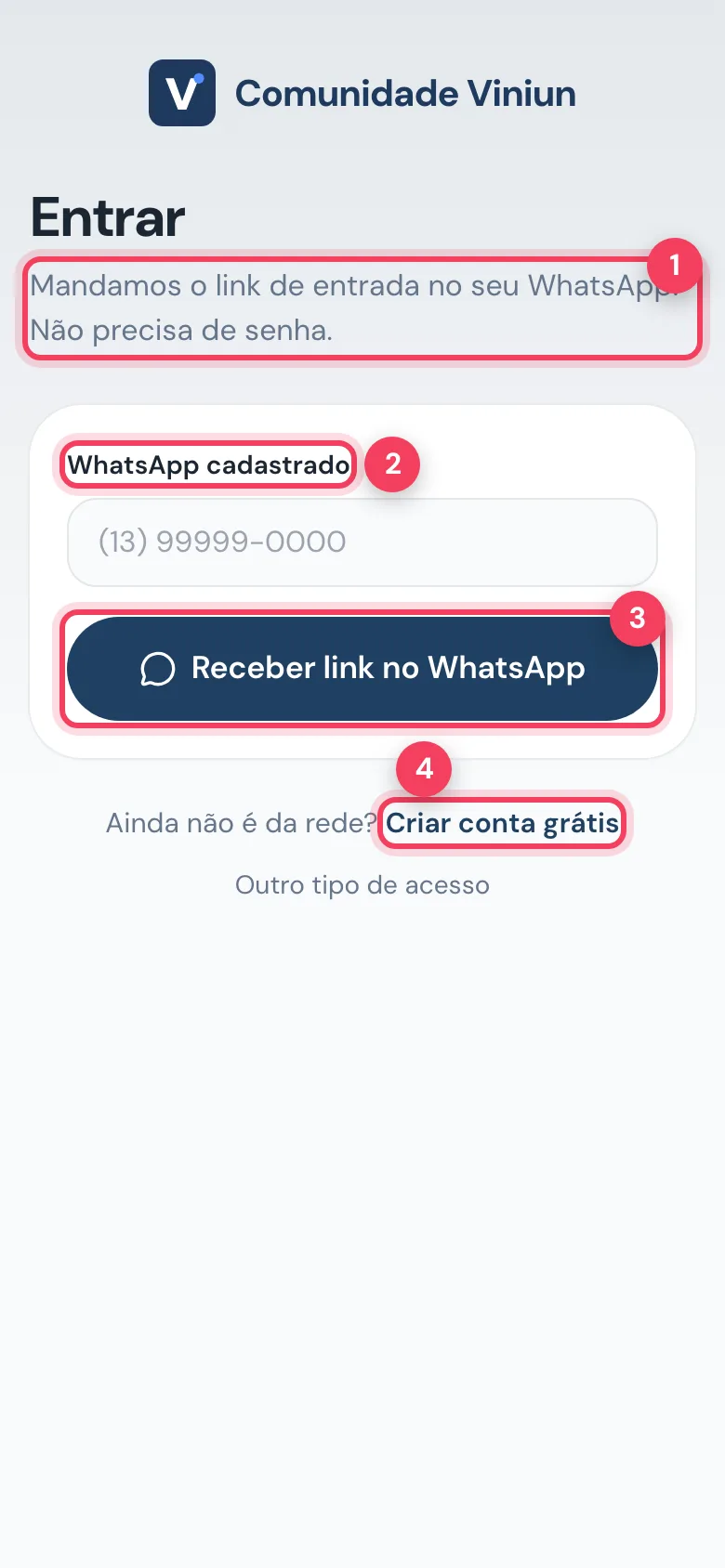
- Como funciona — o link de entrada chega no WhatsApp.
- WhatsApp cadastrado — o número usado no cadastro.
- Receber link no WhatsApp — envia o link.
- Criar conta grátis — para quem ainda não é da rede.
Passo 3: conheça a tela inicial
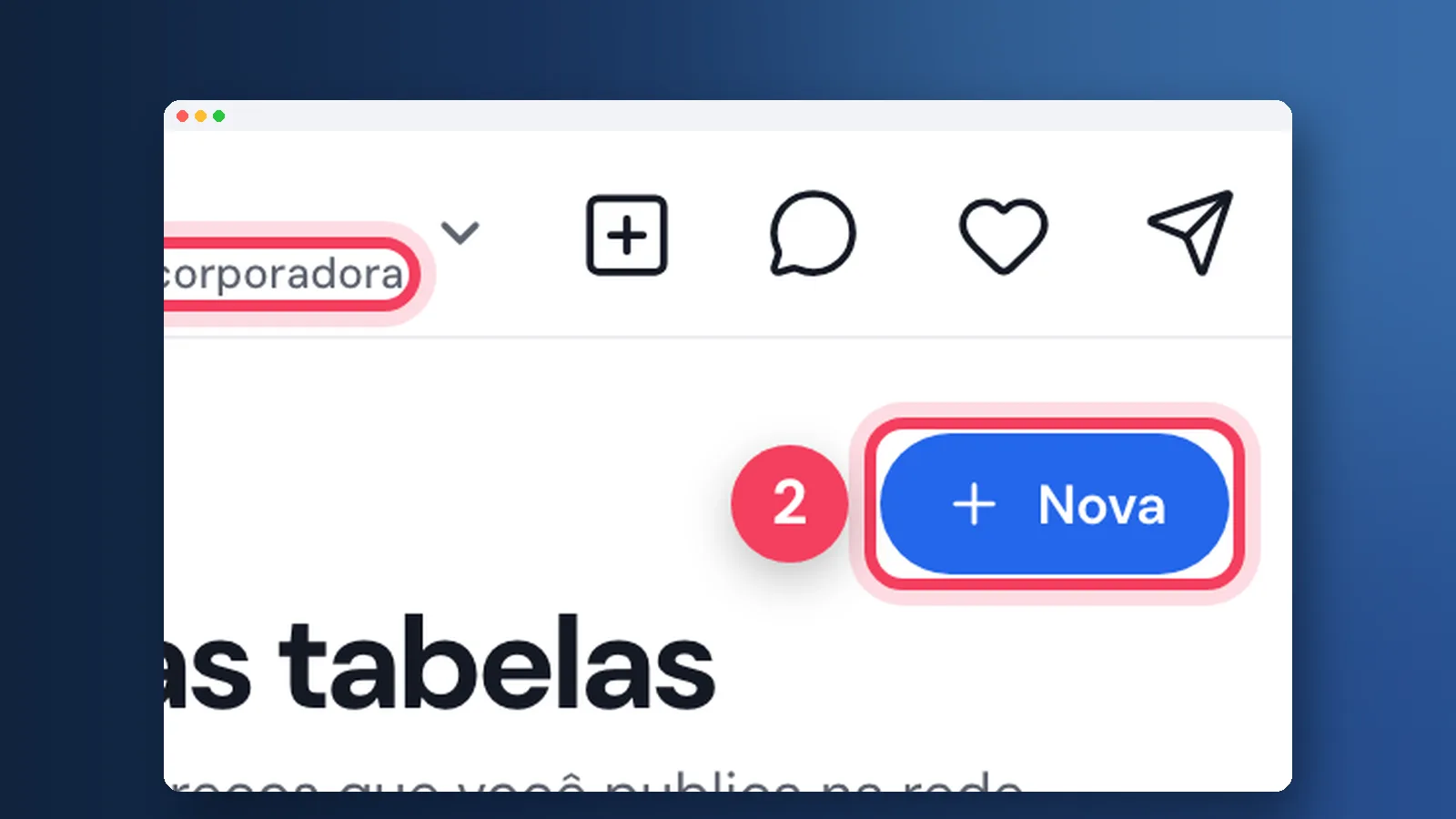
A incorporadora abre em Minhas tabelas, com o painel de visualizações e as tabelas. No celular, a barra de baixo leva a Início, Empreendimentos, Tabelas, Criar, Leads e Perfil.
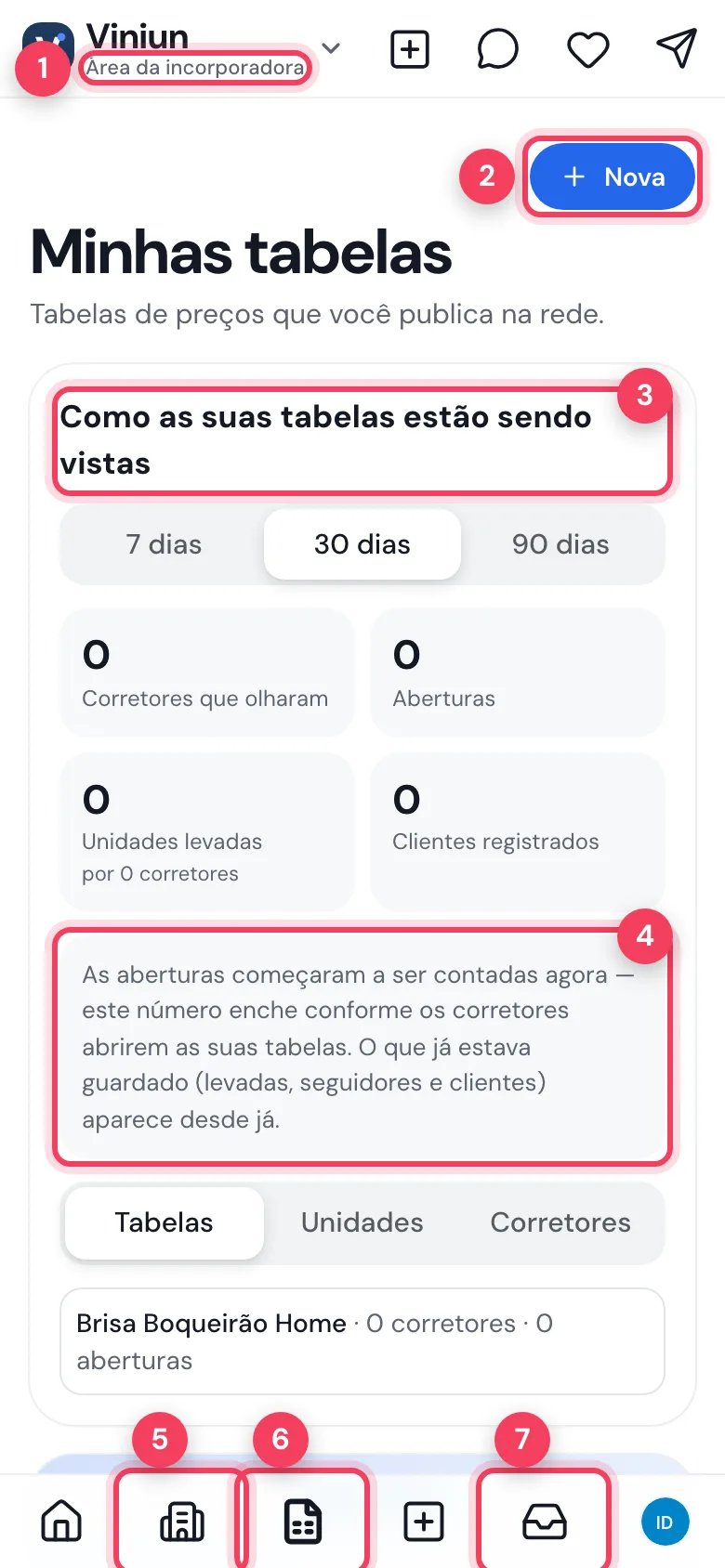
- Área da incorporadora — confirma o tipo de conta.
- Nova — nova tabela.
- Painel — como as tabelas estão sendo vistas.
- Aviso das aberturas — a contagem começou há pouco e vai enchendo.
- Empreendimentos — atalho na barra.
- Tabelas — atalho na barra.
- Leads — atalho na barra.
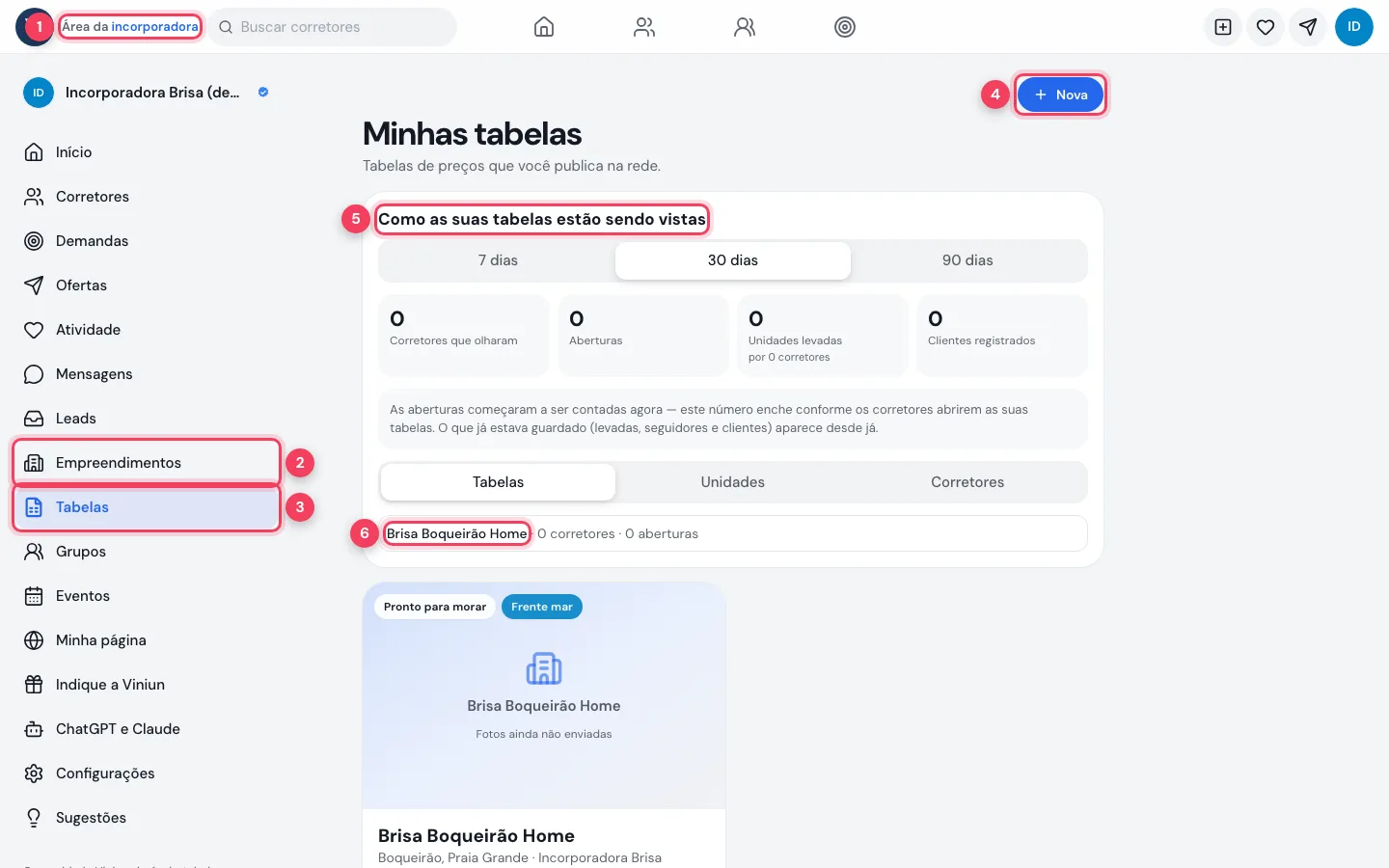
- Área da incorporadora — tipo de conta.
- Empreendimentos — menu lateral.
- Tabelas — menu lateral.
- Nova — nova tabela.
- Painel — visualizações.
- Tabela publicada — cartão do lançamento.
Passo 4: explore o menu
No celular, toque em Viniun ⌄ no topo para abrir o menu completo. Nele ficam também Demandas, Ofertas, Atividade, Mensagens, Grupos e Eventos.
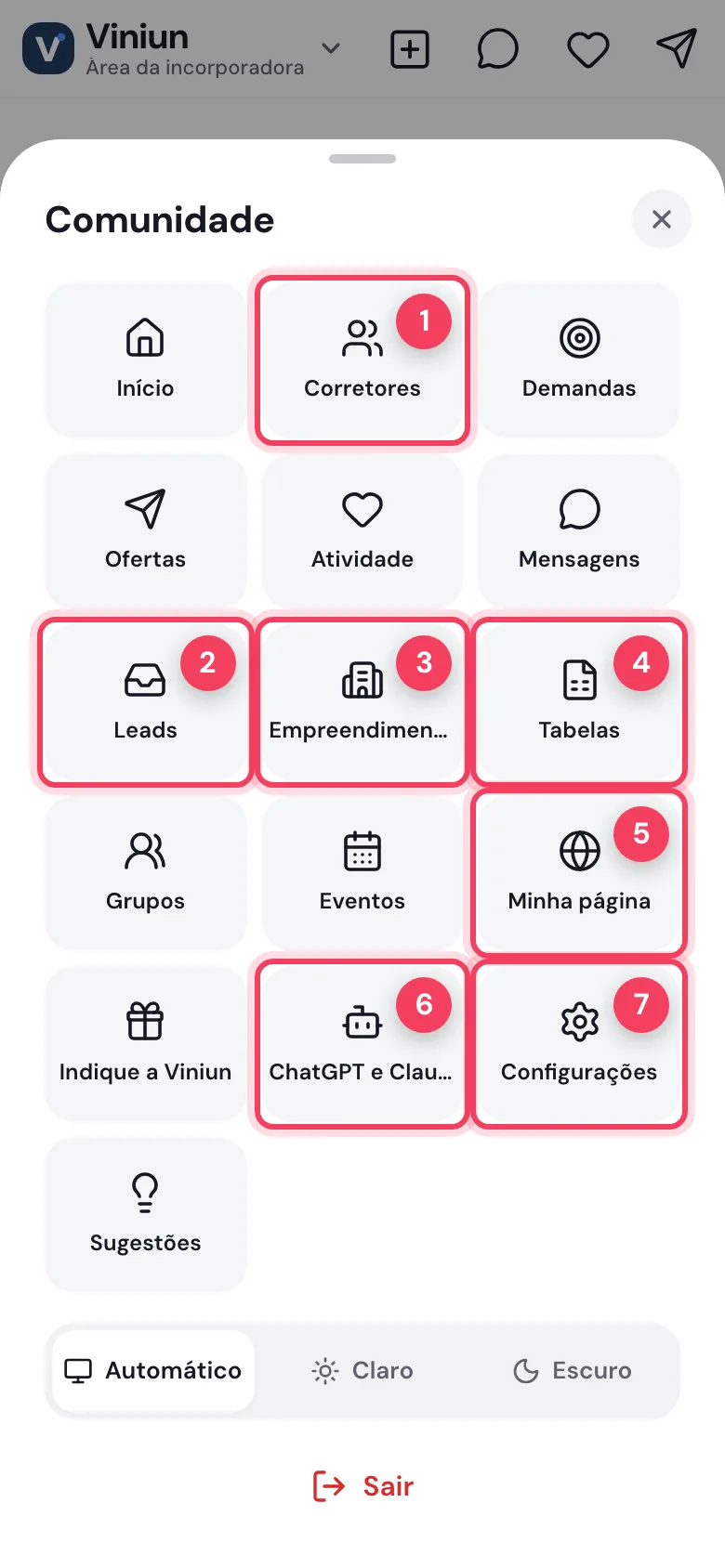
- Corretores — diretório de corretores aprovados.
- Leads — interessados, sem dados do cliente.
- Empreendimentos — cadastro e páginas dos lançamentos.
- Tabelas — tabelas de preço publicadas.
- Minha página — página pública da incorporadora.
- ChatGPT e Claude — cadastrar tabela pela conversa.
- Configurações — dados, atuação e aviso em grupo.
Passo 5: use o botão Criar
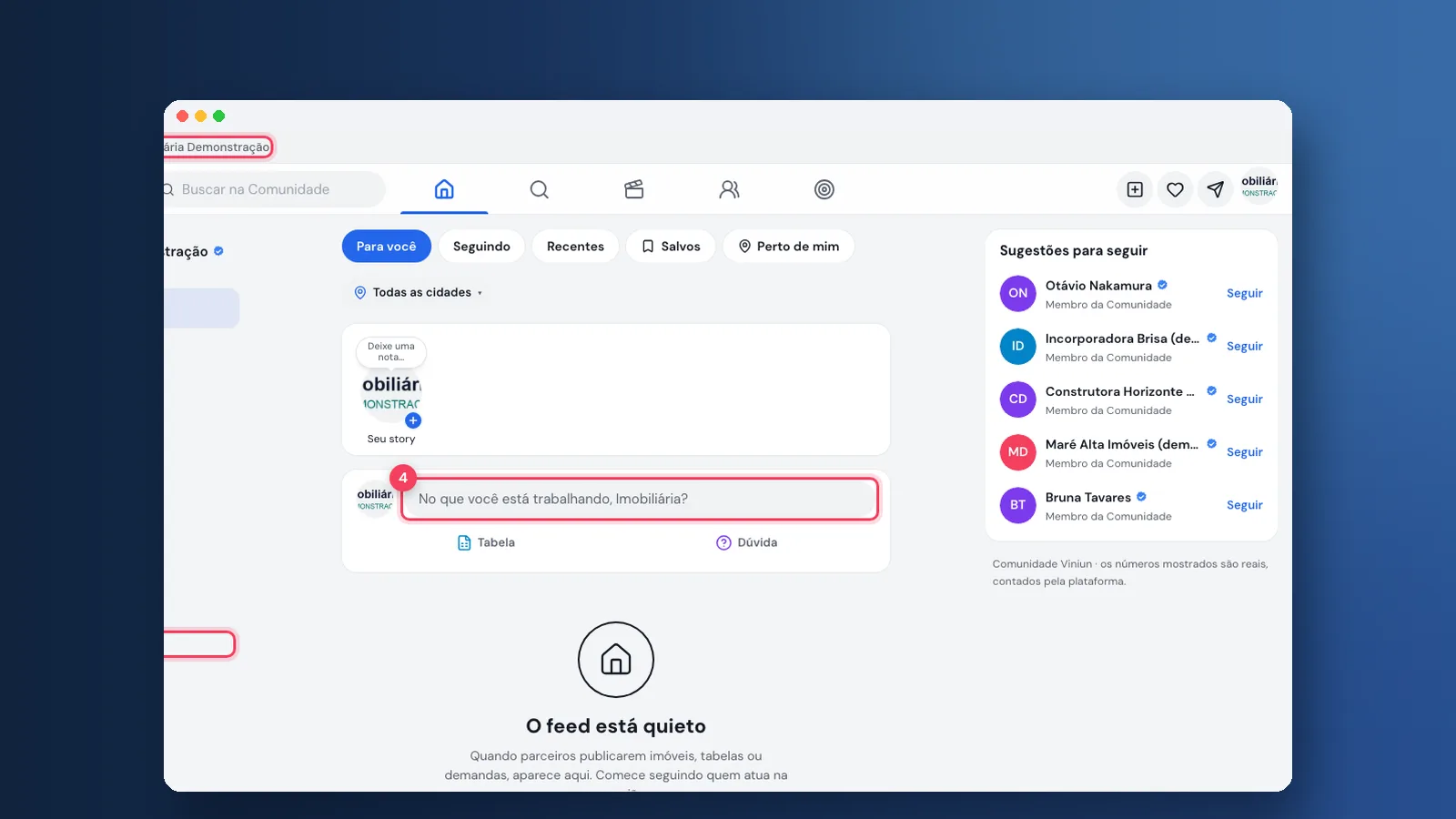
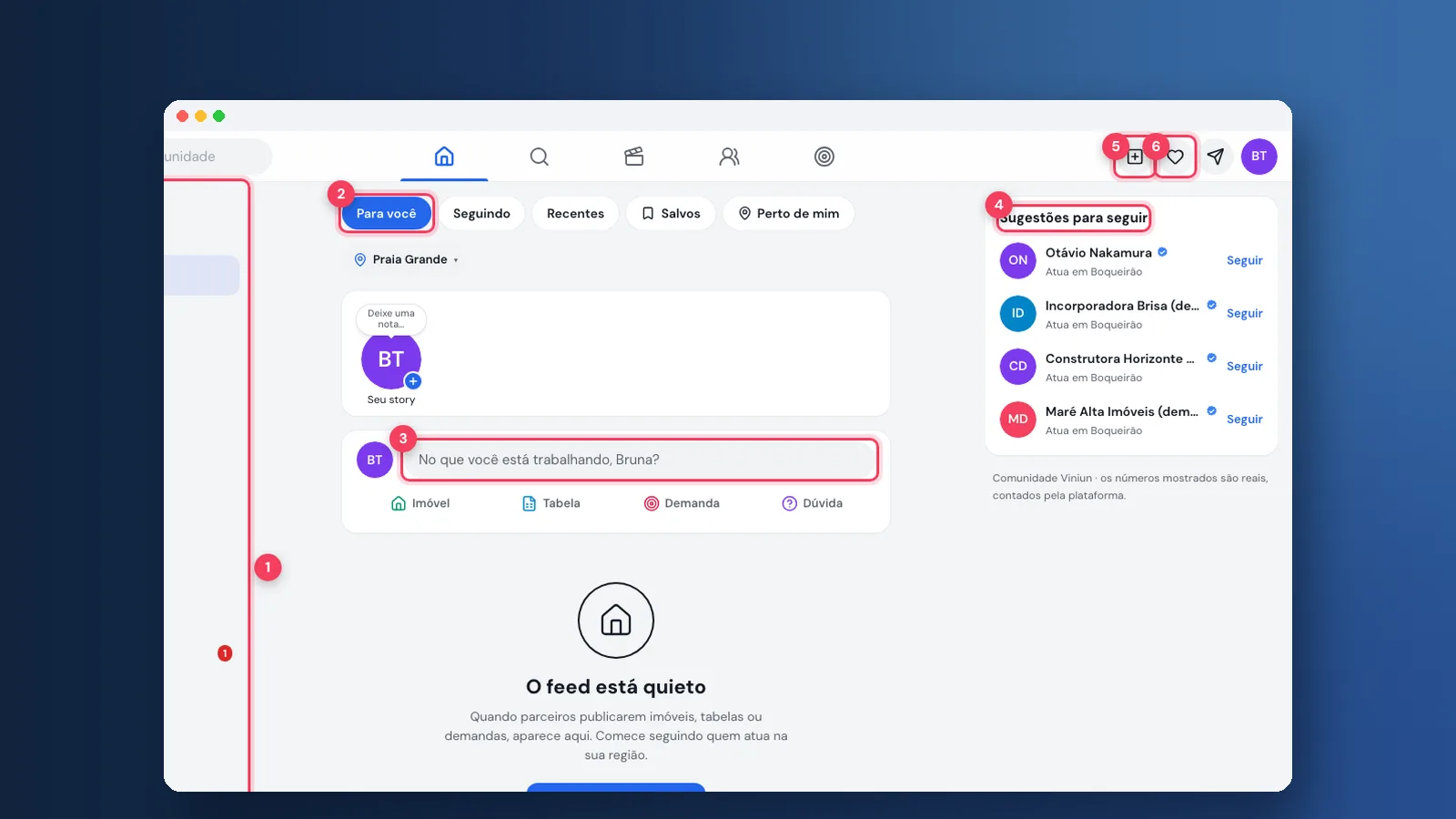
O botão + abre o que a incorporadora pode criar: tabela, dúvida para os corretores da região, story de 24 horas e nota curta no avatar. Imóvel avulso e demanda de cliente não aparecem, porque são de quem atende cliente.
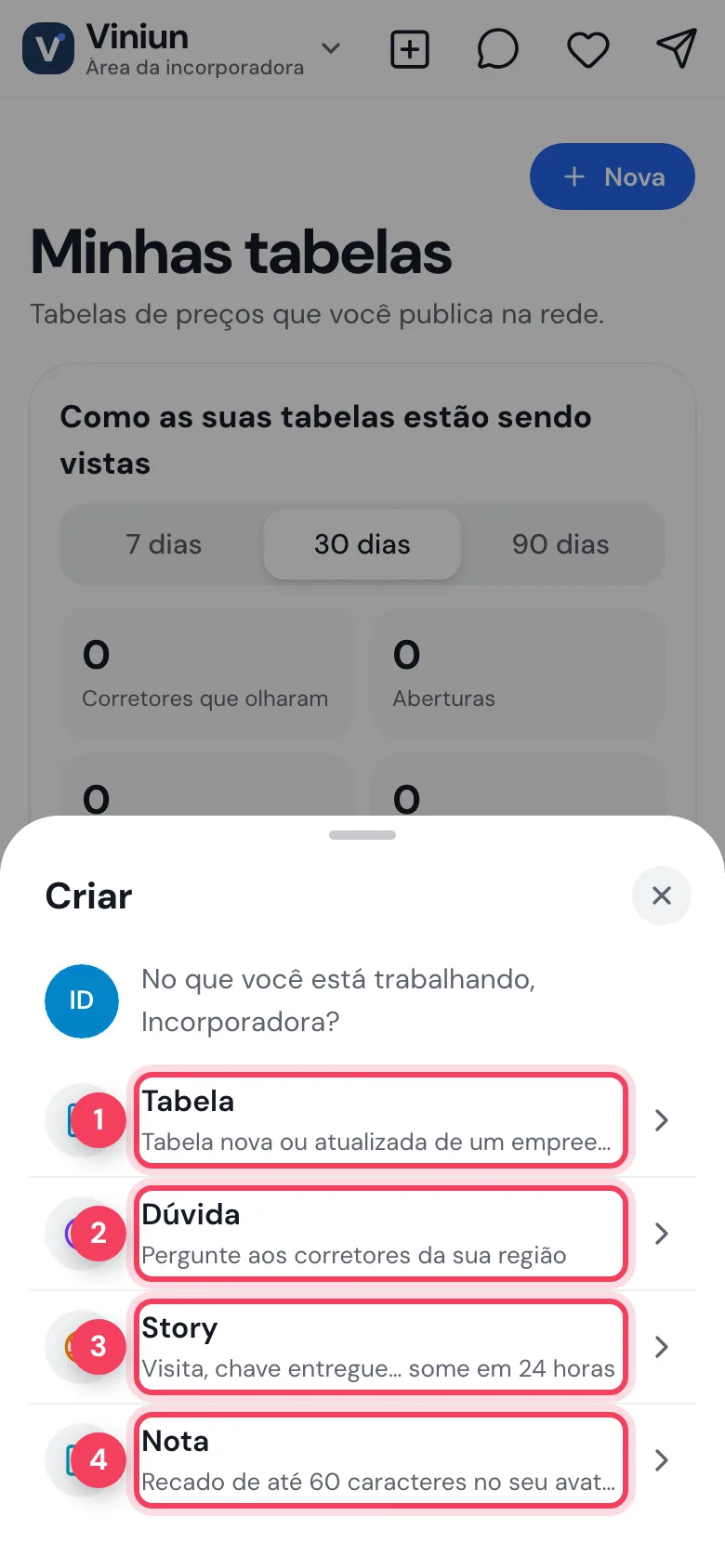
- Tabela — nova ou atualizada, de um empreendimento.
- Dúvida — pergunta aos corretores da região.
- Story — visita, chave entregue; some em 24 horas.
- Nota — recado de até 60 caracteres no avatar.
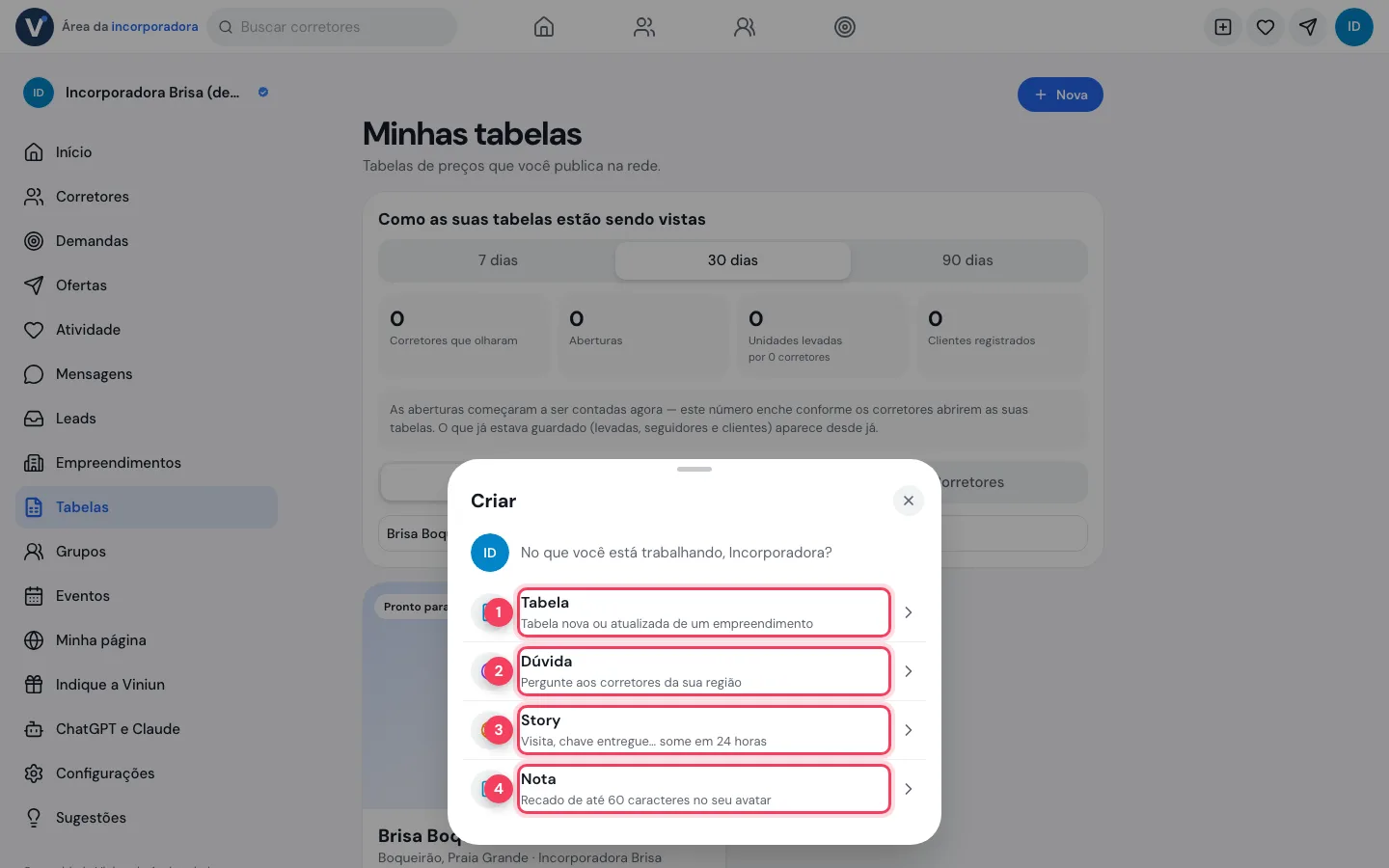
- Tabela — tabela nova ou atualizada.
- Dúvida — pergunta à rede.
- Story — publicação de 24 horas.
- Nota — recado curto.
Passo 6: confira a tabela do lançamento
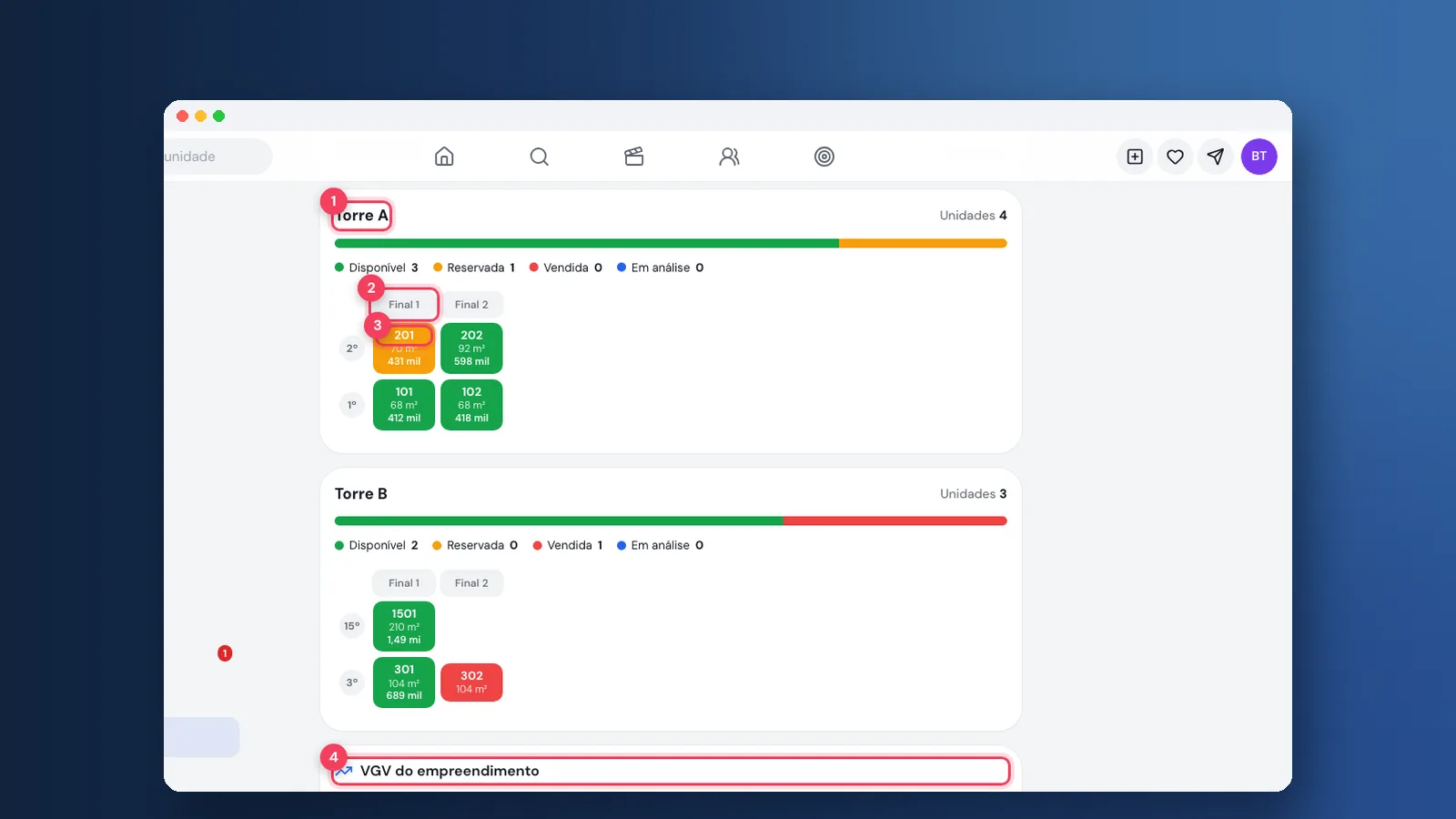
A tabela publicada mostra fase, versão, validade, comissão, condições e PDF, além do espelho de vendas mais abaixo. Para atualizar, toque em Editar e publique a nova versão.
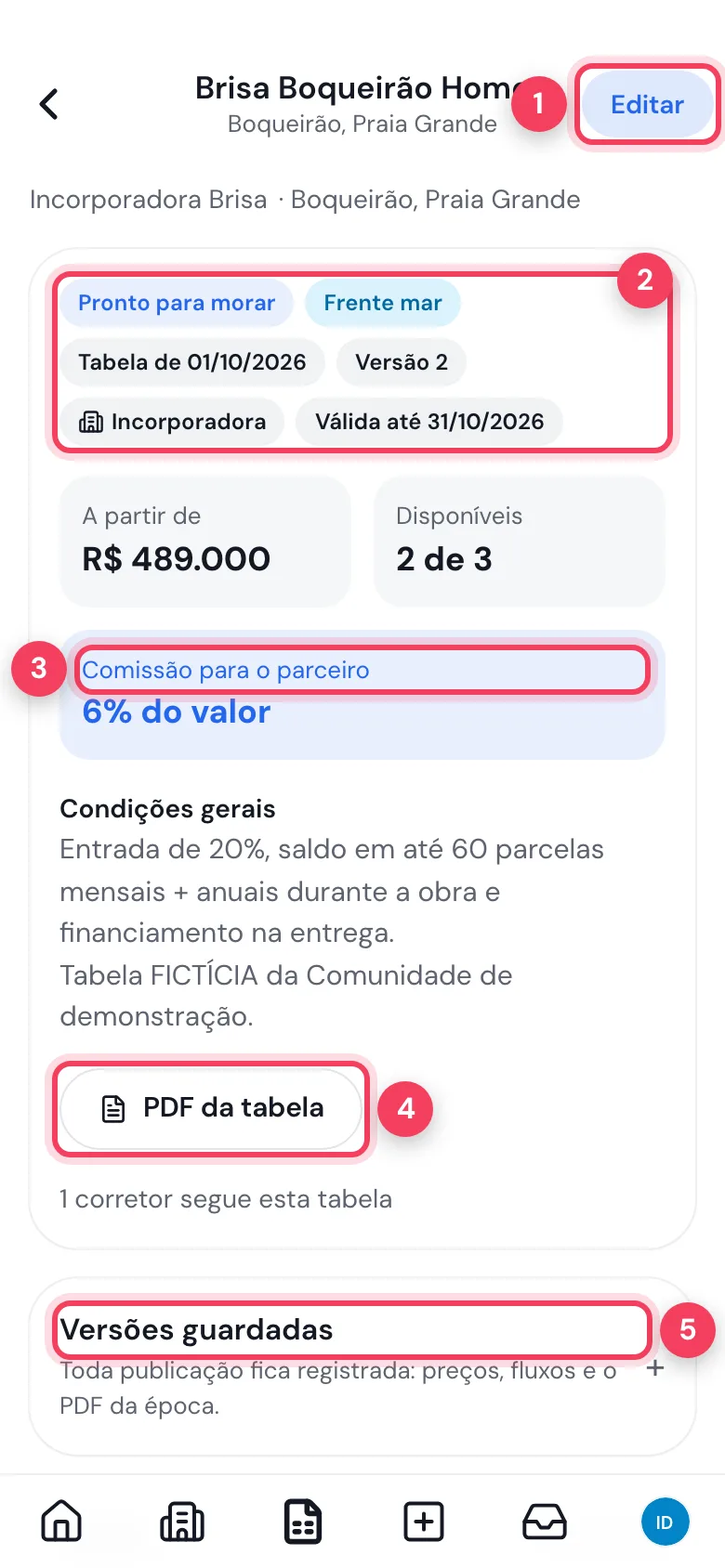
- Editar — abre o editor.
- Fase, data, versão e validade — resumo do topo.
- Comissão para o parceiro — só para corretores logados.
- PDF da tabela — arquivo original.
- Versões guardadas — histórico das publicações.
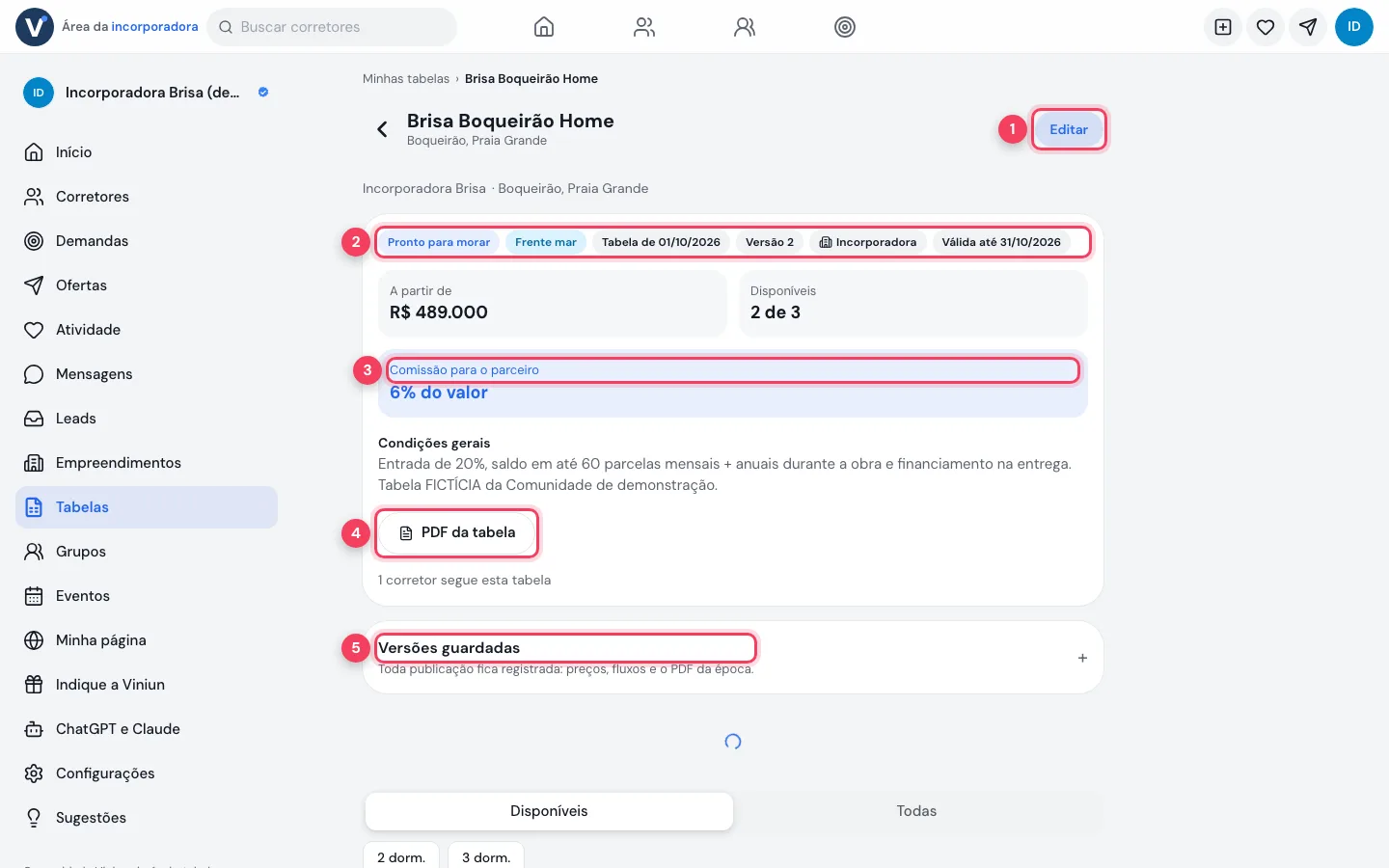
- Editar — editor da tabela.
- Fase, data, versão e validade — resumo.
- Comissão para o parceiro — percentual ao corretor.
- PDF da tabela — arquivo.
- Versões guardadas — histórico.
Passo 7: cadastre os empreendimentos
Em Empreendimentos, cada lançamento vira um empreendimento com ficha, fotos, obra e página própria. O passo a passo está no tutorial de cadastro de empreendimento.
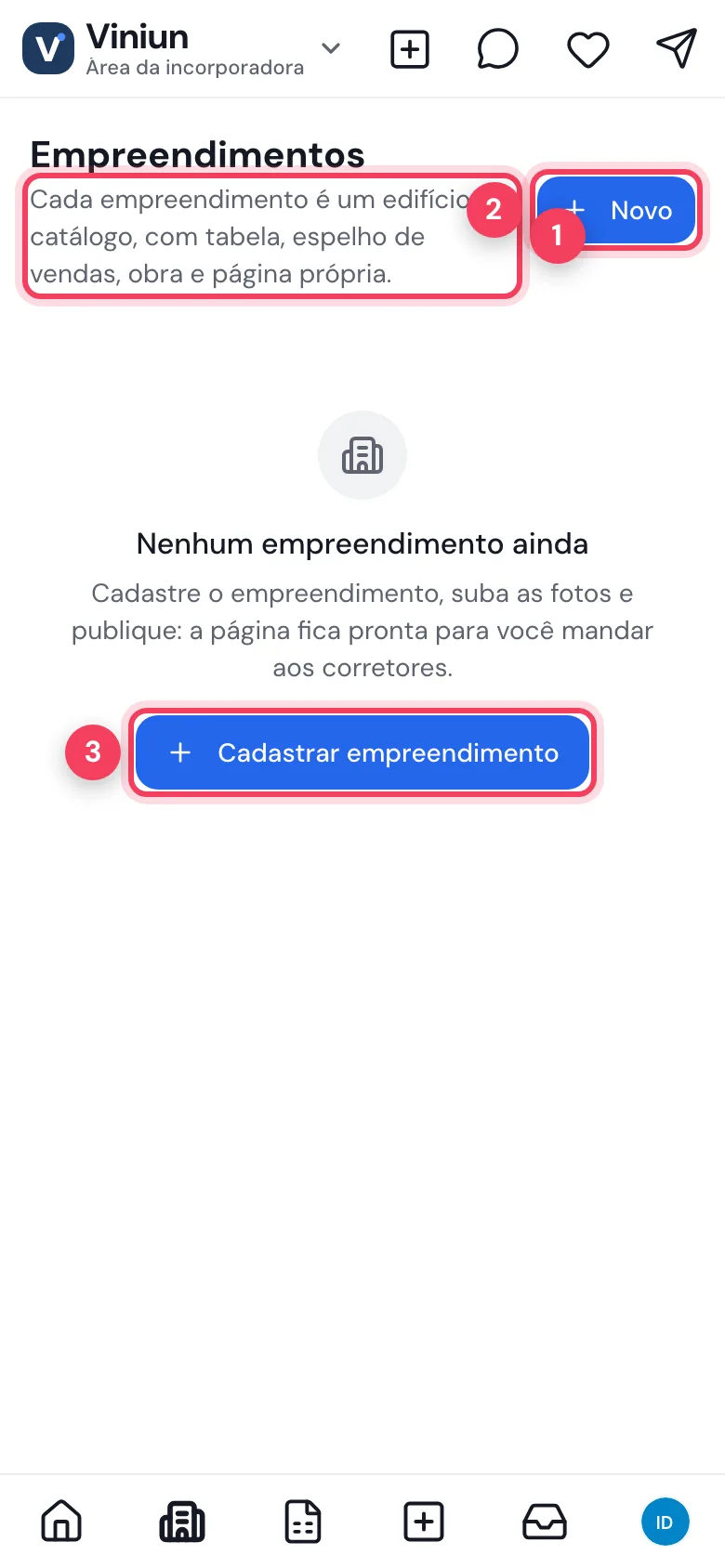
- O que é — edifício com tabela, espelho, obra e página.
- Novo — abre o cadastro.
- Cadastrar empreendimento — atalho na lista vazia.
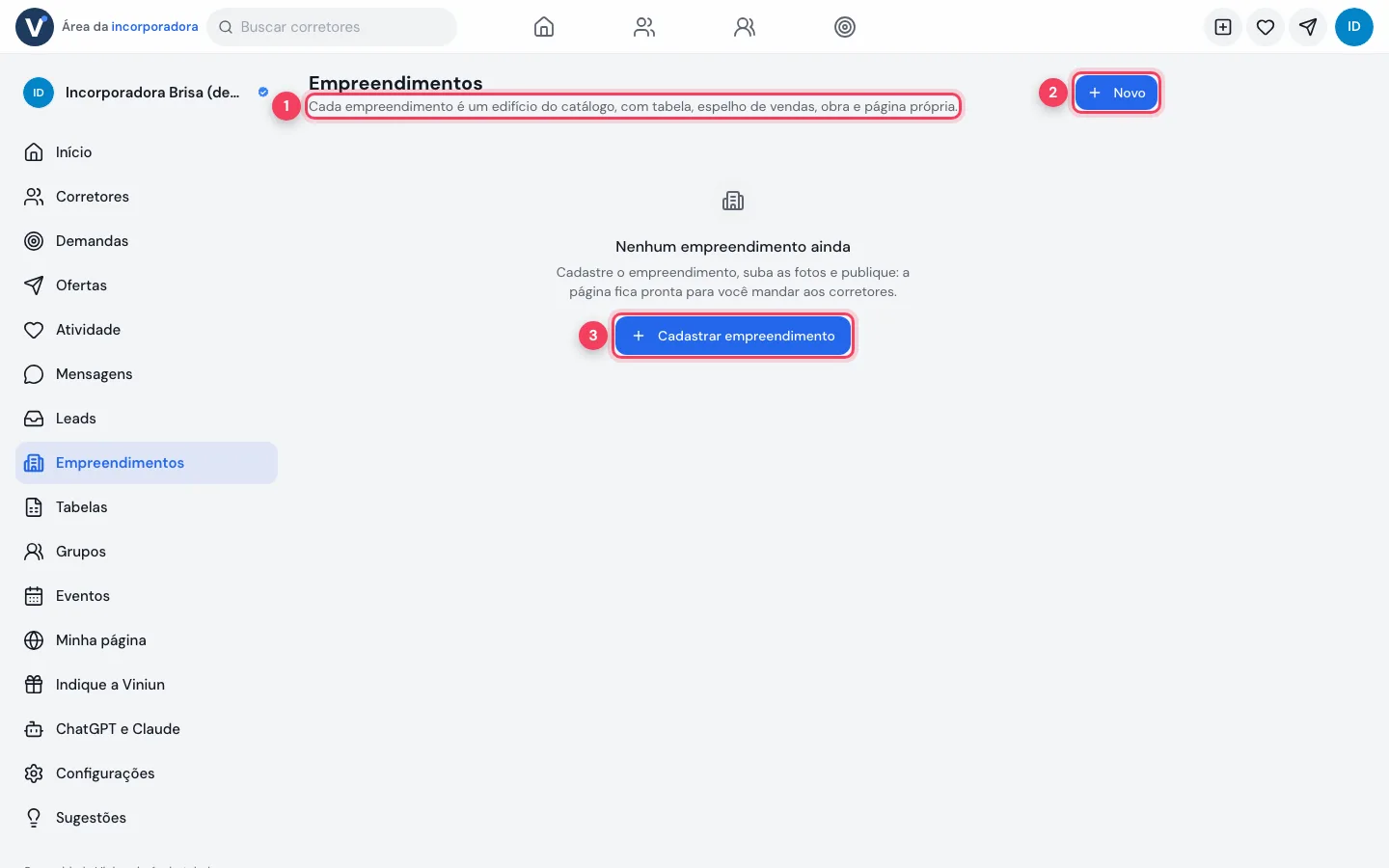
- O que é — edifício do catálogo.
- Novo — cadastro.
- Cadastrar empreendimento — atalho.
Passo 8: acompanhe os interessados
Em Leads, a incorporadora acompanha os interessados nos lançamentos: quantos, em que etapa e quem está cuidando. Os dados do cliente ficam com o corretor que atende.
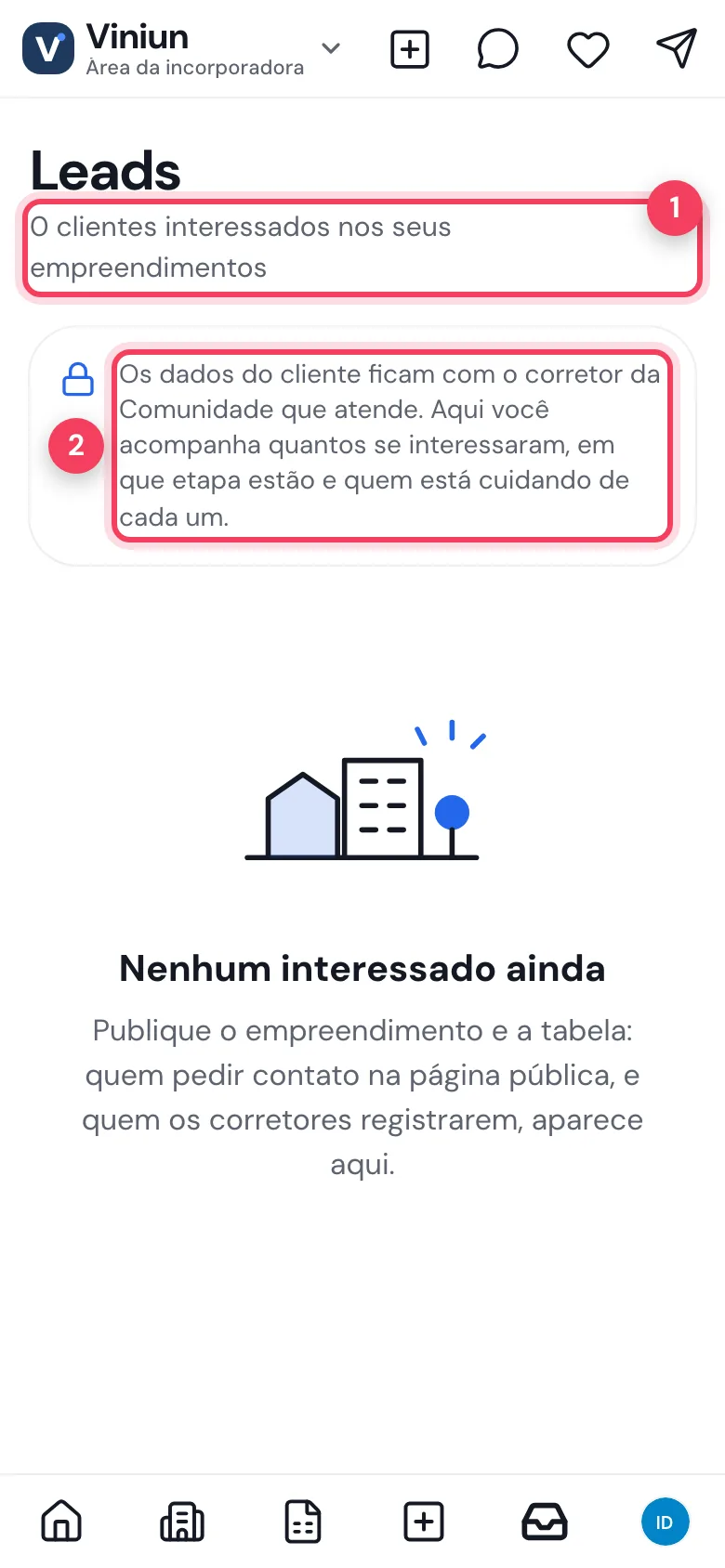
- Interessados — quantos clientes se interessaram.
- Privacidade — nome e contato ficam com o corretor.
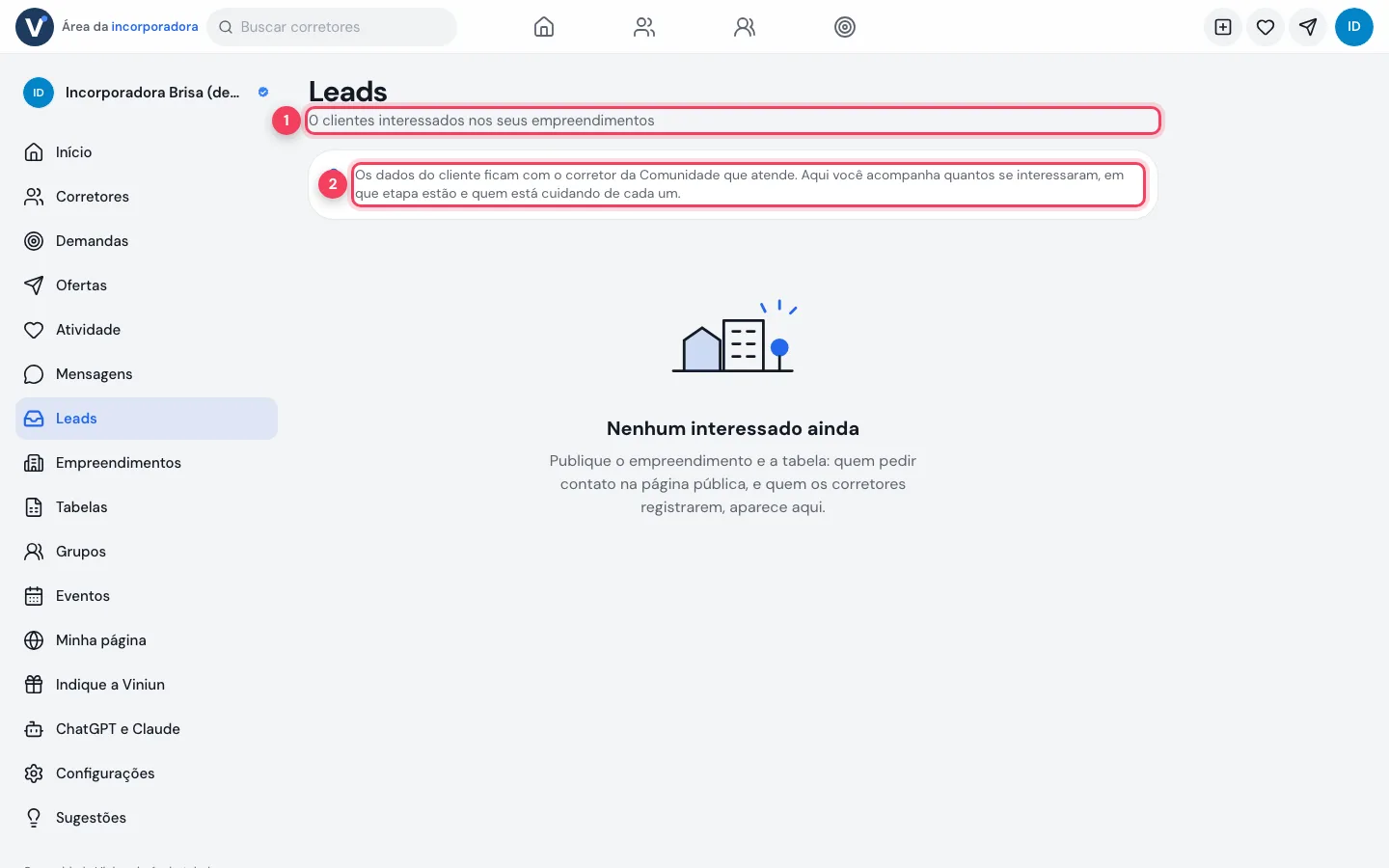
- Interessados — total de interessados.
- Privacidade — dados com o corretor.
Quais são as dicas e os erros mais comuns?
- Incorporadora e construtora usam as mesmas telas. Os tutoriais de tabela e unidades e de espelho de vendas valem igual.
- Publicação depois da aprovação. Antes disso, prepare tabelas, empreendimentos e página.
- Link vencido? Peça outro na tela Entrar; não existe senha para lembrar.
- Comissão protegida: nunca aparece na página pública.
Próximos passos
Perguntas frequentes
Incorporadora precisa de CRECI?
Não. O CRECI é pedido só para corretor e imobiliária. A incorporadora entra com CNPJ, conferido pela Viniun.
Existe senha?
Não. A entrada é por link enviado ao WhatsApp cadastrado, que vale 7 dias.
A incorporadora vê as tabelas de outras empresas?
Não. Construtora e incorporadora veem só as próprias tabelas.
O que a incorporadora pode criar pelo botão +?
Tabela, dúvida para os corretores da região, story de 24 horas e nota curta no avatar.
Equipe Viniun
Time de produto e conteúdo da Viniun
Quem constrói a Viniun — CRM, site, WhatsApp com IA e gestão para imobiliárias, corretores e construtoras — conta aqui cada novidade da plataforma e o que aprende no dia a dia do mercado imobiliário.
Gostou? Receba os próximos no seu e-mail
O que muda na plataforma, explicado para quem usa, e ideias que dá para aplicar no mesmo dia em marketing, atendimento e gestão.
- No máximo 1 e-mail por semana
- Sem spam e sem repassar seus dados
- Cancele quando quiser, com um clique