Neste tutorial você vai ler o relatório de engajamento da construtora na Comunidade Viniun: quantas vezes os clientes dos corretores abriram o seu material, por quanto tempo, que unidades e plantas viram, quem clicou no WhatsApp ou em reservar e quais corretores mais mostraram. Leva uns 10 minutos.
Quem usa: a construtora e a incorporadora com conta na Comunidade. O relatório é um recurso em teste e a Viniun libera conta a conta; com o plano por empreendimento, o relatório completo vale para o empreendimento com plano em dia (sem plano, aparecem só os totais). Privacidade: você vê os totais e o corretor que mostrou; o cliente nunca é identificado — o visitante é contado por um código anônimo do navegador, sem nome, telefone nem IP. As telas são da conta de demonstração da Viniun, com dados fictícios.
O que você precisa antes de começar
- Empreendimento e tabela publicados (veja empreendimentos e tabelas).
- Corretores mandando o link da página ou da tabela para os clientes (pelo Compartilhar, pela página do corretor ou pela página para o cliente).
- O relatório liberado para a sua conta.
Passo 1: abra o relatório de engajamento da construtora
Em Empreendimentos, toque no cartão Quem viu o seu material para ver tudo junto, ou no link Engajamento de um empreendimento para ver só ele.
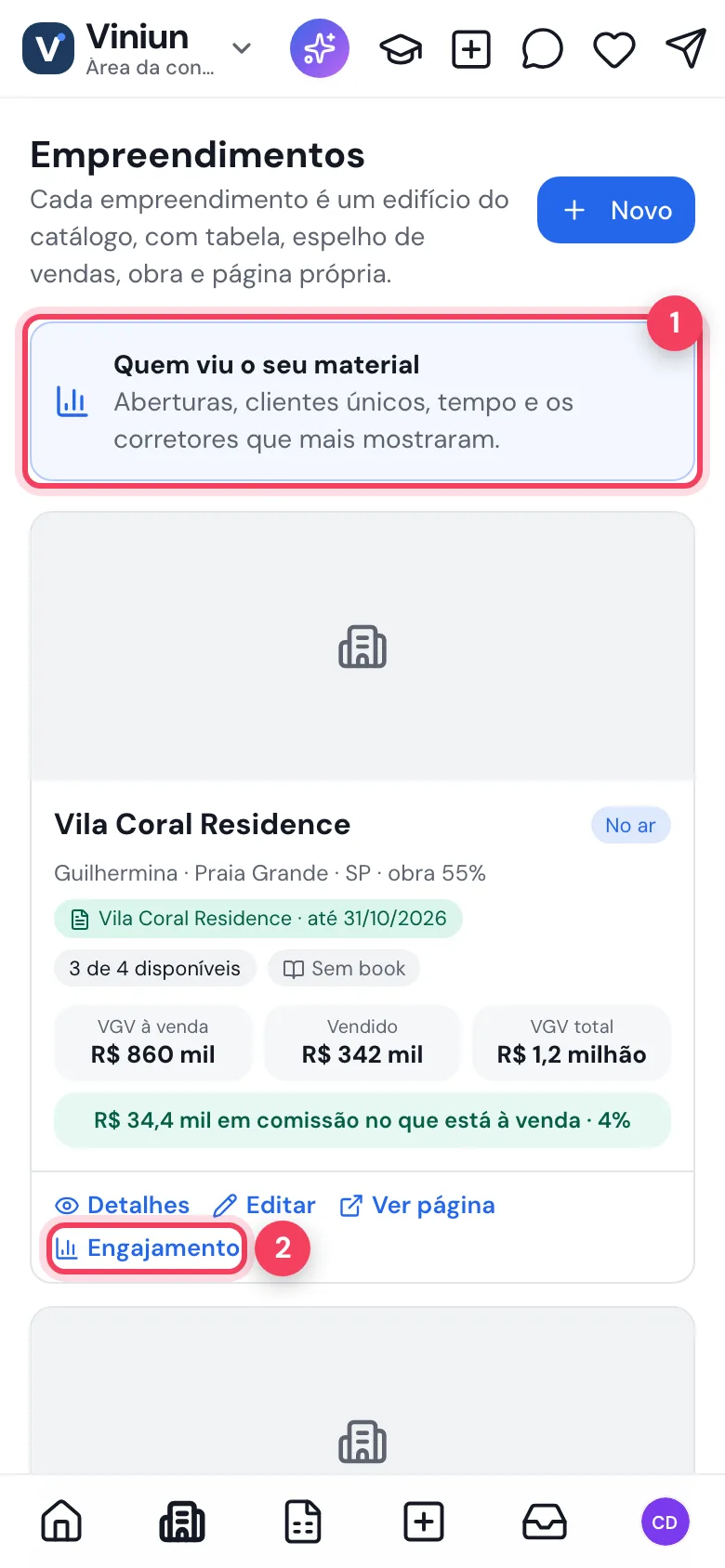
- Quem viu o seu material — abre o relatório de todos os empreendimentos.
- Engajamento — abre o relatório já filtrado naquele empreendimento.
Passo 2: escolha o período e veja os totais
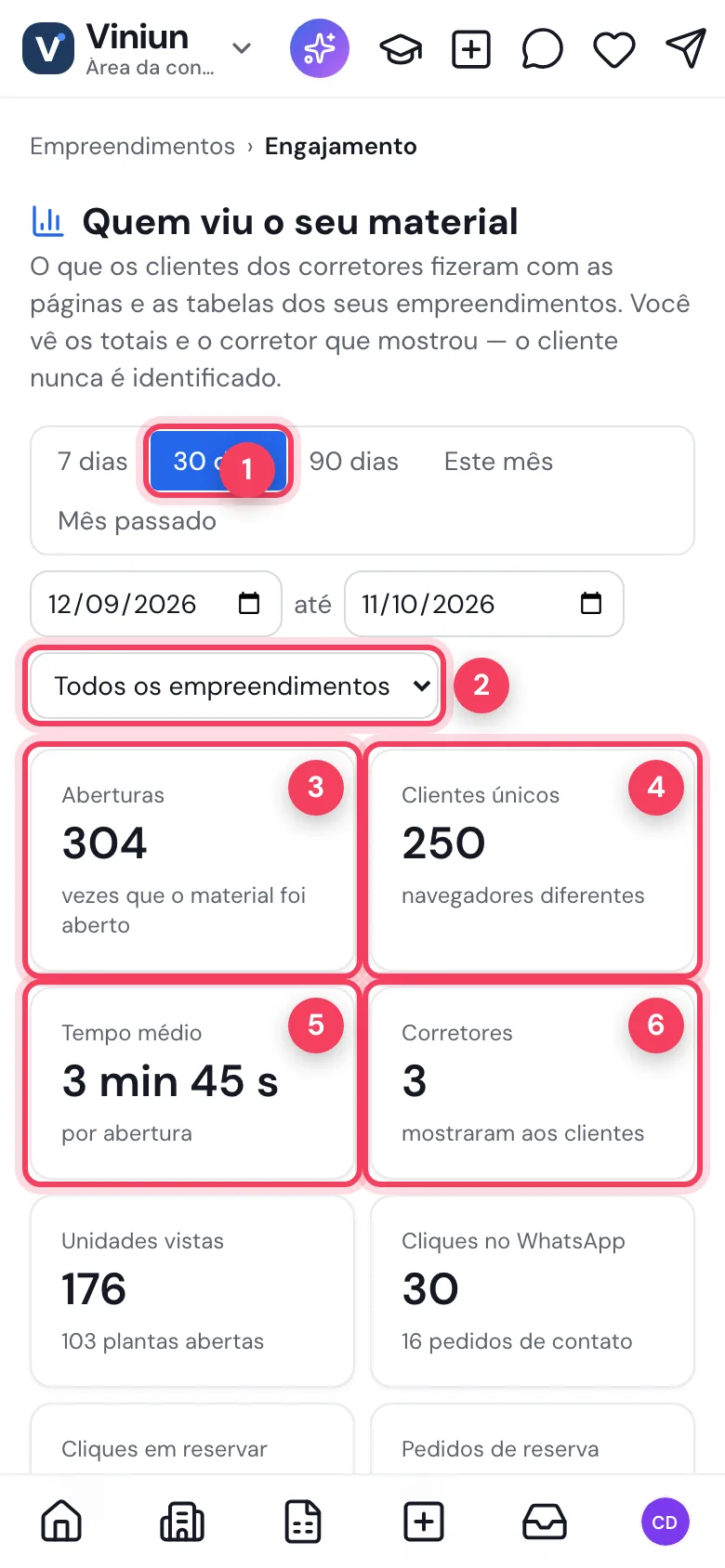
- Período — 7, 30 ou 90 dias, este mês, mês passado ou datas suas.
- Empreendimento — todos ou um só.
- Aberturas — vezes que o material foi aberto: cada abertura é um cliente com a página ou a tabela na tela.
- Clientes únicos — navegadores diferentes que abriram.
- Tempo médio — quanto tempo cada abertura ficou na tela.
- Corretores — quantos corretores mostraram o material aos clientes.
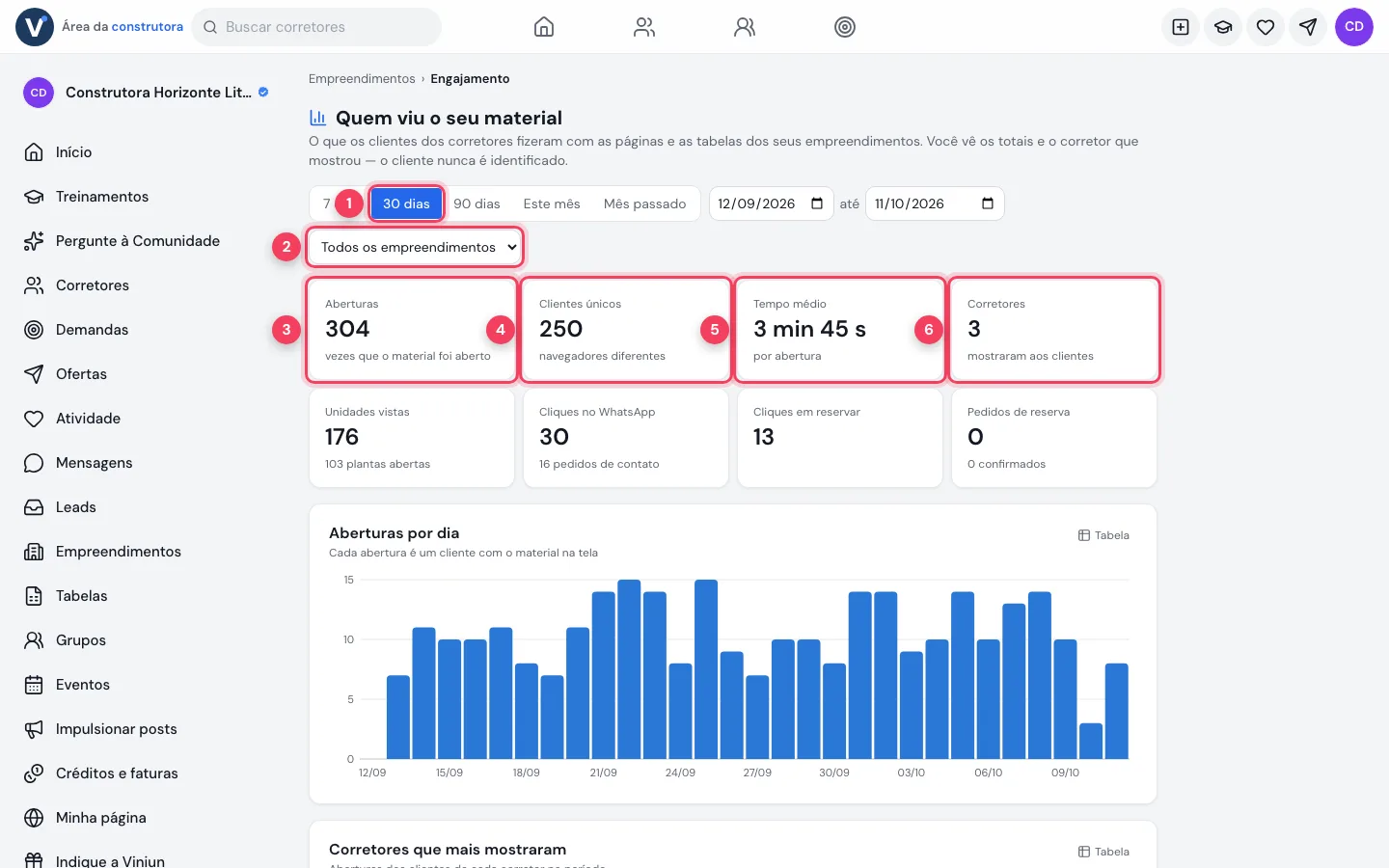
- Período — filtro de datas.
- Empreendimento — filtro.
- Aberturas — total.
- Clientes únicos — navegadores.
- Tempo médio — por abertura.
- Corretores — que mostraram.
Passo 3: veja o que o cliente fez na página
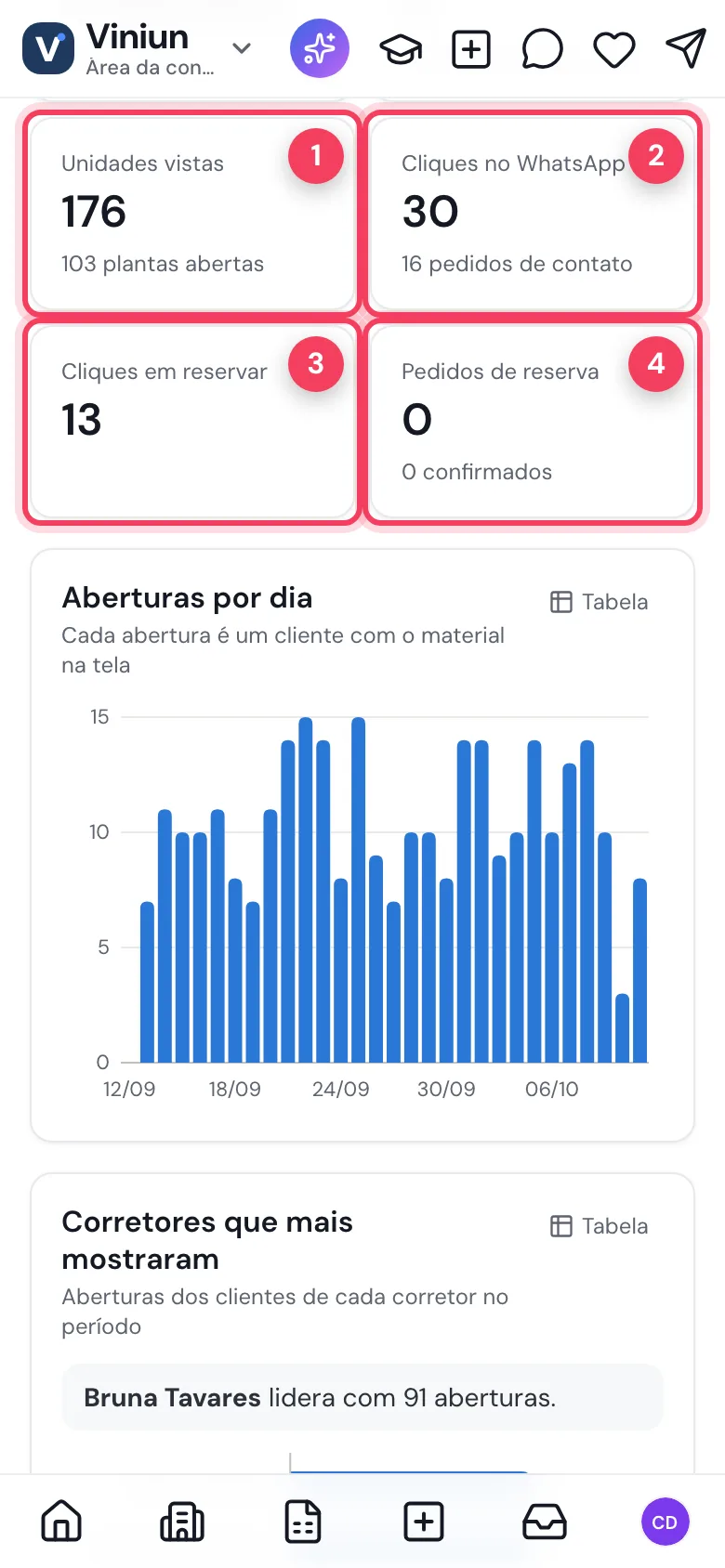
- Unidades vistas — unidades abertas na tabela ou na página, e quantas plantas foram abertas.
- Cliques no WhatsApp — e os pedidos de contato.
- Cliques em reservar — quantas vezes tocaram em reservar.
- Pedidos de reserva — pedidos feitos de fato e quantos foram confirmados.
Logo abaixo, Aberturas por dia mostra o movimento no período. O botão Tabela de cada gráfico mostra os números em lista.
Passo 4: veja quais corretores mais mostraram
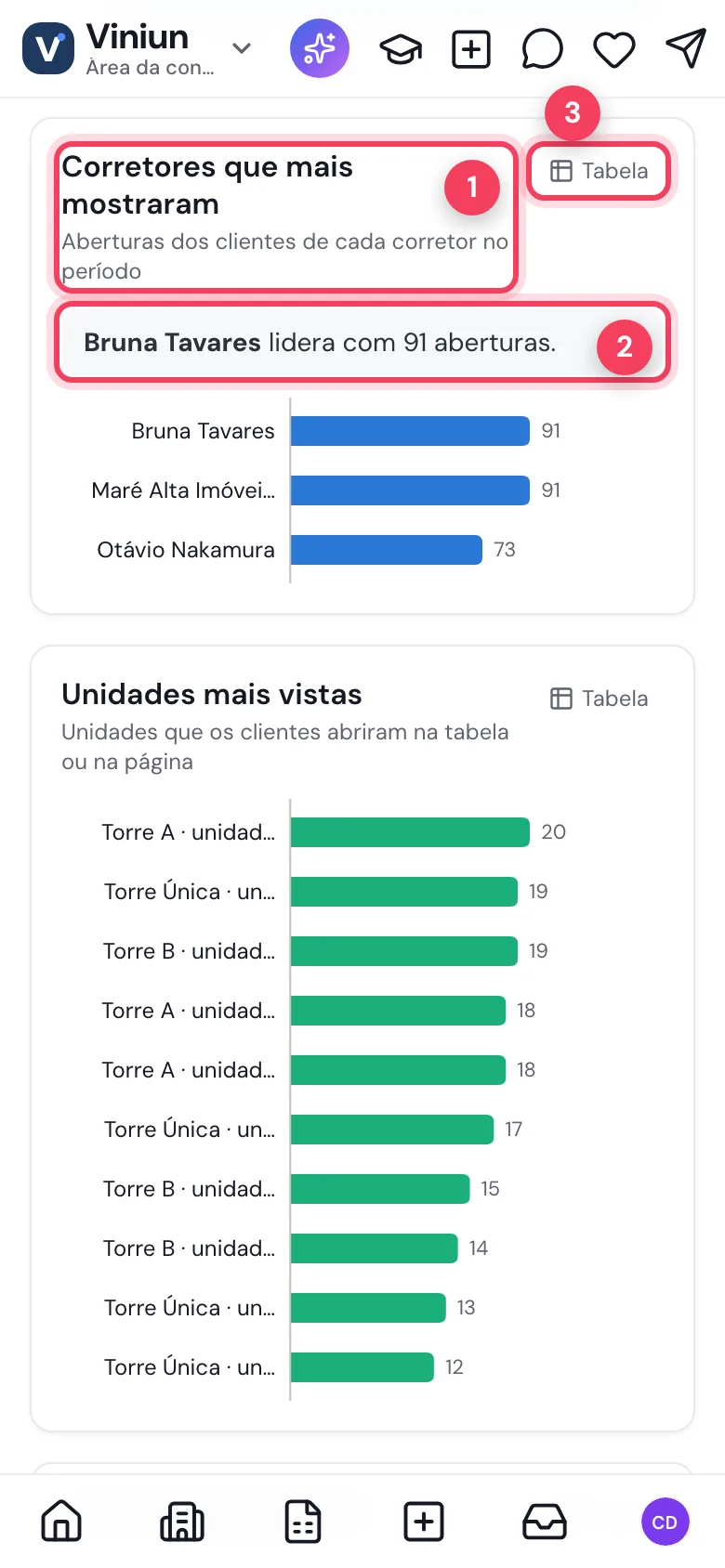
- Corretores que mais mostraram — aberturas dos clientes de cada corretor no período.
- Quem lidera — o corretor com mais aberturas.
- Tabela — abre a lista com aberturas, clientes, tempo médio, cliques e reservas de cada corretor.
Use o ranking para agradecer, premiar e chamar para o treinamento e os eventos os corretores que mais trabalham o seu produto.
Passo 5: descubra as unidades mais vistas
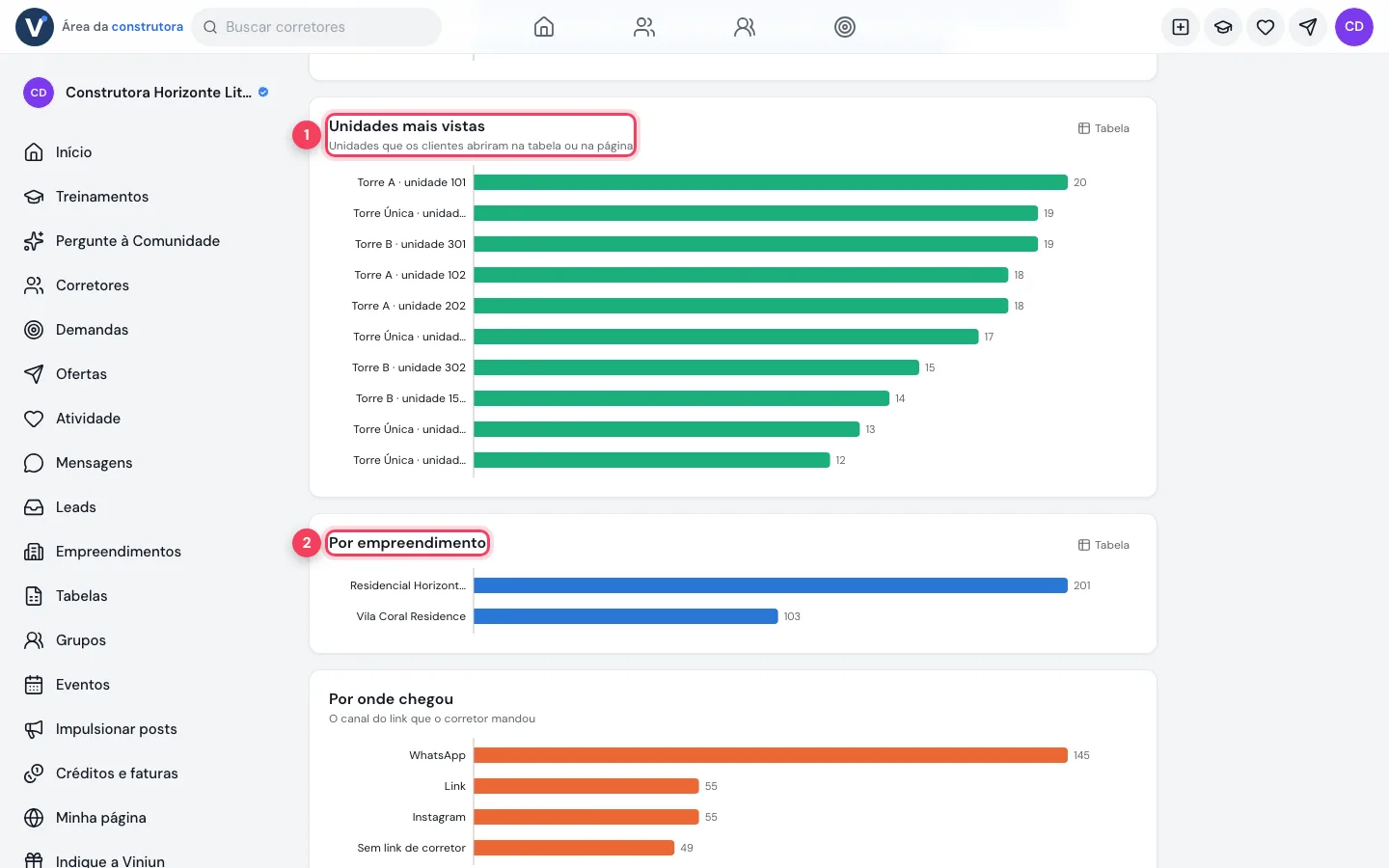
- Unidades mais vistas — as unidades que os clientes abriram mais; ajuda a ajustar preço e argumento.
- Por empreendimento — aberturas de cada empreendimento e tabela.
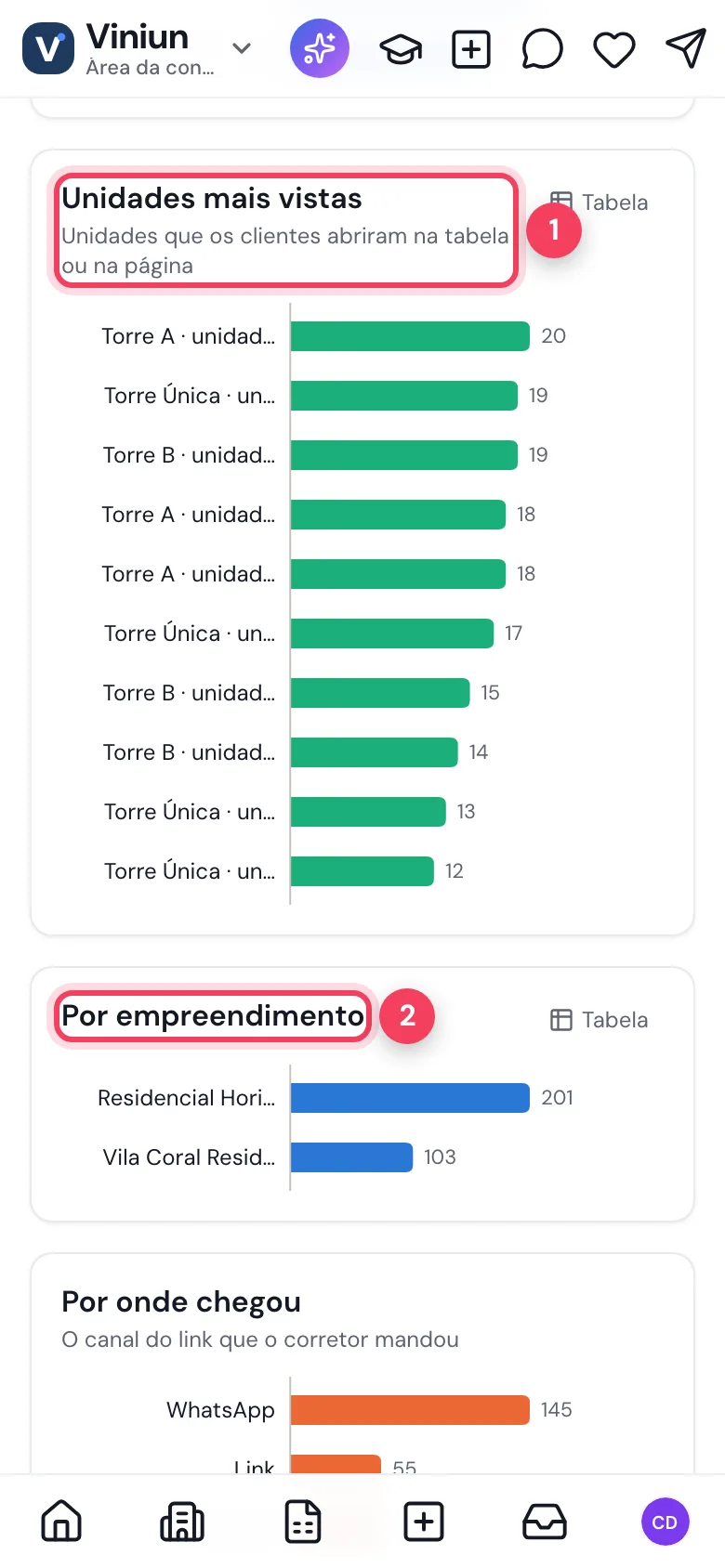
- Unidades mais vistas — ranking das unidades.
- Por empreendimento — comparação entre os empreendimentos.
Passo 6: veja por onde o cliente chegou
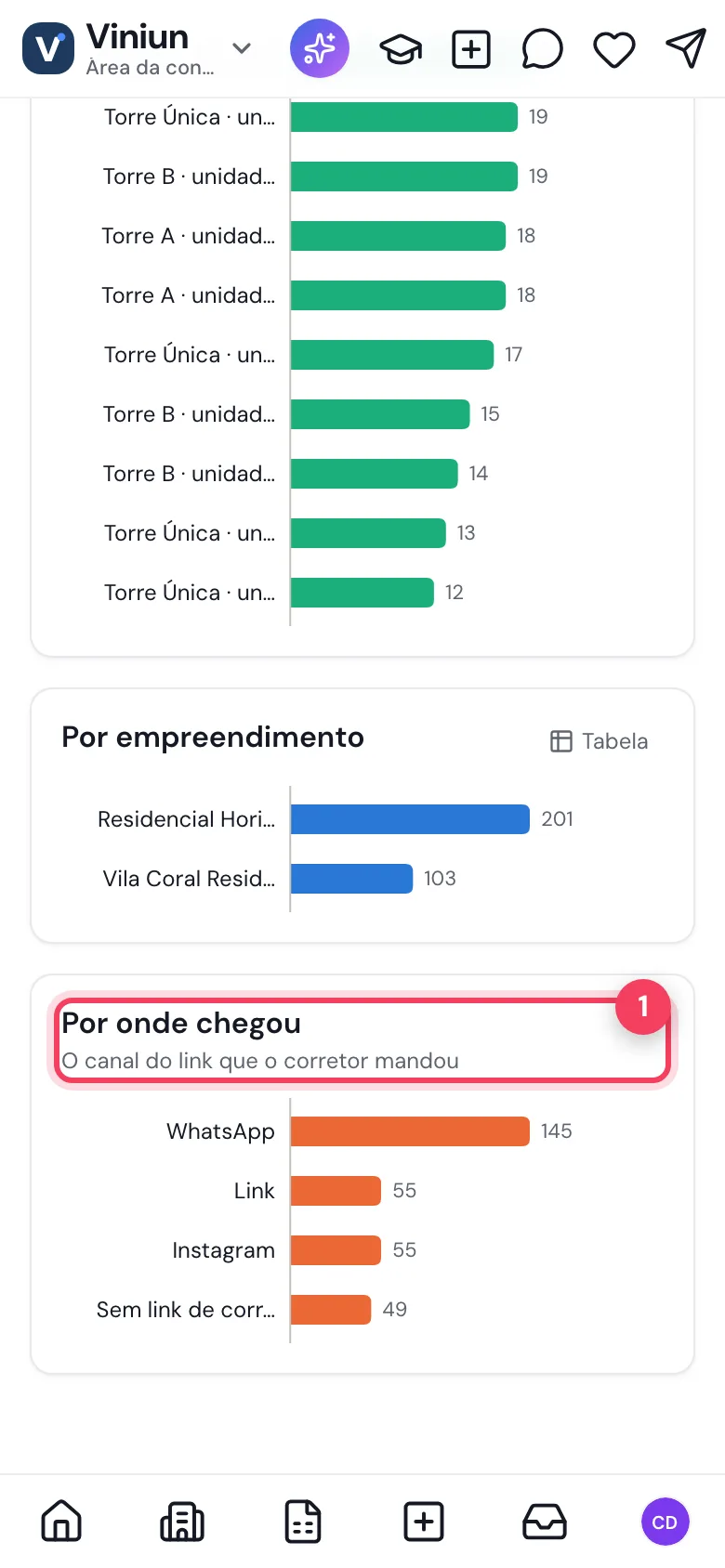
- Por onde chegou — o canal do link que o corretor mandou: WhatsApp, Instagram, link, página para o cliente ou sem link de corretor.
O canal sai do link: quando o corretor usa o botão Compartilhar, a Comunidade sabe se ele mandou pelo WhatsApp ou pelo Instagram.
Como os números são contados
As páginas públicas do empreendimento, da tabela e a página que o corretor gera para o cliente carregam uma marca de quem é o material. Quando o cliente abre a página, conta uma abertura; enquanto a aba está visível, o tempo vai somando (até 30 minutos por visita). Abrir uma unidade, uma planta, tocar no WhatsApp, em reservar ou pedir contato também conta, uma vez por visita.
O corretor de origem vem do link que ele mandou. O próprio dono do material não conta como corretor. Os pedidos de reserva vêm das reservas feitas na tabela, e o ranking mostra quantas reservas aconteceram depois que o cliente daquele corretor abriu o material.
Quais são as dicas e os erros mais comuns?
- Relatório vazio? Ele só conta o que acontece depois que os corretores mandam o link. Publique a tabela e avise os corretores.
- Muitas aberturas "sem link de corretor"? O cliente chegou direto. Incentive o Compartilhar, que identifica o corretor.
- Tempo baixo costuma ser página sem foto ou sem planta: complete o empreendimento.
- Robôs não contam e a mesma visita não conta duas vezes o mesmo clique.
- Resumo semanal: quando liberado, o resumo dos últimos 7 dias chega toda segunda.
Próximos passos
Perguntas frequentes
Vejo o nome ou o telefone do cliente?
Não. O relatório mostra totais e o corretor que mostrou o material. O cliente é contado por um código anônimo do navegador.
Como o sistema sabe qual corretor mandou?
Pelo link: o Compartilhar da Comunidade, a página do corretor e a página para o cliente levam a marca do corretor.
Por que aparecem só os totais?
Com o plano por empreendimento, o relatório completo vale para o empreendimento com plano em dia. Sem ele, você vê os totais.
O relatório conta robôs?
Não. Visitas de robôs ficam de fora e cliques repetidos na mesma visita contam uma vez.
Equipe Viniun
Time de produto e conteúdo da Viniun
Quem constrói a Viniun — CRM, site, WhatsApp com IA e gestão para imobiliárias, corretores e construtoras — conta aqui cada novidade da plataforma e o que aprende no dia a dia do mercado imobiliário.
Gostou? Receba os próximos no seu e-mail
O que muda na plataforma, explicado para quem usa, e ideias que dá para aplicar no mesmo dia em marketing, atendimento e gestão.
- No máximo 1 e-mail por semana
- Sem spam e sem repassar seus dados
- Cancele quando quiser, com um clique