Neste tutorial você vai impulsionar posts na Comunidade Viniun: escolher o post, o botão, o público, o período e o orçamento, acompanhar o relatório e cuidar dos créditos e das faturas. Leva uns 15 minutos para o primeiro anúncio.
Quem usa: a conta da Comunidade com o recurso de post patrocinado liberado (está em teste e a Viniun libera conta a conta) — construtora, incorporadora, imobiliária ou corretor. Funciona como as plataformas de anúncio: você paga com créditos por mil visualizações ou por clique, e a Viniun aprova antes de ir ao ar. Quem vê o anúncio nunca é identificado. Não confunda com "Anuncie na Comunidade", que é a página onde o proprietário anuncia o imóvel dele. As telas são da conta de demonstração da Viniun, com dados fictícios.
O que você precisa antes de começar
- Um post seu publicado para toda a Comunidade (lançamento, tabela nova, campanha) — ou crie o anúncio na hora.
- Créditos no saldo (Passo 8). Sem saldo, o anúncio não vai para aprovação.
- Se o botão levar para fora: o endereço completo do site, do evento ou da página de compra.
Passo 1: abra Impulsionar posts
No menu, toque em Impulsionar posts. A tela mostra o saldo e todos os seus anúncios.
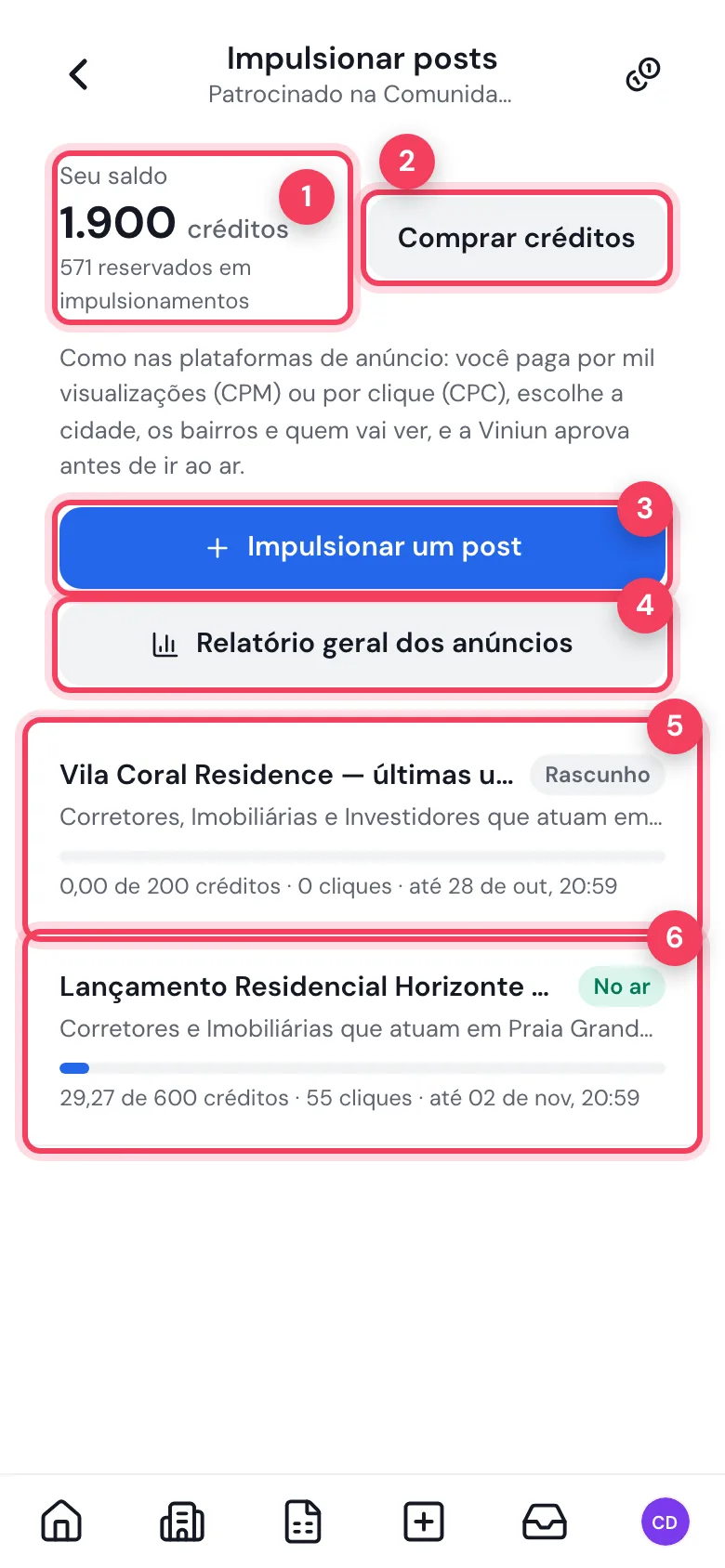
- Seu saldo — créditos disponíveis e quantos estão reservados nos anúncios aprovados.
- Comprar créditos — leva a Créditos e faturas.
- Impulsionar um post — começa um anúncio novo.
- Relatório geral — todos os anúncios somados.
- Rascunho — anúncio ainda não enviado: dá para editar.
- No ar — anúncio rodando, com o gasto, os cliques e a data de fim.
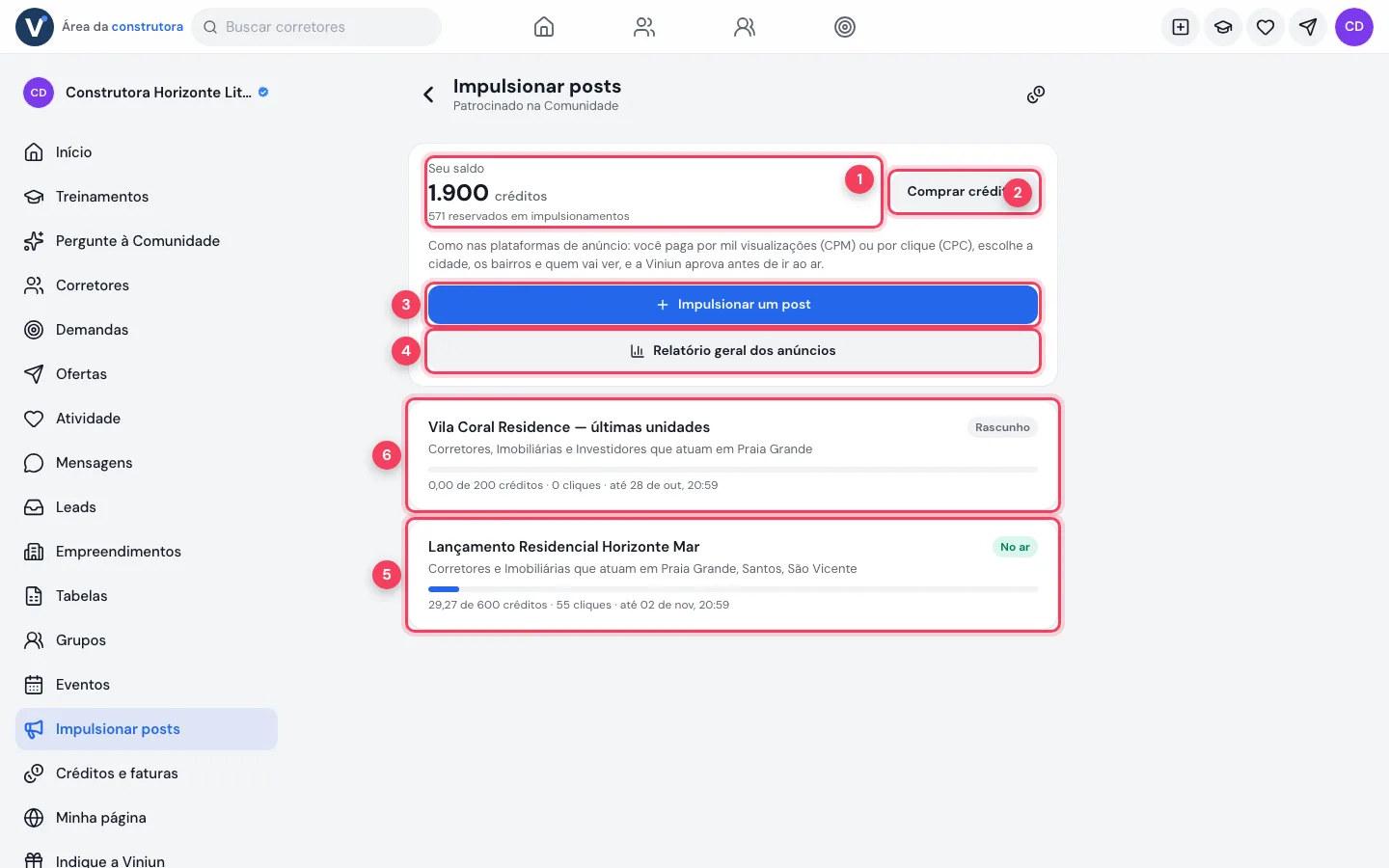
- Seu saldo — disponível e reservado.
- Comprar créditos — pacotes.
- Impulsionar um post — novo anúncio.
- Relatório geral — tudo somado.
- No ar — rodando.
- Rascunho — editável.
Passo 2: escolha o post para impulsionar posts na Comunidade Viniun
O anúncio é feito em 5 passos: Post, Botão, Público, Período e Confirmar. No primeiro, toque no post que quer impulsionar. Só aparece post seu, publicado para toda a Comunidade.
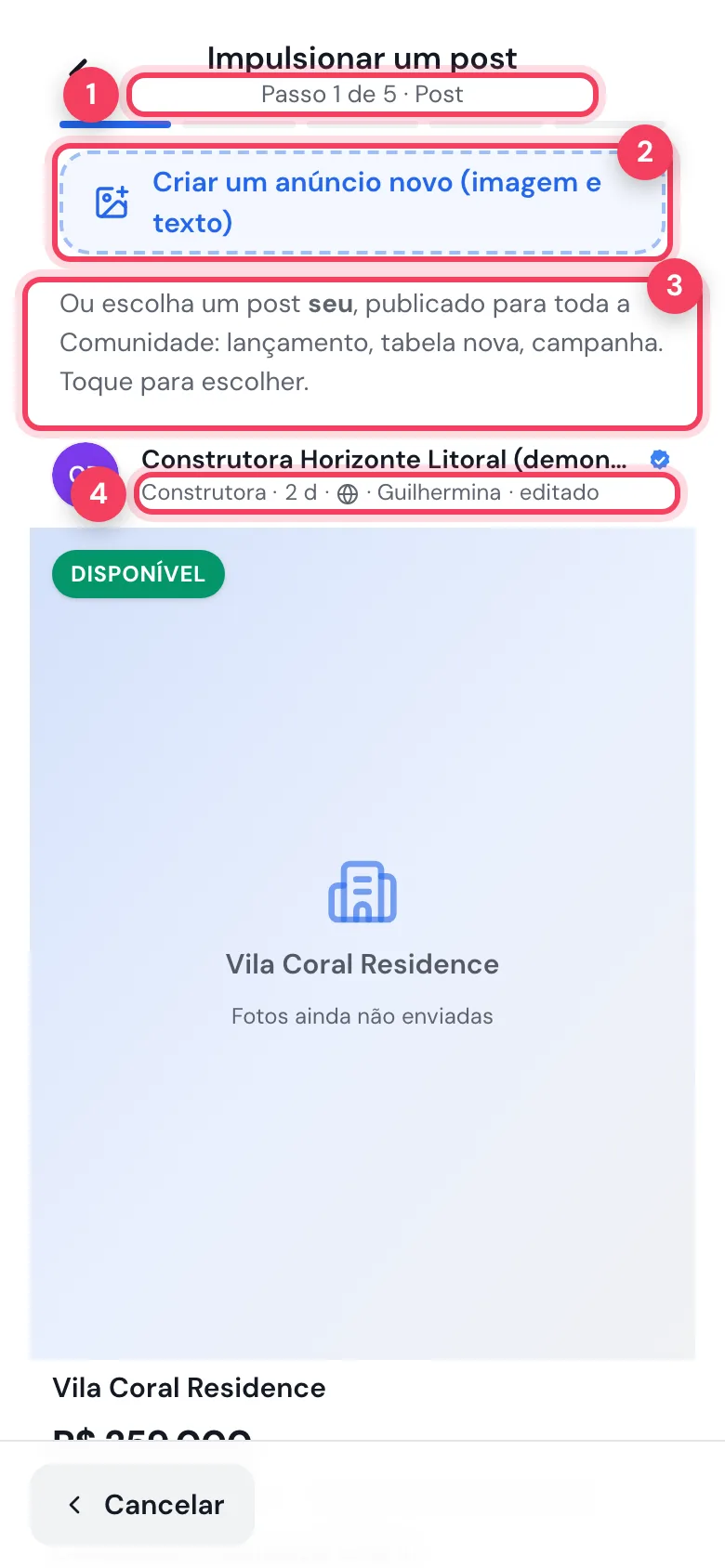
- Passo 1 de 5 — onde você está; a barra embaixo mostra o andamento.
- Criar um anúncio novo — imagem e texto que viram um post só de anúncio: não entra no feed comum.
- Escolha um post seu — a lista dos seus posts.
- Post — toque no cartão para escolher.
Passo 3: diga para onde o botão leva
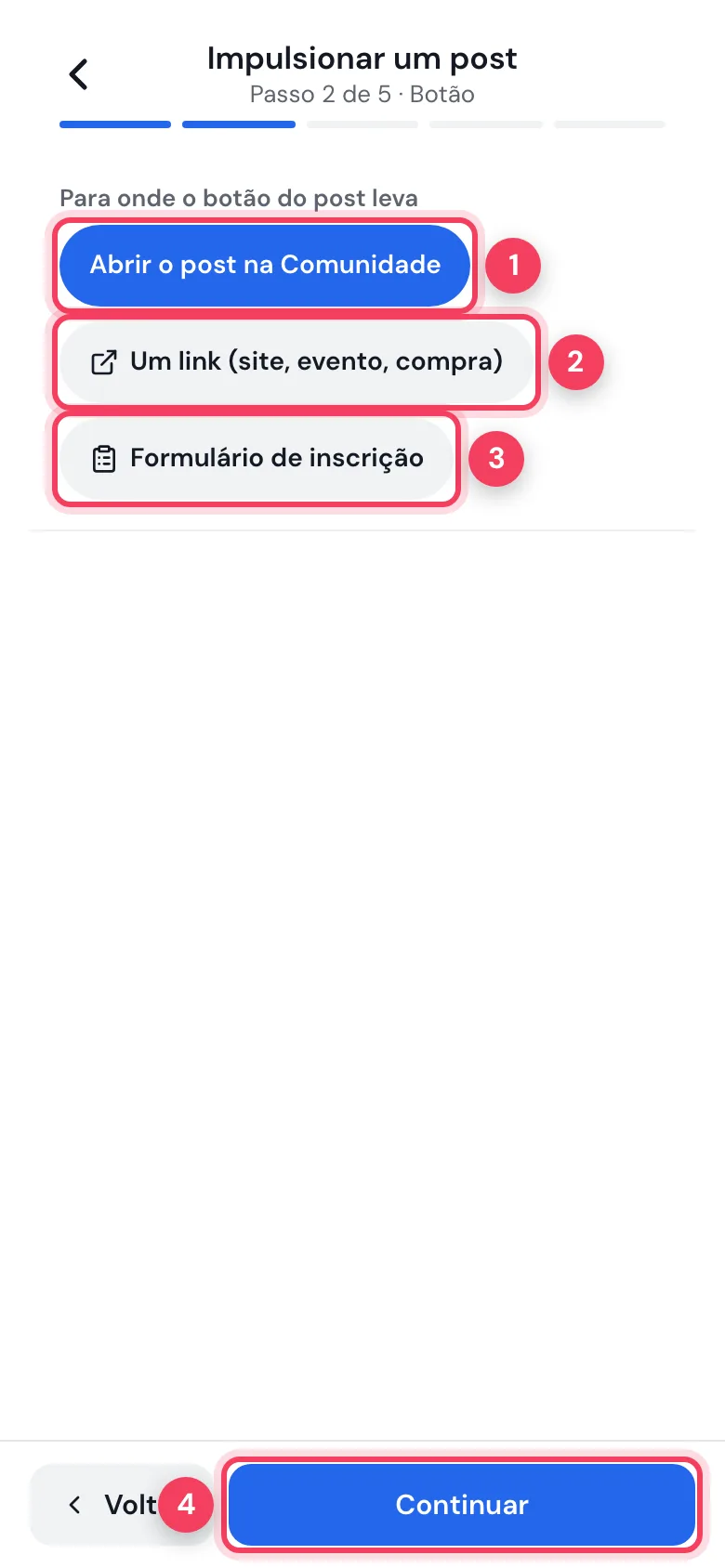
- Abrir o post na Comunidade — o botão abre o post ou a tabela.
- Um link — leva para o seu site, evento ou página de compra. A Viniun acrescenta a origem (utm) para você ver no seu site quem veio daqui.
- Formulário de inscrição — a pessoa deixa nome, celular e e-mail, mais até 3 perguntas suas. A inscrição chega para você.
- Continuar — vai para o público.
Passo 4: escolha o público
Escolha onde anunciar, as cidades (até 10) e, se quiser, os bairros (até 30). O preço de hoje aparece em cada opção e é automático, como um leilão.
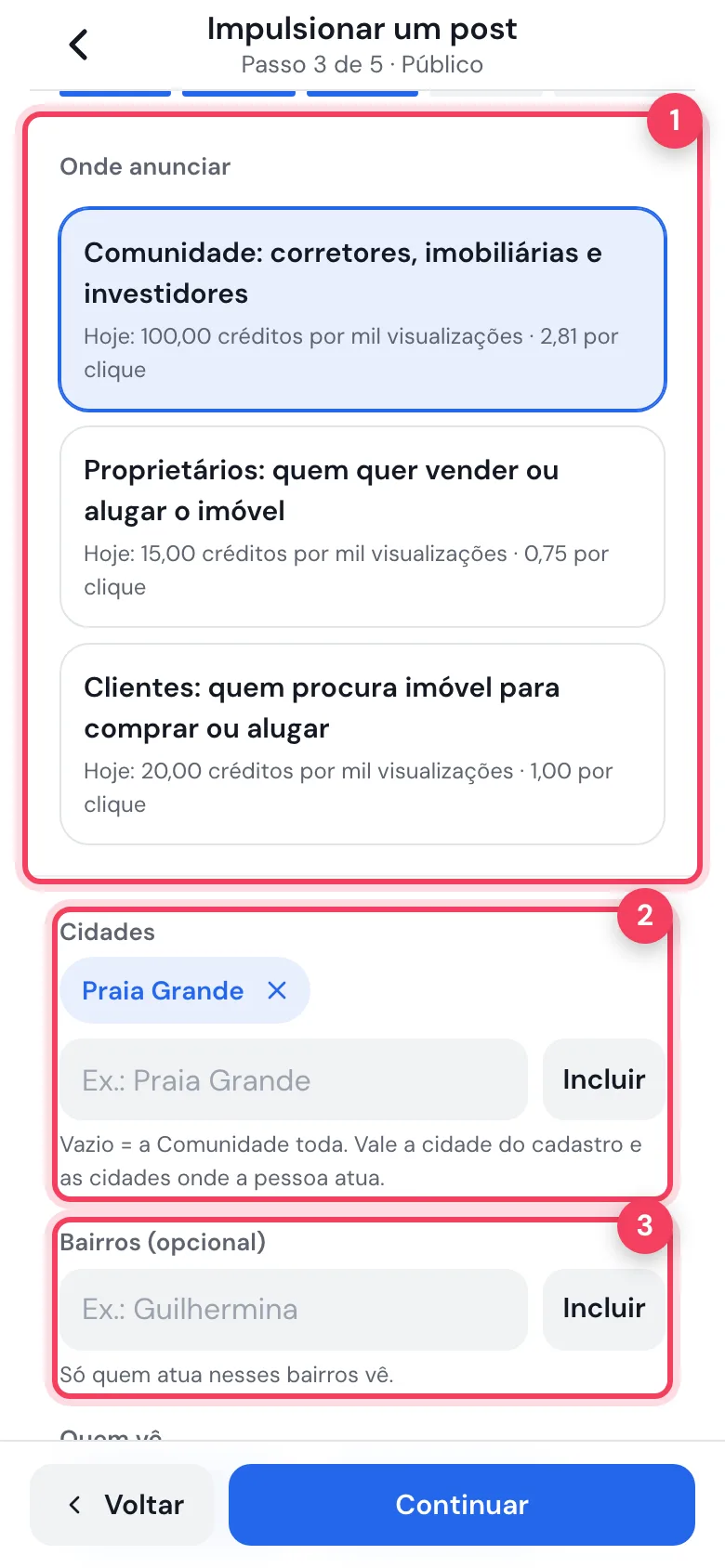
- Onde anunciar — Comunidade (corretores, imobiliárias e investidores), proprietários ou clientes que procuram imóvel. Imobiliária e corretor anunciam só na Comunidade.
- Cidades — vazio = a Comunidade toda.
- Bairros — só quem atua nesses bairros vê.
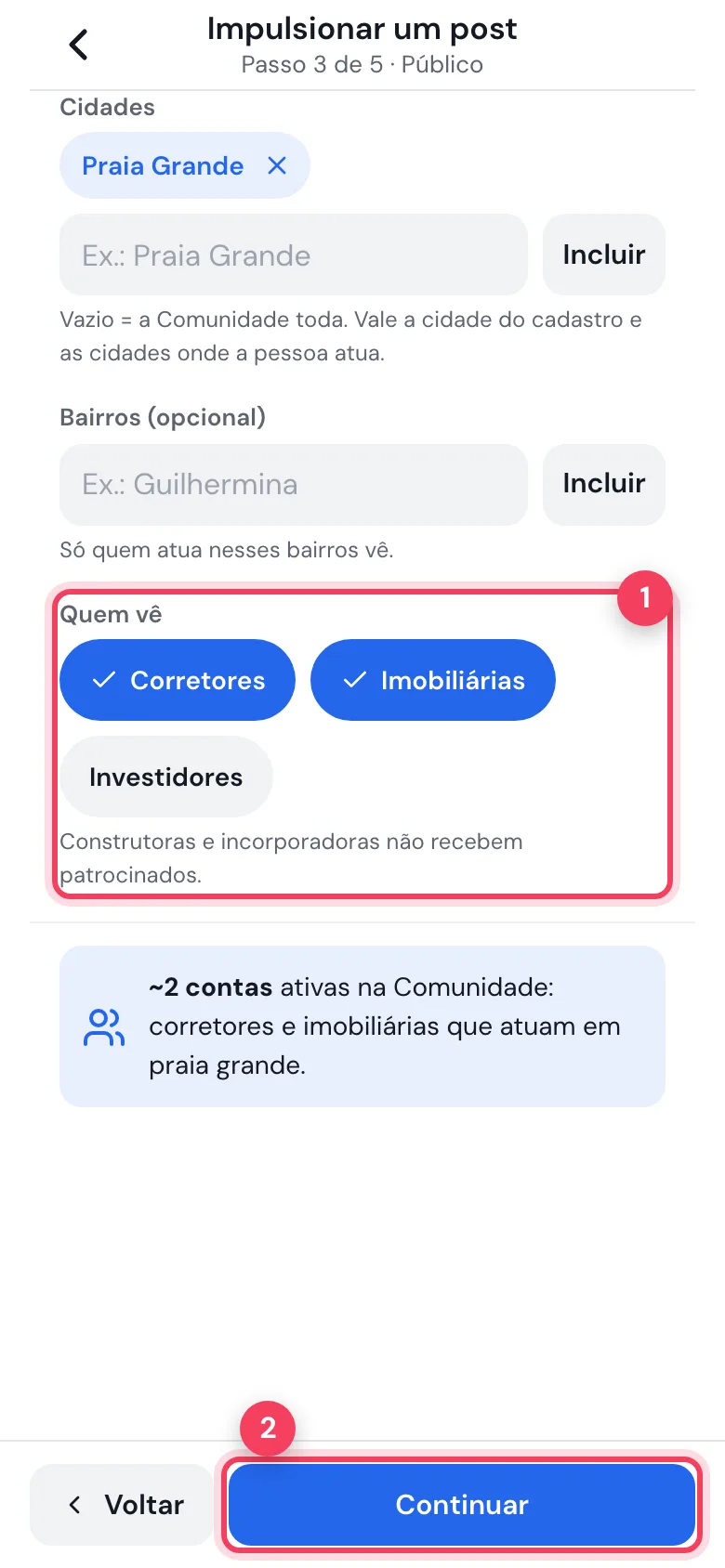
- Quem vê — corretores, imobiliárias e investidores. Construtoras e incorporadoras não recebem patrocinados.
- Continuar — vai para o período.
Passo 5: defina período, cobrança e orçamento
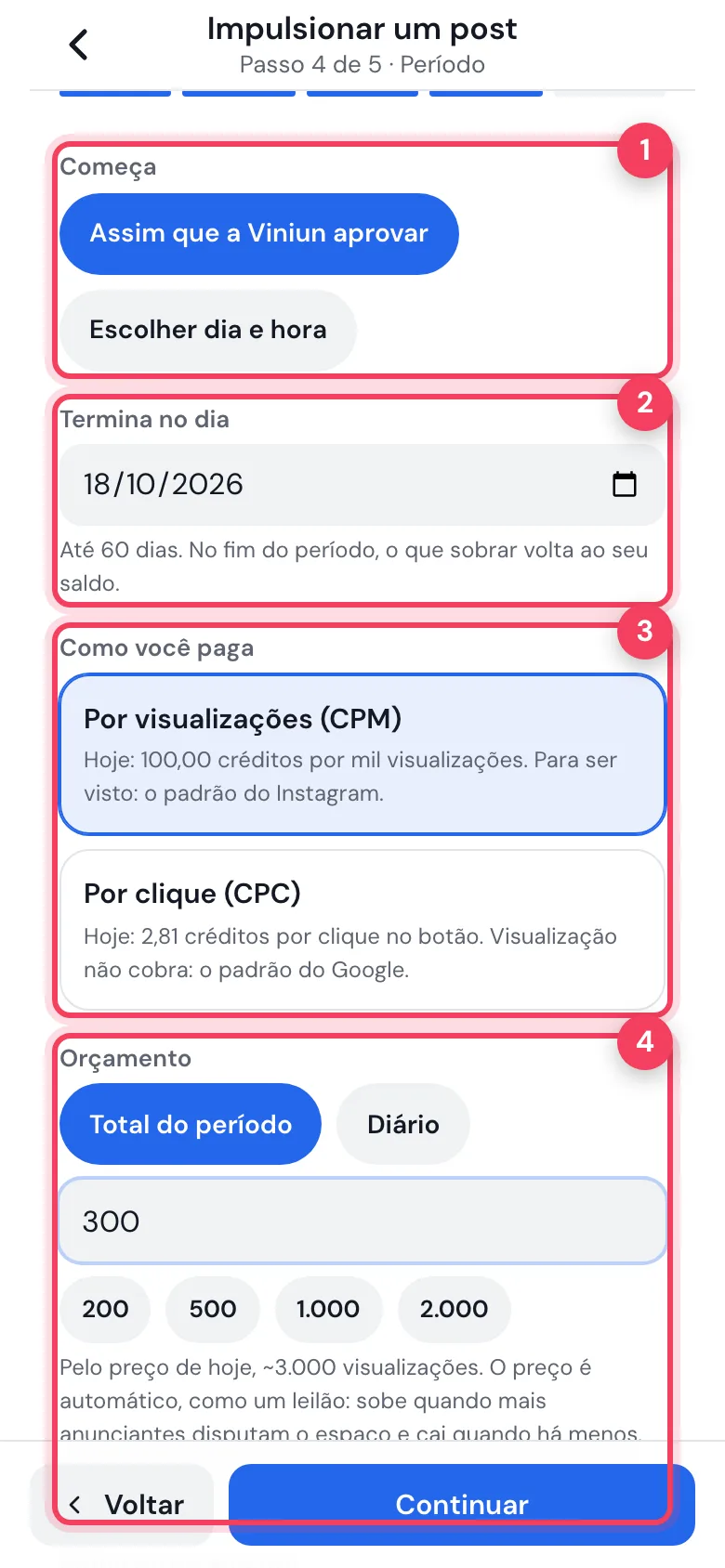
- Começa — assim que a Viniun aprovar, ou num dia e hora que você escolhe.
- Termina no dia — até 60 dias. No fim, o que sobrar volta ao saldo.
- Como você paga — por mil visualizações (CPM) ou só por clique no botão (CPC).
- Orçamento — total do período (mínimo de 50 créditos) ou diário. A tela estima quantas visualizações o valor compra.
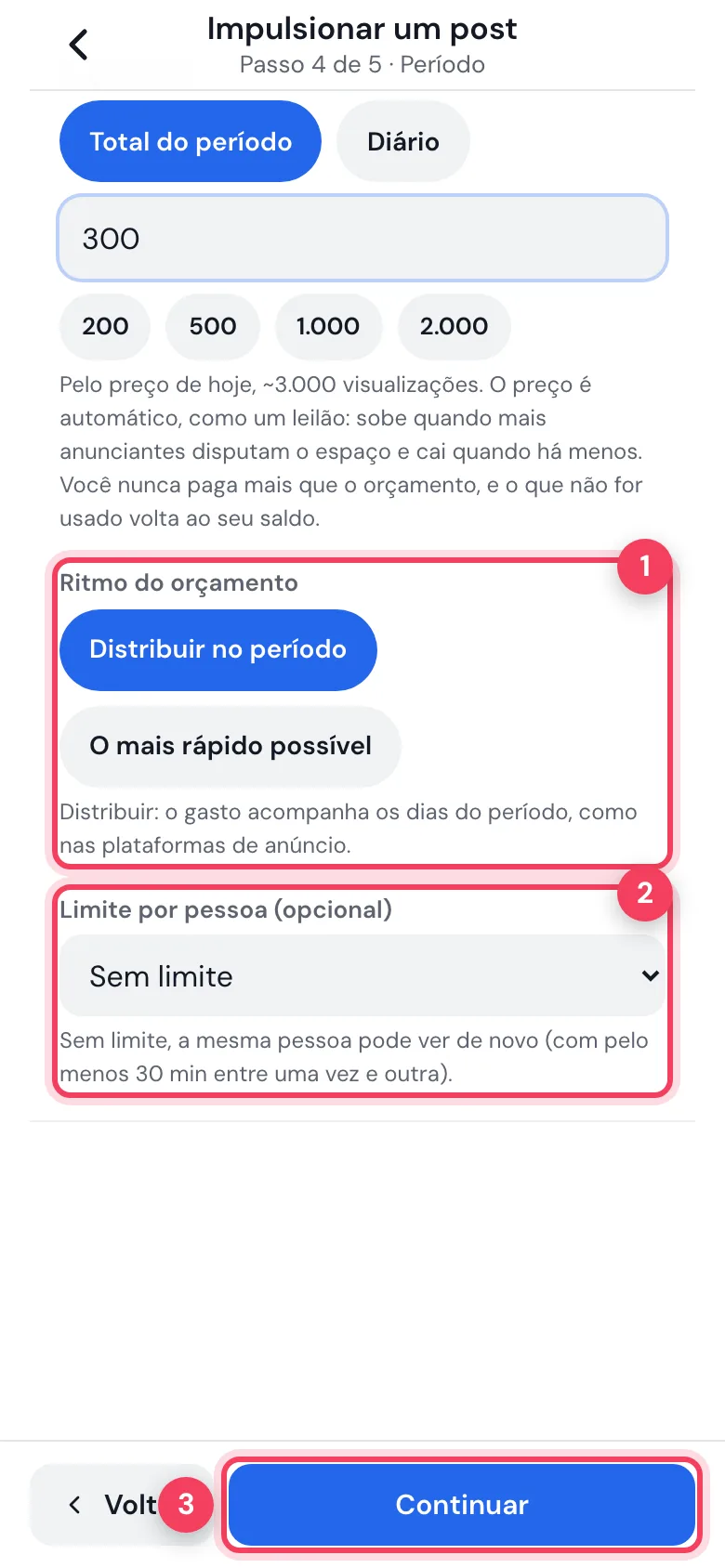
- Ritmo — distribuir o gasto ao longo do período ou gastar o mais rápido possível.
- Limite por pessoa — opcional: quantas vezes a mesma pessoa vê. Sem limite, ela vê de novo depois de pelo menos 30 minutos.
- Continuar — vai para a revisão.
Passo 6: confira e envie para aprovação
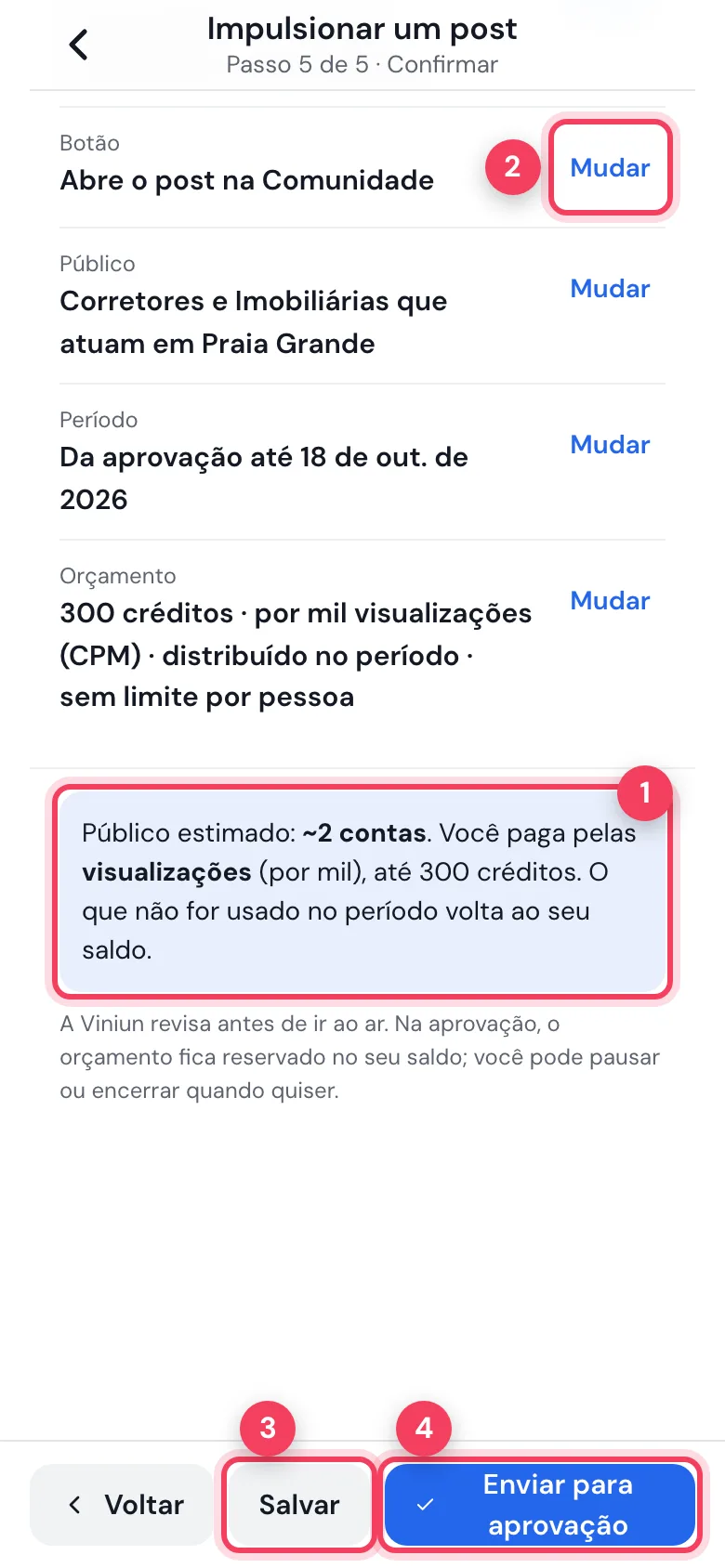
- Público estimado — quantas contas podem ver e o teto de gasto.
- Mudar — volta ao passo para corrigir.
- Salvar — guarda como rascunho, sem enviar.
- Enviar para aprovação — manda para a Viniun revisar. Na aprovação, o orçamento fica reservado no saldo.
Um rascunho (ou um anúncio recusado) pode ser editado. Abra o anúncio na lista:
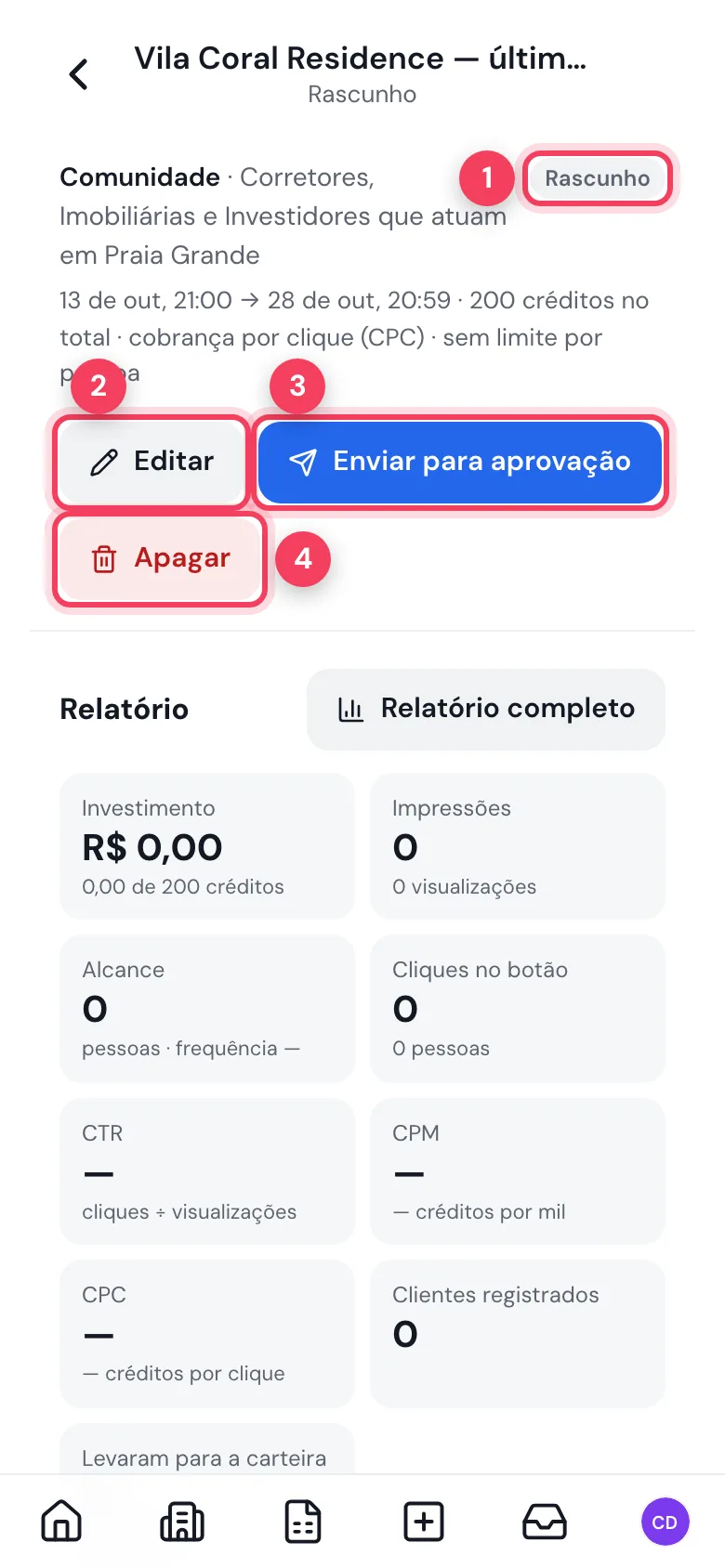
- Rascunho — a situação do anúncio.
- Editar — reabre os 5 passos.
- Enviar para aprovação — manda para revisão.
- Apagar — some com o rascunho; o post continua no feed.
Passo 7: acompanhe o relatório
No anúncio no ar ficam os números e as ações. Pausar tira do feed por um tempo; Encerrar termina e devolve ao saldo o que sobrou da reserva.
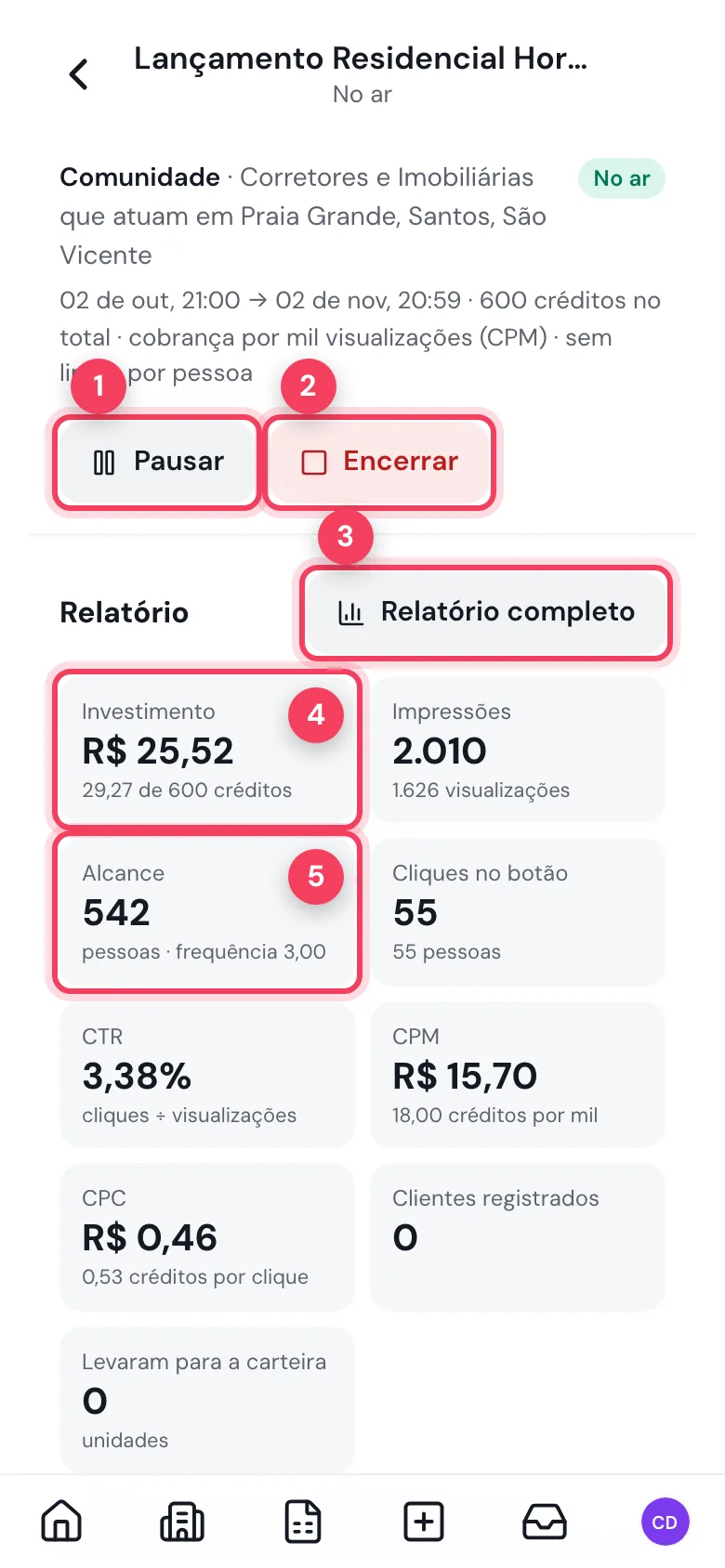
- Pausar — para de mostrar; depois dá para retomar.
- Encerrar — termina de vez e devolve o que sobrou.
- Relatório completo — abre o relatório detalhado.
- Investimento — quanto já gastou, em reais, pelo valor que você pagou nos créditos.
- Alcance — pessoas que viram e a frequência média.
O resumo traz ainda impressões, cliques, CTR, CPM, CPC e o que veio depois de ver o anúncio (até 7 dias): clientes registrados e unidades levadas para a carteira.
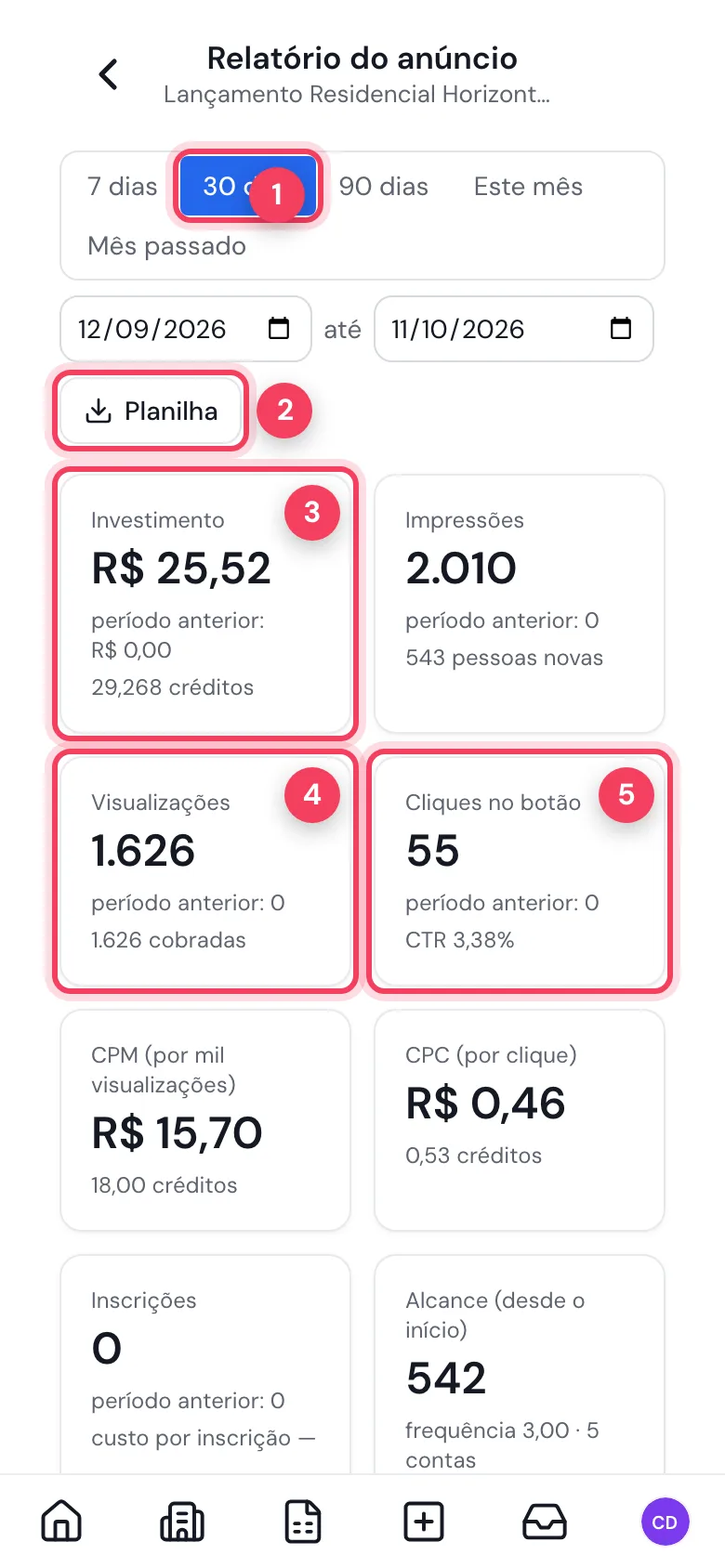
- Período — 7, 30 ou 90 dias, este mês, mês passado ou datas suas, comparando com o período anterior.
- Planilha — baixa os números dia a dia.
- Investimento — gasto no período.
- Visualizações — quantas vezes o post ficou visível na tela.
- Cliques no botão — com o CTR.
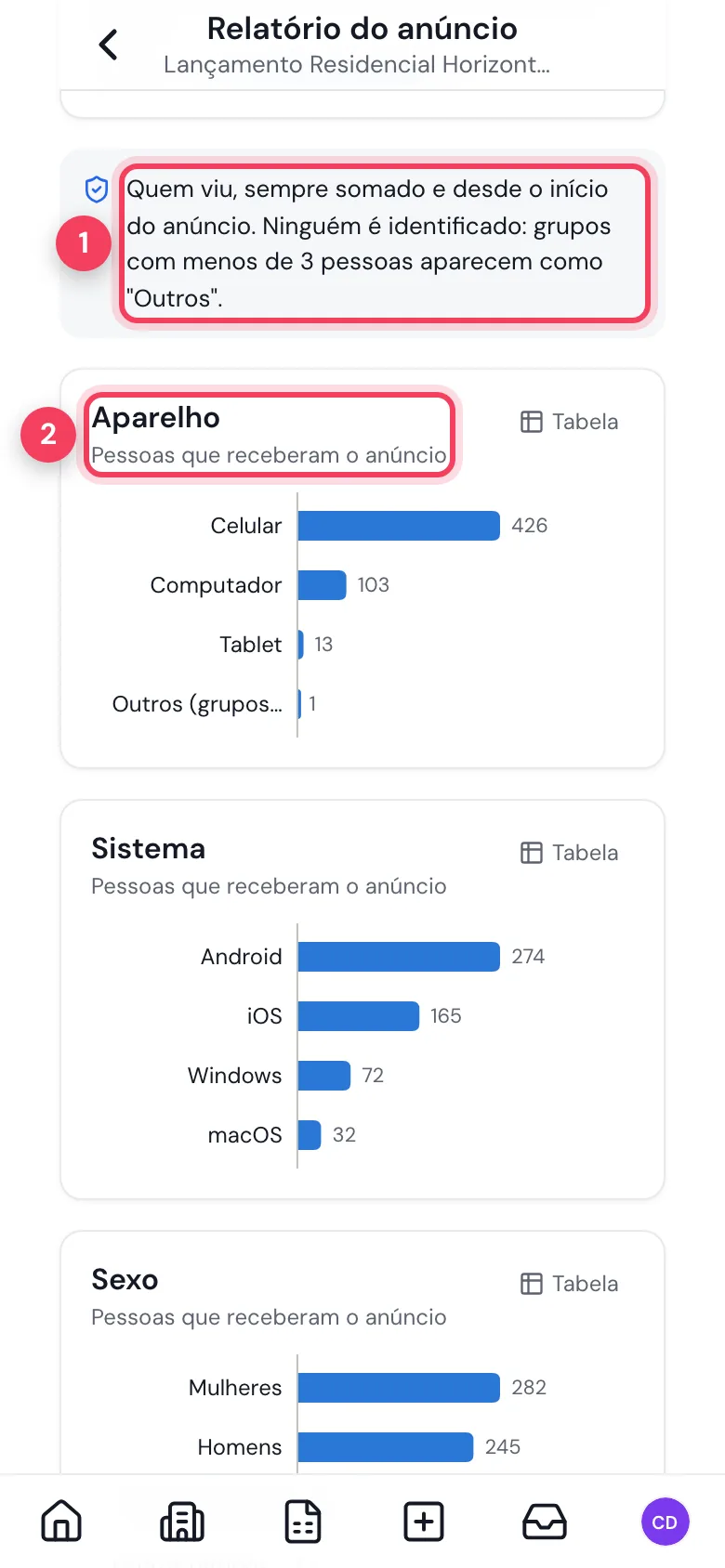
- Privacidade — ninguém é identificado: grupo com menos de 3 pessoas vira "Outros".
- Aparelho — e também sistema, sexo, idade, cidade e tipo de conta.
Mais abaixo: visualizações por dia, investimento por dia, funil, mapa de calor por dia da semana e hora e a auditoria do dinheiro (contado, cobrado, reservado, debitado e devolvido).
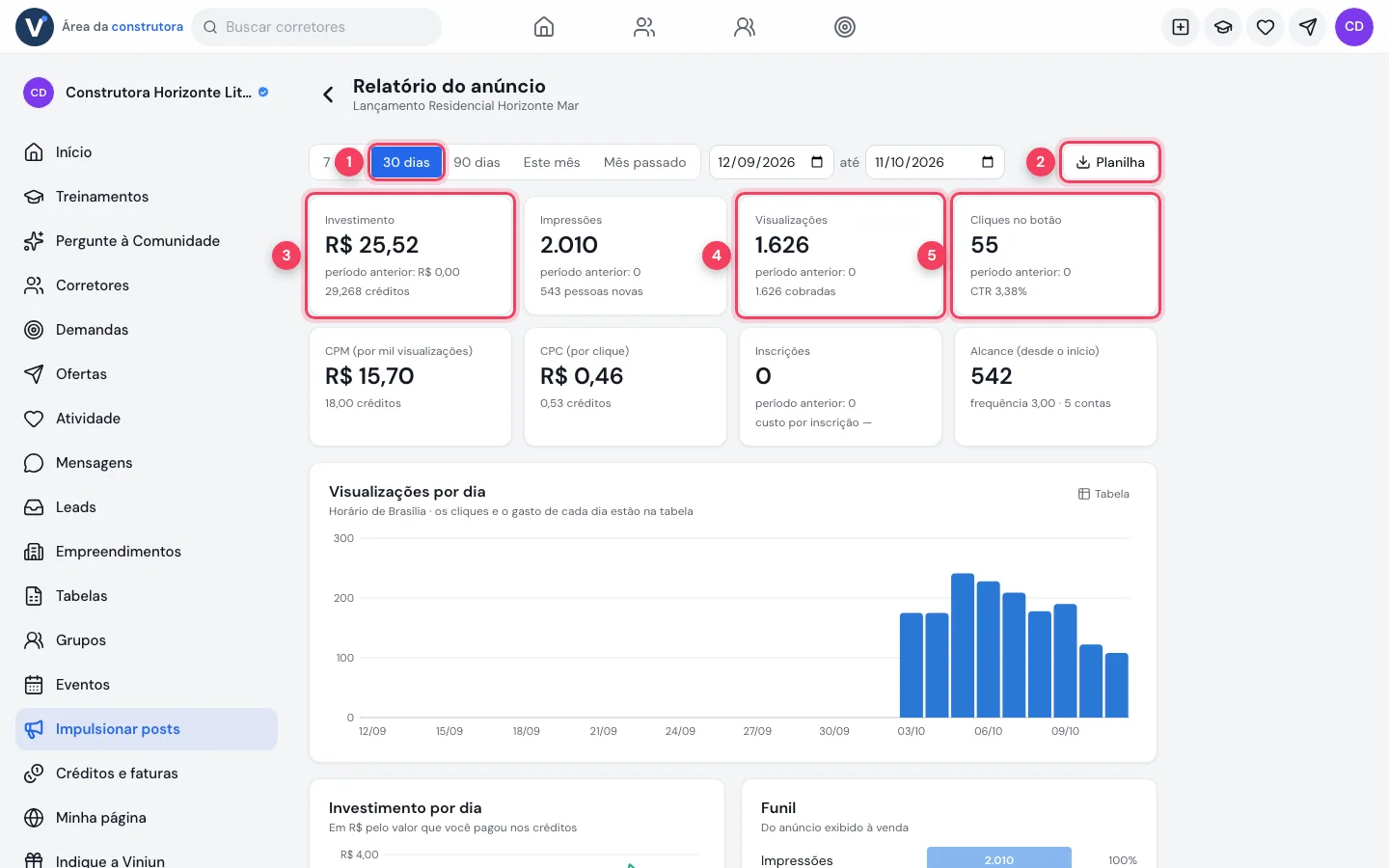
- Período — filtro.
- Planilha — exportar.
- Investimento — gasto.
- Visualizações — vistas.
- Cliques no botão — cliques.
Passo 8: compre créditos e veja as faturas
Em Créditos e faturas ficam o saldo, os pacotes, as faturas e o extrato. Os créditos não expiram. O pagamento é por Pix ou cartão e os créditos entram quando o pagamento é confirmado.
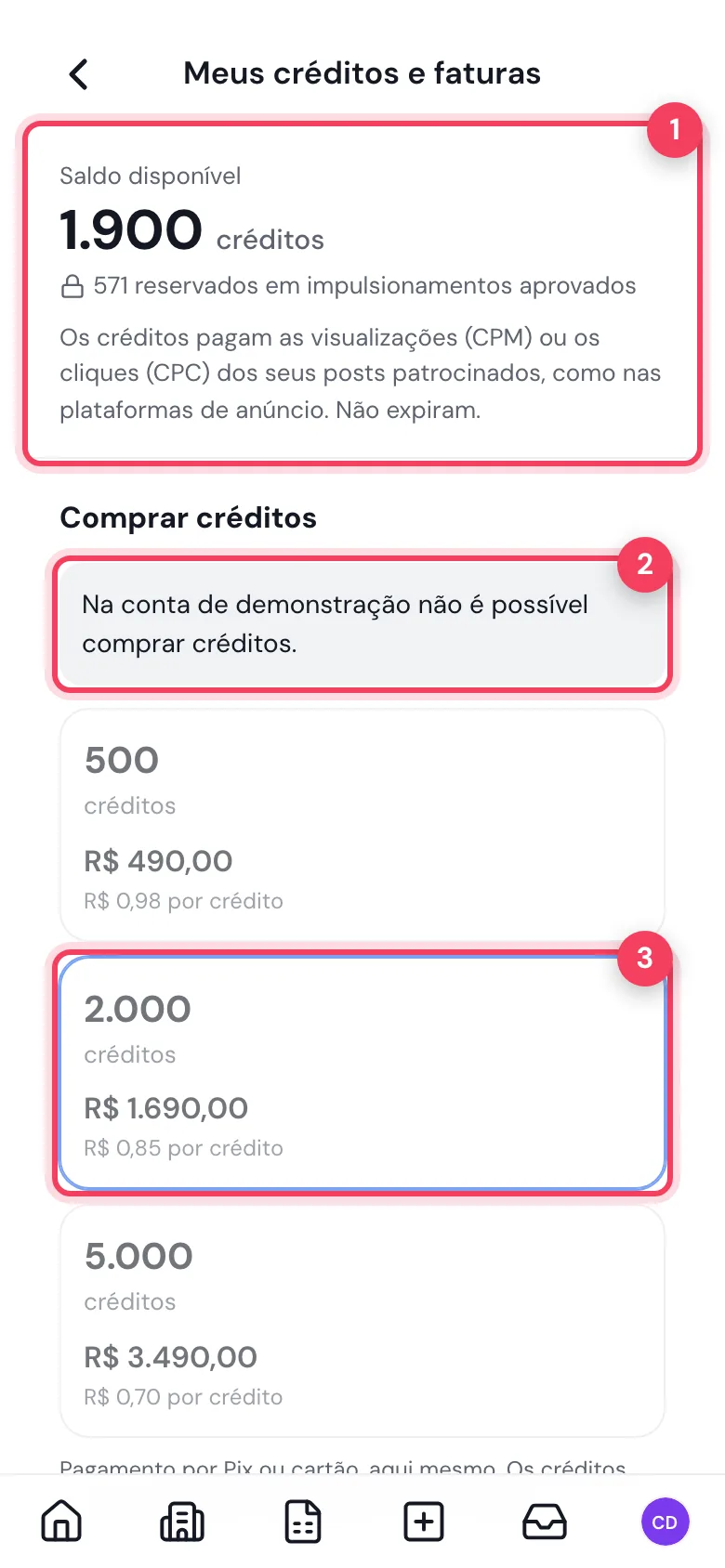
- Saldo disponível — o que você pode usar e o que está reservado.
- Aviso da demonstração — na conta de demonstração não dá para comprar.
- Pacote — quanto maior o pacote, menor o preço por crédito.
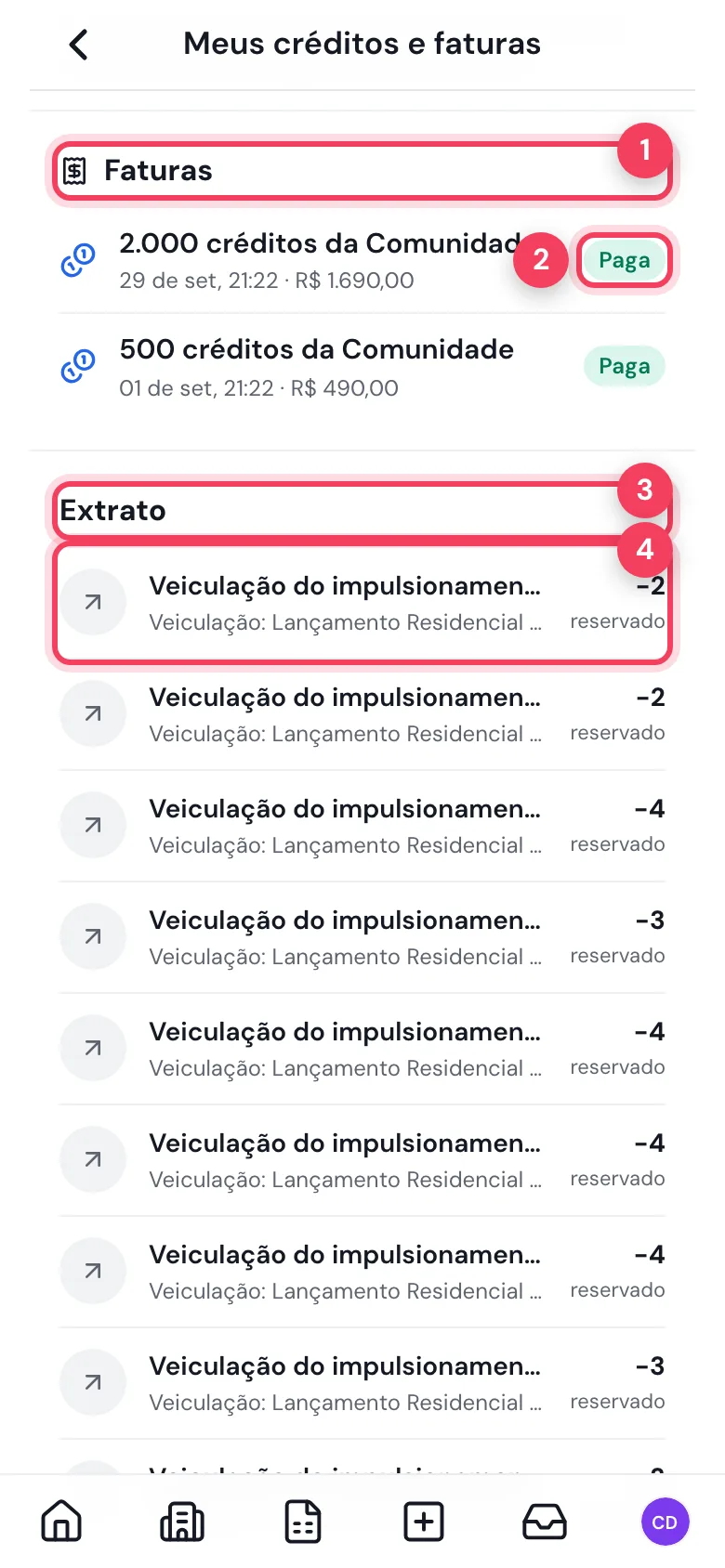
- Faturas — cada compra de créditos, com data e valor.
- Situação — paga, aguardando pagamento ou estornada; toque para pagar a que está aberta.
- Extrato — tudo o que entrou e saiu do saldo.
- Veiculação — o débito de cada dia do anúncio, saindo da reserva.
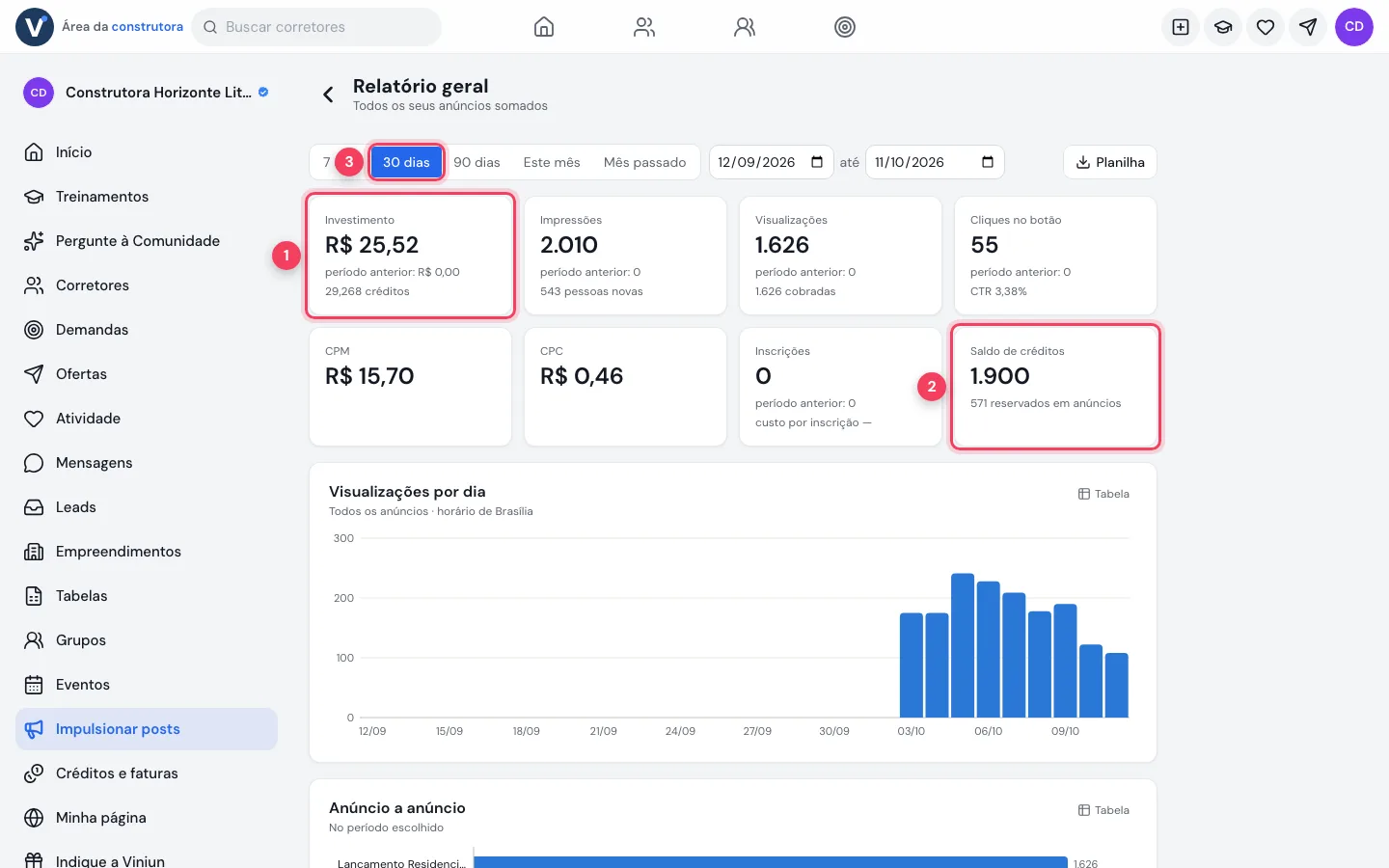
- Investimento — todos os anúncios no período.
- Saldo de créditos — disponível e reservado.
- Período — filtro.
Quais são as dicas e os erros mais comuns?
- Não aparece Impulsionar posts? O recurso é liberado conta a conta pela Viniun.
- Post de outra conta não pode ser impulsionado: publique o seu primeiro.
- Sem saldo, não envia: compre créditos antes de mandar para aprovação.
- Recusado? O motivo aparece no anúncio. Edite e envie de novo.
- Quer leads? Use o formulário de inscrição: o relatório mostra o custo por inscrição.
Próximos passos
Perguntas frequentes
Quanto custa impulsionar?
Você paga com créditos, por mil visualizações (CPM) ou por clique (CPC). O preço é automático e aparece na tela antes de enviar.
Quando o anúncio vai ao ar?
Depois que a Viniun aprova, no início que você escolheu. Na aprovação o orçamento fica reservado.
O que acontece com o crédito que sobrou?
Ao encerrar, ou no fim do período, o que sobrou da reserva volta ao seu saldo. Os créditos não expiram.
Vejo quem viu o meu anúncio?
Não. O relatório mostra só somas por aparelho, idade, cidade e tipo de conta; grupos com menos de 3 pessoas viram "Outros".
Posso editar um anúncio no ar?
Não. Só rascunho ou recusado se edita. No ar, você pode pausar ou encerrar.
Equipe Viniun
Time de produto e conteúdo da Viniun
Quem constrói a Viniun — CRM, site, WhatsApp com IA e gestão para imobiliárias, corretores e construtoras — conta aqui cada novidade da plataforma e o que aprende no dia a dia do mercado imobiliário.
Gostou? Receba os próximos no seu e-mail
O que muda na plataforma, explicado para quem usa, e ideias que dá para aplicar no mesmo dia em marketing, atendimento e gestão.
- No máximo 1 e-mail por semana
- Sem spam e sem repassar seus dados
- Cancele quando quiser, com um clique