A Comunidade Viniun não é só vitrine de imóveis: ela tem feed, stories, grupos, eventos e um ranking do mês, para o corretor ser visto pelos parceiros e fechar mais parcerias. Neste tutorial você aprende a usar o engajamento na Comunidade Viniun: publicar um post, postar um story, entrar e criar grupos, acompanhar eventos, ganhar pontos no ranking e organizar coleções para o cliente. Leva uns 10 minutos.
Quem usa: corretores e imobiliárias com conta ativa na Comunidade (cadastro com CRECI aprovado). Construtora e incorporadora não aparecem no ranking. Nas telas, nada foi publicado nem criado: os botões finais estão só marcados. As telas são da conta de demonstração da Viniun, com dados fictícios; por isso o feed, os grupos e os eventos aparecem vazios.
O que você precisa antes de começar
- Conta ativa na Comunidade Viniun (veja o tutorial do corretor).
- Para post de imóvel: um imóvel seu já divulgado na Comunidade. Para post de tabela: uma tabela sua publicada.
- Fotos ou vídeos no celular, se for postar story.
Passo 1: conheça o início e o engajamento na Comunidade Viniun
Abra a Comunidade no celular. O topo tem o botão de criar e as abas do feed; abaixo, a fileira de stories e a caixa de publicação.
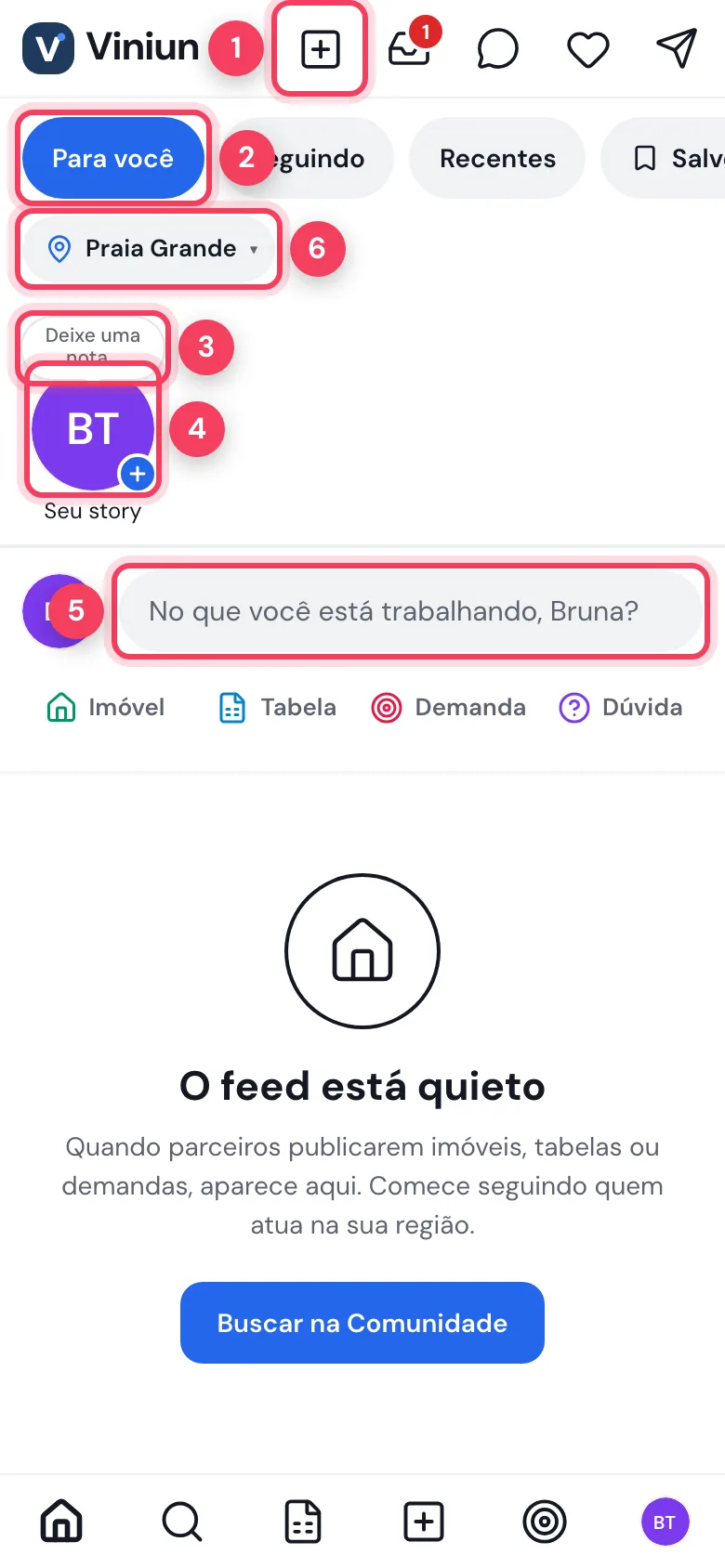
- Criar — o atalho para publicar qualquer coisa (Passo 2).
- Para você — o feed; ao lado, Seguindo, Recentes, Salvos e Perto de mim.
- Deixe uma nota — um recado curto que aparece no seu avatar.
- Seu story — toque no + para postar um story (Passo 4).
- No que você está trabalhando — abre o post; logo abaixo, os atalhos Imóvel, Tabela, Demanda e Dúvida.
- Cidade — troca a cidade do feed.
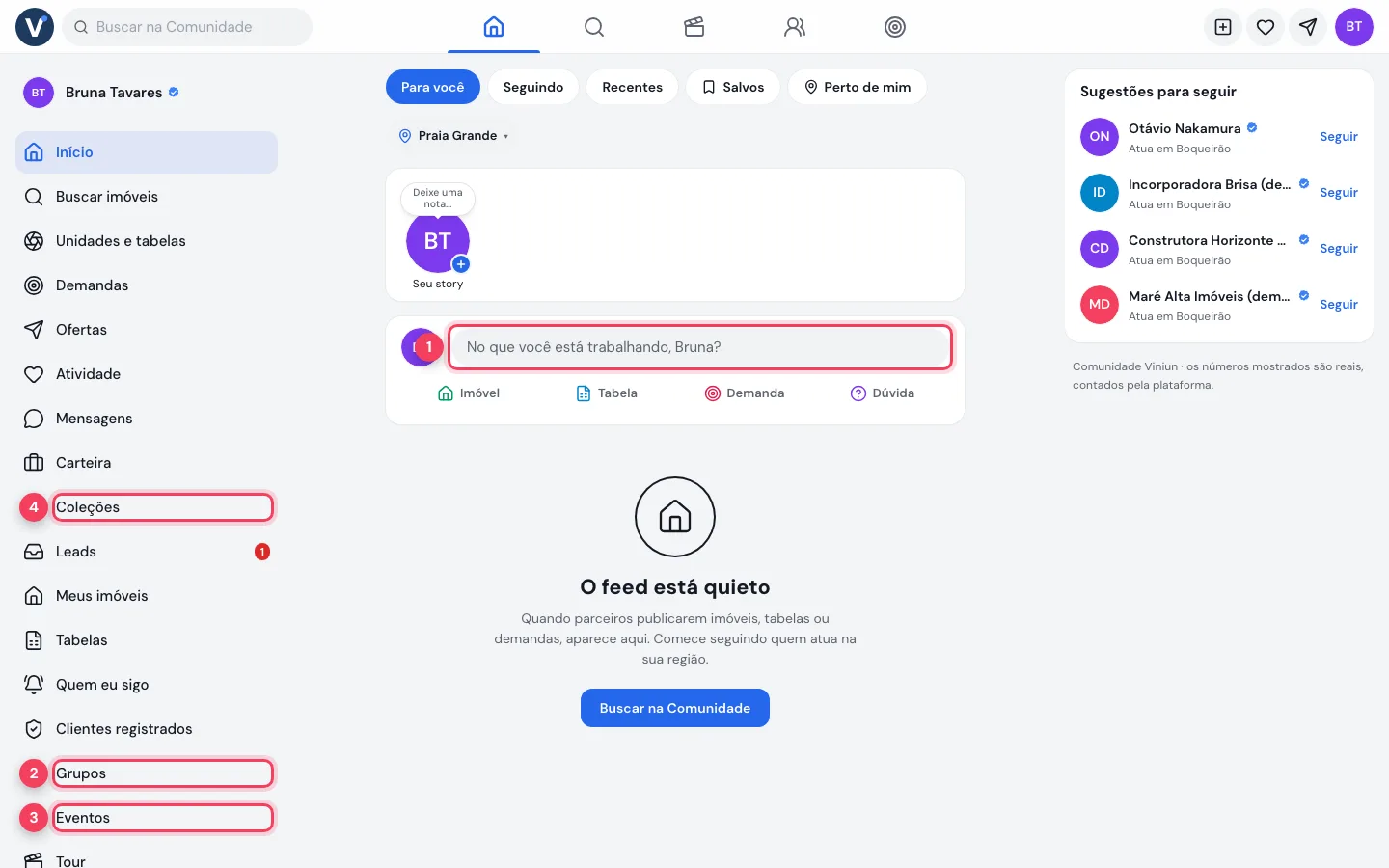
- Caixa de publicação — o mesmo "No que você está trabalhando".
- Grupos — os grupos por cidade, bairro ou nicho.
- Eventos — lançamentos, plantões, open house e treinamentos.
- Coleções — seleções de imóveis por cliente.
Passo 2: escolha o que publicar
Toque no botão Criar (o quadrado com +). A folha lista tudo o que você pode publicar.
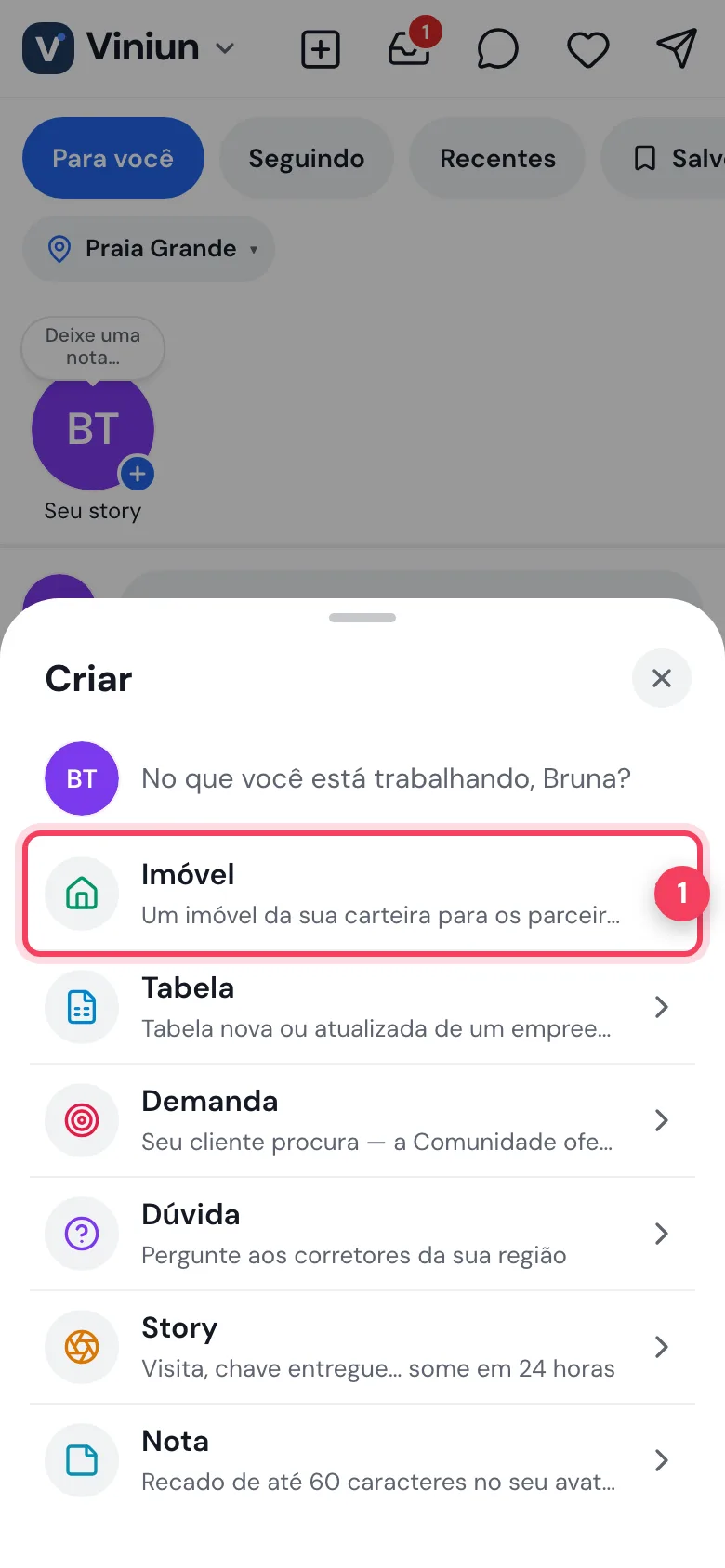
- Imóvel — um imóvel da sua carteira para os parceiros.
As outras opções da folha: Tabela (tabela nova ou atualizada de um empreendimento), Demanda (o seu cliente procura e a Comunidade oferece), Dúvida (pergunta para os corretores da região), Story (some em 24 horas) e Nota (recado de até 60 caracteres no avatar). Demandas e ofertas têm tutorial próprio, citado no fim.
Passo 3: publique um post no feed
No novo post, escolha o tipo, escreva o texto e diga quem vê. No imóvel e na tabela, o post mostra o preço e o status atualizados sozinhos depois.
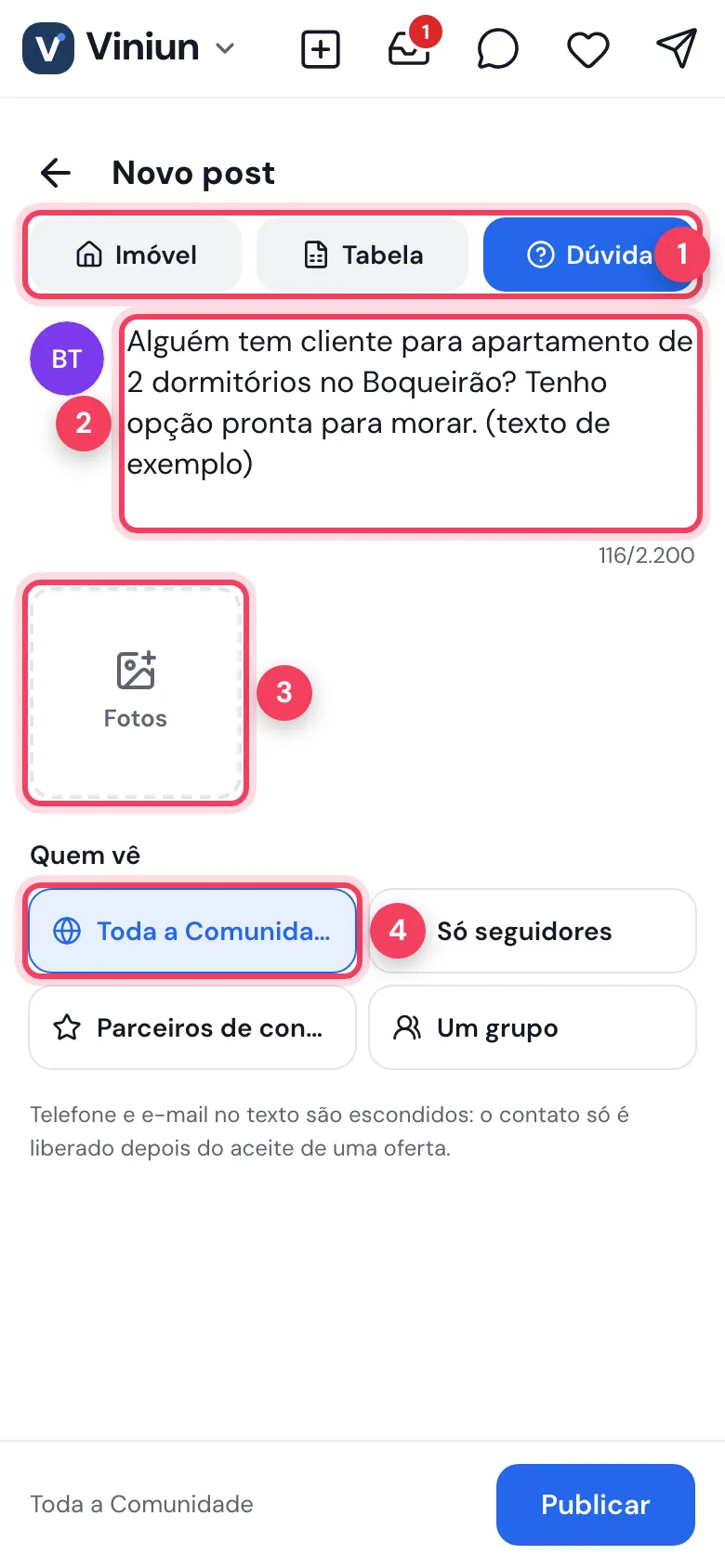
- Tipo — Imóvel (um imóvel seu que está na Comunidade), Tabela (uma tabela sua publicada) ou Dúvida (texto e fotos).
- Texto — até 2.200 caracteres.
- Fotos — até 10 fotos, reduzidas no próprio celular antes de subir.
- Quem vê — Toda a Comunidade, Só seguidores, Parceiros de confiança ou Um grupo seu.
O botão Publicar fica no canto de baixo e leva o post ao feed. Telefone e e-mail escritos no texto são escondidos: o contato só é liberado depois do aceite de uma oferta.
Passo 4: poste um story ou deixe uma nota
O story mostra a rotina: uma visita, uma chave entregue. Ele some em 24 horas.
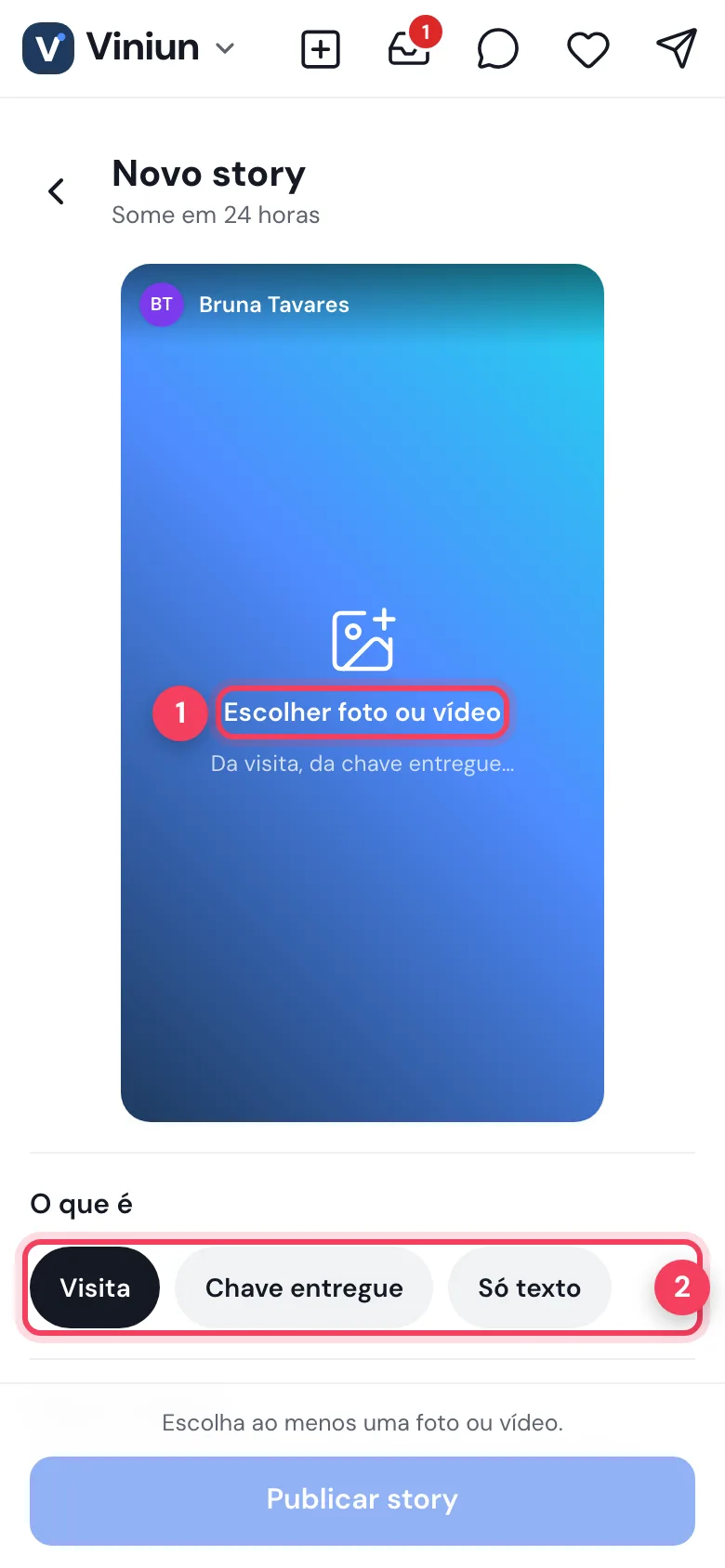
- Escolher foto ou vídeo — a mídia do story.
- O que é — Visita, Chave entregue ou Só texto.
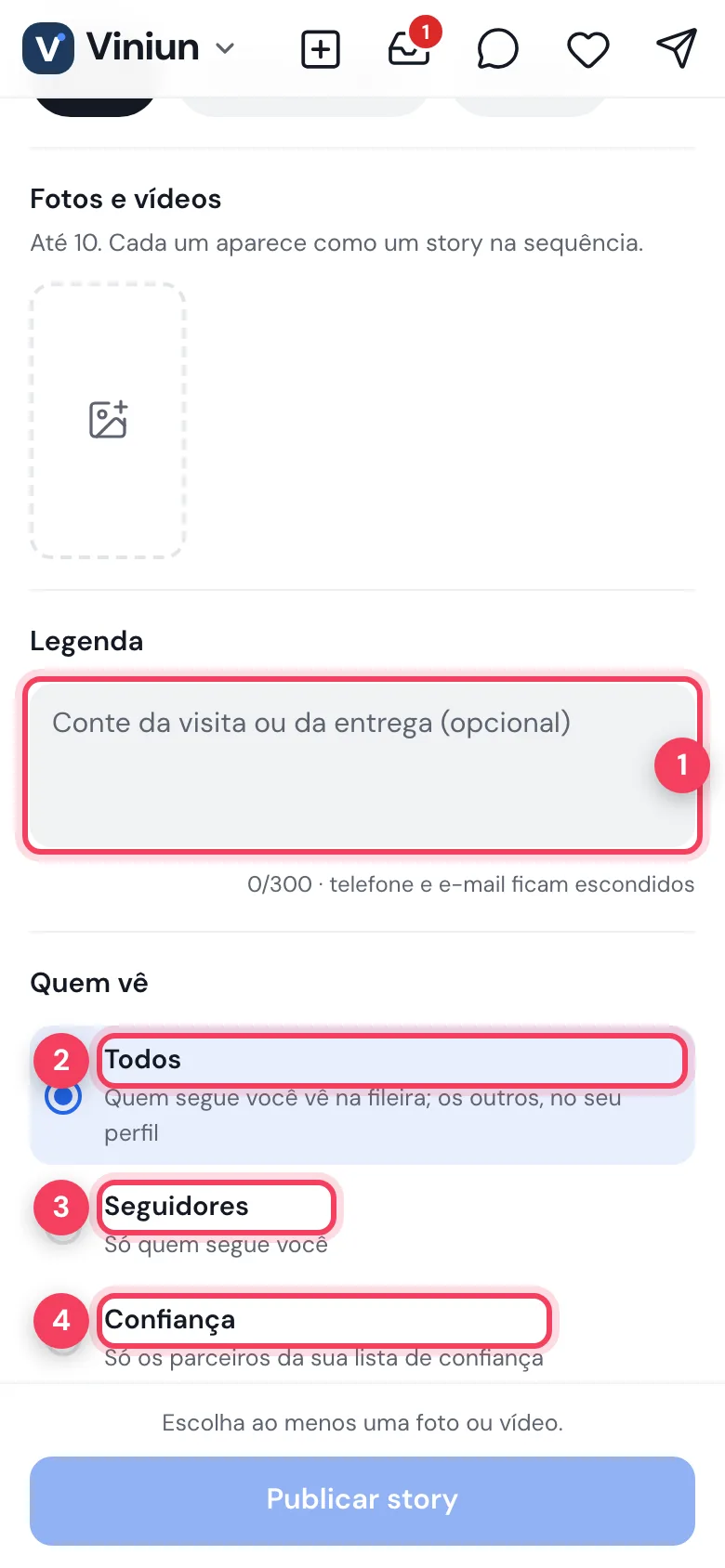
- Legenda — até 300 caracteres; telefone e e-mail ficam escondidos.
- Todos — quem segue você vê na fileira; os outros, no seu perfil.
- Seguidores — só quem segue você.
- Confiança — só os parceiros da sua lista de confiança.
Você pode mandar até 10 fotos ou vídeos; cada um vira um story na sequência. O botão "Publicar story" só acende depois de escolher a mídia. A nota é da conta: o corretor que faz parte da equipe de uma imobiliária não escreve nota.
Passo 5: encontre grupos da sua região
Grupos juntam corretores da mesma cidade, do mesmo bairro ou do mesmo nicho para trocar imóveis e clientes. Abra Grupos no menu.
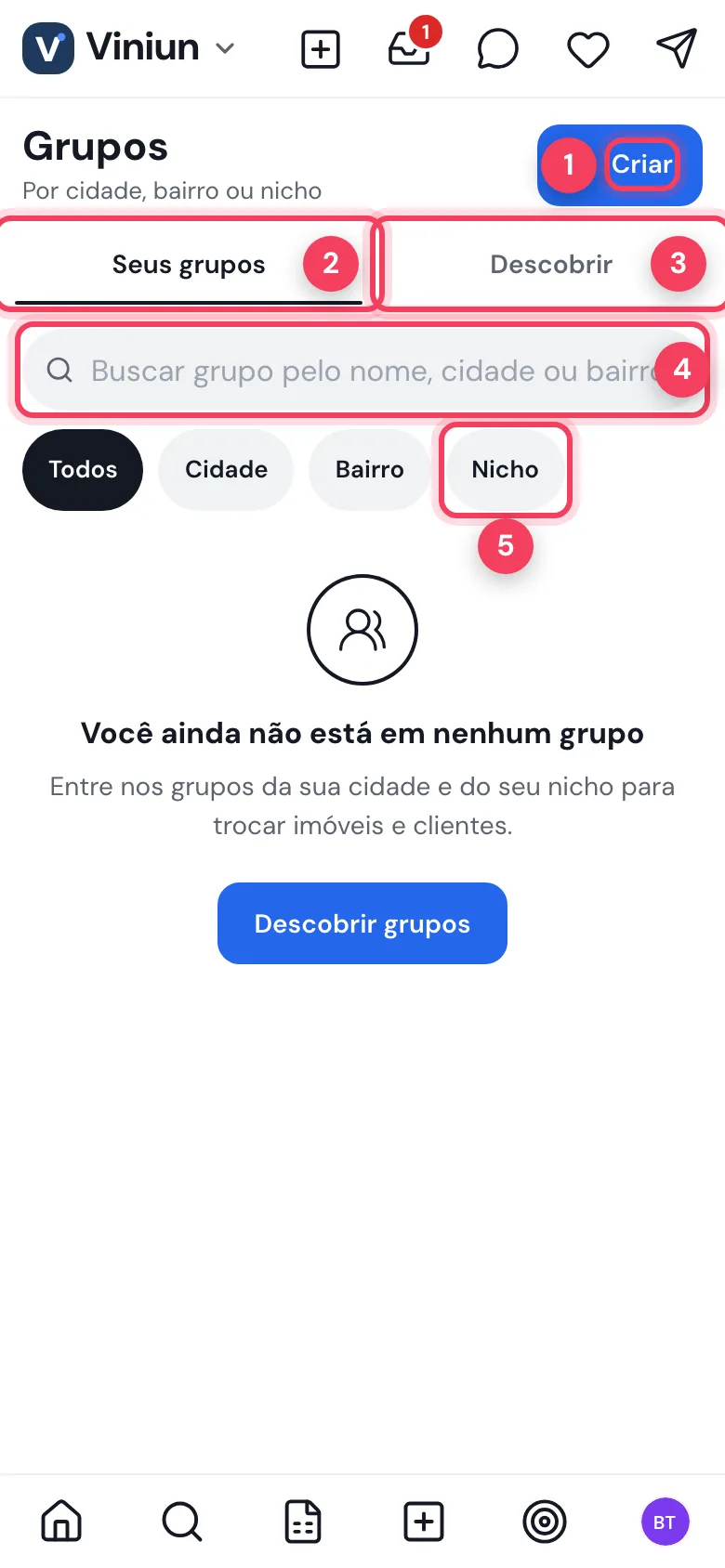
- Criar — abre o formulário de grupo novo (Passo 6).
- Seus grupos — os grupos em que você está.
- Descobrir — os grupos abertos e fechados para entrar.
- Buscar grupo — pelo nome, cidade ou bairro.
- Nicho — filtros: Todos, Cidade, Bairro e Nicho.
Num grupo aberto você entra na hora; num fechado, o pedido vai para quem administra.
Passo 6: crie o seu grupo
Preencha capa, foto, nome e o assunto do grupo.
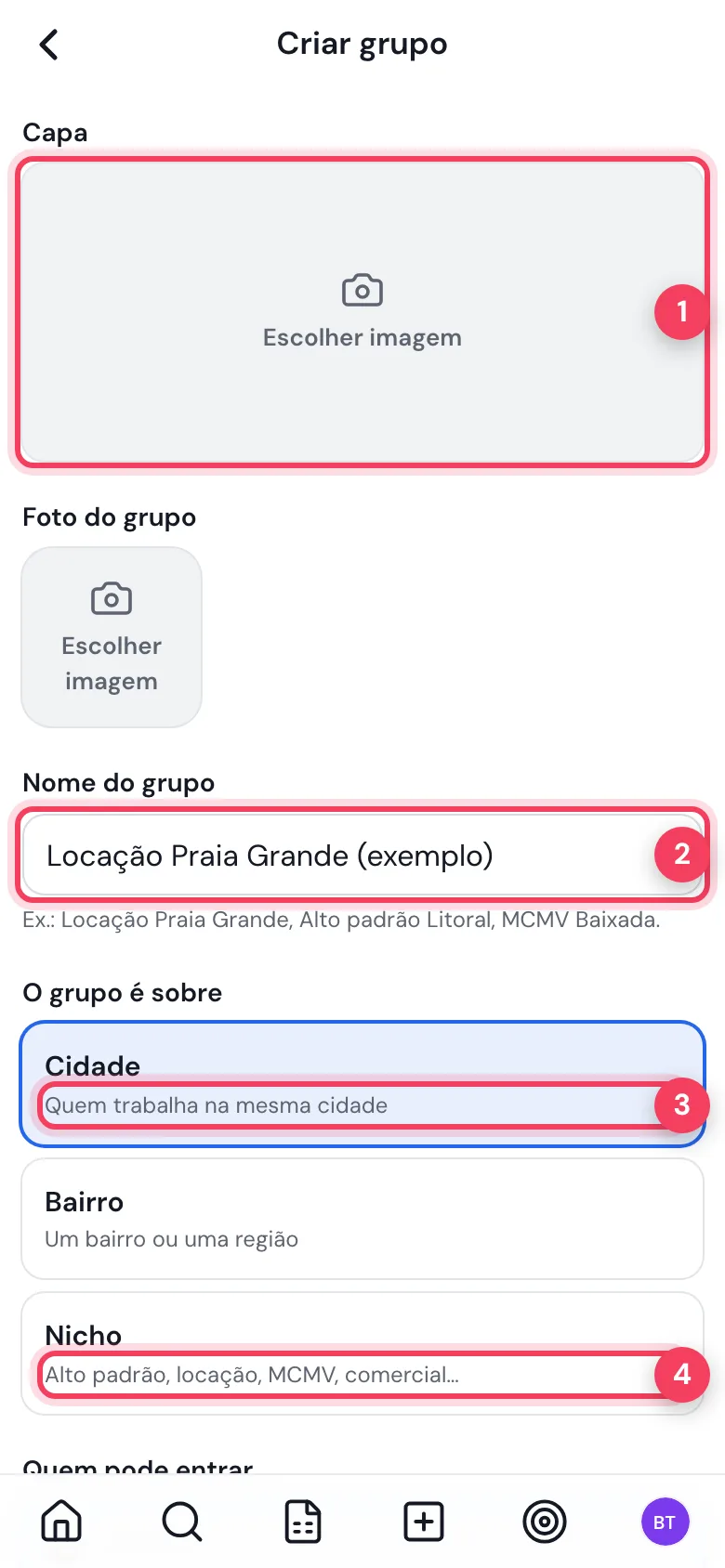
- Capa — a imagem do topo do grupo; abaixo, a foto do grupo.
- Nome do grupo — ex.: Locação Praia Grande, Alto padrão Litoral.
- Cidade — grupo de quem trabalha na mesma cidade.
- Nicho — alto padrão, locação, MCMV, comercial. Há também a opção Bairro.
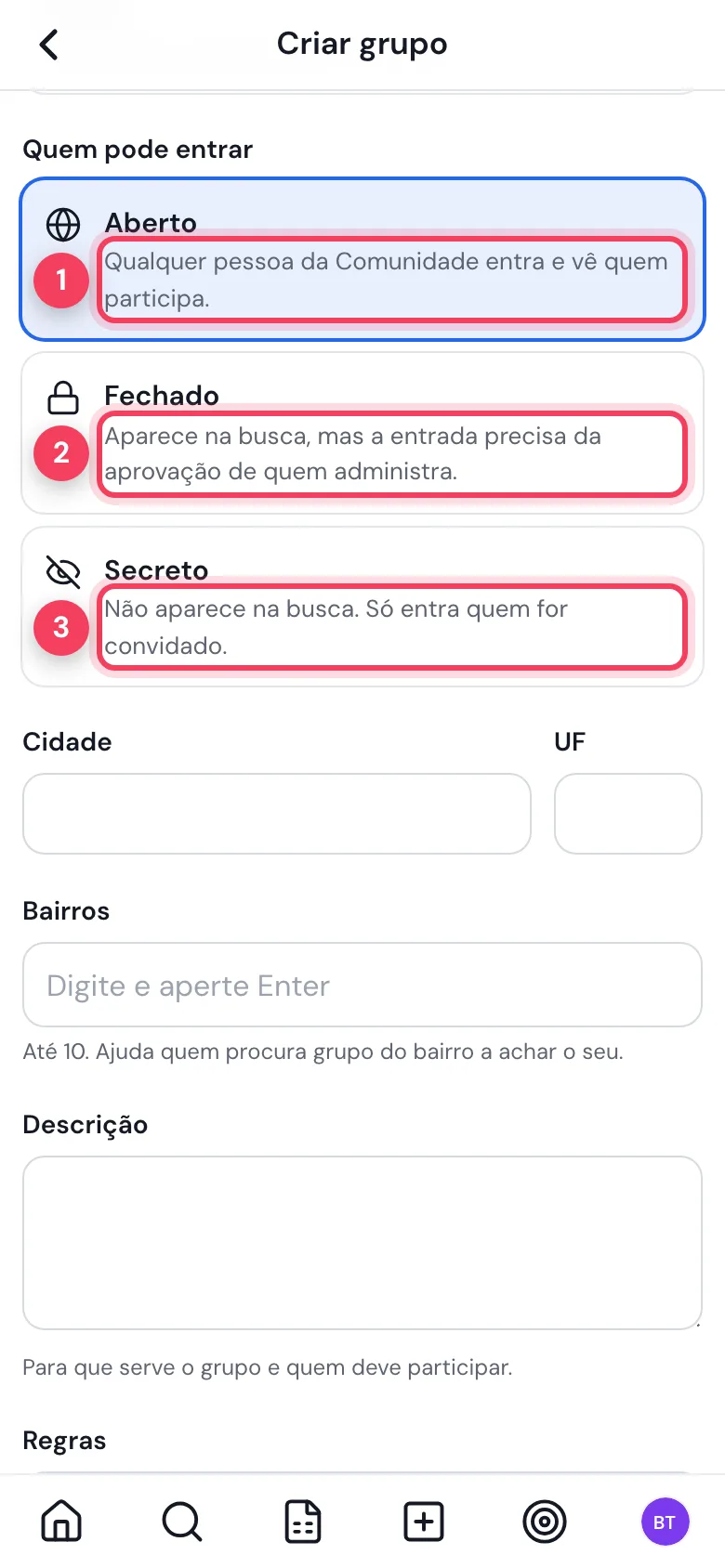
- Aberto — qualquer pessoa da Comunidade entra e vê quem participa.
- Fechado — aparece na busca, mas a entrada precisa de aprovação.
- Secreto — não aparece na busca; só entra quem for convidado.
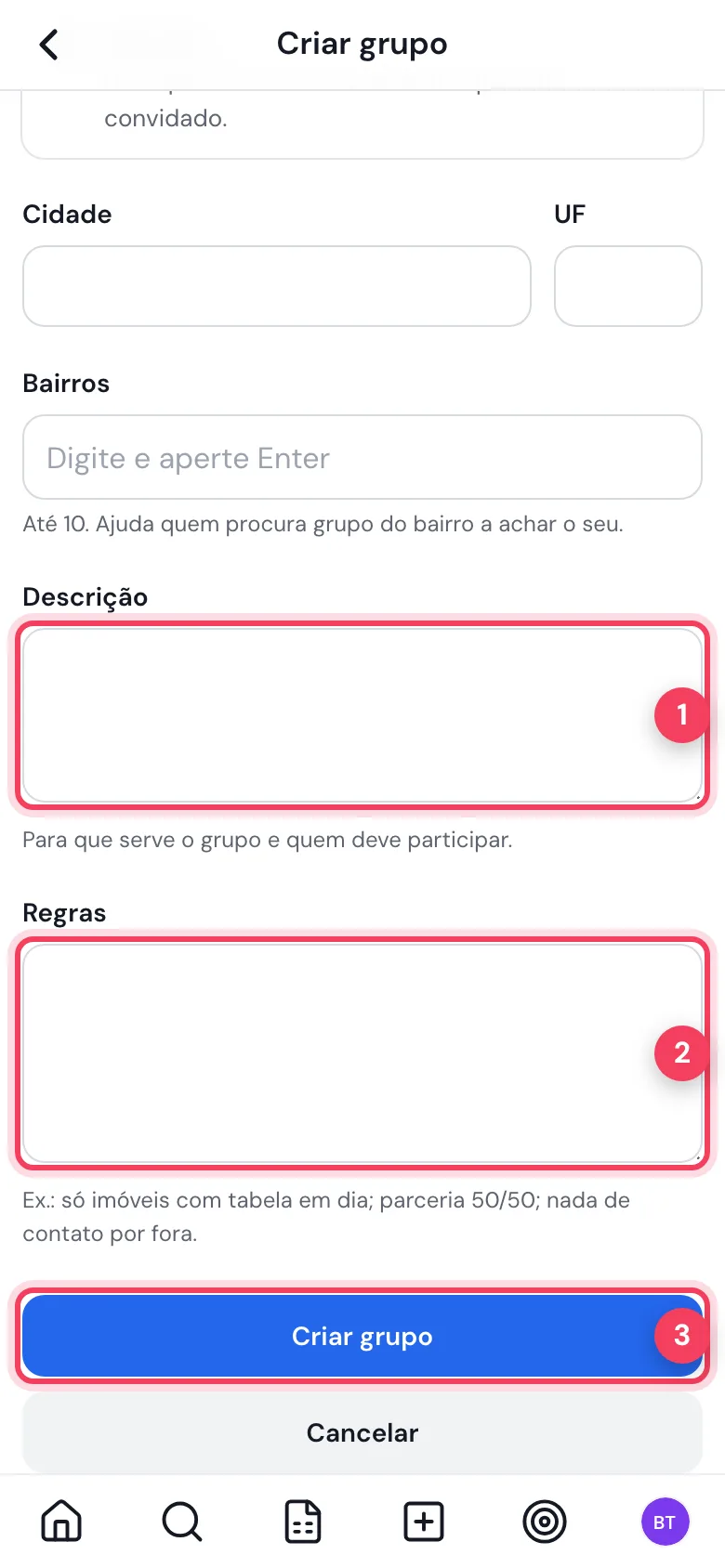
- Descrição — para que serve o grupo e quem deve participar.
- Regras — ex.: só imóveis com tabela em dia; parceria 50/50.
- Criar grupo — cria o grupo. Aqui ficou só marcado.
Antes da descrição você informa cidade, UF e até 10 bairros, o que ajuda quem procura grupo do bairro a achar o seu.
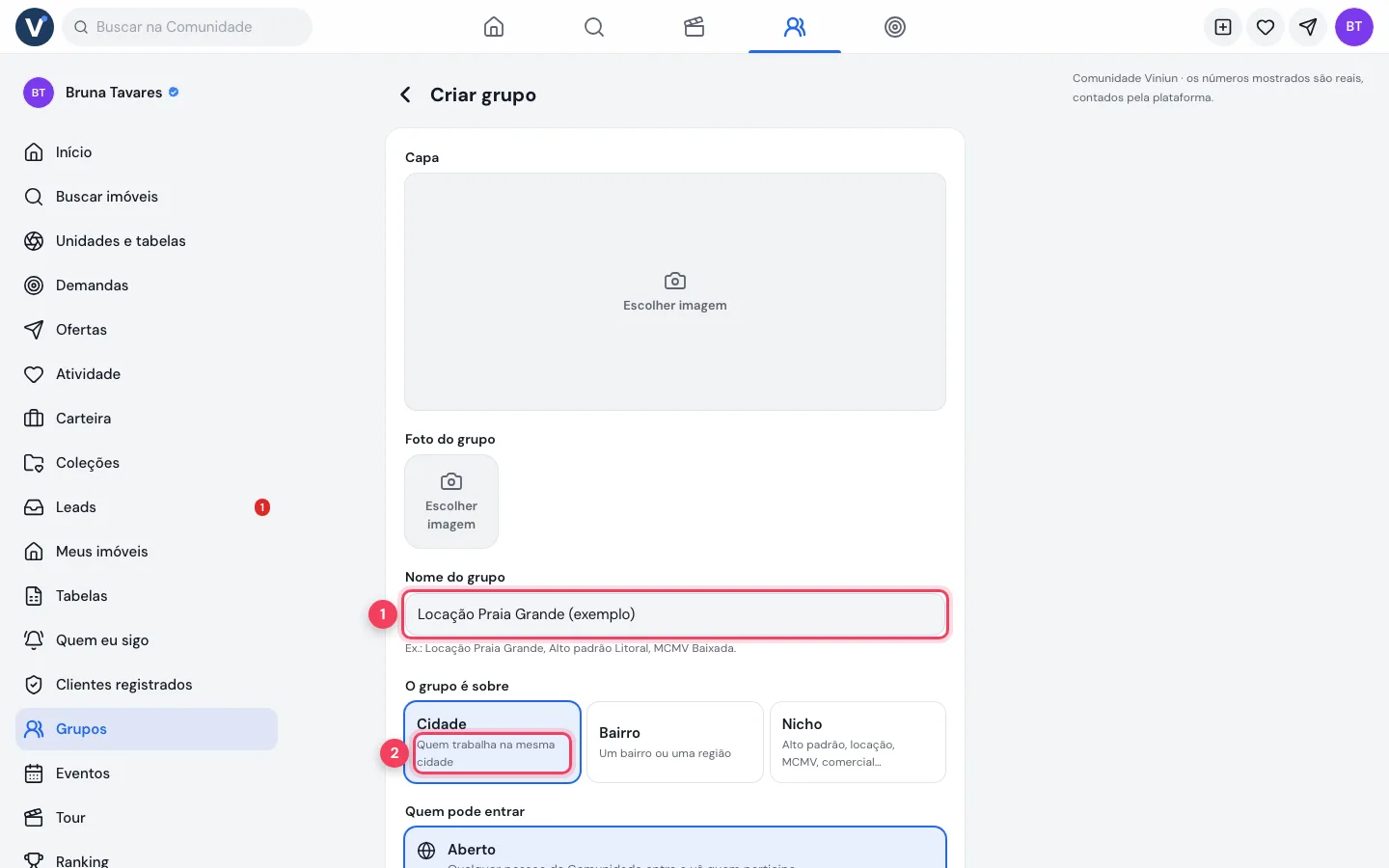
- Nome do grupo — o nome que aparece na busca.
- O grupo é sobre — Cidade, Bairro ou Nicho.
Passo 7: acompanhe os eventos
Em Eventos ficam lançamentos, plantões de vendas, open house e treinamentos da Comunidade. Quem publica é a Viniun; a opção de propor evento aparece só para os tipos de conta liberados.
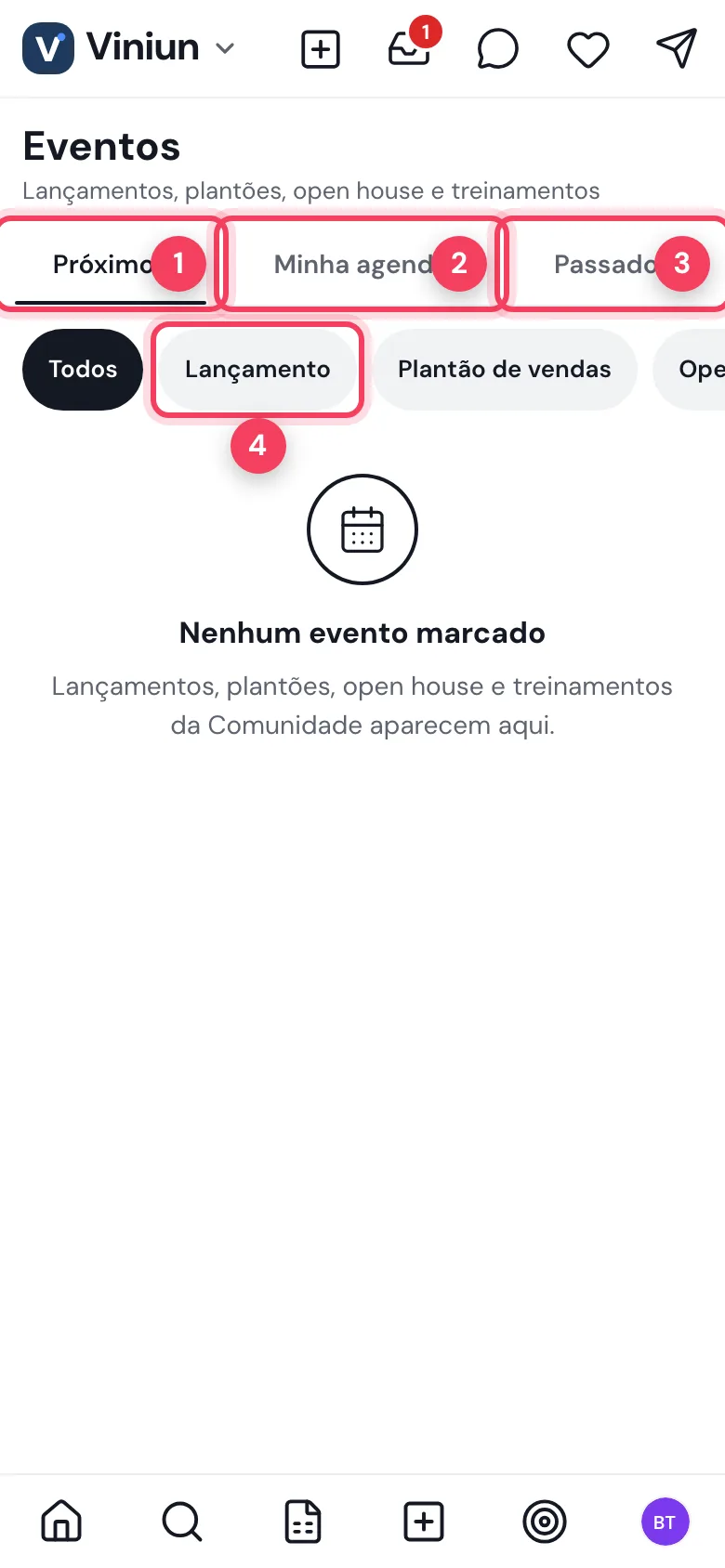
- Próximos — os eventos que ainda vão acontecer.
- Minha agenda — os que você marcou Vou ou Talvez; você recebe os lembretes.
- Passados — os que já aconteceram.
- Lançamento — filtros por tipo: Lançamento, Plantão de vendas, Open house, Treinamento e Evento.
No dia, o check-in no evento abre 3 horas antes do início e vale pontos no ranking.
Passo 8: suba no ranking do mês
O ranking mostra quem mais fez negócio pela Comunidade. Os pontos zeram todo mês. Ele é de quem atende cliente (corretor e imobiliária).
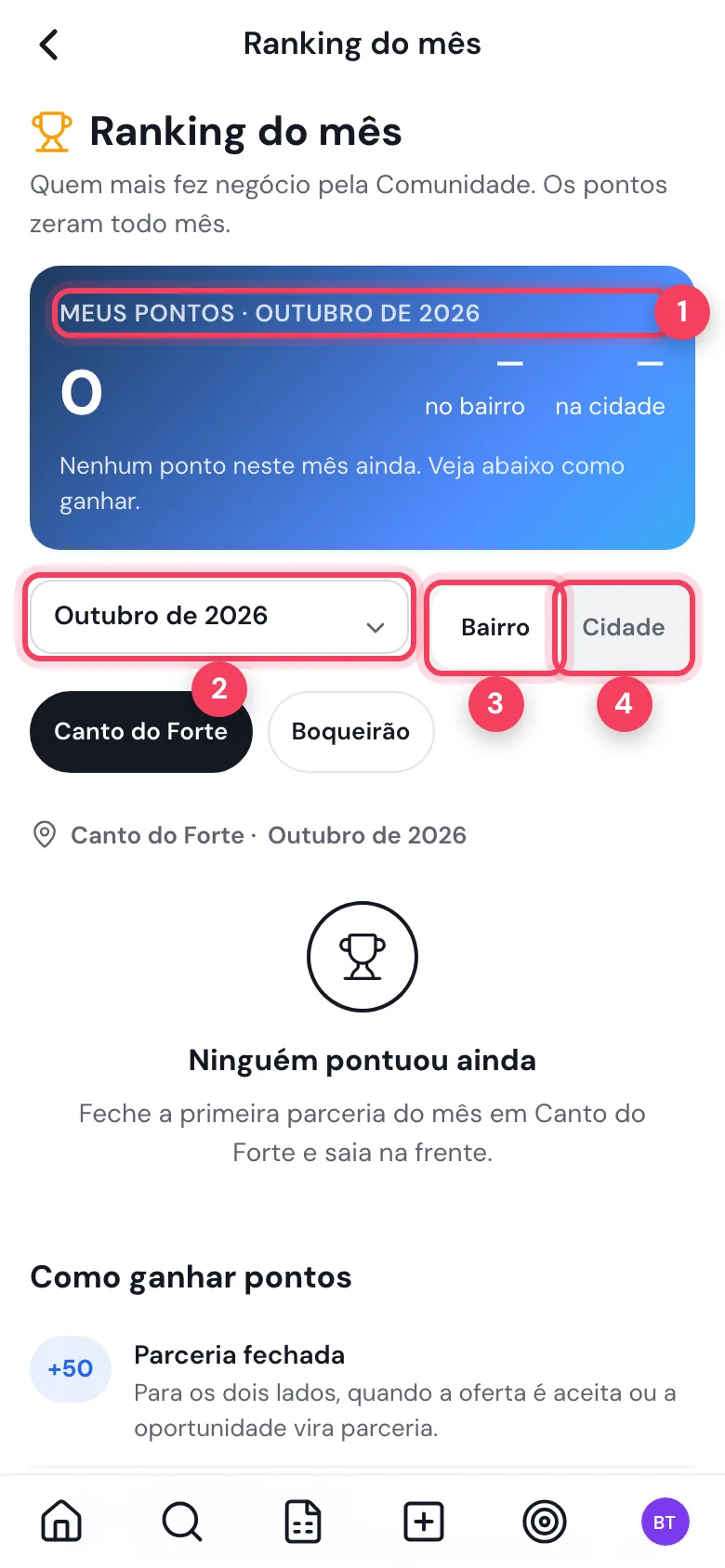
- Meus pontos — seus pontos no mês e a posição no bairro e na cidade.
- Mês — veja os meses anteriores.
- Bairro — o ranking dos bairros onde você atua.
- Cidade — o ranking da cidade inteira.
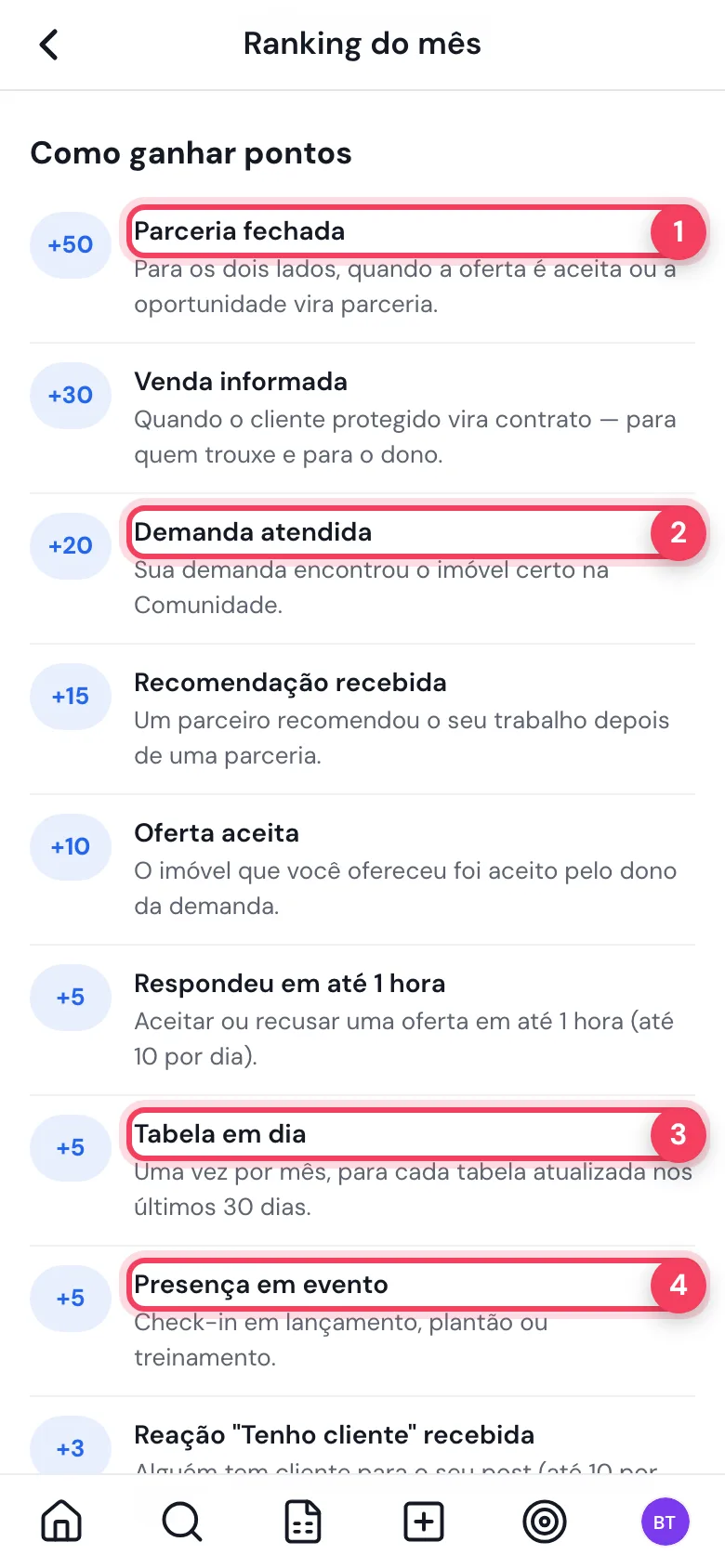
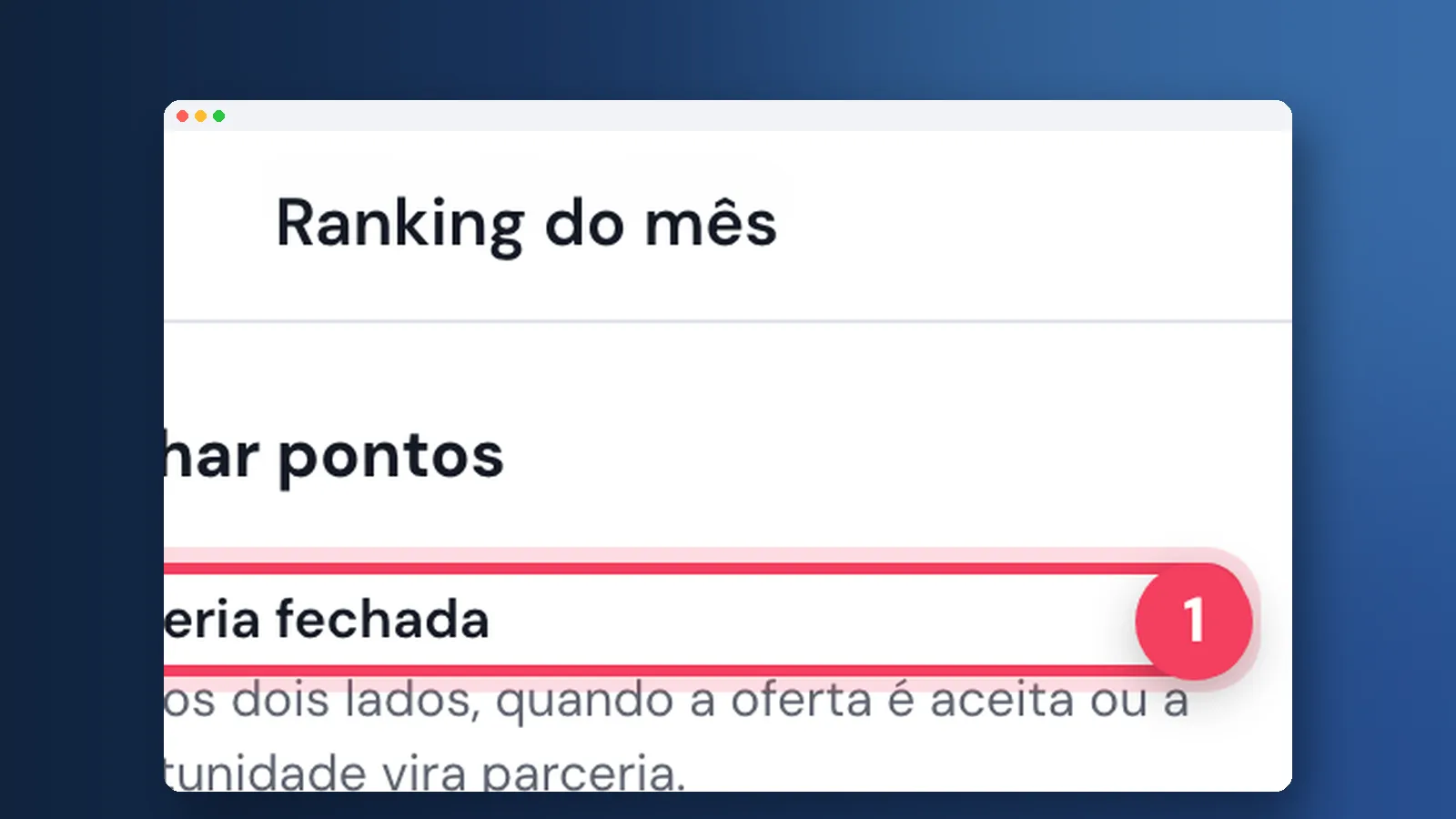
- Parceria fechada — +50, para os dois lados.
- Demanda atendida — +20, quando a sua demanda encontra o imóvel certo.
- Tabela em dia — +5 por tabela atualizada nos últimos 30 dias, uma vez por mês.
- Presença em evento — +5 pelo check-in em lançamento, plantão ou treinamento.
A lista também dá pontos por venda informada (+30), recomendação recebida (+15), oferta aceita (+10), resposta em até 1 hora (+5) e reação "Tenho cliente" recebida (+3). Os selos do mês são Top do bairro, Responde rápido, Tabela em dia e Parceiro ouro.
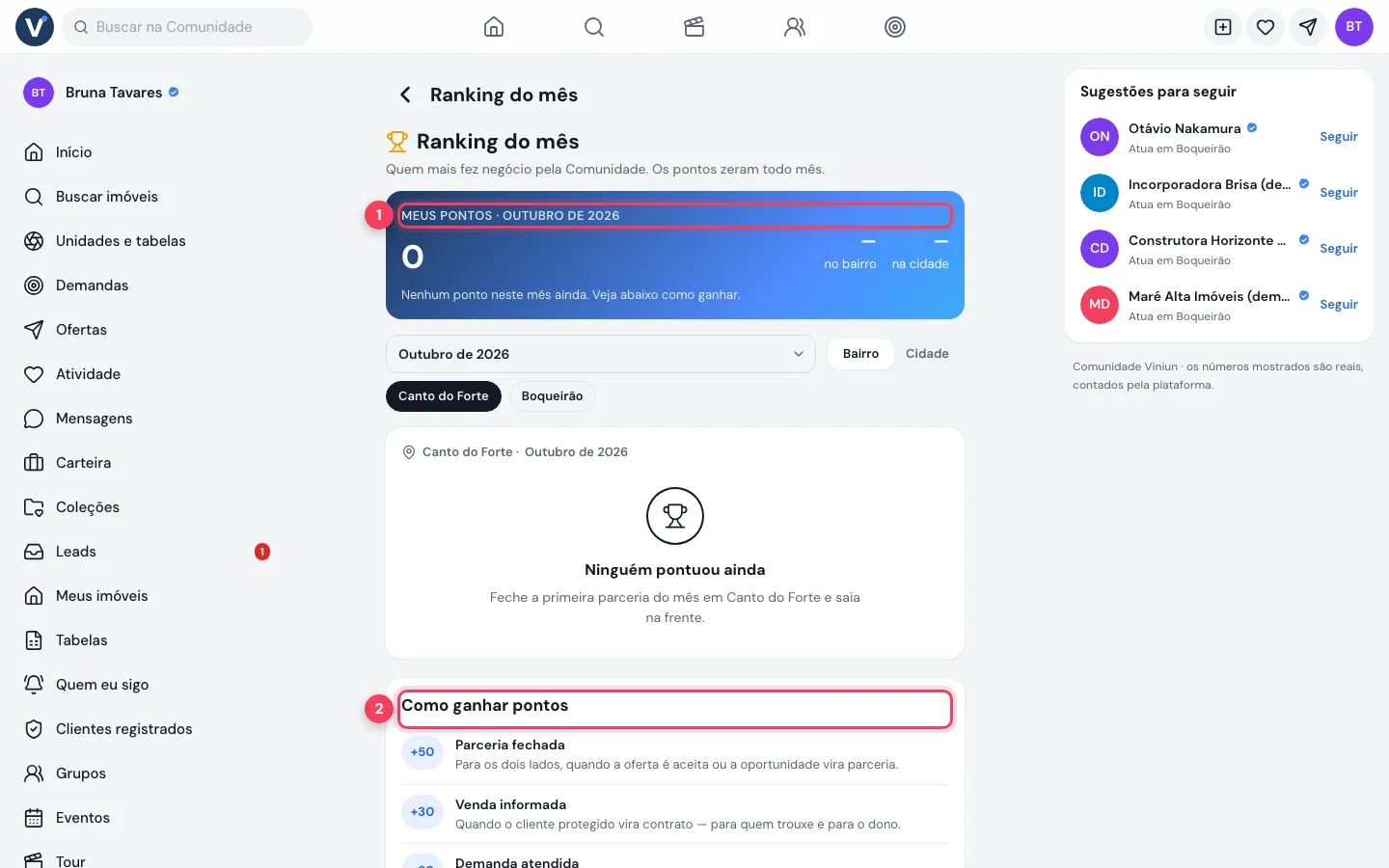
- Meus pontos — o seu placar do mês.
- Como ganhar pontos — a tabela completa de pontos.
Passo 9: organize coleções e veja a atividade
Coleções guardam imóveis por cliente, como "Para Fernanda" ou "Lançamentos PG". A seleção vai ao cliente pelo WhatsApp, sem mostrar comissão.
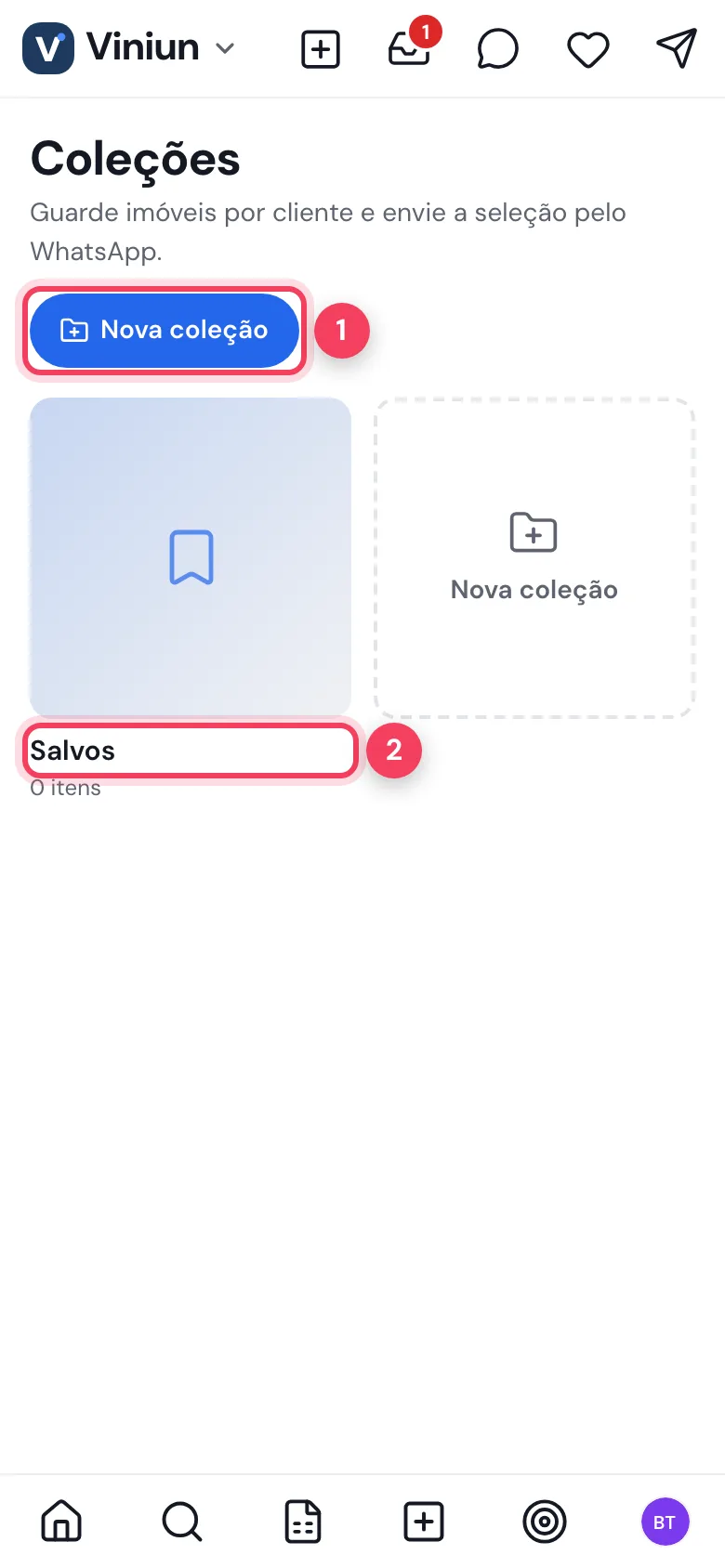
- Nova coleção — cria uma pasta para um cliente ou um tema.
- Salvos — a coleção padrão, com o que você salvou no feed.
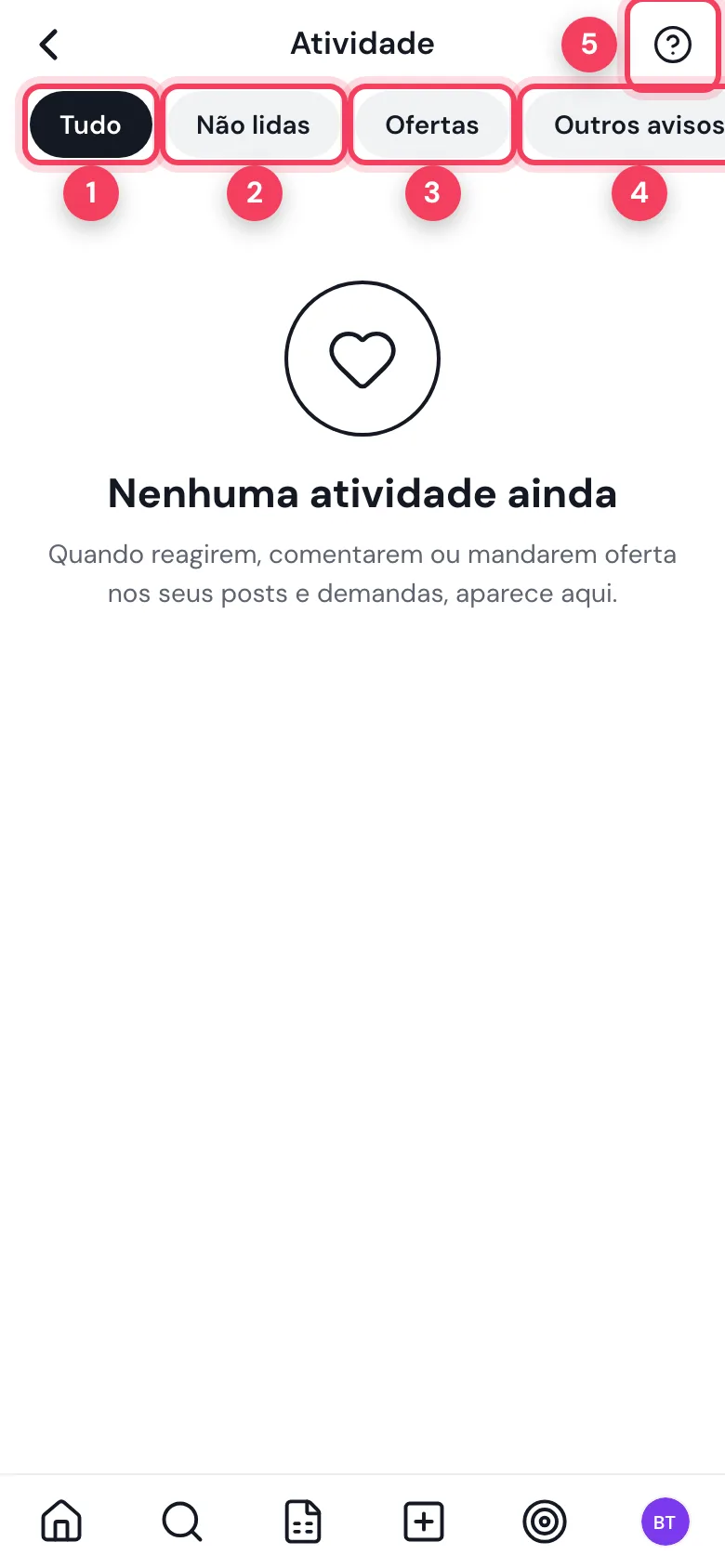
- Tudo — reações, comentários e ofertas nos seus posts e demandas.
- Não lidas — só o que você ainda não viu.
- Ofertas — as ofertas recebidas.
- Outros avisos — os avisos do sistema.
- Ajuda — explica como a Atividade funciona.
Quais são as dicas e os erros mais comuns?
- Feed vazio: siga corretores e imobiliárias da sua região em "Sugestões para seguir".
- Não aparece o seu imóvel no post: só entra imóvel seu que já está divulgado na Comunidade.
- Escreveu o telefone no post: ele é escondido; o contato sai depois do aceite de uma oferta.
- Grupo fechado demora: a entrada depende de quem administra.
- Tabela parada perde pontos: atualize as tabelas dentro de 30 dias.
Próximos passos
Perguntas frequentes
Quem pode criar grupo na Comunidade?
O corretor com conta ativa cria o grupo pelo botão Criar, em Grupos. Você escolhe se o grupo é aberto, fechado (com aprovação) ou secreto (só por convite).
O story fica para sempre?
Não. Ele some em 24 horas. Você pode mandar até 10 fotos ou vídeos de uma vez.
Como ganho pontos no ranking?
Parceria fechada vale +50, venda informada +30, demanda atendida +20, recomendação +15, oferta aceita +10 e tabela em dia, resposta rápida e presença em evento +5. Os pontos zeram todo mês.
Posso colocar meu telefone no post?
Telefone e e-mail no texto são escondidos. O contato só é liberado depois do aceite de uma oferta.
Quem publica os eventos?
A Viniun. A opção de propor um evento aparece só para os tipos de conta liberados.
Equipe Viniun
Time de produto e conteúdo da Viniun
Quem constrói a Viniun — CRM, site, WhatsApp com IA e gestão para imobiliárias, corretores e construtoras — conta aqui cada novidade da plataforma e o que aprende no dia a dia do mercado imobiliário.
Gostou? Receba os próximos no seu e-mail
O que muda na plataforma, explicado para quem usa, e ideias que dá para aplicar no mesmo dia em marketing, atendimento e gestão.
- No máximo 1 e-mail por semana
- Sem spam e sem repassar seus dados
- Cancele quando quiser, com um clique