O painel do comprador é a área de quem fechou negócio com a sua imobiliária: acompanha a compra etapa por etapa, manda os documentos, vê quanto vai gastar com imposto e cartório, cuida do financiamento e, depois das chaves, guarda tudo do imóvel em um só lugar. Este tutorial mostra cada tela no celular e no computador, para você explicar ao cliente ou mandar o link para ele.
Quem usa: o cliente com proposta aceita (comprador ou inquilino) e quem já recebeu as chaves. Como recebe o acesso: quando o contrato é registrado, o cliente recebe no WhatsApp a mensagem de que o painel dele está pronto, com um link que já entra direto. Depois, entra com o telefone e o código de 6 dígitos no WhatsApp, ou manda PAINEL no WhatsApp da imobiliária. Quem também anuncia ou procura imóvel escolhe a área ao entrar. As telas são da conta de demonstração da Viniun, com dados fictícios.
O que você precisa antes de começar
- O portal do cliente incluído no plano da imobiliária.
- O WhatsApp da imobiliária conectado, para o link e os avisos.
- A negociação registrada em Transações, com as etapas, documentos e custos (veja o tutorial de transações).
Privacidade: os arquivos do cliente só são vistos por ele, pela imobiliária e, no financiamento, pelo correspondente bancário que aceitar atender. Os documentos do vendedor aparecem só como andamento, sem os arquivos.
Passo 1: abra o painel do comprador e veja a valorização
A tela Meu imóvel abre no imóvel comprado. Quem tem mais de um troca no alto. Na aba Valorização ficam o valor pago, o valor estimado hoje, a variação e o histórico de valor comparado com o bairro e a cidade, além de quanto o imóvel renderia de aluguel. No fim, Quero avisa a imobiliária que o cliente quer vender ou alugar o imóvel: um corretor entra em contato.
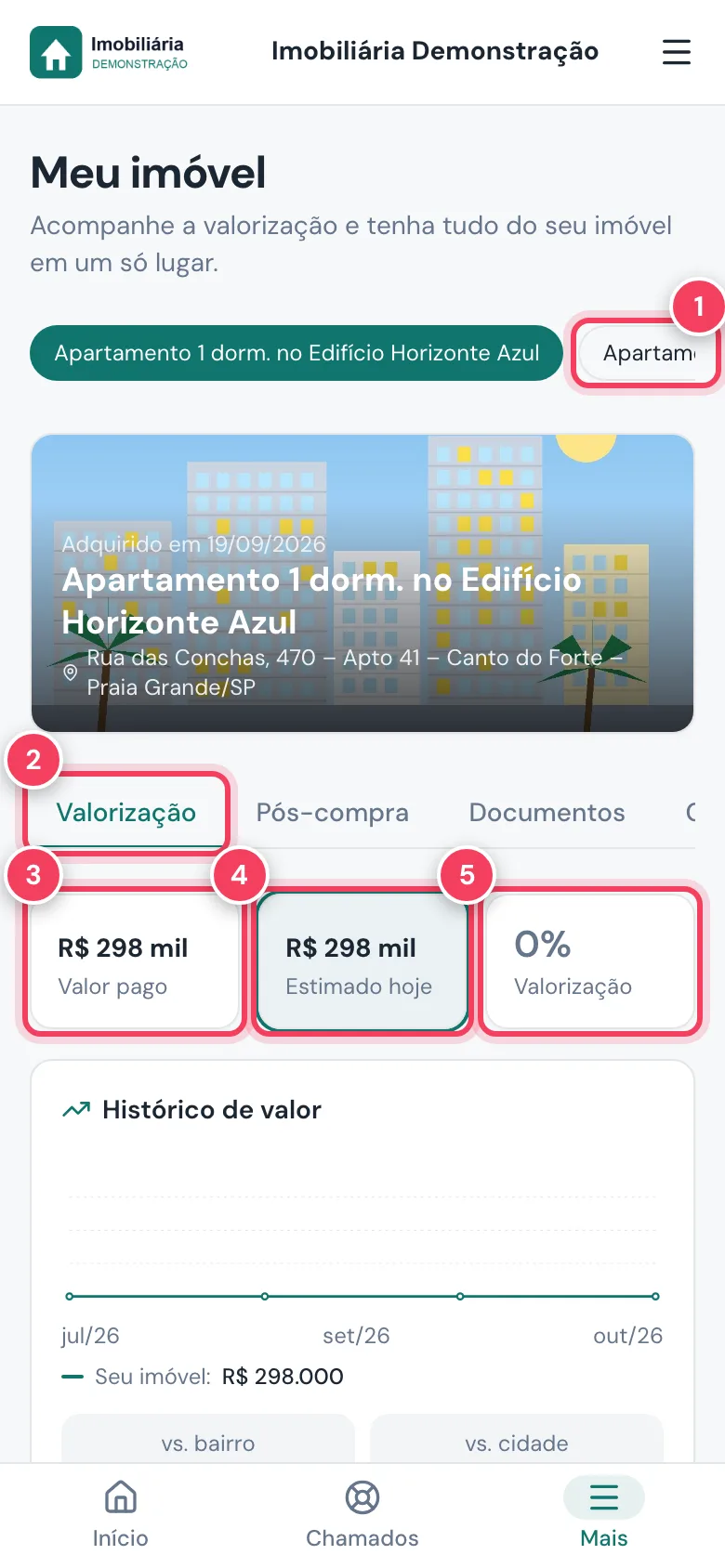
- Outro imóvel — troca entre os imóveis do cliente.
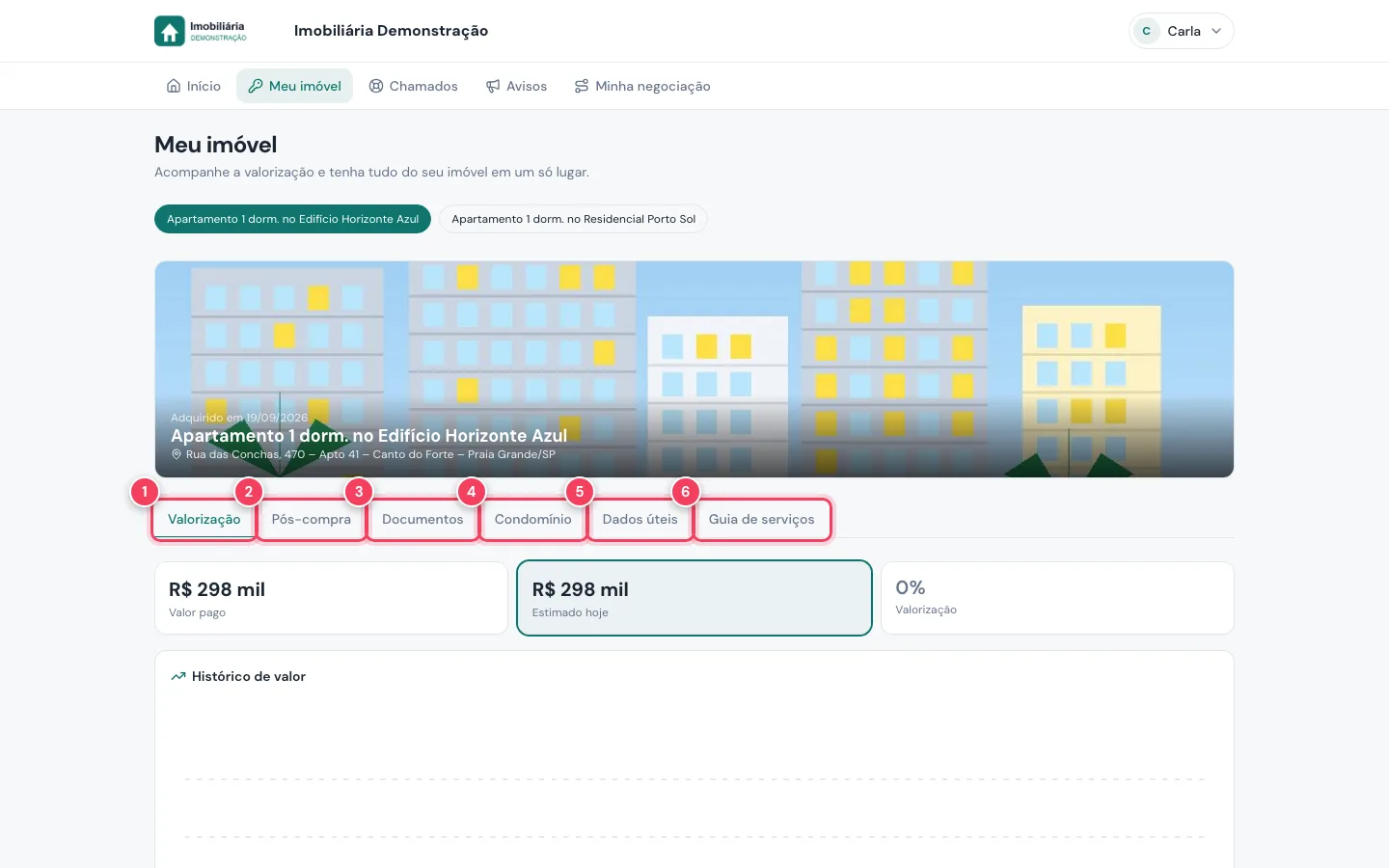
- Valorização — a primeira das seis abas.
- Valor pago — o valor da compra.
- Estimado hoje — estimativa atual do imóvel.
- Valorização — a variação em porcentagem.
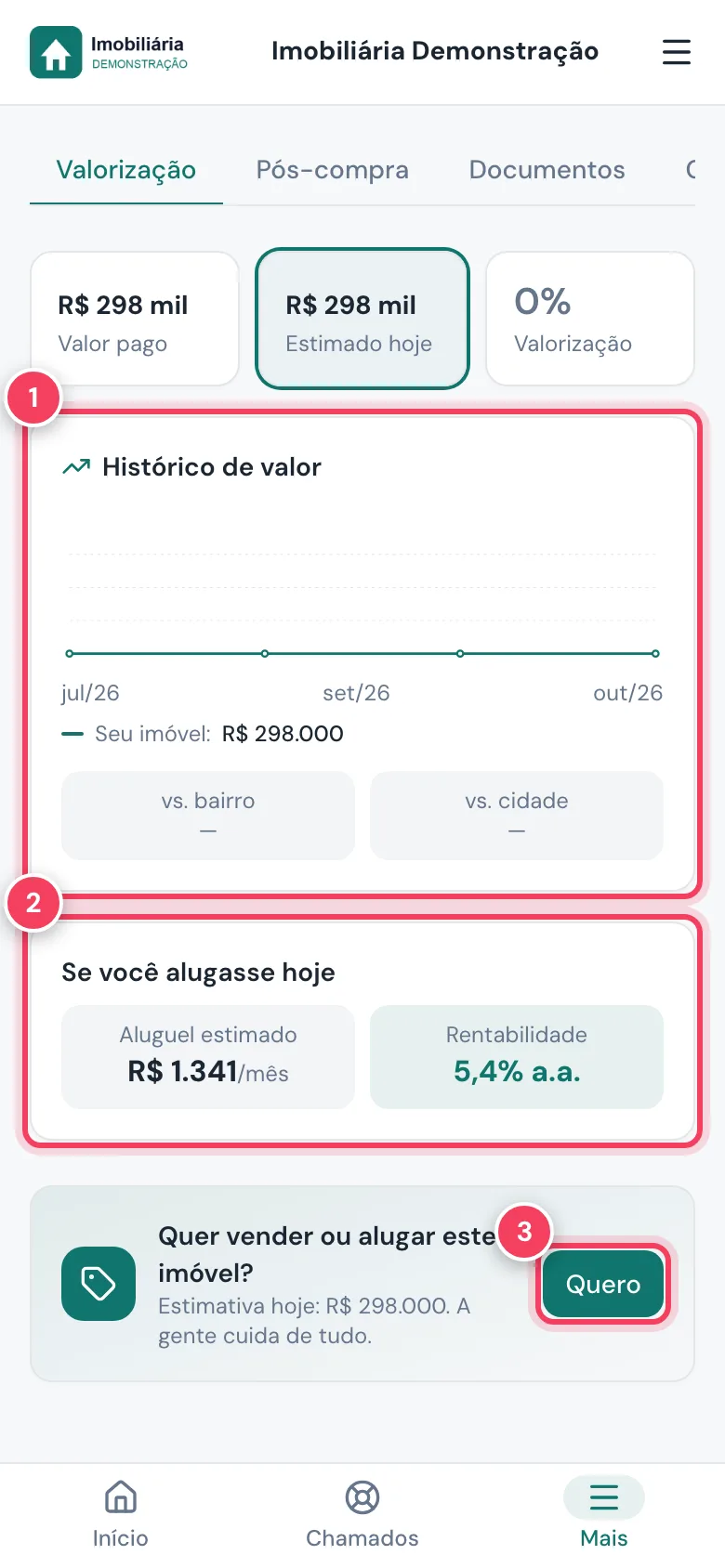
- Histórico de valor — evolução comparada com bairro e cidade.
- Se você alugasse hoje — aluguel estimado e rentabilidade.
- Quero — pede à imobiliária para vender ou alugar.
Passo 2: marque o checklist pós-compra
Na aba Pós-compra o cliente marca o que já resolveu depois da compra: ITBI, escritura, registro, IPTU, água, luz, gás e internet, seguro, cadastro no condomínio e mudança. Cada item marcado guarda a data. Em imóvel alugado, a lista é a do pós-locação.
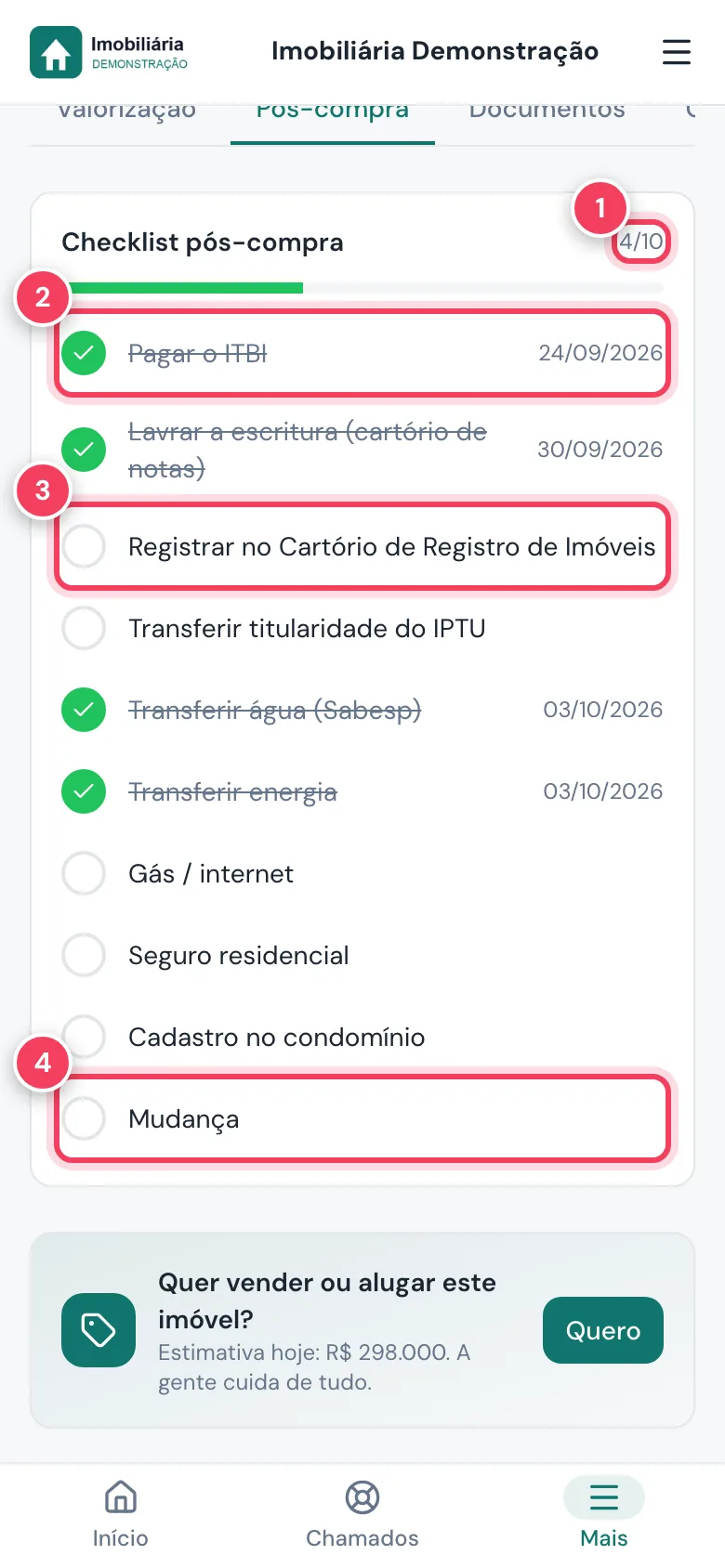
- 4/10 — quantos itens já foram feitos.
- Item concluído — riscado e com a data.
- Item pendente — toque para marcar.
- Mudança — o último passo da lista.
Passo 3: guarde os documentos do imóvel
Na aba Documentos o cliente guarda contrato, escritura, IPTU e o que mais quiser: escolhe o tipo, dá um nome se quiser e envia o arquivo. As abas Condomínio e Dados úteis mostram os contatos do prédio e telefones úteis da região (emergência, saúde, água e luz, cartórios), quando a imobiliária cadastrou.
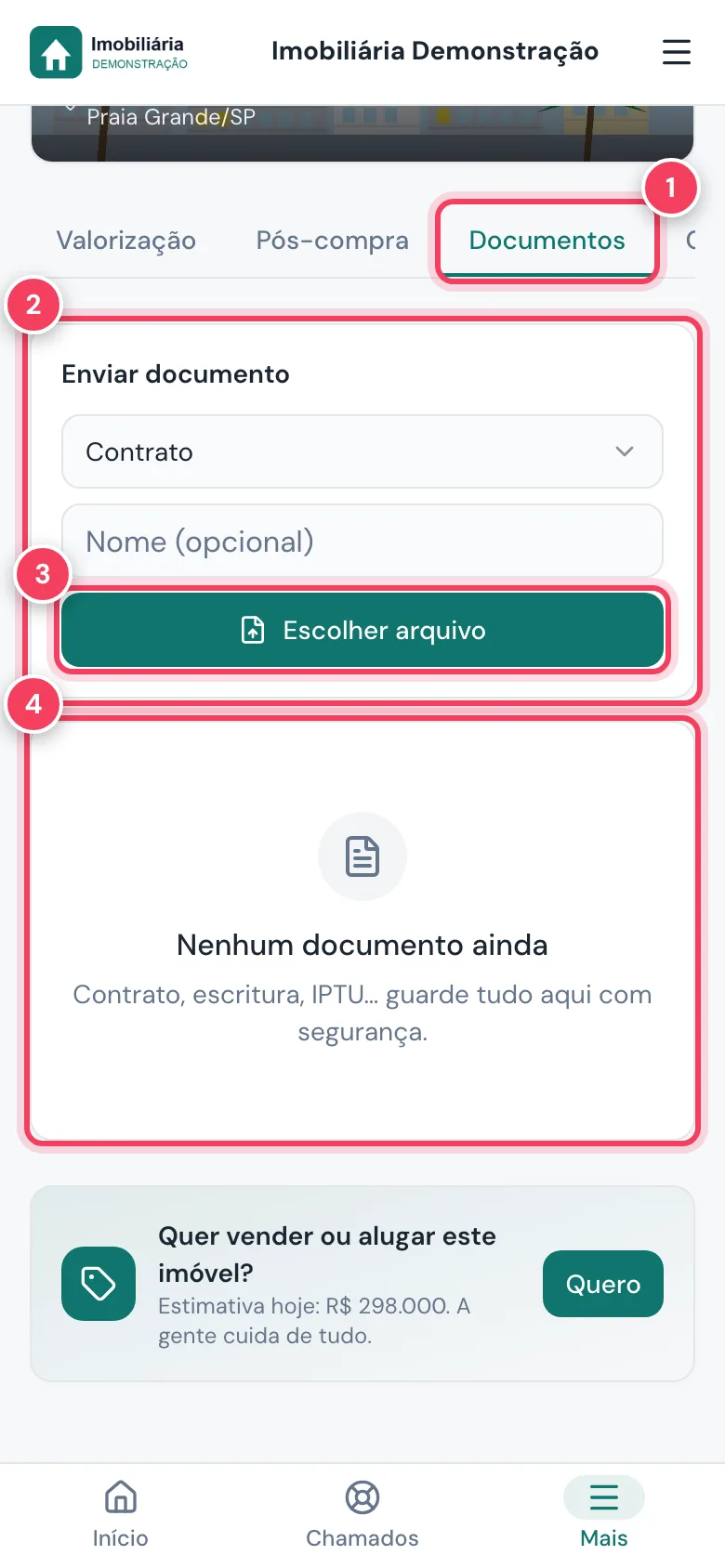
- Documentos — aba do cofre do imóvel.
- Enviar documento — tipo e nome do arquivo.
- Escolher arquivo — foto ou PDF do celular.
- Lista — os documentos já guardados.
Passo 4: encontre serviços indicados
O Guia de serviços lista prestadores da região por categoria (limpeza, mudança, elétrica, hidráulica, chaveiro, internet e outros), com nota de outros clientes, selo de indicado pela imobiliária, botões de WhatsApp e telefone e a opção de avaliar.
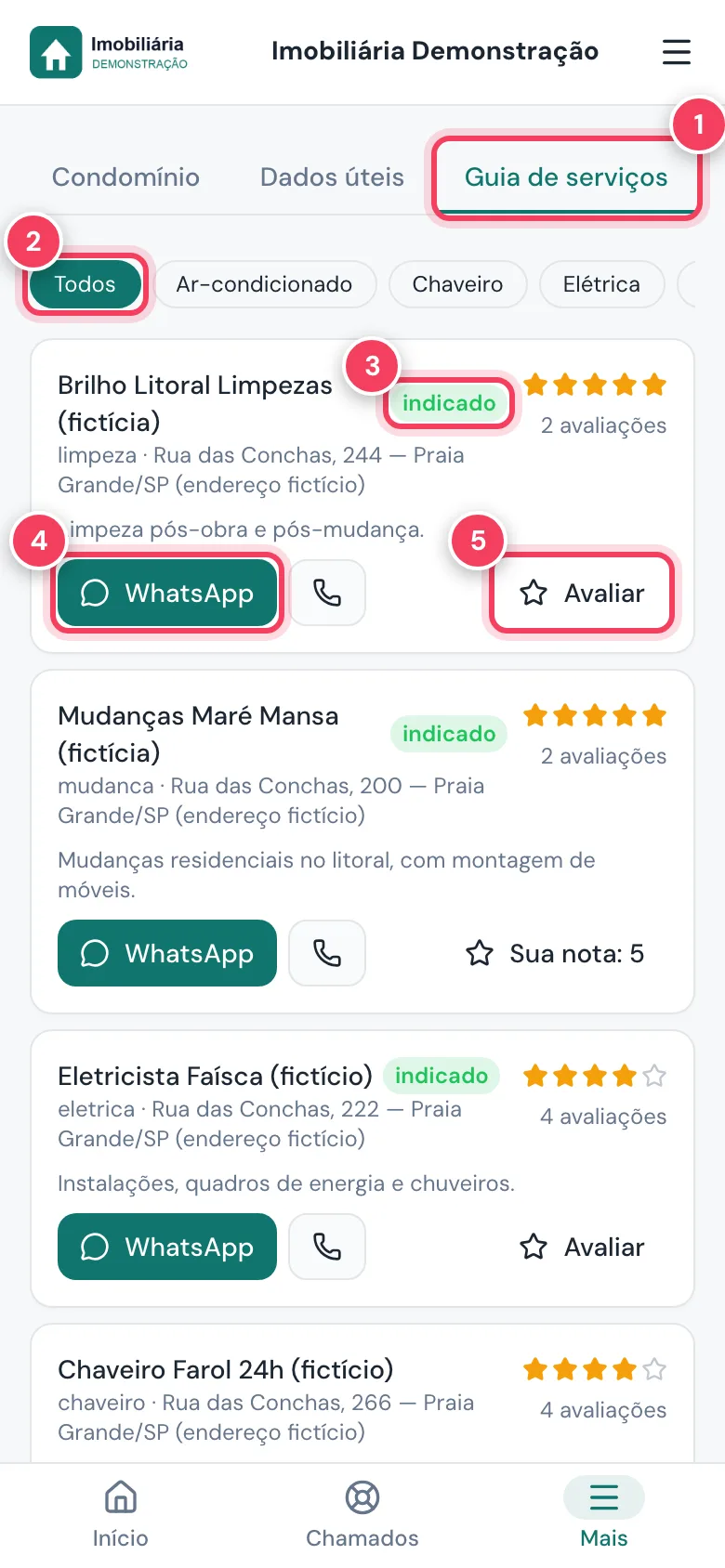
- Guia de serviços — a última aba.
- Categorias — filtra por tipo de serviço.
- Indicado — recomendado pela imobiliária.
- WhatsApp — chama o prestador.
- Avaliar — dá nota ao serviço.
Passo 5: acompanhe a negociação etapa por etapa
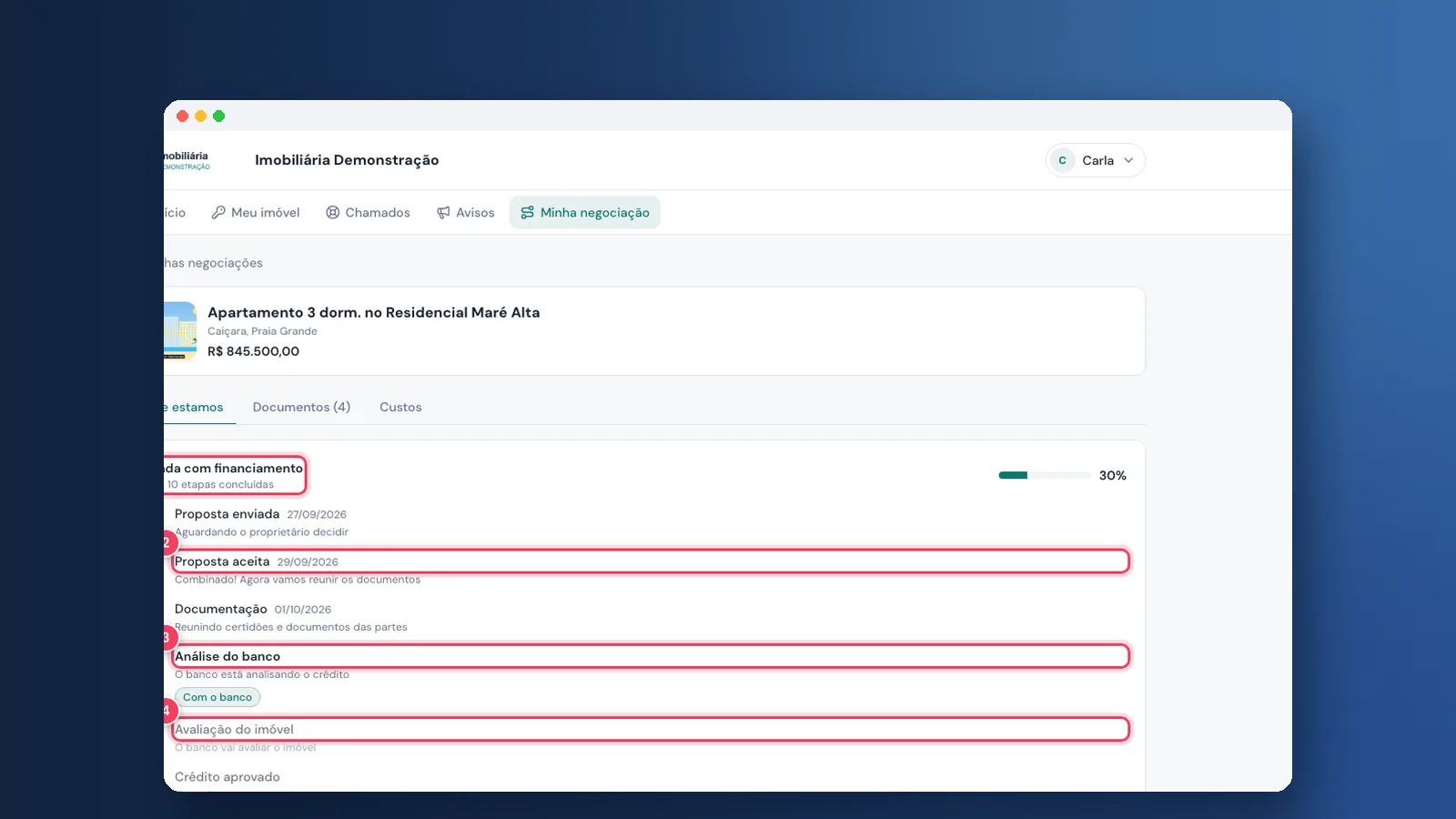
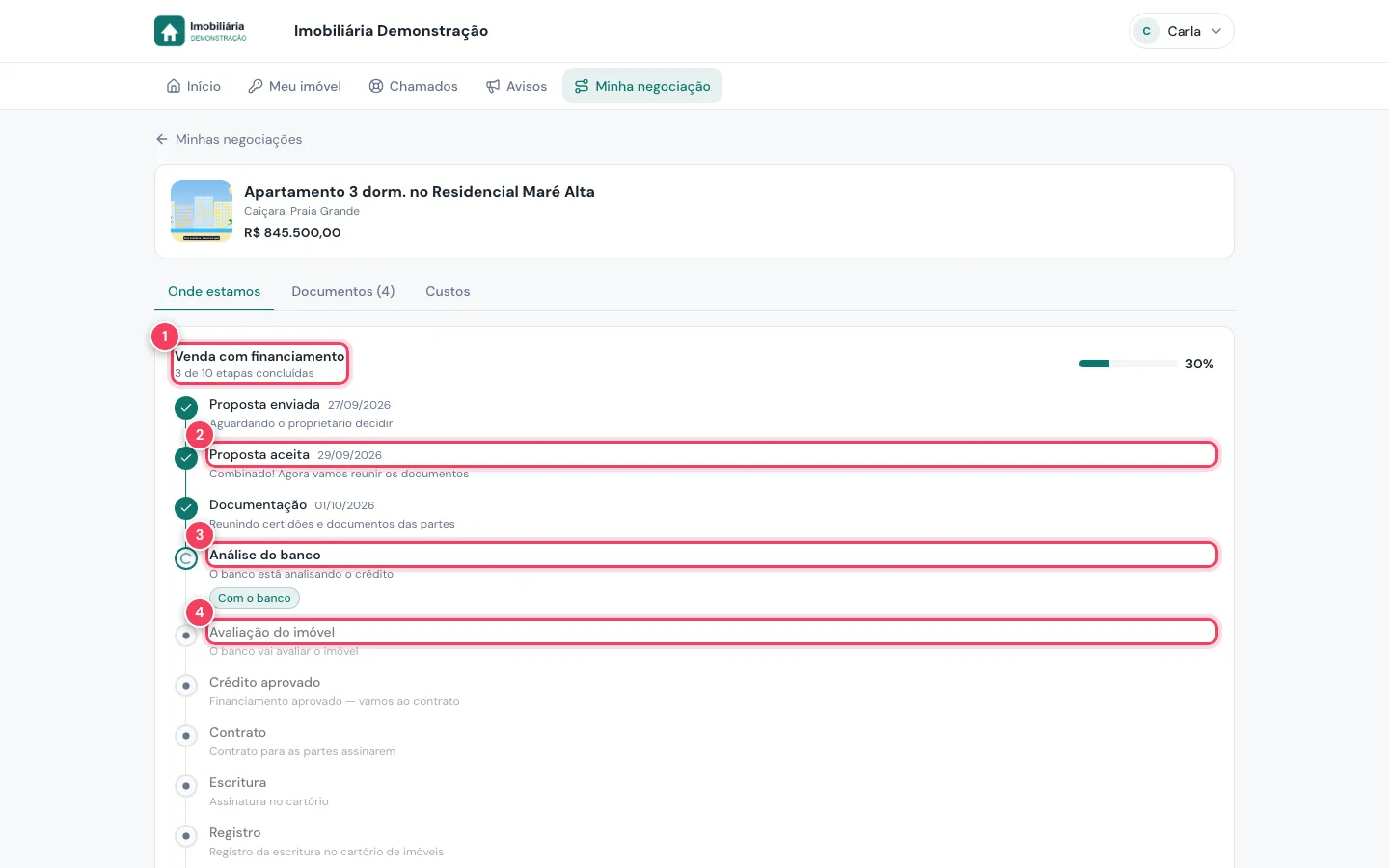
Em Minha negociação o cliente vê em que pé está a compra: proposta enviada, aceita, documentação, análise do banco, avaliação do imóvel, crédito aprovado, contrato, escritura, registro e chaves. Cada etapa feita mostra a data, e a etapa atual diz com quem está. Quem tem uma só negociação já cai direto nela. O vendedor acompanha a mesma negociação pelo painel dele.
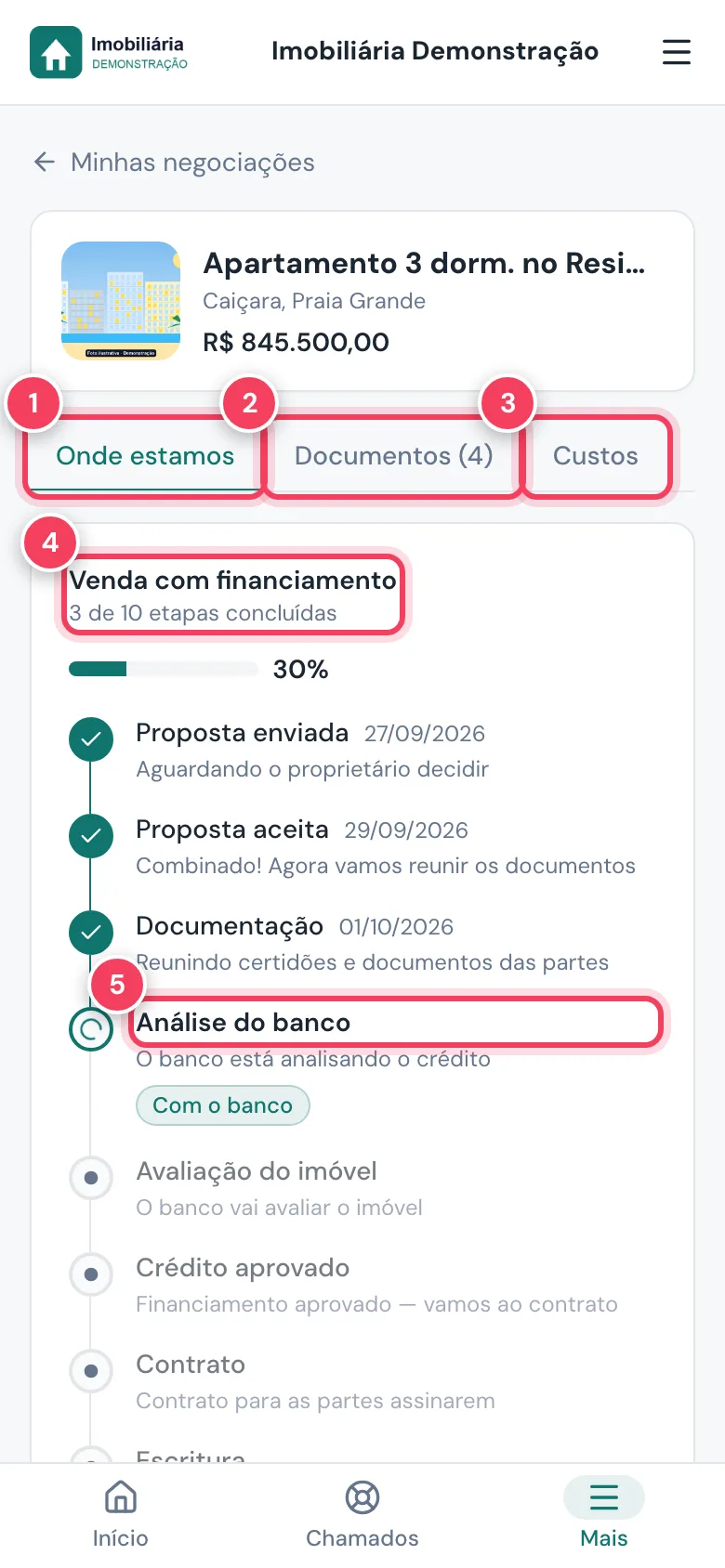
- Onde estamos — a linha do tempo.
- Documentos — o número mostra quantos o cliente já enviou (Passo 6).
- Custos — Passo 7.
- Progresso — tipo de negócio e etapas concluídas.
- Etapa atual — aqui, com o banco.
Passo 6: envie os documentos da negociação
Na aba Documentos, "O que precisamos de você" lista o que o cliente deve mandar, com o que é obrigatório. Ele toca no ícone ao lado e envia foto ou PDF. A imobiliária confere: se algo for recusado, aparece o motivo para mandar de novo. Mais abaixo, "O que as outras partes estão providenciando" mostra só o andamento dos documentos do vendedor e do banco.
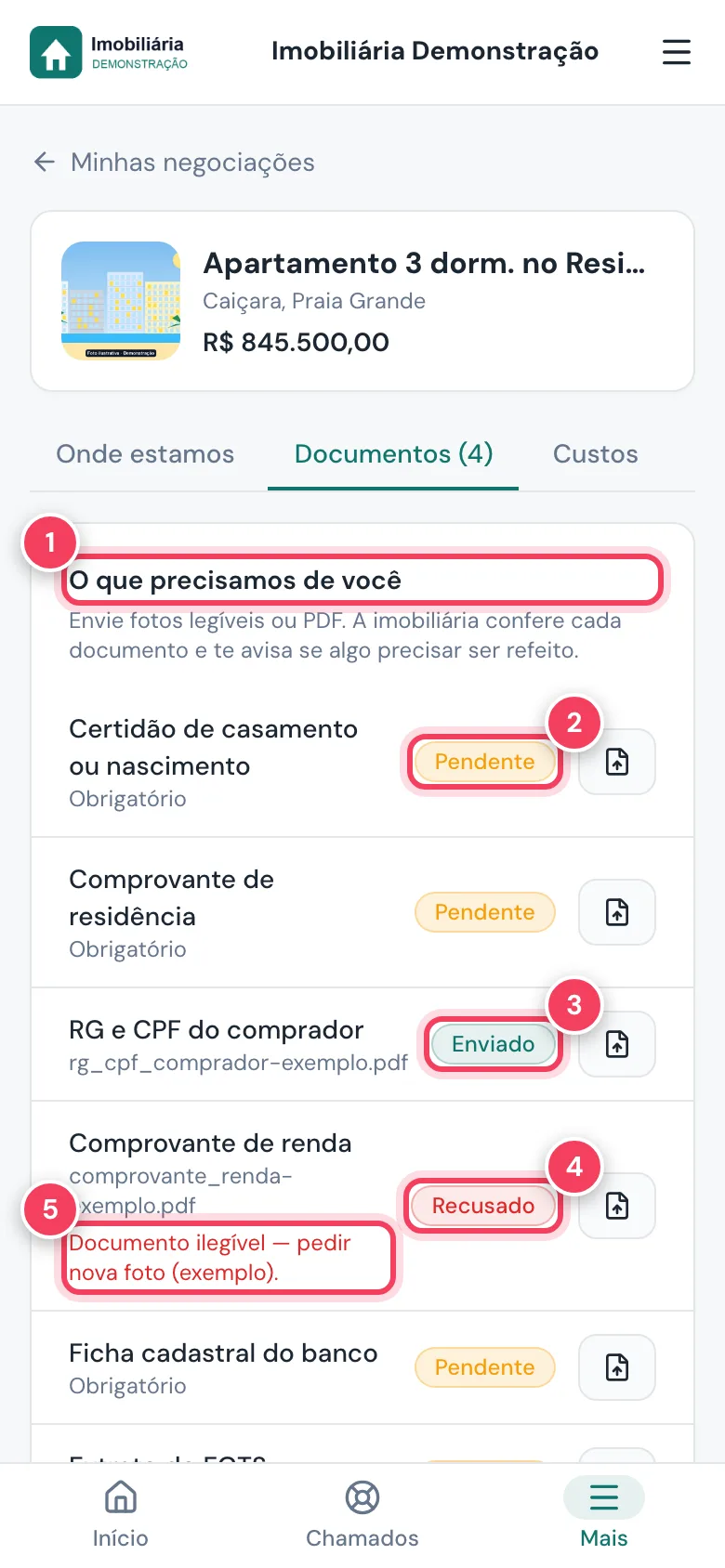
- O que precisamos de você — a lista do cliente.
- Pendente — falta enviar.
- Enviado — esperando a conferência.
- Recusado — precisa enviar de novo.
- Motivo — o que a imobiliária pediu.
Passo 7: confira os custos além do imóvel
A aba Custos responde "quanto vou gastar além do imóvel": ITBI, escritura, registro, certidões e avaliação do banco, com o total. Os valores marcados como estimativa seguem a regra da cidade e a tabela do cartório; quando o corretor confirma cada guia, entra o número exato.
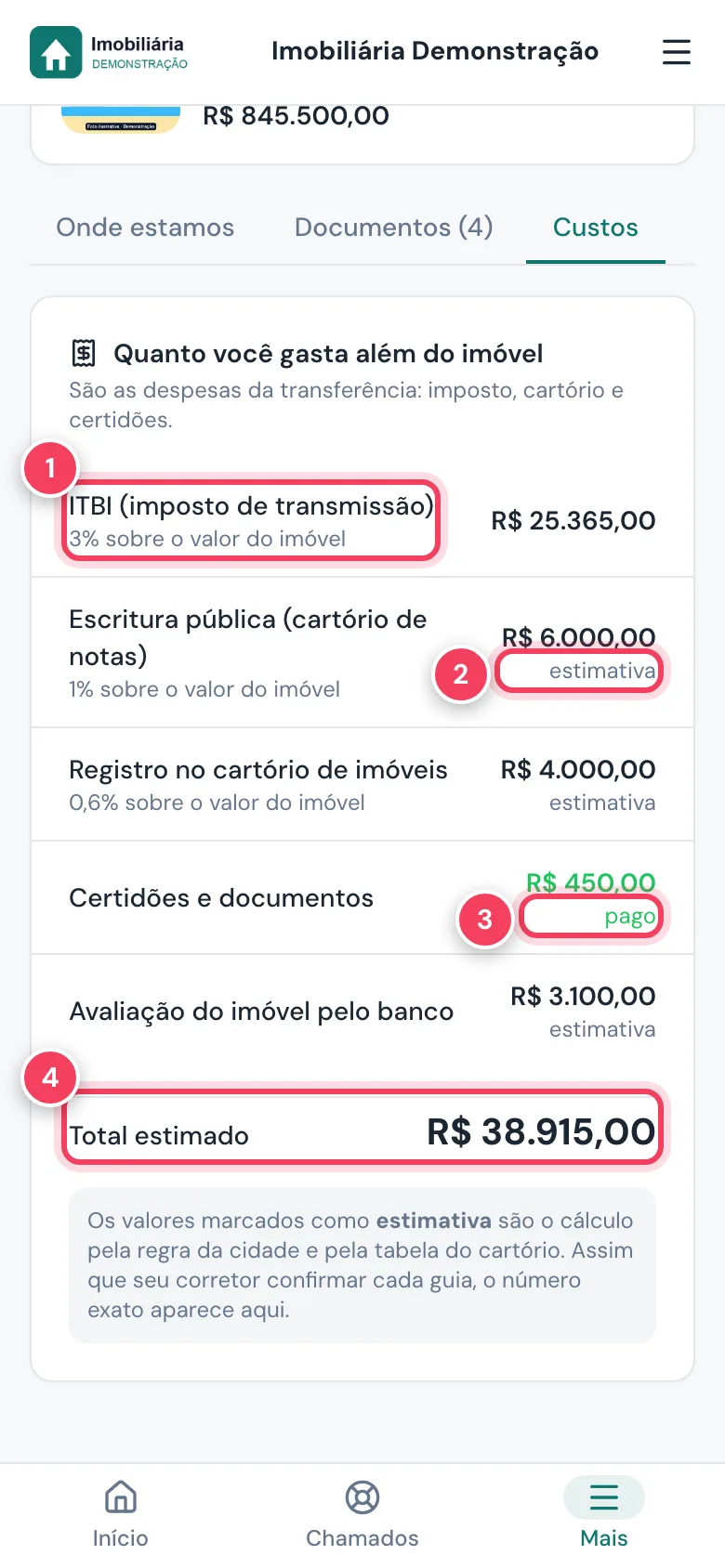
- ITBI — o imposto e a regra do cálculo.
- Estimativa — valor calculado, ainda não confirmado.
- Pago — já quitado.
- Total estimado — a soma de tudo.
Passo 8: cuide do financiamento
Em Financiamento (no menu Mais) fica tudo do crédito: quanto o cliente pode pagar, o pedido de ajuda a um correspondente bancário parceiro (sem custo para o cliente, e só depois que ele autoriza compartilhar a ficha), os documentos pedidos pelo banco e o andamento do processo. O lado da imobiliária está no tutorial de docs de financiamento.
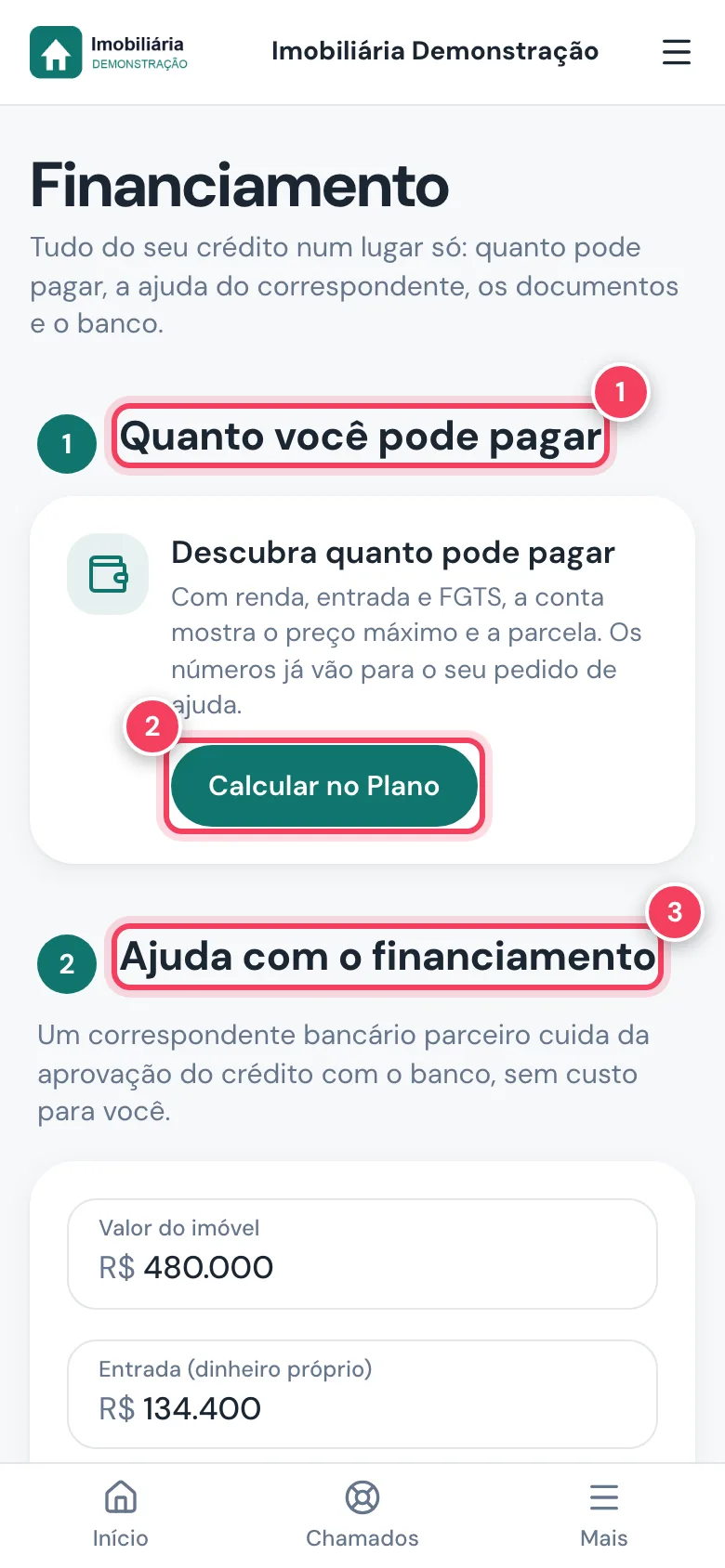
- Quanto você pode pagar — renda, entrada e FGTS viram preço máximo e parcela.
- Calcular no Plano — faz a conta.
- Ajuda com o financiamento — a ficha para os correspondentes.
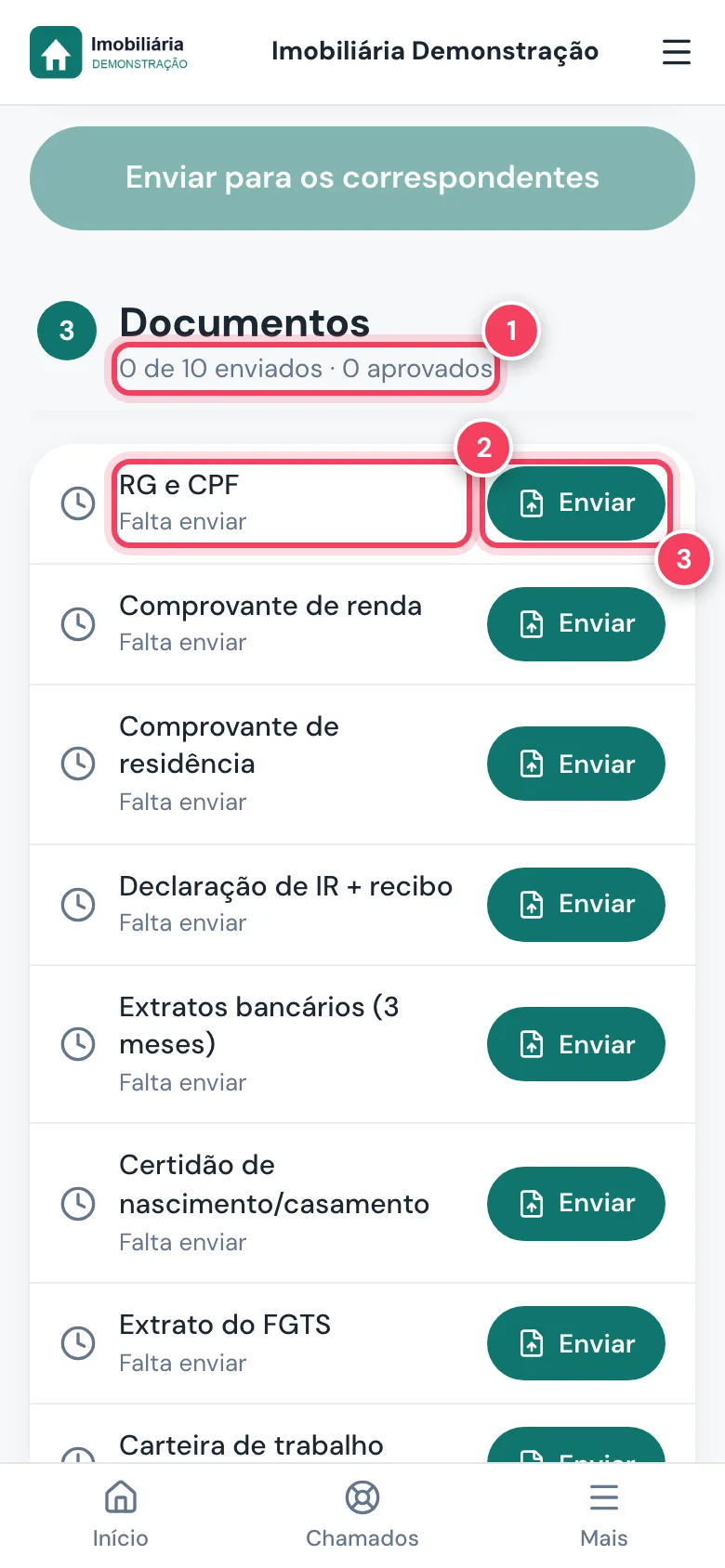
- Enviados e aprovados — quanto já foi mandado e aprovado.
- Documento — o que é e se falta enviar.
- Enviar — PDF, JPG ou PNG até 10 MB.
Passo 9: assine documentos e abra chamados
Em Minhas assinaturas ficam propostas, contratos e laudos que o cliente assinou ou precisa assinar. Ele lê o documento e assina no celular; o sistema registra data, aparelho e um código de segurança enviado pelo WhatsApp. Em Chamados ele pede reparos ou tira dúvidas, com fotos e o andamento de cada pedido. Os Avisos trazem os comunicados da imobiliária.
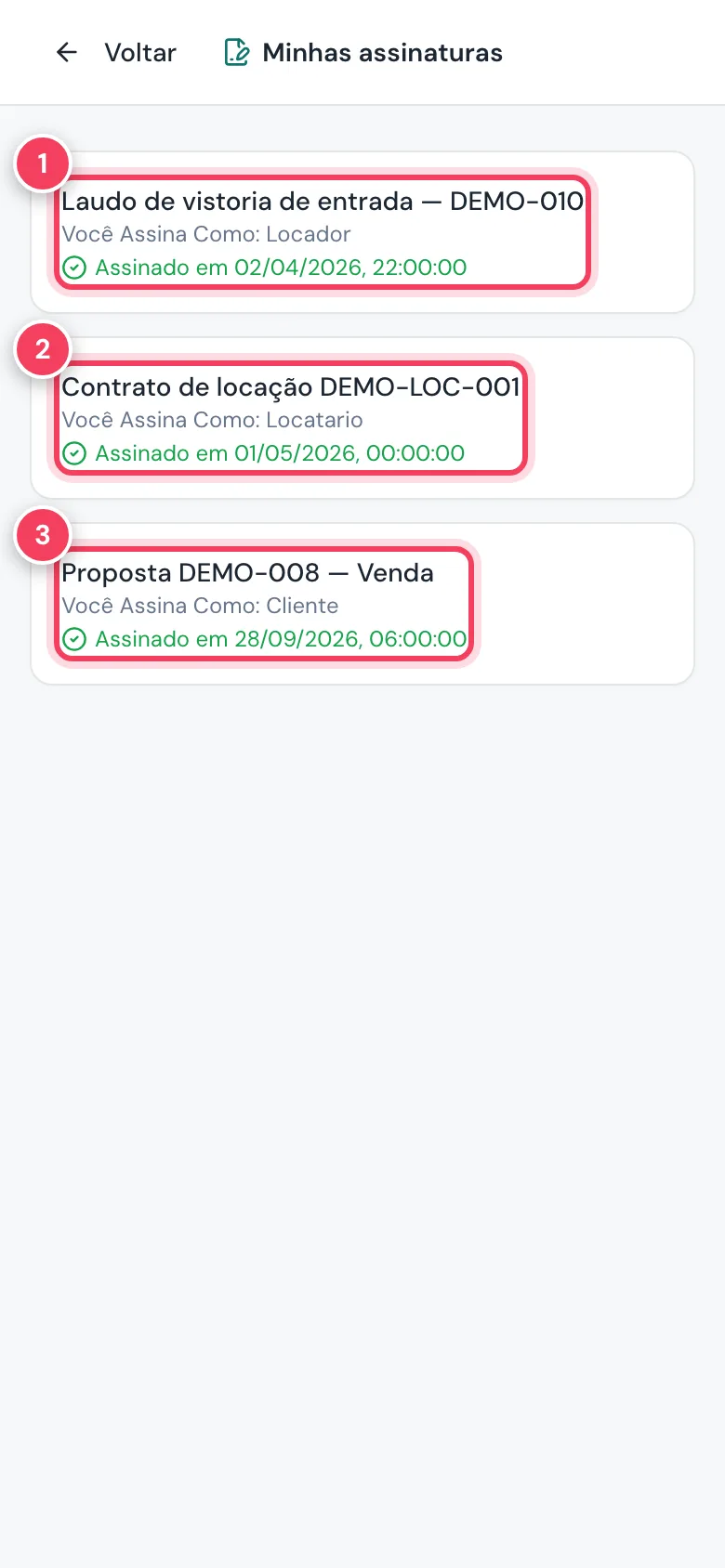
- Laudo de vistoria — em que papel o cliente assina e quando assinou.
- Contrato — idem.
- Proposta — idem.
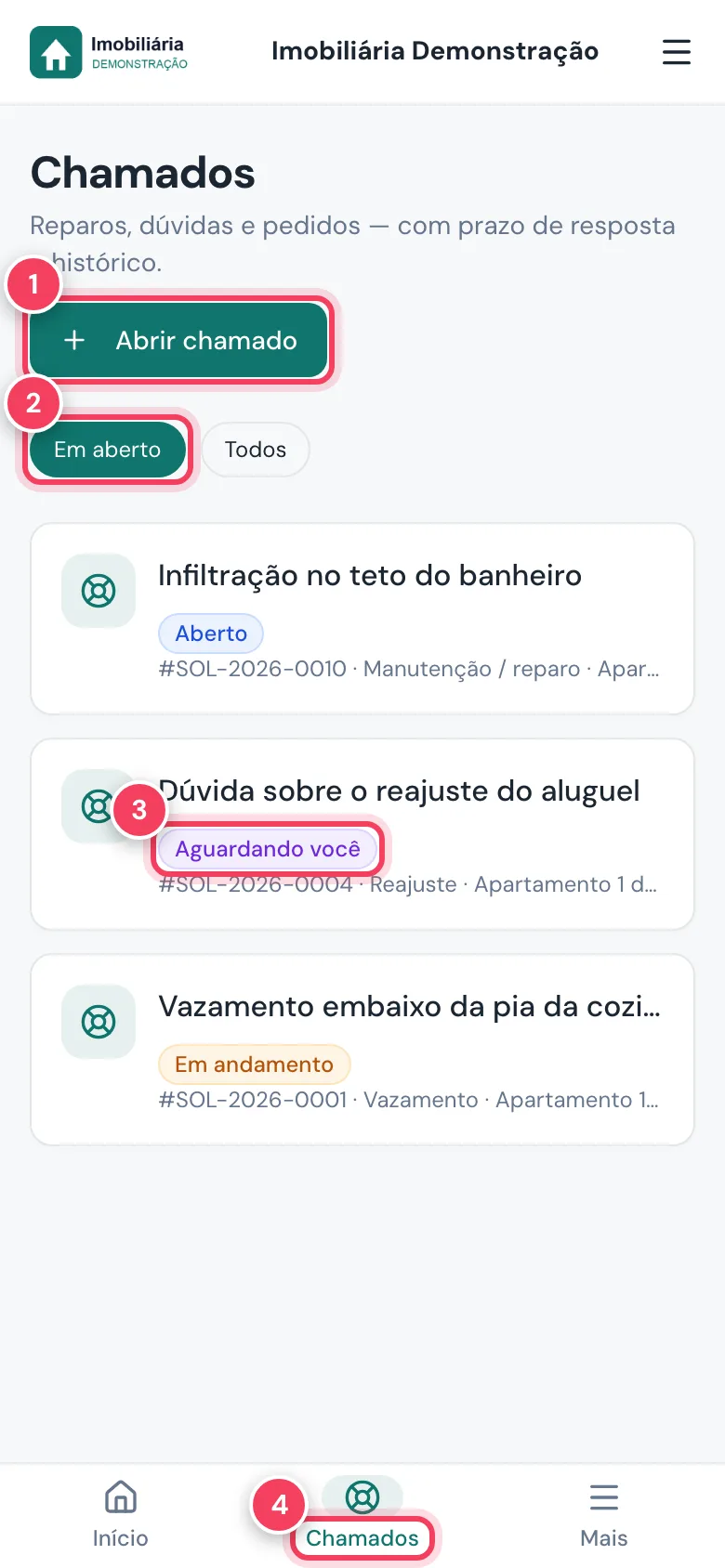
- Abrir chamado — novo pedido.
- Em aberto — filtro; Todos mostra o histórico.
- Aguardando você — a equipe espera uma resposta do cliente.
- Chamados — aba da barra de baixo.
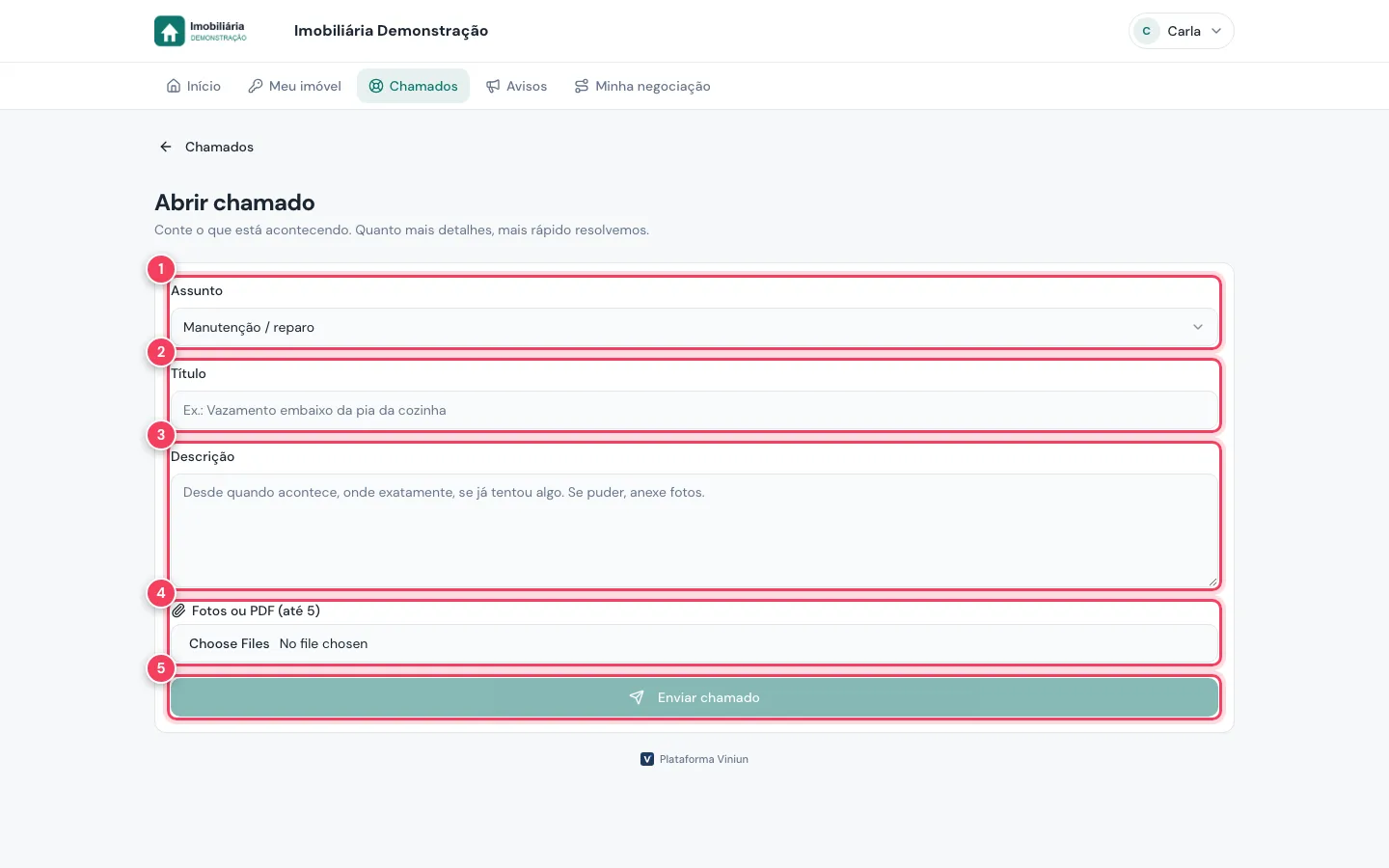
- Assunto — o tipo do pedido.
- Título — resumo do problema.
- Descrição — desde quando e onde.
- Fotos ou PDF — até 5 anexos.
- Enviar chamado — manda para a imobiliária.
Quais são as dicas e os erros mais comuns?
- Etapa parada: a linha do tempo é atualizada pela imobiliária em Transações; mantenha-a em dia.
- Documento recusado: sempre escreva o motivo, para o cliente saber o que mandar.
- Custos: confirme cada guia (ITBI, escritura, registro) para trocar a estimativa pelo valor exato.
Próximos passos
Perguntas frequentes
Quando o comprador recebe o acesso ao painel?
Quando o contrato é registrado, ele recebe no WhatsApp a mensagem de que o painel está pronto, com um link que entra direto.
O comprador vê os documentos do vendedor?
Não. Ele vê só o andamento: pendente ou aprovado. Os arquivos ficam com a imobiliária.
Os custos de ITBI e cartório são exatos?
Os marcados como estimativa seguem a regra da cidade e a tabela do cartório; quando o corretor confirma a guia, entra o valor exato.
Quem vê os documentos do financiamento?
O cliente, a imobiliária e o correspondente bancário que aceitar atender, depois que o cliente autoriza.
O comprador pode pedir para vender o imóvel depois?
Sim. No botão Quero da tela Meu imóvel ele avisa que quer vender ou alugar, e um corretor entra em contato.
Equipe Viniun
Time de produto e conteúdo da Viniun
Quem constrói a Viniun — CRM, site, WhatsApp com IA e gestão para imobiliárias, corretores e construtoras — conta aqui cada novidade da plataforma e o que aprende no dia a dia do mercado imobiliário.
Gostou? Receba os próximos no seu e-mail
O que muda na plataforma, explicado para quem usa, e ideias que dá para aplicar no mesmo dia em marketing, atendimento e gestão.
- No máximo 1 e-mail por semana
- Sem spam e sem repassar seus dados
- Cancele quando quiser, com um clique