Neste tutorial você vai usar a assinatura eletrônica da Viniun e os modelos de documentos da sua imobiliária: acompanhar quem já assinou, mandar o link para quem falta, escolher quem coleta as assinaturas dos contratos e montar a sua proposta e o seu contrato com campos que se preenchem sozinhos. Leva uns 20 minutos para deixar os modelos prontos. Quem faz: o dono ou quem administra a imobiliária; o acompanhamento das assinaturas é de quem tem acesso a Contratos.
O caminho da proposta até o contrato assinado está no tutorial de proposta e contrato; aqui o foco é a assinatura e os modelos. As telas são da conta de demonstração da Viniun, com dados fictícios. Nada foi enviado, salvo ou configurado: os botões finais estão só marcados.
O que você precisa antes de começar
- Plano com o módulo de Contratos.
- Perfil de administração para editar modelos e o provedor de assinatura.
- O contrato que a imobiliária já usa, em PDF ou Word, se quiser aproveitar o texto.
- Para provedor externo: conta ativa na Autentique, D4Sign ou ClickSign.
Passo 1: acompanhe a assinatura eletrônica dos documentos
No menu FINANCEIRO, abra Assinatura Eletrônica. Todo documento gerado em propostas, contratos, autorizações, aditivos e laudos aparece aqui, com quantas partes já assinaram.
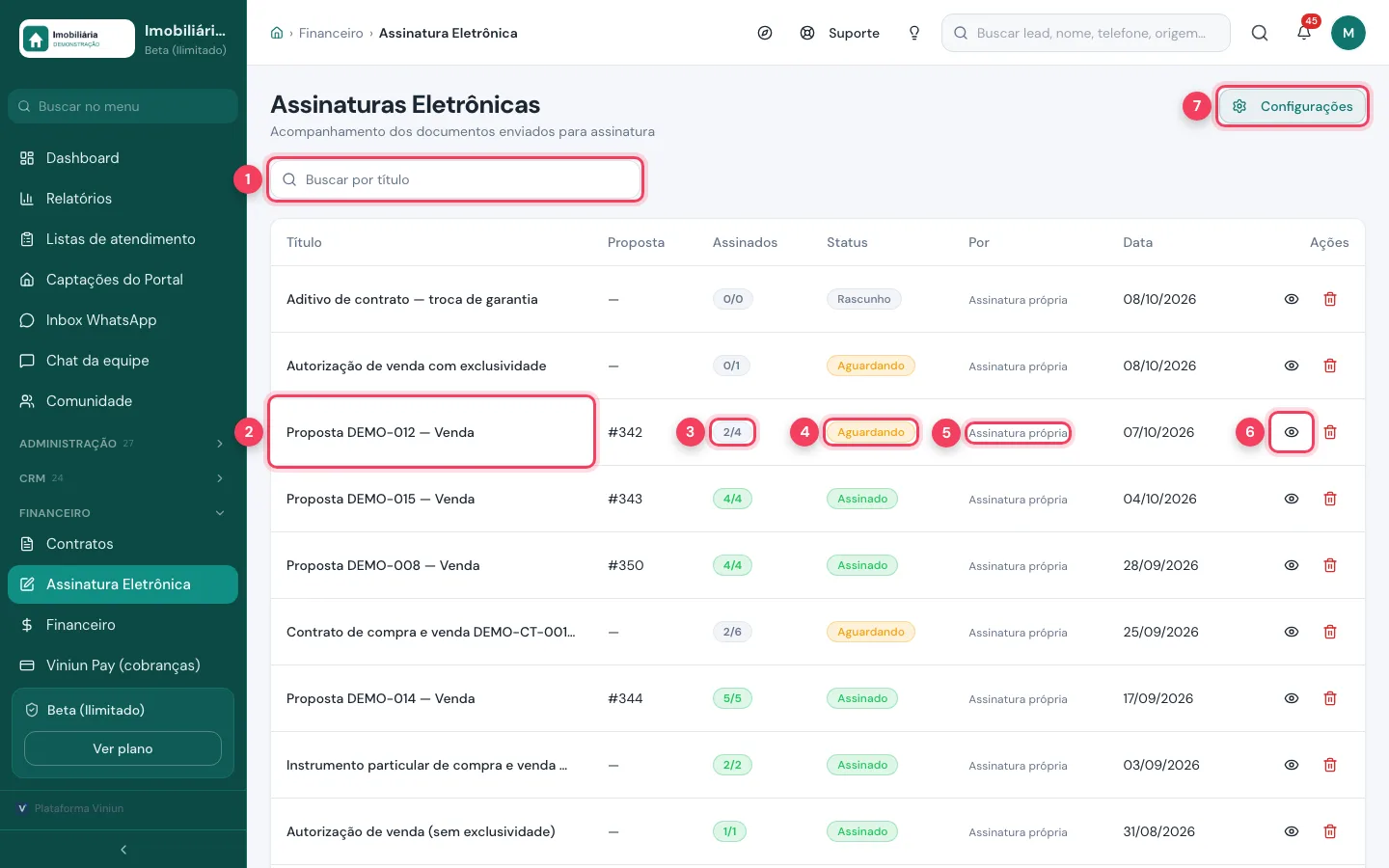
- Buscar por título — encontra o documento pelo nome.
- Título — o documento e, ao lado, o número da proposta quando ela existe.
- Assinados — quantas partes já assinaram do total.
- Status — Rascunho, Aguardando ou Assinado.
- Por — quem coleta as assinaturas: a assinatura própria ou o provedor externo.
- Ver detalhes — abre quem assinou e quem falta (Passo 2).
- Configurações — escolhe o provedor dos contratos (Passos 3 e 4).
Passo 2: veja quem falta assinar e copie o link
Em Ver detalhes, cada parte aparece com o papel, o e-mail e a situação. Quem já assinou mostra a data. Para quem está pendente, copie o link e mande pelo canal que a pessoa usa.
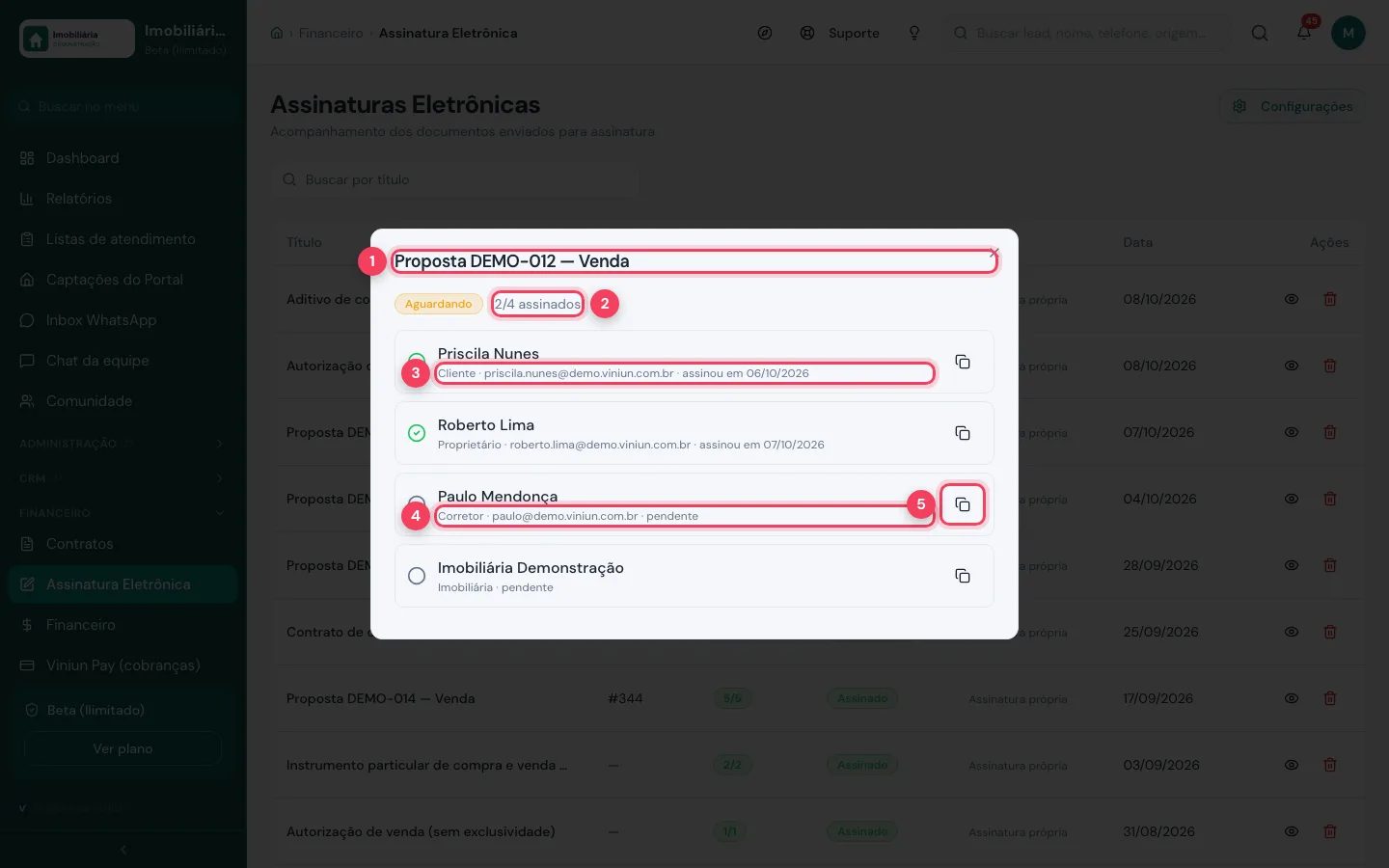
- Documento — o título do que está sendo assinado.
- Andamento — a situação e quantas partes já assinaram.
- Parte que assinou — papel, e-mail e a data em que assinou.
- Parte pendente — ainda não assinou.
- Copiar link de assinatura — copia o link pessoal daquela parte para você enviar.
Passo 3: escolha quem coleta as assinaturas
Em Configurações, a assinatura própria é o padrão, gratuita e já inclusa. Ligue um provedor externo só se a imobiliária já tem conta nele. A escolha vale para os contratos; propostas e autorizações de captação continuam na assinatura própria.
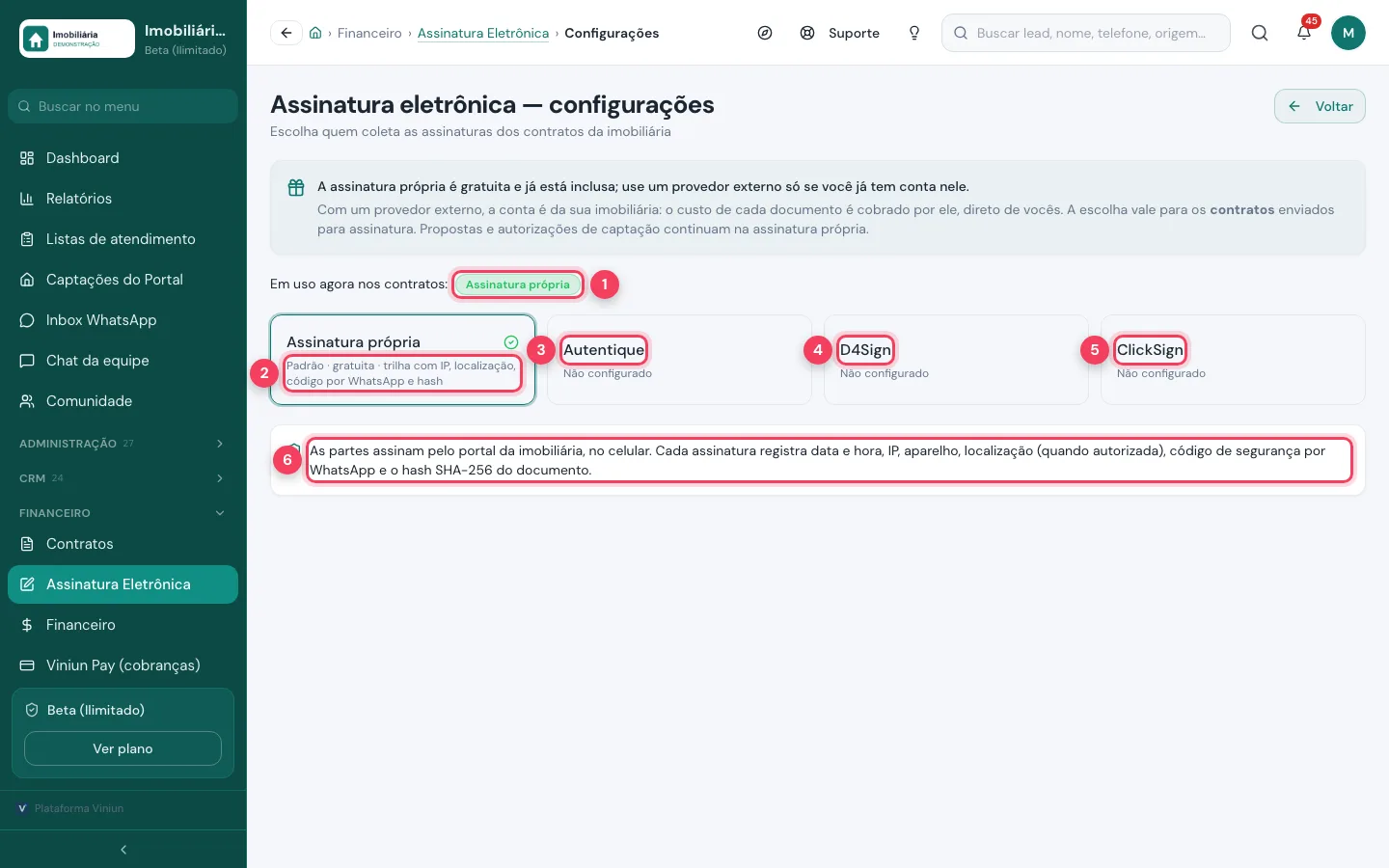
- Em uso agora — o provedor que assina os contratos hoje.
- Assinatura própria — gratuita, com trilha de IP, localização, código por WhatsApp e hash.
- Autentique — provedor externo (Passo 4).
- D4Sign — provedor externo.
- ClickSign — provedor externo.
- Como a própria funciona — as partes assinam pelo portal da imobiliária, no celular, com data, hora, IP, aparelho, localização quando autorizada, código por WhatsApp e hash SHA-256.
Passo 4: conecte um provedor externo
Clique no provedor para abrir o passo a passo. Cole o token da conta, escolha o ambiente e cole o segredo do webhook. Só dá para usar o provedor nos contratos depois de salvar e testar a conexão.
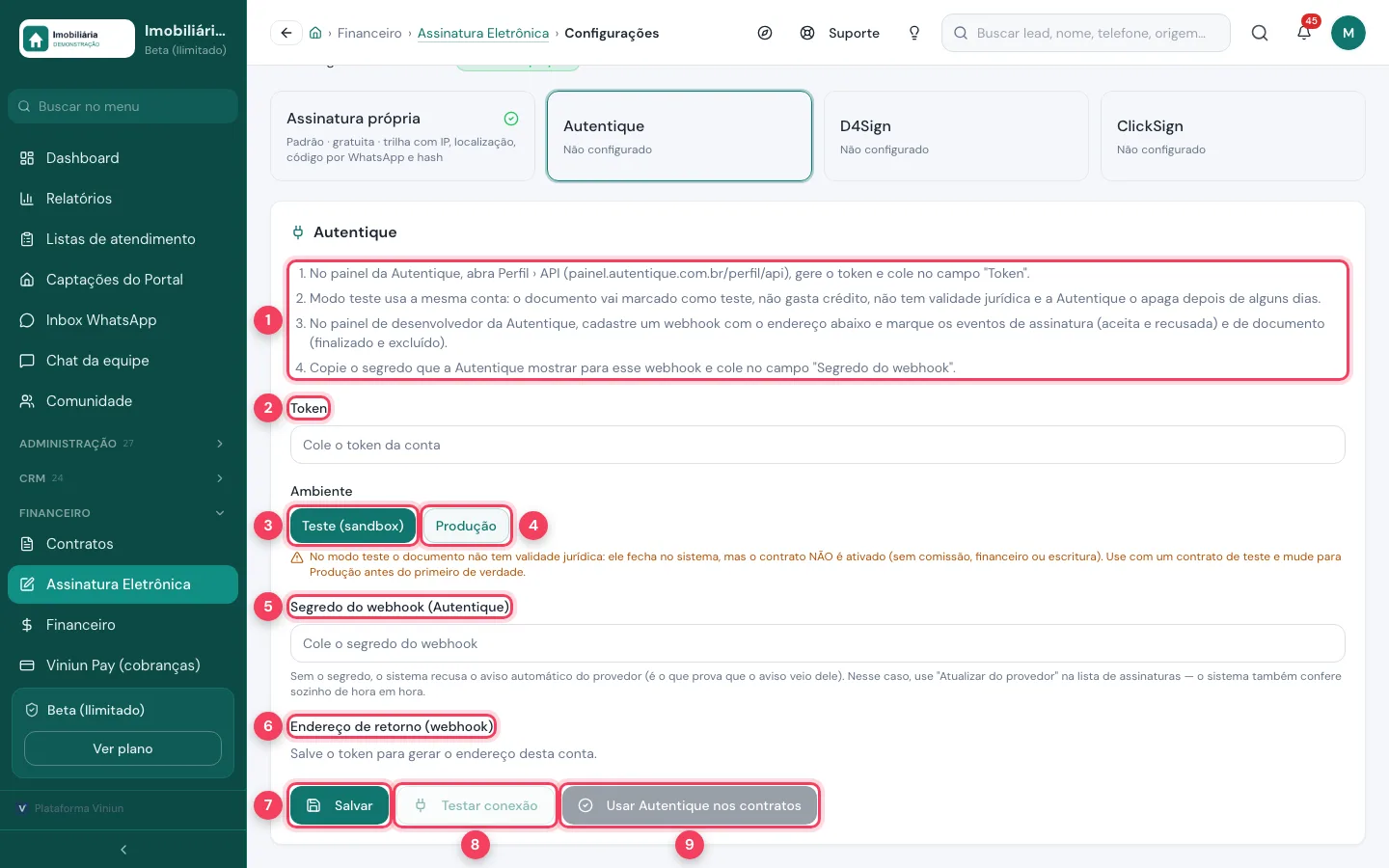
- Passo a passo — onde achar o token e como cadastrar o webhook no painel do provedor.
- Token — a chave da conta da imobiliária no provedor.
- Teste (sandbox) — o documento fecha no sistema, mas o contrato NÃO é ativado: sem comissão, financeiro ou escritura.
- Produção — use antes do primeiro contrato de verdade.
- Segredo do webhook — prova que o aviso veio do provedor. Sem ele, use "Atualizar do provedor" na lista; a Viniun também confere de hora em hora.
- Endereço de retorno — aparece depois de salvar o token.
- Salvar — grava o token. Na demonstração não salvamos.
- Testar conexão — confere se o token funciona.
- Usar nos contratos — troca o provedor dos contratos. Só libera com o teste aprovado.
Passo 5: abra os modelos de documentos
Em Modelos de documentos ficam a proposta e o contrato da imobiliária, um por negócio: venda, locação, temporada, permuta e administração. A Viniun já traz modelos padrão; você pode subir o seu.
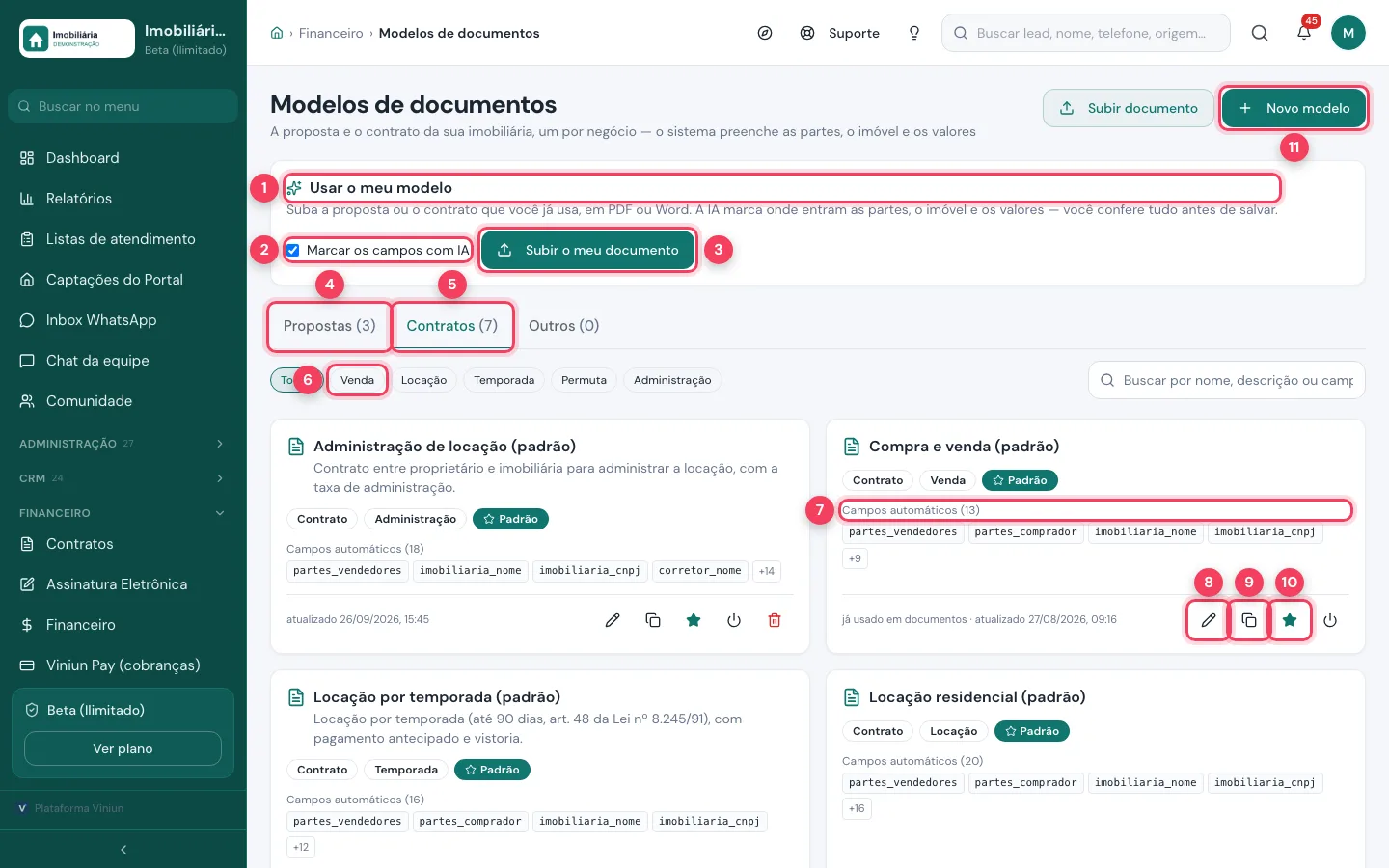
- Usar o meu modelo — suba a proposta ou o contrato que você já usa, em PDF ou Word.
- Marcar os campos com IA — deixe marcado para a IA achar onde entram partes, imóvel e valores.
- Subir o meu documento — escolhe o arquivo. O texto vai para o editor para você conferir.
- Propostas — os modelos de proposta.
- Contratos — os modelos de contrato. Em Outros ficam autorização, aditivo e admissão.
- Negócio — filtra por venda, locação, temporada, permuta ou administração.
- Campos automáticos — os dados que a Viniun preenche sozinha neste modelo.
- Editar — abre o modelo no editor.
- Duplicar (nova versão) — cria uma cópia para mudar sem perder a anterior.
- Padrão — o modelo que a Viniun escolhe sozinha para aquele negócio.
- Novo modelo — começa um modelo do zero (Passo 6).
Passo 6: crie um modelo de contrato
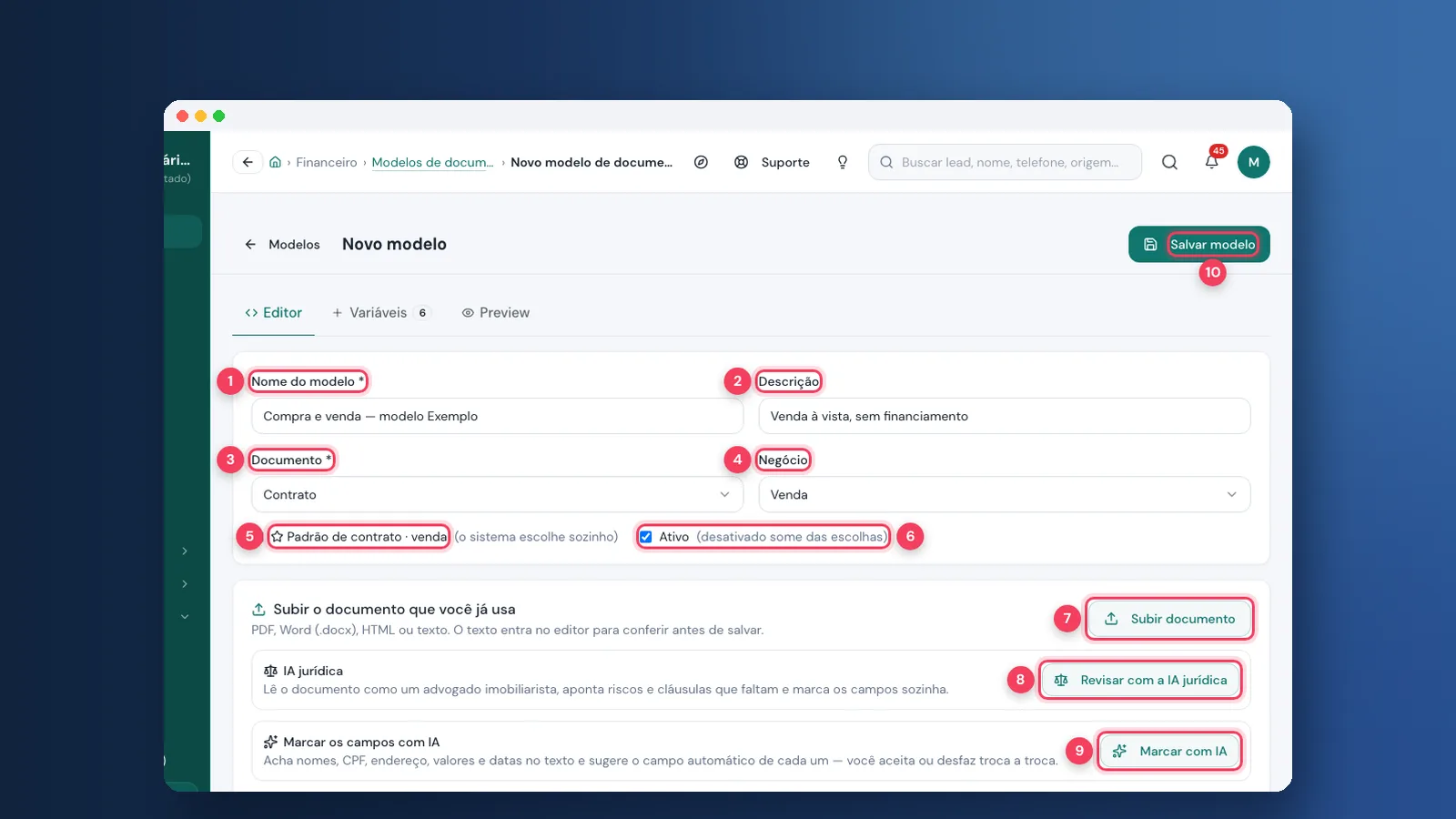
Em Novo modelo, dê um nome, diga se é proposta ou contrato e para qual negócio. Suba o arquivo ou cole o texto. As duas ajudas de IA trabalham antes de salvar: uma revisa como um advogado imobiliarista, a outra marca os campos.
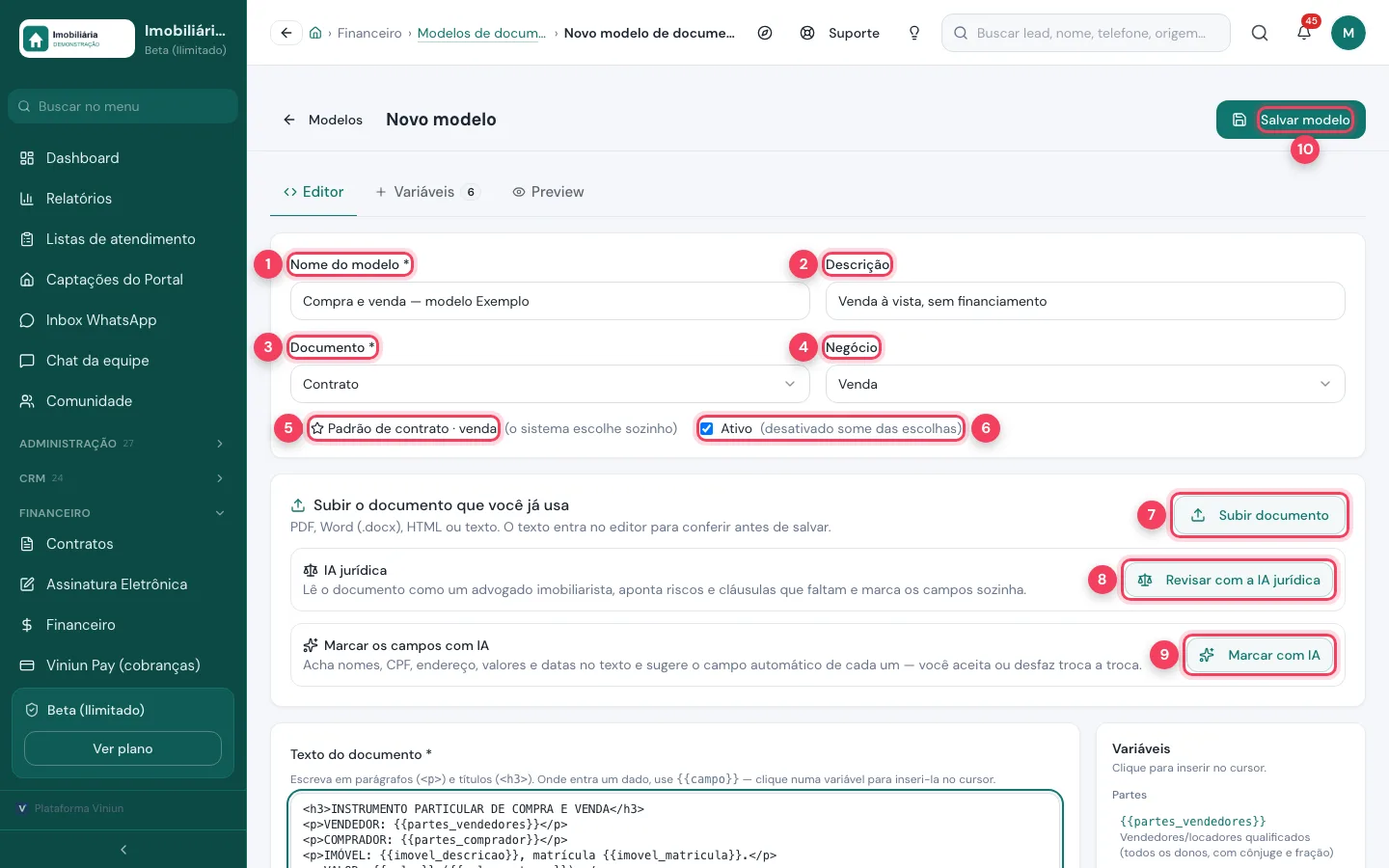
- Nome do modelo — obrigatório.
- Descrição — quando usar este modelo.
- Documento — Proposta, Contrato ou outro tipo.
- Negócio — Venda, Locação, Temporada, Permuta, Administração ou qualquer negócio.
- Padrão — marca este como o modelo que a Viniun escolhe sozinha.
- Ativo — desativado some das escolhas.
- Subir documento — PDF, Word (.docx), HTML ou texto.
- Revisar com a IA jurídica — aponta riscos e cláusulas que faltam e marca os campos.
- Marcar com IA — acha nomes, CPF, endereço, valores e datas e sugere o campo de cada um. Você aceita ou desfaz troca a troca.
- Salvar modelo — grava o modelo. Na demonstração não salvamos.
Passo 7: insira os campos automáticos no texto
Mais abaixo fica o texto do documento. Onde entra um dado, use o campo entre chaves duplas. Clique numa variável da lista à direita e ela entra no cursor. Na hora de gerar, a Viniun troca cada campo pelo dado real; o que faltar aparece em vermelho para corrigir antes de assinar.
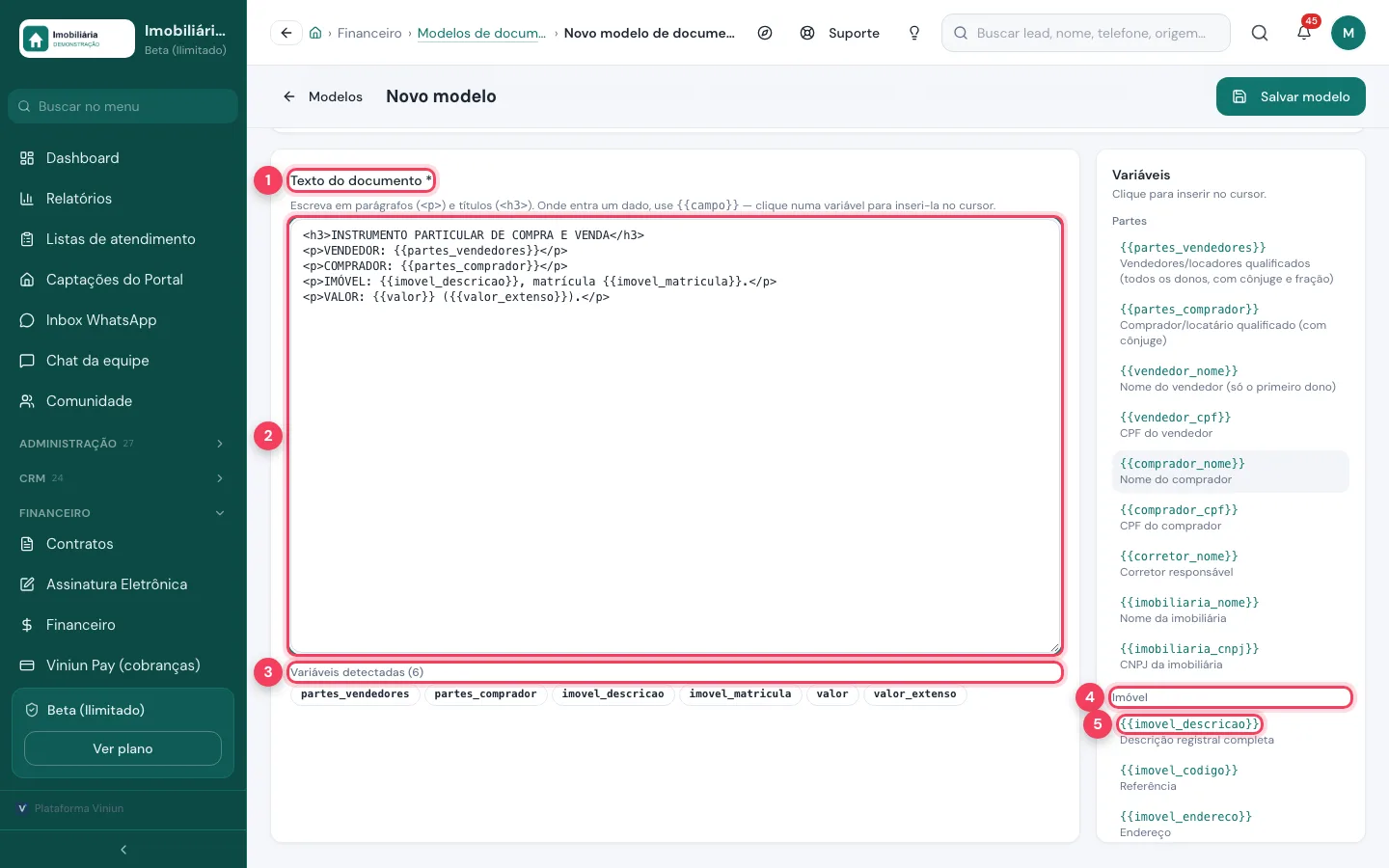
- Texto do documento — obrigatório. Escreva em parágrafos e títulos.
- Editor — o texto com os campos, como {{partes_vendedores}} e {{valor}}.
- Variáveis detectadas — os campos que o texto usa. Campo que não existe aparece destacado.
- Grupos — as variáveis vêm separadas em Partes, Imóvel, Negócio, Proposta, Locação e Temporada.
- Variável — clique para inserir no cursor. Abaixo, o que ela traz.
Passo 8: confira o modelo no Preview
Na aba Preview, o documento aparece com dados de exemplo em negrito. É assim que ele vai sair para as partes. Confira a qualificação, os valores por extenso e a matrícula antes de salvar.
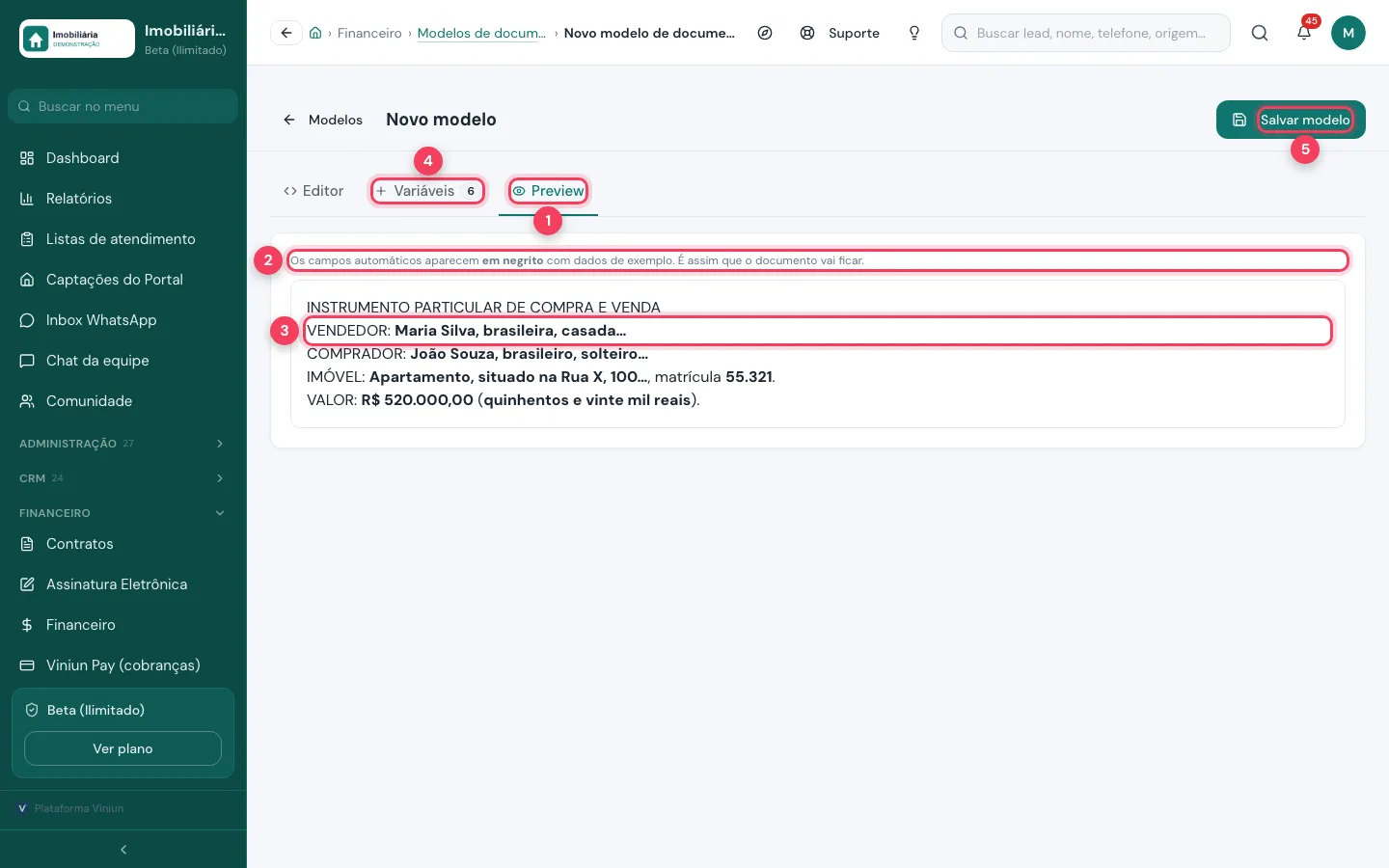
- Preview — mostra o documento pronto.
- Aviso — os campos automáticos aparecem em negrito, com dados de exemplo.
- Campo preenchido — a qualificação completa da parte entra sozinha.
- Variáveis — aba com a lista completa de campos e a contagem dos usados.
- Salvar modelo — grava quando estiver tudo certo.
Passo 9: cadastre um contrato direto
Para um contrato que não passou por proposta, abra Contratos e clique em Novo contrato. Preencha tipo, imóvel, valor e partes. Depois, na lista, envie para assinatura digital ou suba o PDF assinado no papel.
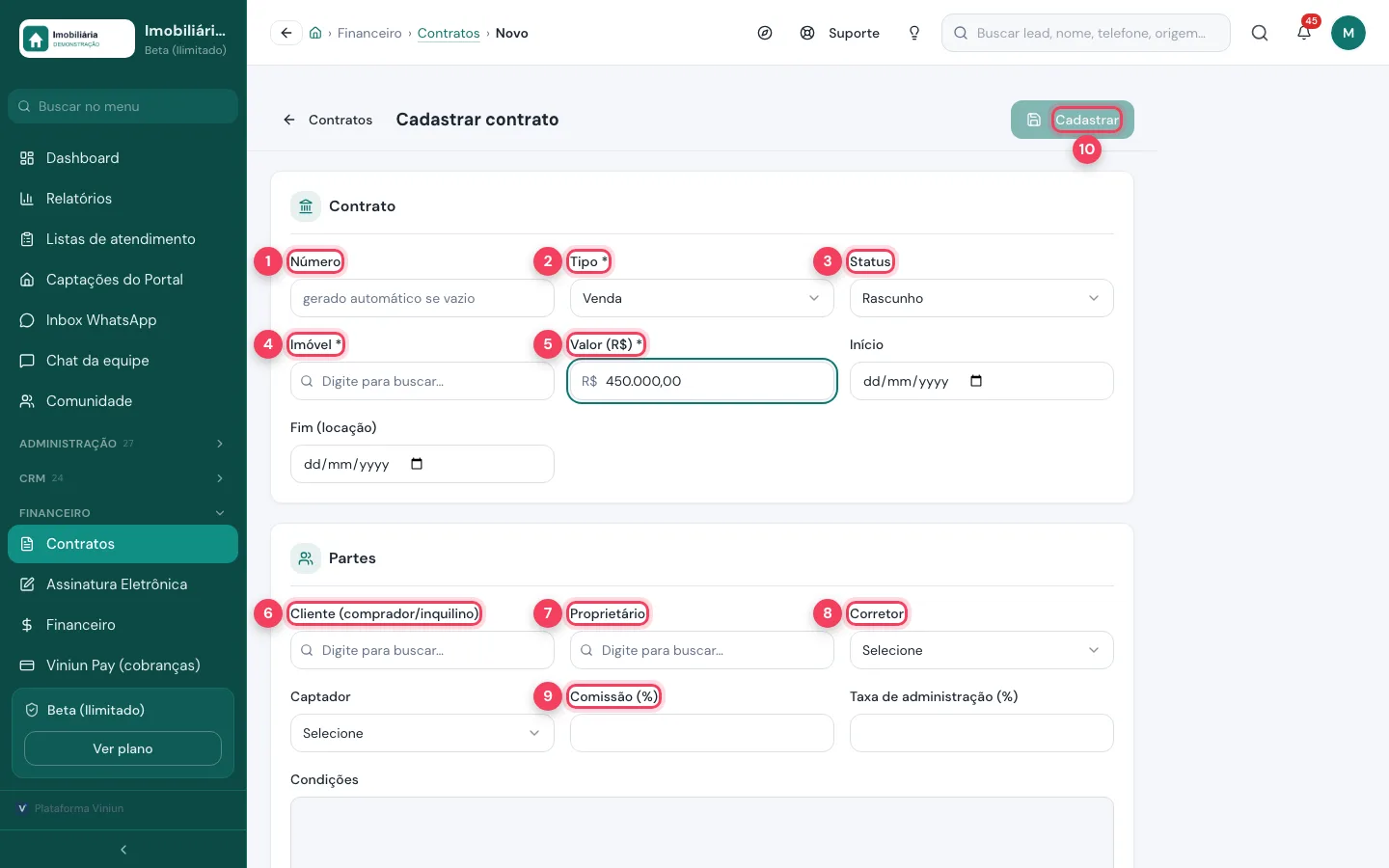
- Número — em branco, a Viniun gera sozinha.
- Tipo — Locação definitiva, Temporada, Venda, Compra, Permuta ou Administração de imóvel.
- Status — Rascunho, Ativo, Encerrado ou Cancelado.
- Imóvel — obrigatório. Busque pelo código ou endereço.
- Valor (R$) — obrigatório. Ao lado, início e fim (locação).
- Cliente — comprador ou inquilino.
- Proprietário — quem vende ou aluga.
- Corretor — quem fez o negócio. Ao lado, o captador.
- Comissão (%) — o percentual do negócio. Ao lado, a taxa de administração da locação.
- Cadastrar — grava o contrato. Na demonstração não cadastramos.
Quais são as dicas e os erros mais comuns?
- Cadastre matrícula, cartório e CPF no imóvel e nas pessoas. Campo vazio sai em vermelho no documento.
- Teste o provedor com um contrato de teste e mude para Produção antes do primeiro de verdade.
- Duplique para mudar o texto. A versão antiga continua valendo para o que já foi gerado.
- Parte não recebeu o link? Copie o link em Ver detalhes e mande pelo WhatsApp.
- Um padrão por negócio. Assim o corretor não escolhe o modelo errado.
Próximos passos
Perguntas frequentes
A assinatura eletrônica da Viniun tem custo?
A assinatura própria é gratuita e já vem inclusa. Autentique, D4Sign e ClickSign são opcionais: a conta é da imobiliária, e o provedor cobra cada documento direto dela.
O que a assinatura própria registra?
As partes assinam pelo portal da imobiliária, no celular. Cada assinatura guarda data e hora, IP, aparelho, localização quando autorizada, código de segurança por WhatsApp e o hash SHA-256 do documento.
Se eu ligar a Autentique, as propostas também vão para lá?
Não. A escolha do provedor vale para os contratos enviados para assinatura. Propostas e autorizações de captação continuam na assinatura própria.
Posso usar o contrato que o meu advogado já escreveu?
Sim. Em Modelos de documentos, suba o arquivo em PDF, Word, HTML ou texto. A IA marca onde entram partes, imóvel e valores, e você confere tudo antes de salvar.
Quem pode editar os modelos de documentos?
Só quem administra a imobiliária. Corretores continuam gerando propostas e contratos com os modelos prontos, sem mexer no texto.
Equipe Viniun
Time de produto e conteúdo da Viniun
Quem constrói a Viniun — CRM, site, WhatsApp com IA e gestão para imobiliárias, corretores e construtoras — conta aqui cada novidade da plataforma e o que aprende no dia a dia do mercado imobiliário.
Gostou? Receba os próximos no seu e-mail
O que muda na plataforma, explicado para quem usa, e ideias que dá para aplicar no mesmo dia em marketing, atendimento e gestão.
- No máximo 1 e-mail por semana
- Sem spam e sem repassar seus dados
- Cancele quando quiser, com um clique


