Neste tutorial você vai revisar os docs de financiamento que os clientes mandam pelo portal: abrir a fila, conferir cada documento, aprovar ou pedir para refazer com o motivo, e acompanhar quem já mandou tudo. Assim o processo de crédito não para esperando um holerite ilegível. Revisar um documento leva menos de um minuto.
Quem pode fazer: qualquer pessoa da equipe com acesso ao CRM vê a fila; aprovar e pedir para refazer exige permissão de edição em Leads. O cliente envia os arquivos pela área dele no portal, na página Financiamento, em PDF, JPG ou PNG de até 10 MB. As telas são da conta de demonstração da Viniun, com dados fictícios.
O que você precisa antes de começar
- Clientes com acesso ao portal (pelo WhatsApp, o cliente manda PAINEL e recebe o link).
- Permissão de edição em Leads, para aprovar ou devolver documentos.
- O número de WhatsApp da imobiliária conectado, para o cliente receber os avisos.
A lista de documentos que o cliente vê no portal é fixa: RG e CPF, comprovante de renda, comprovante de residência, declaração de IR com recibo, extratos bancários dos últimos 3 meses, certidão de nascimento ou casamento, extrato do FGTS, carteira de trabalho, os 3 últimos holerites e "outros".
Passo 1: abra a fila de docs de financiamento
No menu, vá em CRM › Docs de financiamento. A tela abre filtrada em Aguardando revisão: só aparecem os documentos que o cliente enviou e ninguém olhou ainda. Cada linha é um documento de um cliente.
Quando o cliente envia um arquivo, o corretor dele recebe um aviso no WhatsApp e a ficha do lead ganha uma anotação. Se a ficha de financiamento está com um correspondente bancário, ele também é avisado.
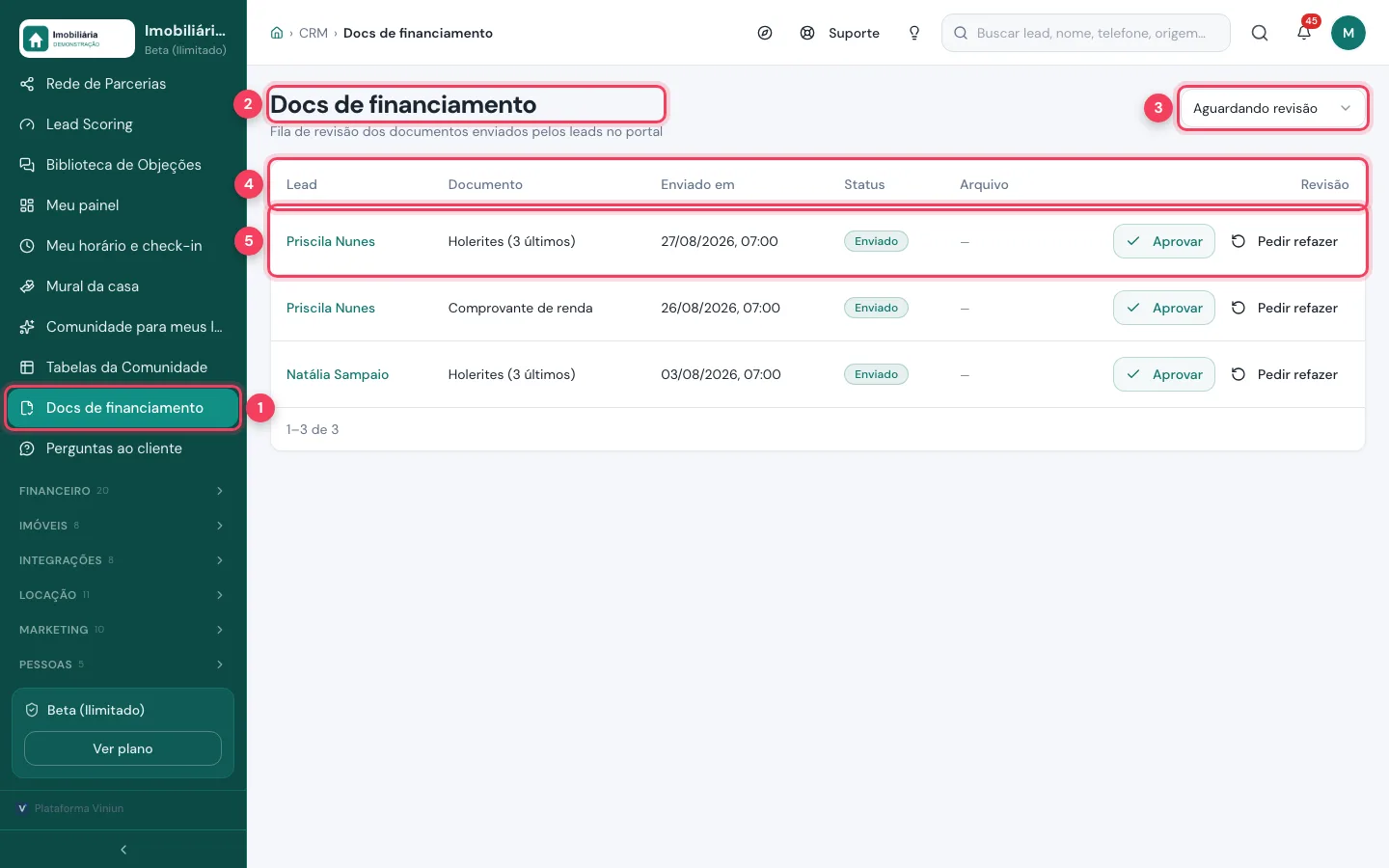
- Docs de financiamento — item do menu CRM.
- Título da tela — a fila de revisão dos documentos enviados pelo portal.
- Filtro — abre em Aguardando revisão (Passo 5).
- Colunas — lead, documento, data de envio, status, arquivo e os botões de revisão.
- Linha — um documento de um cliente.
Passo 2: confira o documento e aprove
Clique no nome do lead para abrir a ficha dele no CRM, se precisar conferir a proposta ou o imóvel. Na coluna Arquivo, a foto aparece em miniatura e o PDF tem o link para baixar; na demonstração não há arquivos, por isso aparece um traço.
Se o documento está legível e é o que foi pedido, clique em Aprovar. O status muda, a ficha do lead ganha a anotação "aprovado" e o cliente recebe no WhatsApp: "Seu documento foi aprovado pela nossa equipe".
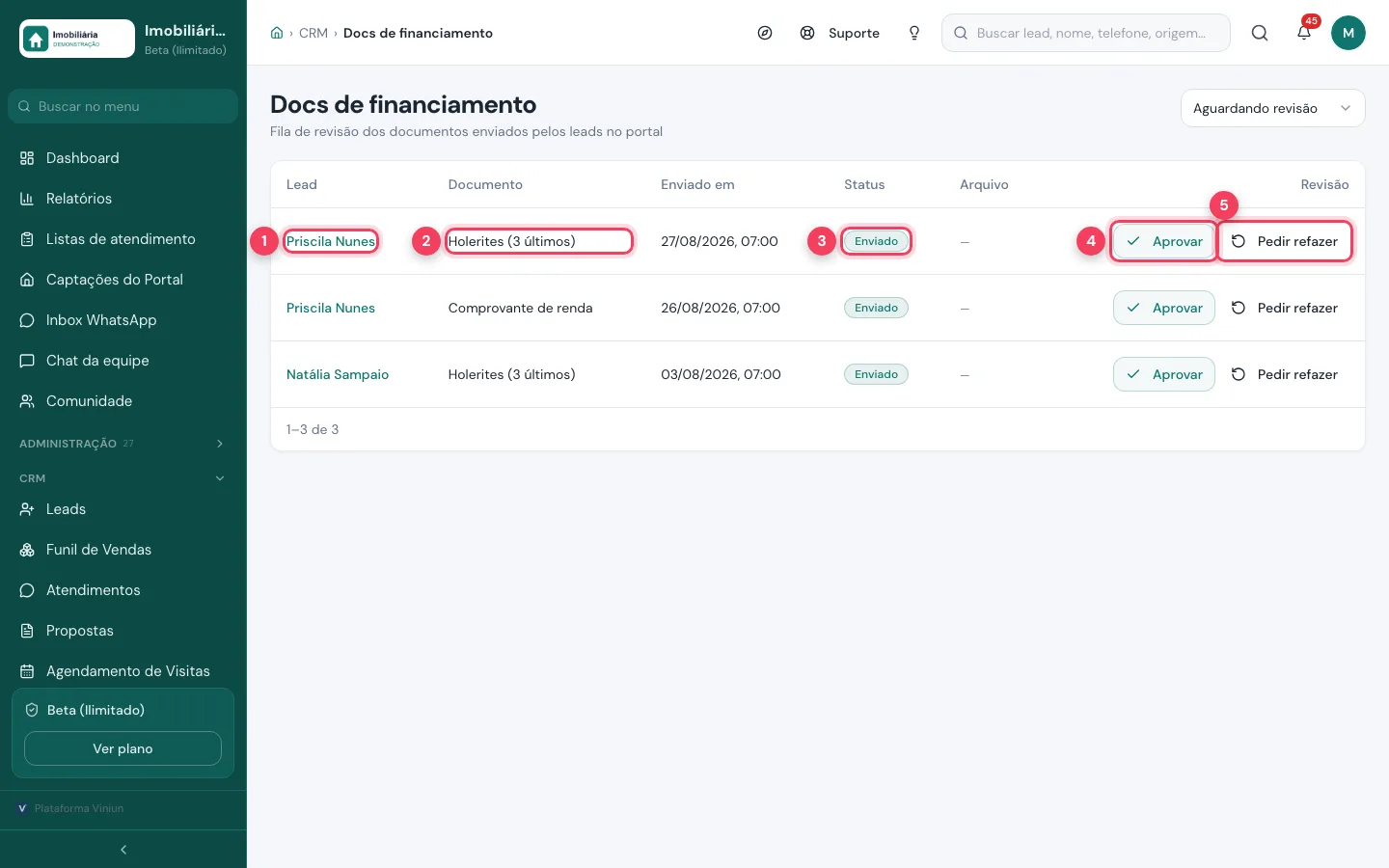
- Lead — abre a ficha do cliente no CRM.
- Documento — o tipo que o cliente escolheu ao enviar.
- Enviado — chegou e espera revisão.
- Aprovar — aceita o documento e avisa o cliente.
- Pedir refazer — devolve o documento com o motivo (Passo 3).
Passo 3: peça para refazer com o motivo
Documento cortado, escuro ou de outro mês? Clique em Pedir refazer. Na janela, escreva o que precisa ser corrigido, de um jeito que o cliente entenda sem ligar para você. O botão só libera com o motivo preenchido.
O cliente recebe a mensagem no WhatsApp com o motivo e o caminho no portal para reenviar. Quando ele manda o arquivo de novo, o novo substitui o antigo e volta para Aguardando revisão.
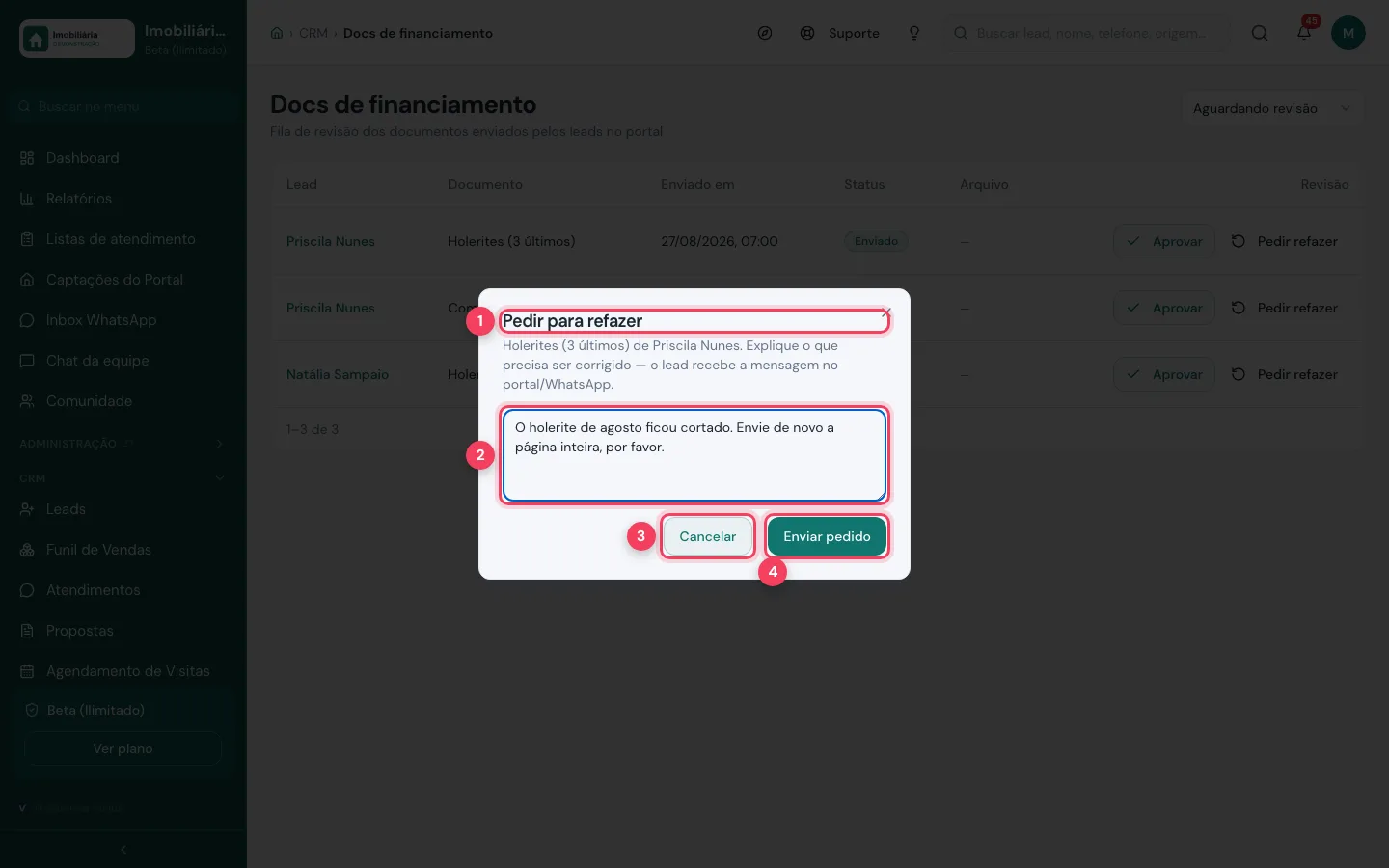
- Pedir para refazer — mostra qual documento e de qual cliente.
- Motivo — até 500 caracteres; vai para o cliente e fica anotado na ficha do lead.
- Cancelar — fecha sem mudar nada.
- Enviar pedido — devolve o documento e avisa o cliente.
Passo 4: troque o filtro da fila
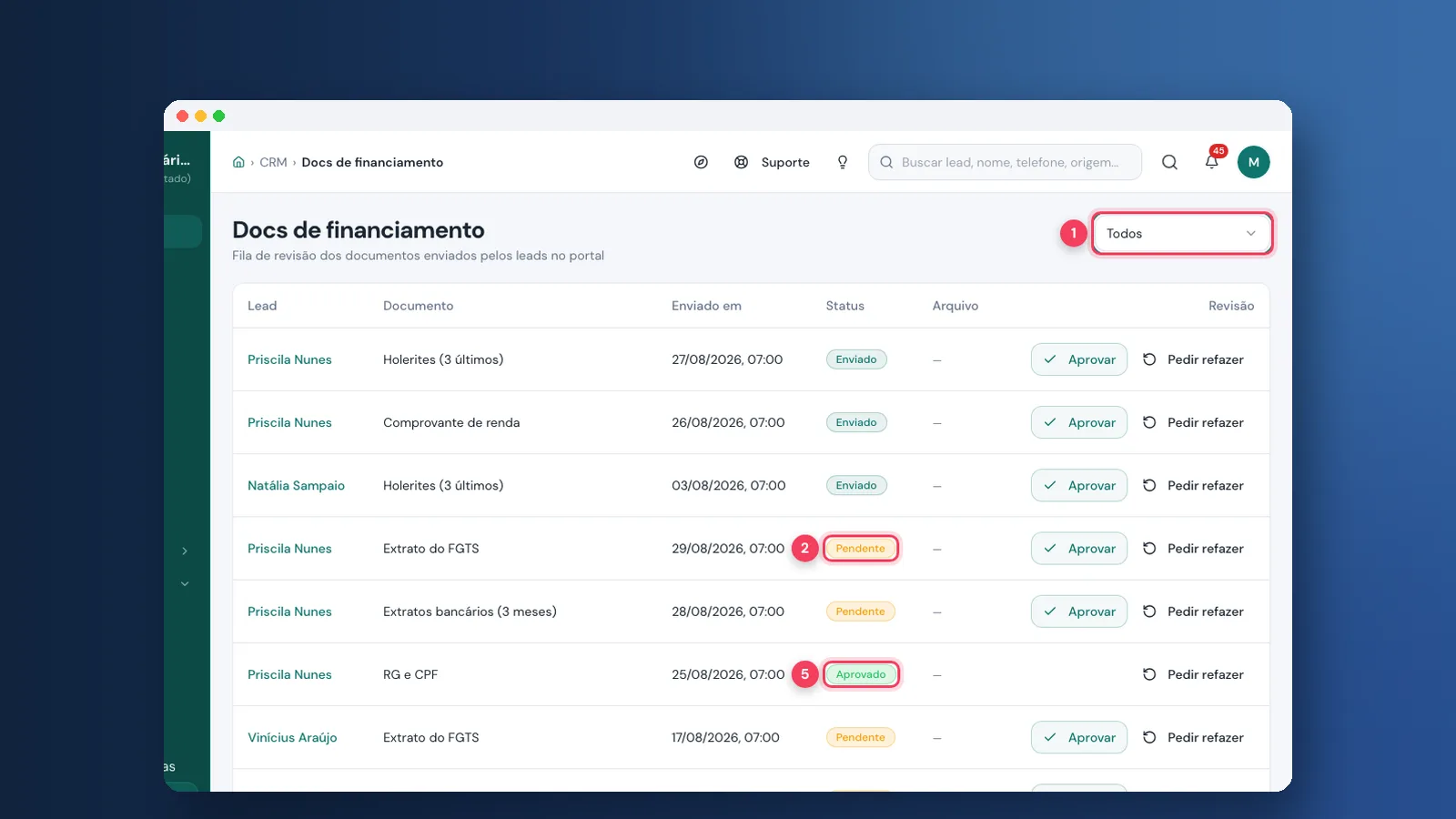
No canto de cima, troque o filtro para ver outras situações. Aprovados serve para conferir o que já está pronto para o banco; Pedido refazer mostra quem ainda deve um documento corrigido; Todos junta tudo, inclusive os documentos que o cliente ainda não mandou.
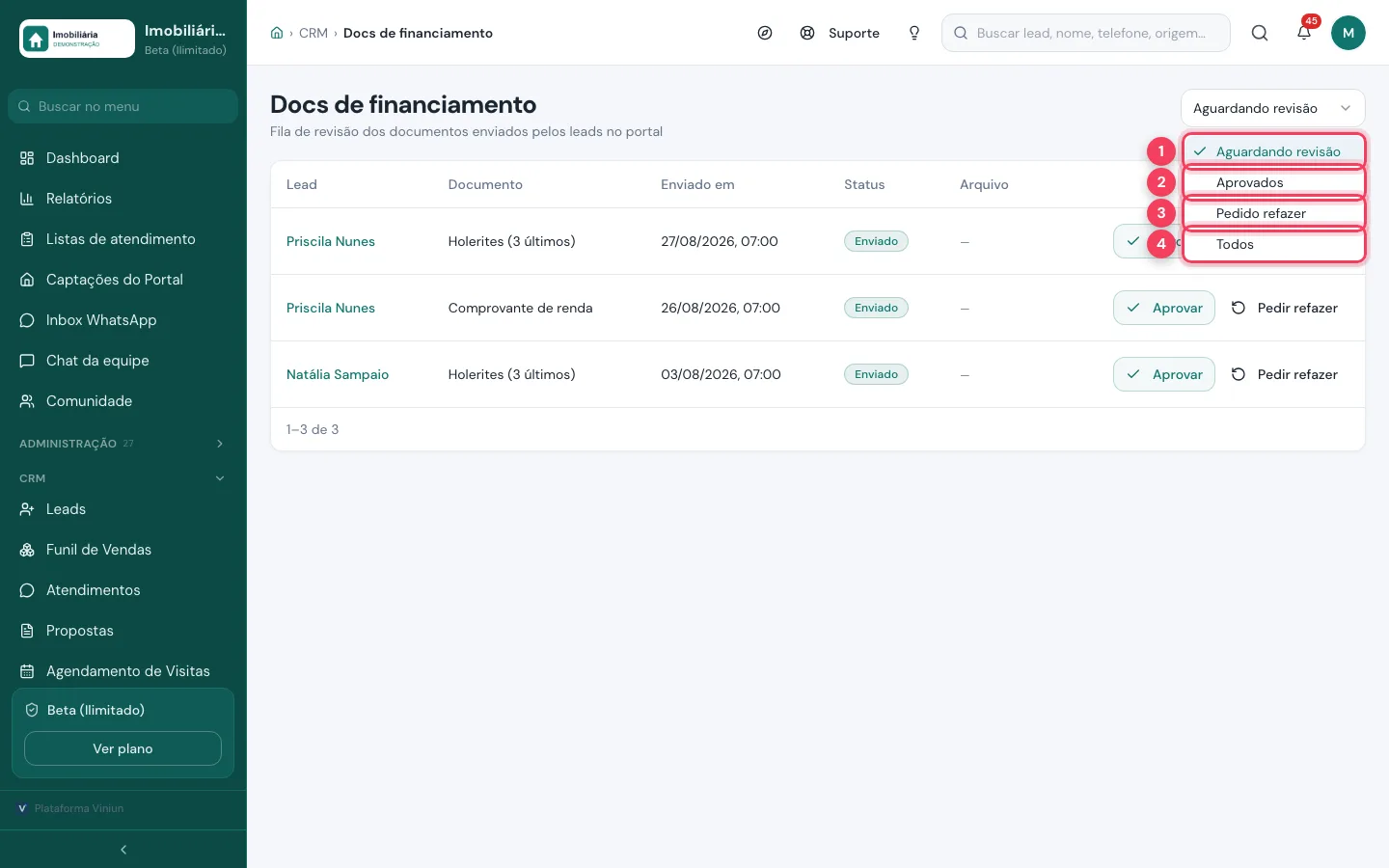
- Aguardando revisão — enviados e ainda não revisados (padrão).
- Aprovados — documentos aceitos.
- Pedido refazer — devolvidos, esperando o cliente reenviar.
- Todos — a lista completa.
Passo 5: acompanhe o que falta de cada cliente
Com Todos, você vê o andamento de cada cliente: o que chegou, o que foi aprovado, o que voltou e o que ainda falta. O motivo de cada pedido para refazer aparece embaixo do nome do documento. Num documento aprovado, ainda dá para pedir para refazer; num devolvido, ainda dá para aprovar.
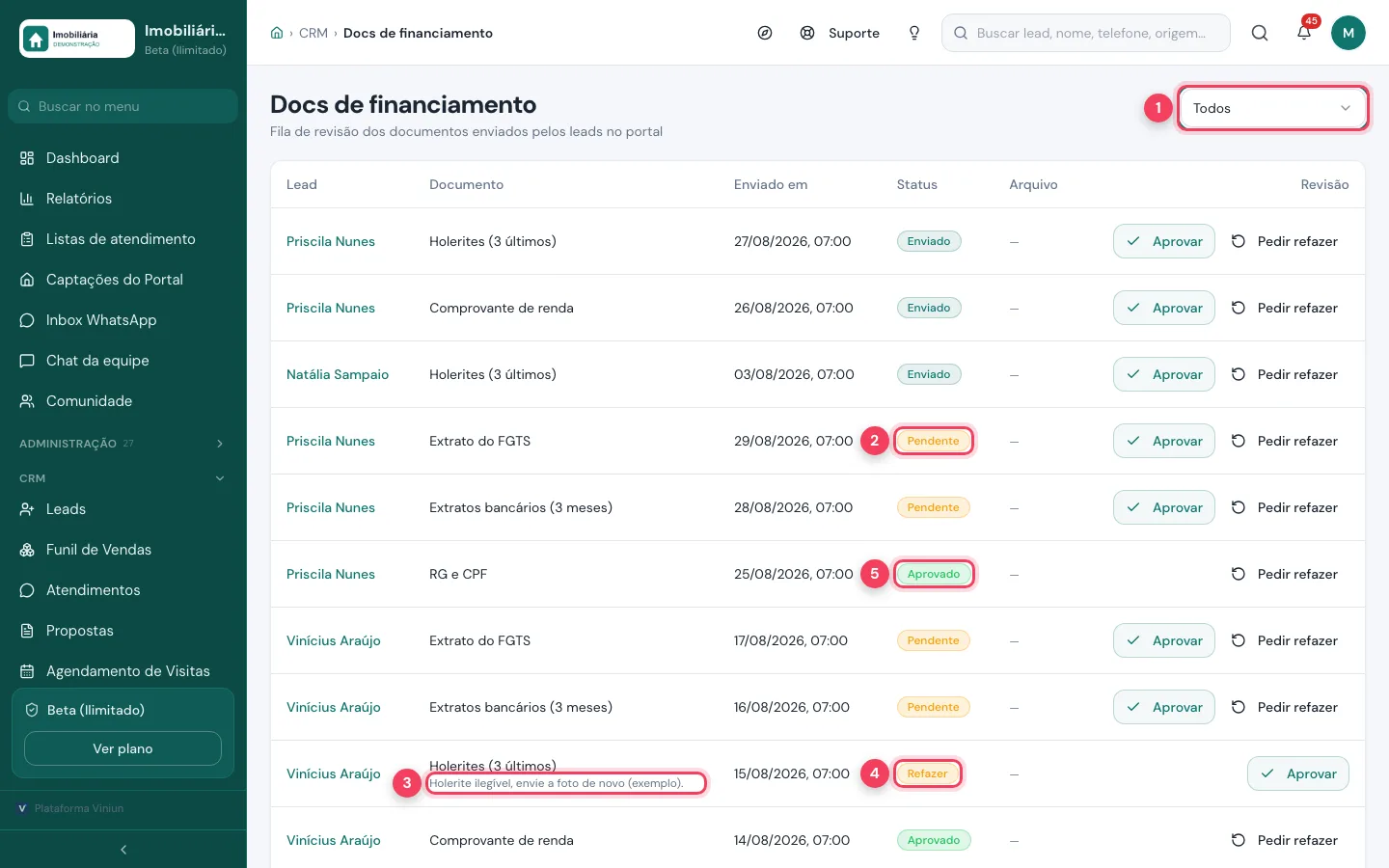
- Todos — filtro com a lista completa.
- Pendente — o documento ainda não chegou.
- Motivo — o que você pediu para corrigir.
- Refazer — devolvido, esperando o reenvio.
- Aprovado — pronto para seguir com o financiamento.
Quais são as dicas e os erros mais comuns?
- Escreva o motivo para o cliente, não para a equipe: "a foto ficou escura, tire de novo perto da janela" resolve mais que "ilegível".
- Revise todo dia: documento parado na fila atrasa a análise de crédito e o cliente esfria.
- Cliente não acha onde enviar: peça para ele mandar PAINEL no WhatsApp da imobiliária; ele recebe o link do portal.
- Arquivo grande demais: o portal aceita PDF, JPG ou PNG de até 10 MB. Peça foto em vez de digitalização pesada.
- Botões de revisão não aparecem: falta permissão de edição em Leads. Peça ao administrador.
Próximos passos
Perguntas frequentes
Por onde o cliente envia os documentos?
Pela área dele no portal, na página Financiamento. Se ele mandar PAINEL no WhatsApp da imobiliária, recebe o link.
O cliente fica sabendo quando eu aprovo ou devolvo?
Sim. Ele recebe uma mensagem no WhatsApp; no pedido para refazer, a mensagem leva o motivo que você escreveu.
Quais arquivos o portal aceita?
PDF, JPG ou PNG, de até 10 MB cada. Um novo envio do mesmo tipo substitui o anterior.
Quem pode aprovar documentos?
Quem tem permissão de edição em Leads. Sem ela, a pessoa vê a fila, mas não os botões de revisão.
O corretor sabe que o cliente mandou um documento?
Sim. O corretor do lead recebe um aviso no WhatsApp e a ficha do lead ganha uma anotação.
Equipe Viniun
Time de produto e conteúdo da Viniun
Quem constrói a Viniun — CRM, site, WhatsApp com IA e gestão para imobiliárias, corretores e construtoras — conta aqui cada novidade da plataforma e o que aprende no dia a dia do mercado imobiliário.
Gostou? Receba os próximos no seu e-mail
O que muda na plataforma, explicado para quem usa, e ideias que dá para aplicar no mesmo dia em marketing, atendimento e gestão.
- No máximo 1 e-mail por semana
- Sem spam e sem repassar seus dados
- Cancele quando quiser, com um clique


