O Encontre seu imóvel é o portal público da Viniun para quem procura casa ou apartamento: o cliente busca, vê no mapa, pergunta para a IA e pede contato, tudo grátis, em viniun.com.br/encontre. Neste tutorial você vê, tela por tela, como encontrar um imóvel na Viniun, para usar e para explicar ao seu cliente. Leva uns 10 minutos.
Quem usa: qualquer pessoa, sem conta, para olhar a vitrine e o mapa. Para abrir a ficha completa de um imóvel, salvar favoritos, criar alerta e pedir contato, é preciso a conta grátis (WhatsApp e e-mail com código, sem senha). As telas são do portal público, como qualquer visitante vê; nada foi enviado e o nome e o número digitados são de exemplo.
De onde vêm os imóveis
A vitrine reúne as ofertas ativas e as unidades disponíveis das tabelas publicadas por corretores, imobiliárias e construtoras que são membros ativos da Comunidade Viniun. O portal é neutro: não mostra corretor, imobiliária, construtora, empreendimento, comissão nem telefone, e o mapa mostra só a região aproximada. O pedido de contato vai para um corretor parceiro da Comunidade, e o número do cliente só segue para quem ele autorizar.
O que você precisa antes de começar
- Um celular ou computador com internet. No celular o portal pode ser instalado como app na tela inicial.
- Para pedir contato ou ver a ficha completa: um número de WhatsApp para receber o código e um e-mail.
- Se você é corretor ou imobiliária e quer que os seus imóveis apareçam aqui: estar ativo na Comunidade Viniun com ofertas ou tabelas publicadas (veja os tutoriais da Comunidade no fim).
Passo 1: abra o portal para encontrar um imóvel na Viniun
Entre em viniun.com.br/encontre. A tela inicial parece um feed: no topo, as "Novidades" com fotos por categoria (Novos, Lançamentos, Mais em conta, Casas, Para alugar) e, logo abaixo, as abas que escolhem o que aparece no feed.
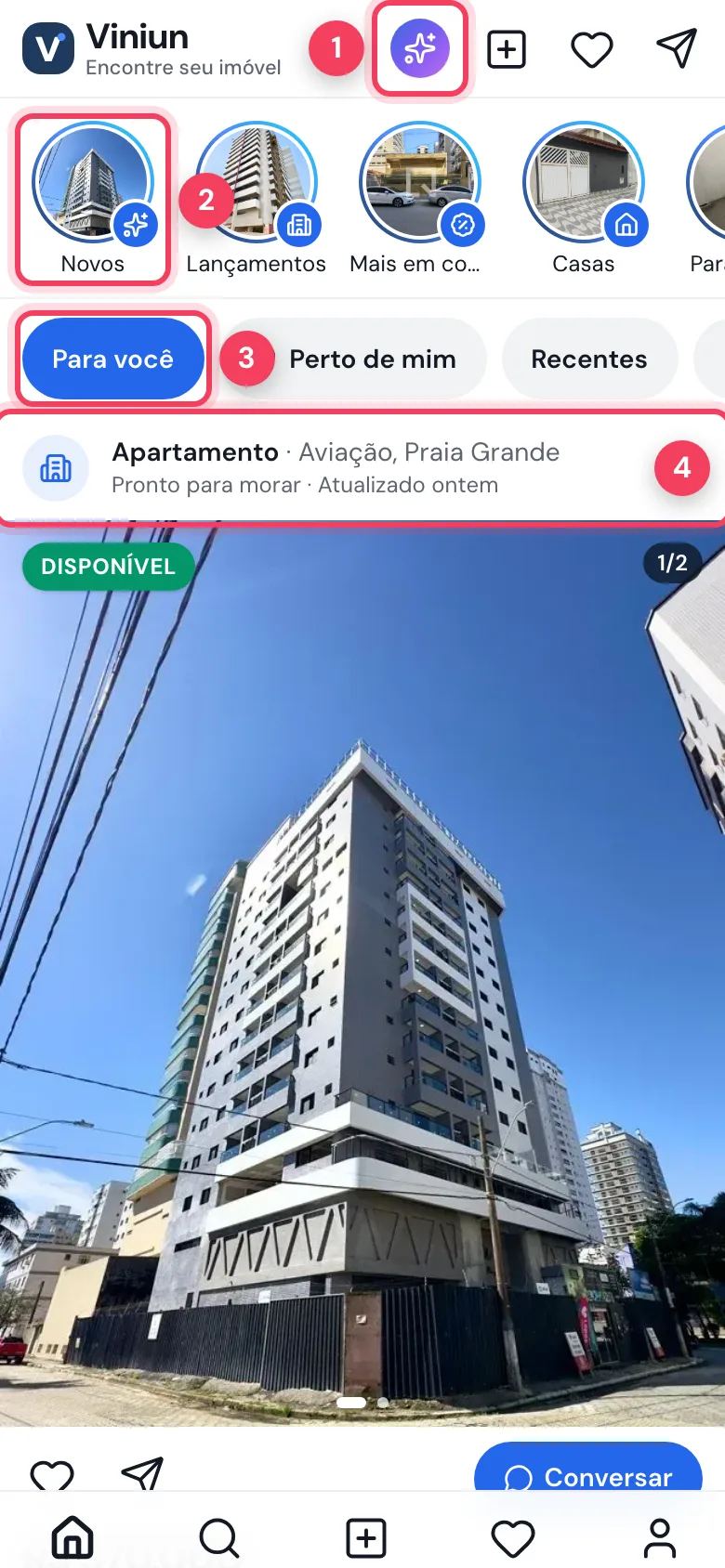
- Pergunte à IA — abre a conversa com a IA que procura o imóvel para você (Passo 6).
- Novidades — toque numa bolinha para ver as fotos daquela categoria em tela cheia, como stories.
- Para você — o feed usa a sua última busca; "Perto de mim" usa a sua localização (se você permitir) e "Recentes" mostra os mais novos.
- Cabeçalho do imóvel — o tipo e o bairro. Tocar em qualquer parte do cartão abre o imóvel.
No computador, as opções ficam no menu da esquerda:
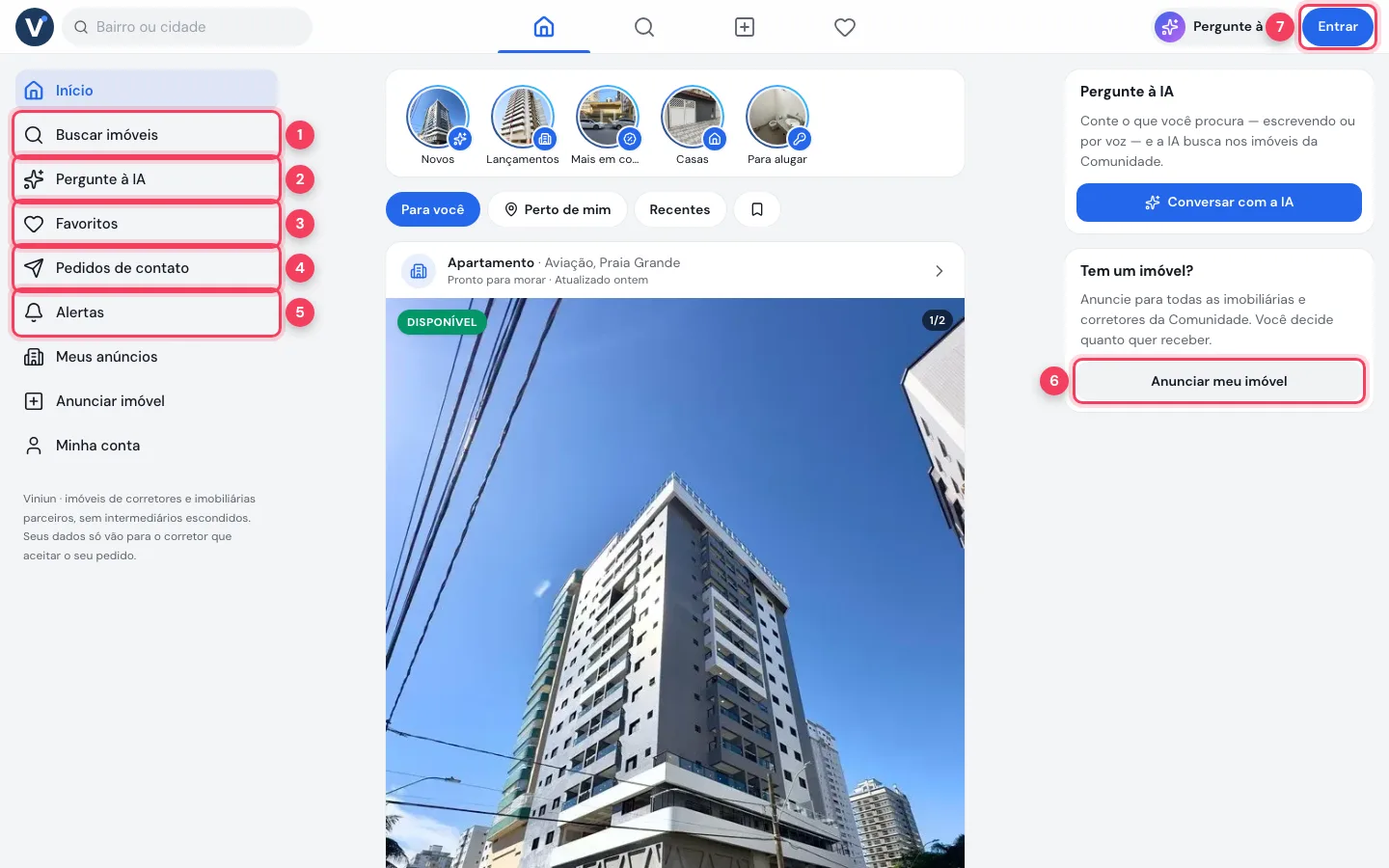
- Buscar imóveis — a busca com filtros e mapa.
- Pergunte à IA — a conversa com a IA.
- Favoritos — os imóveis que você salvou (precisa de conta).
- Pedidos de contato — o andamento de cada pedido que você fez.
- Alertas — as buscas salvas com "Me avise".
- Anunciar meu imóvel — para o proprietário que quer vender ou alugar.
- Entrar — entra ou cria a conta grátis.
Passo 2: entenda o cartão do imóvel
Role o feed. Cada imóvel mostra fotos, preço, título e a ficha resumida. Os botões ficam logo abaixo das fotos.
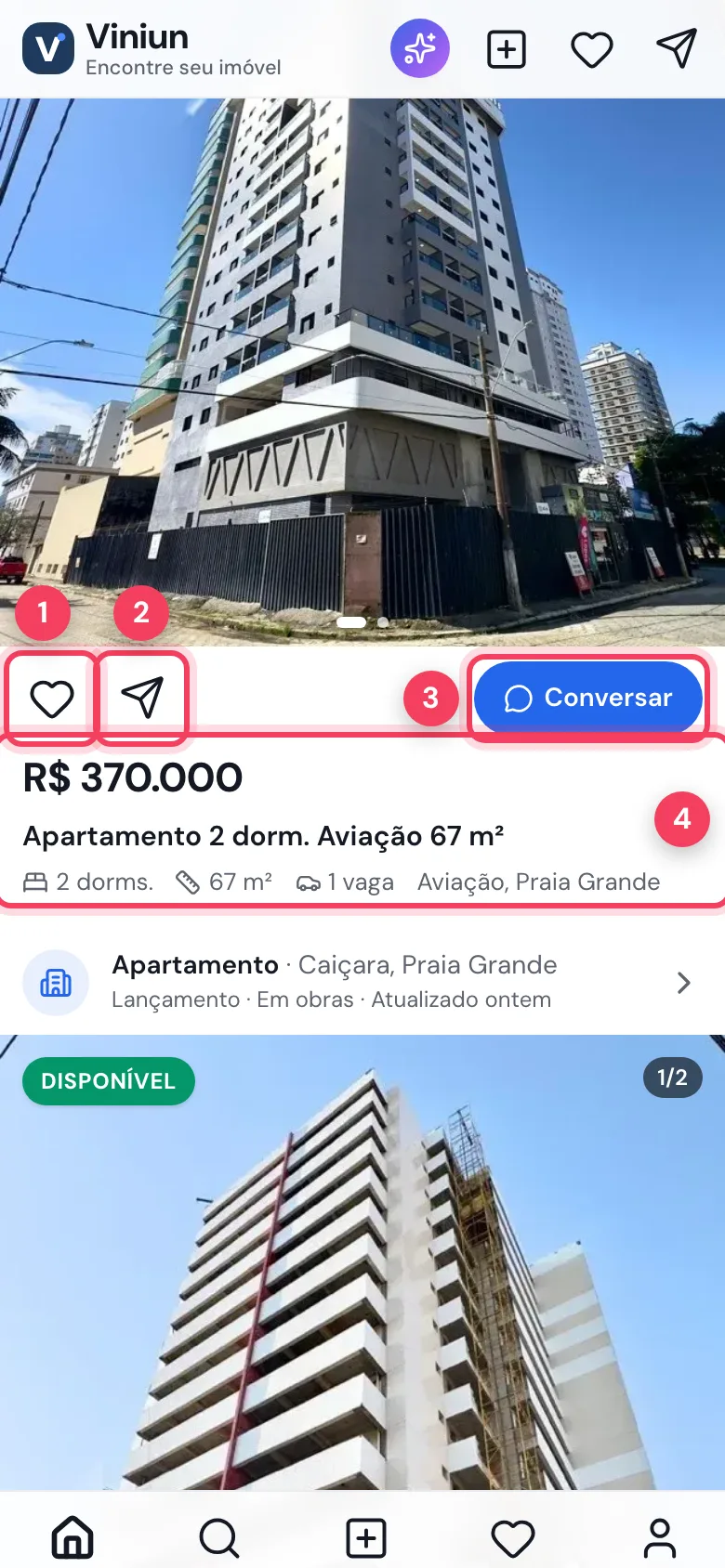
- Salvar nos favoritos — o coração guarda o imóvel na sua lista. Dois toques na foto também salvam.
- Compartilhar — manda o link do imóvel pelo WhatsApp ou copia o link.
- Conversar — começa o contato sobre o imóvel com um corretor parceiro, sem expor o seu telefone.
- Preço e ficha — preço, quartos, área, vagas e bairro. Tocar aqui abre o imóvel.
Passo 3: busque por bairro ou cidade
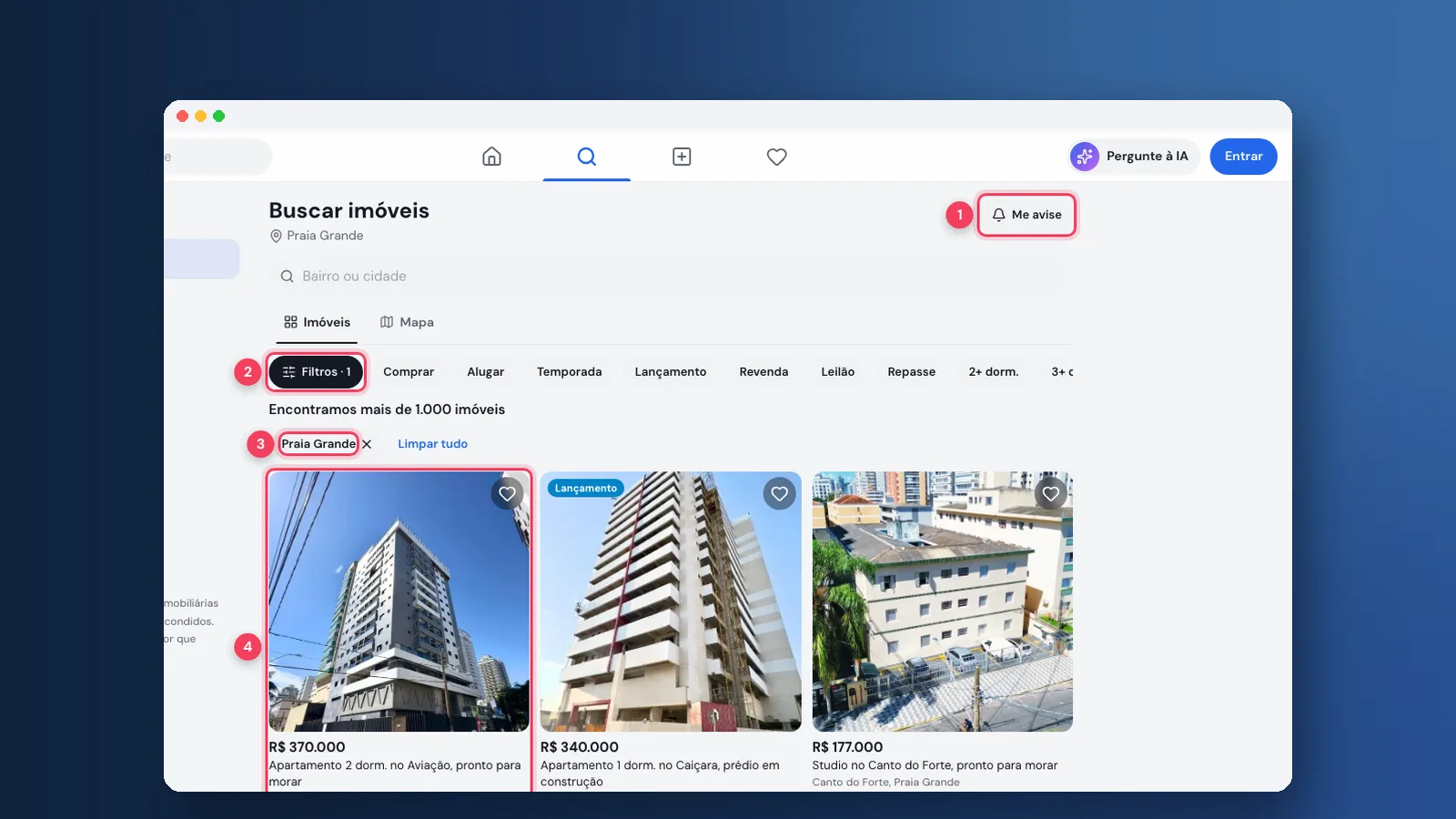
Toque na lupa da barra de baixo (ou em "Buscar imóveis" no computador). Digite um bairro ou uma cidade e use os atalhos para afinar a lista.
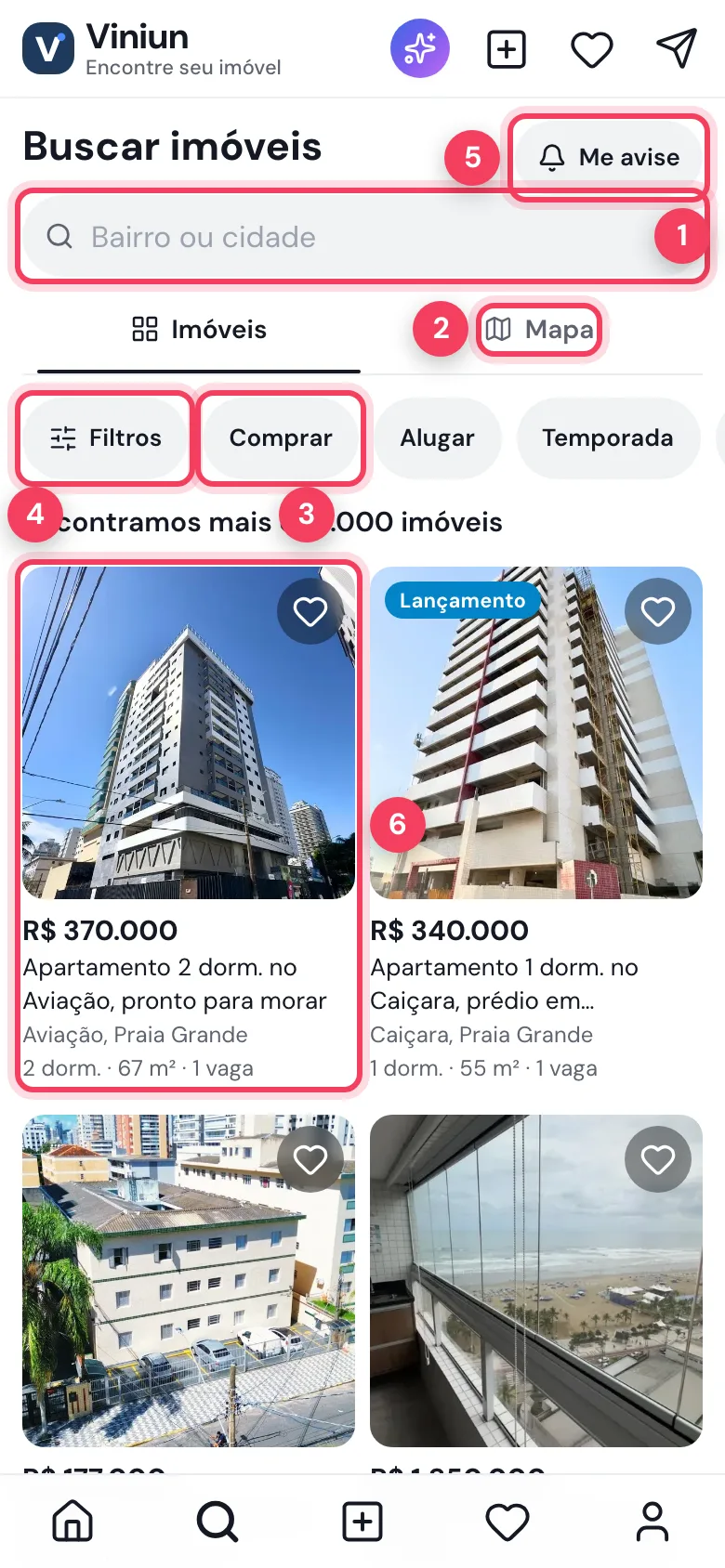
- Bairro ou cidade — a caixa de busca.
- Mapa — troca a lista pelo mapa (Passo 5).
- Comprar — atalhos rápidos: Comprar, Alugar, Temporada, Lançamento, Revenda, Leilão, Repasse e quartos.
- Filtros — abre todos os filtros (Passo 4).
- Me avise — salva a busca para receber aviso quando aparecer imóvel novo nela (precisa de conta).
- Cartão do imóvel — toque para abrir; o coração salva.
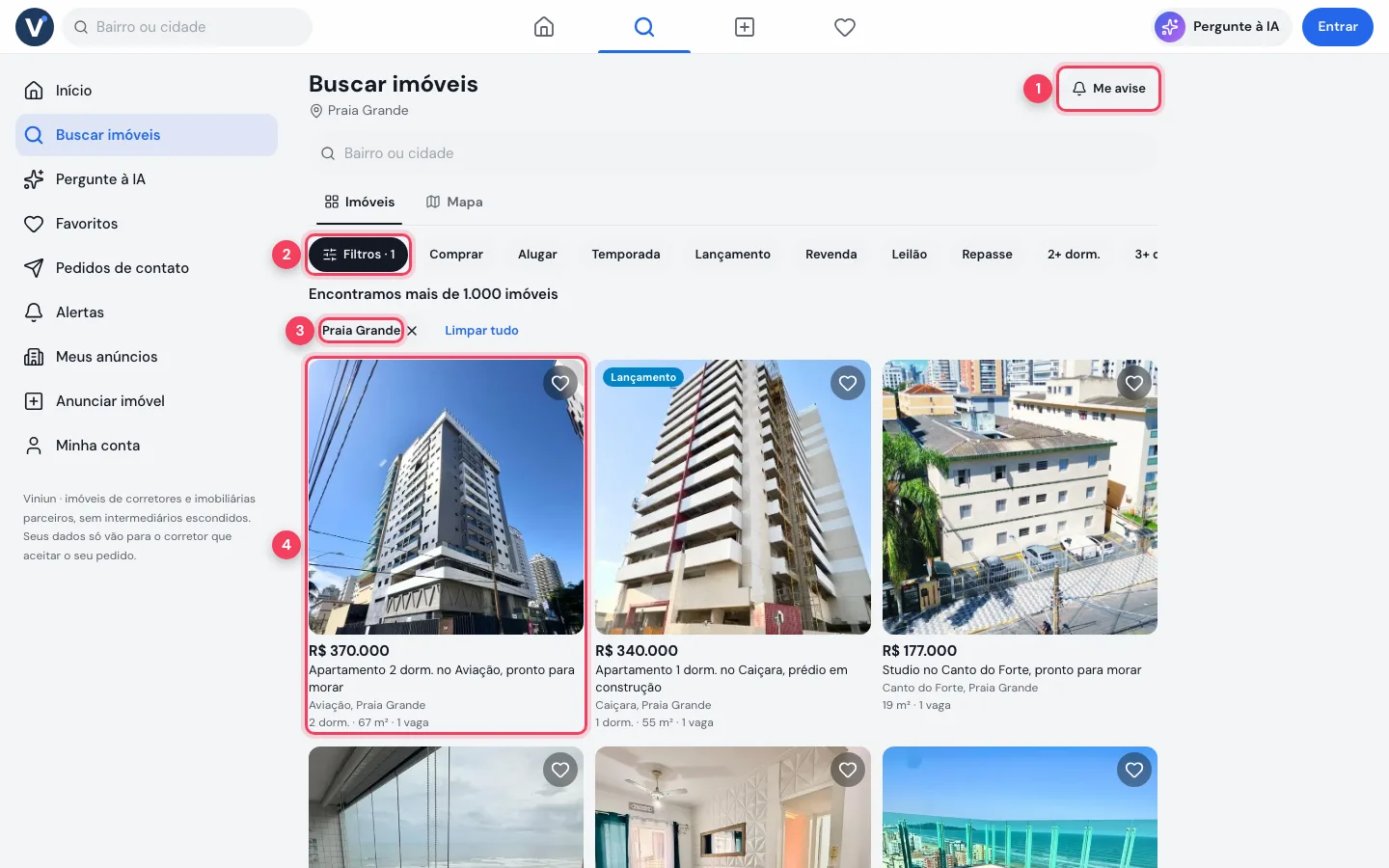
- Me avise — cria o alerta com os filtros atuais.
- Filtros · 1 — mostra quantos filtros estão ligados.
- Filtro ligado — cada filtro aparece como etiqueta; o X tira e "Limpar tudo" zera.
- Imóvel — abre a página do imóvel.
Passo 4: refine com os filtros
Em "Filtros" você escolhe tudo de uma vez. Os números ao lado de cada tipo mostram quantos imóveis existem naquele momento.
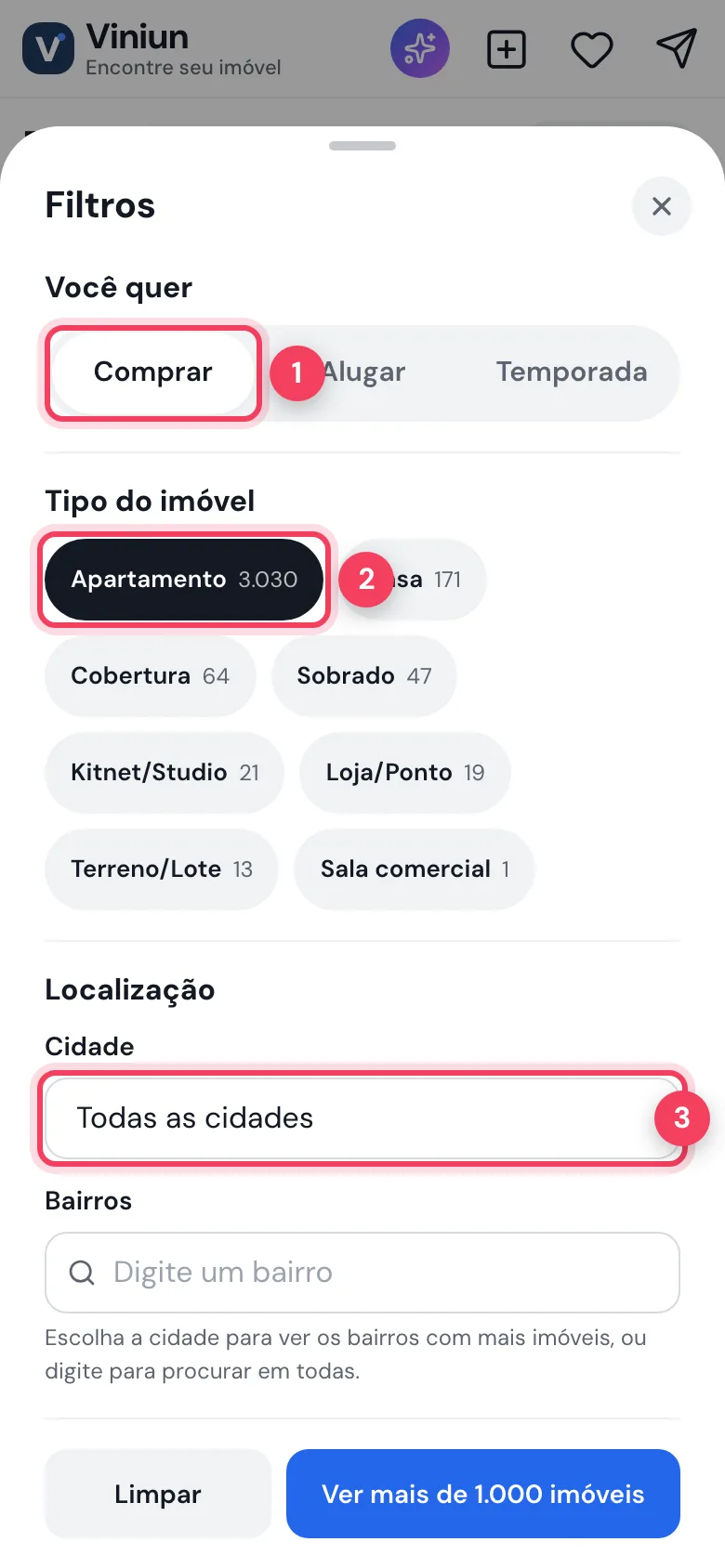
- Você quer — Comprar, Alugar ou Temporada. Sem escolha, aparecem todos.
- Tipo do imóvel — Apartamento, Casa, Cobertura, Sobrado, Kitnet/Studio e outros.
- Cidade — escolha a cidade para ver os bairros com mais imóveis; depois vêm preço, área, quartos, suítes, banheiros, vagas e características como frente mar.
No fim da folha, o botão azul mostra quantos imóveis atendem aos filtros e aplica a busca; "Limpar" desfaz tudo.
Passo 5: veja os imóveis no mapa
Na aba "Mapa", cada ponto azul é um imóvel. Se o mapa abrir mostrando o país inteiro, aproxime ou toque em "Perto de mim": os pontos só aparecem quando a área é menor.
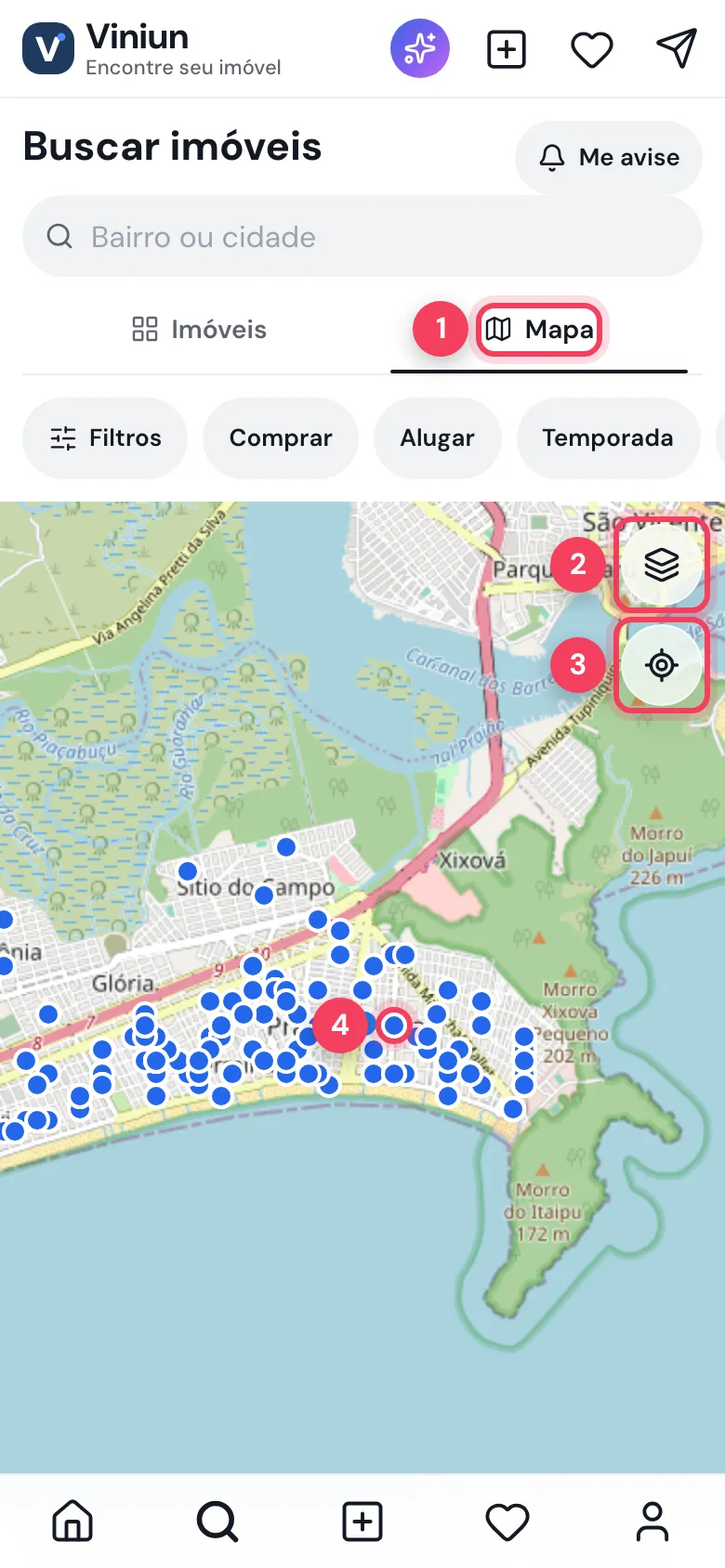
- Mapa — a aba do mapa, ao lado da lista.
- Ver satélite — troca o mapa pela foto de satélite.
- Perto de mim — centraliza no lugar onde você está (o navegador pede permissão).
- Ponto do imóvel — toque para ver o imóvel daquele ponto.
Passo 6: peça ajuda à IA
Toque no botão roxo da IA. Escreva o que procura, use uma sugestão, dite pelo microfone ou, com conta, converse por voz. A IA devolve cartões que abrem cada imóvel. É um recurso beta: a tela avisa que a IA pode errar.
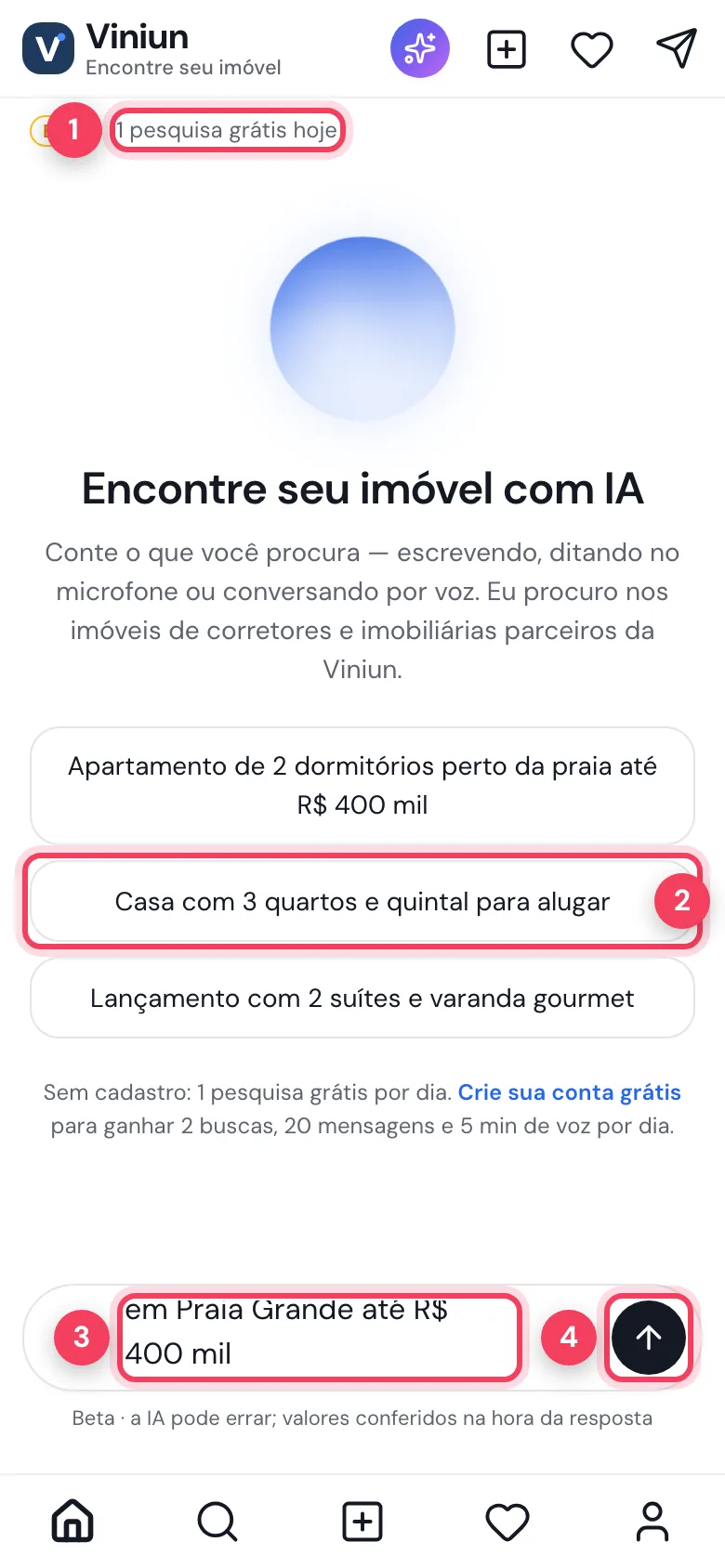
- Pesquisas grátis — sem cadastro, 1 pesquisa grátis por dia. Com a conta grátis: 2 buscas, 20 mensagens e 5 minutos de voz por dia.
- Sugestões — toque para usar uma pergunta pronta.
- Sua pergunta — escreva tipo, quartos, bairro, valor e o que mais importa.
- Enviar — manda a pergunta. Neste tutorial ele ficou só marcado.
Passo 7: abra o imóvel
Toque num imóvel. Sem conta, a página mostra a foto principal, o preço e a ficha resumida, e convida para a conta grátis. Depois do cadastro você volta para o mesmo imóvel.
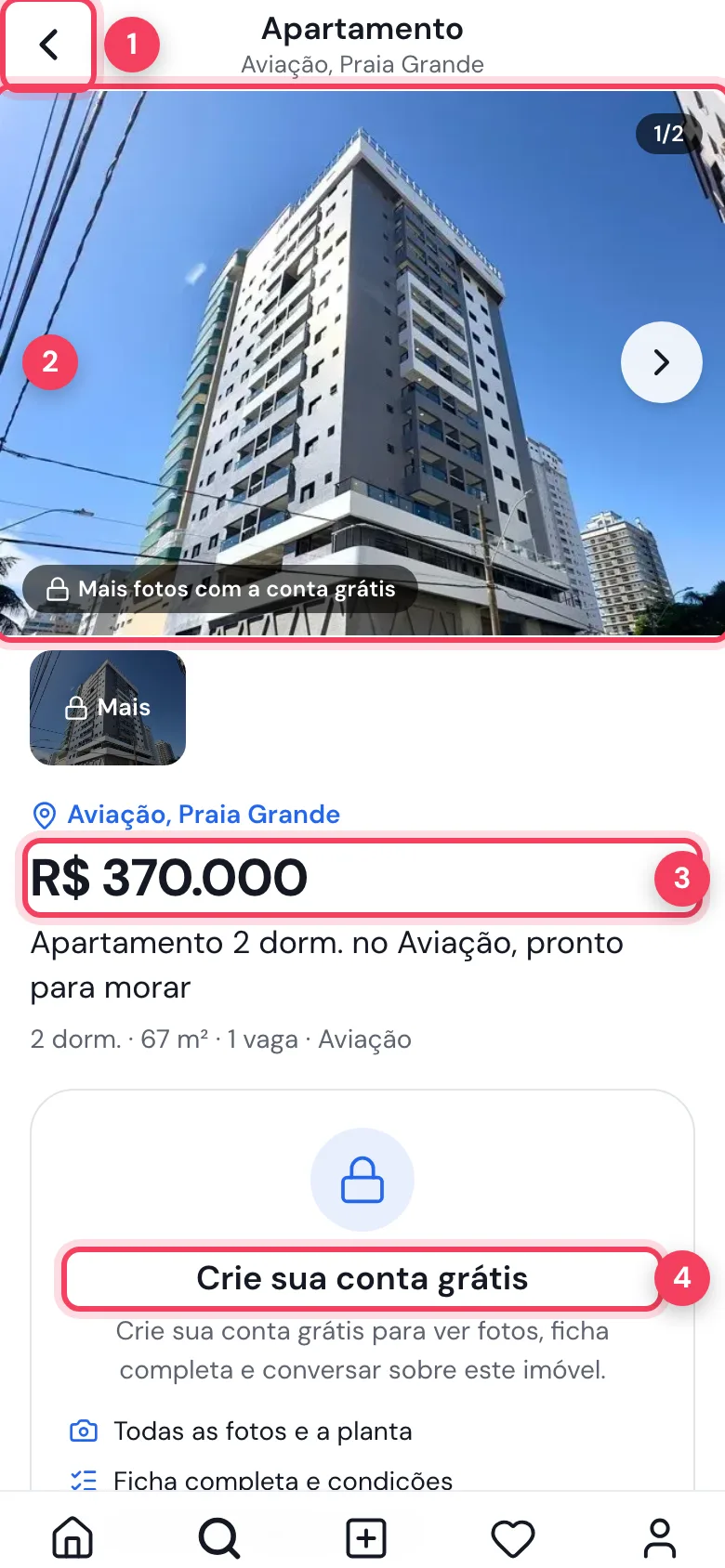
- Voltar — volta para a busca como você deixou.
- Fotos — a foto principal; "Mais fotos com a conta grátis" indica que o resto abre com a conta.
- Preço — valor de venda, ou por mês ou por diária quando é aluguel ou temporada.
- Crie sua conta grátis — o que a conta libera.
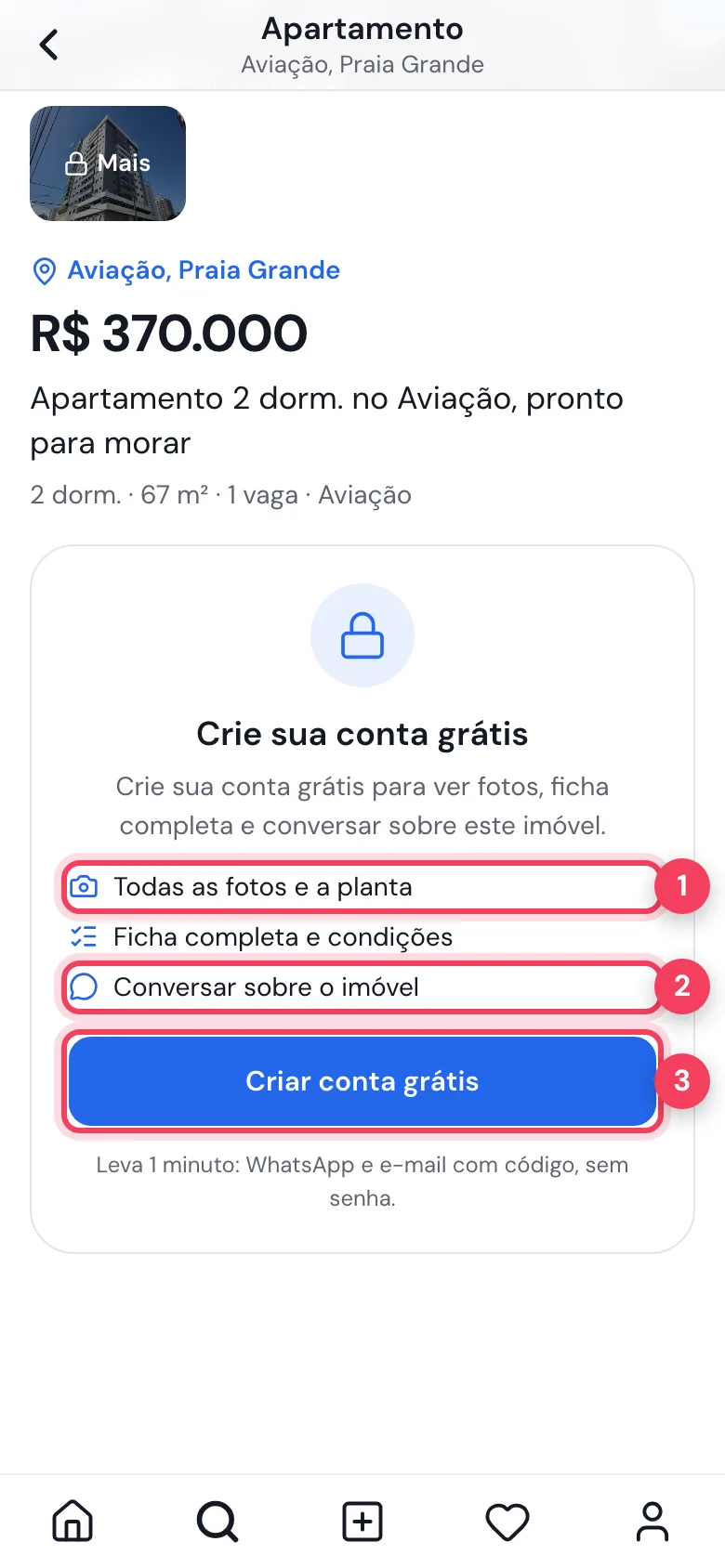
- Todas as fotos e a planta — a galeria completa e a planta com zoom.
- Conversar sobre o imóvel — o contato com um corretor parceiro.
- Criar conta grátis — começa o cadastro. Leva cerca de 1 minuto.
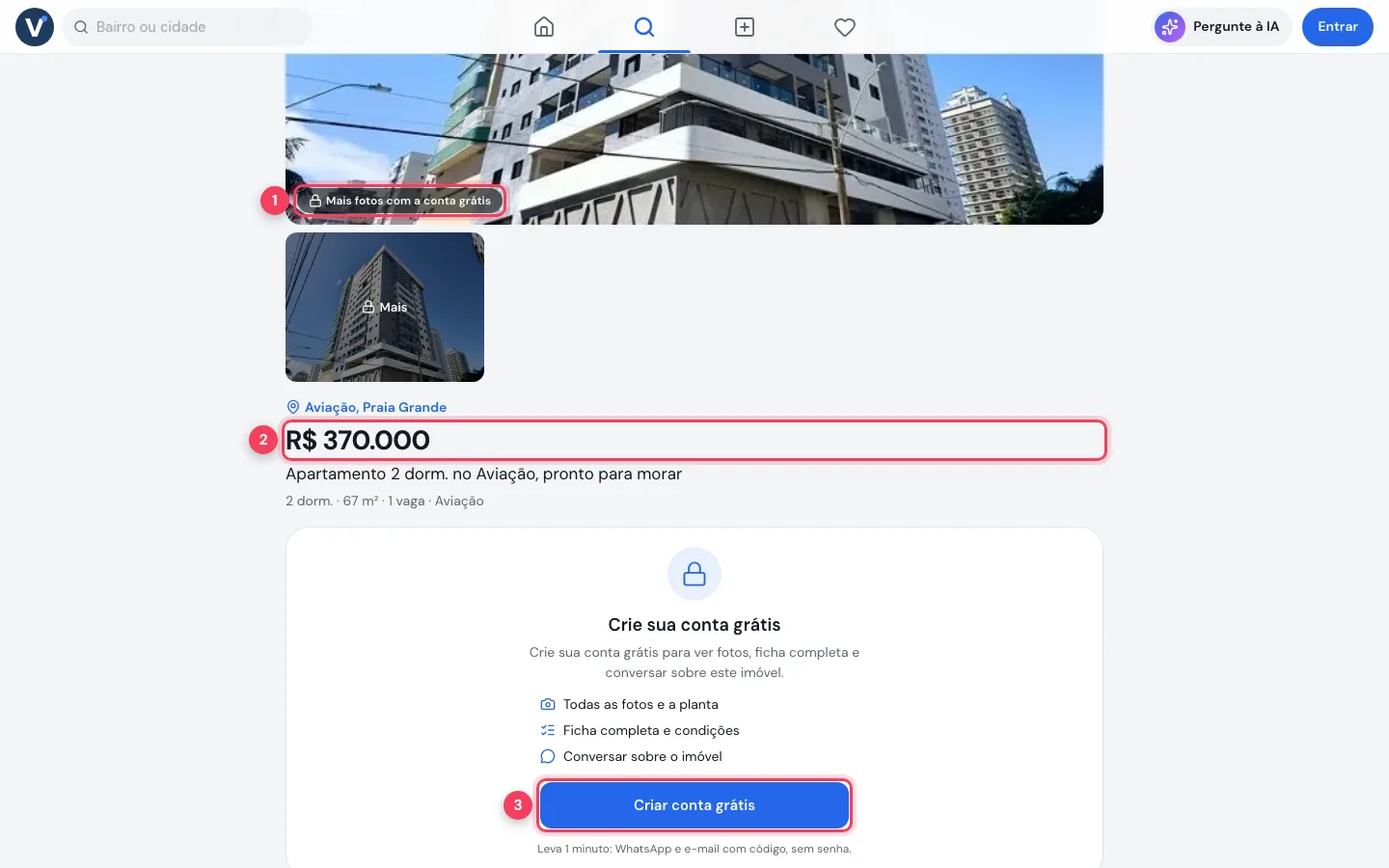
- Mais fotos — as outras fotos abrem com a conta.
- Preço — o valor do imóvel.
- Criar conta grátis — leva ao cadastro e volta para este imóvel.
Passo 8: crie a conta grátis
A primeira tela pergunta o seu perfil. Você pode marcar mais de um.
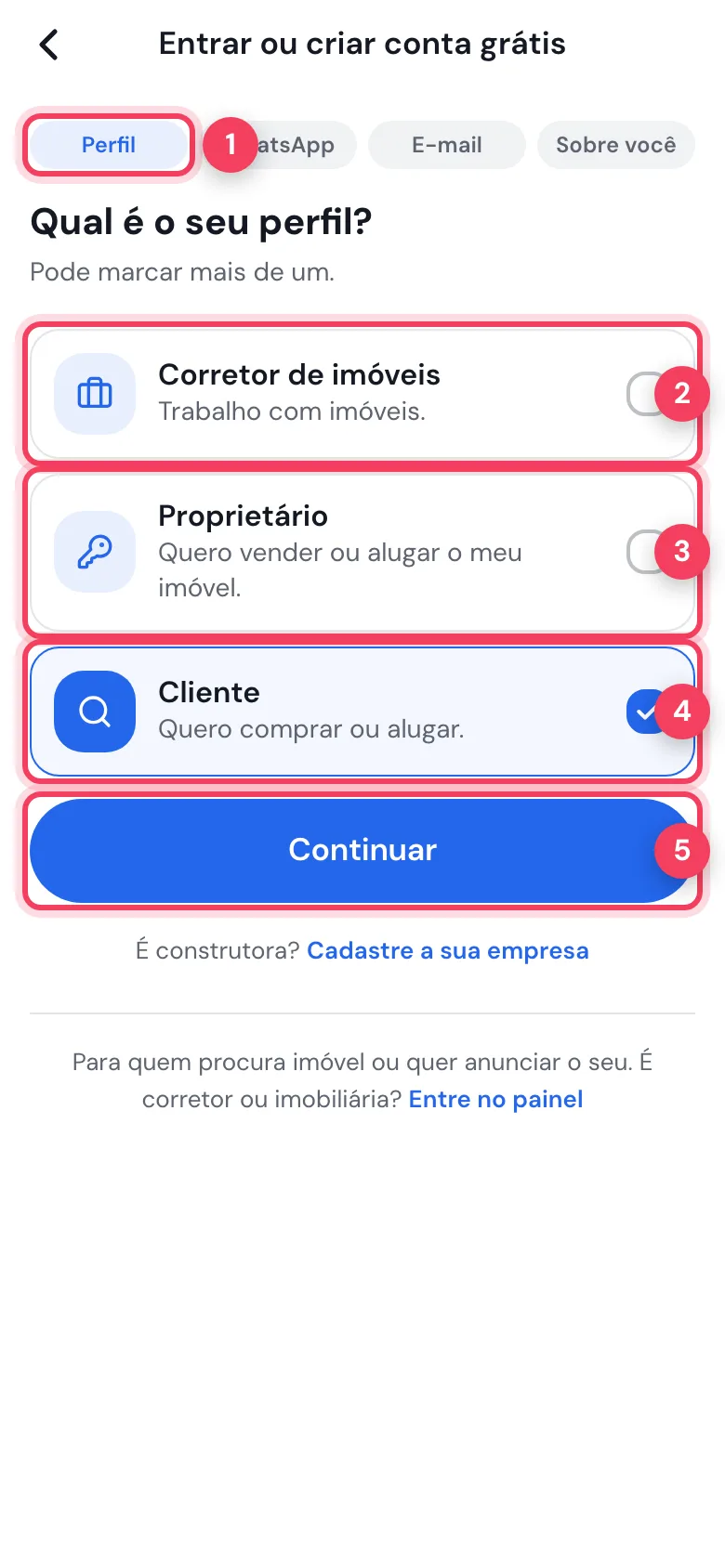
- Etapas — Perfil, WhatsApp, E-mail e Sobre você.
- Corretor de imóveis — quem trabalha com imóveis; no fim recebe o convite para a Comunidade profissional, com CRECI.
- Proprietário — quem quer vender ou alugar o próprio imóvel.
- Cliente — quem quer comprar ou alugar.
- Continuar — segue para o WhatsApp.
Depois, informe o nome e o WhatsApp e aceite os termos. Depois do código no WhatsApp vêm o e-mail (com código), o sexo e a cidade. Só com o cadastro completo a ficha e o contato ficam liberados.
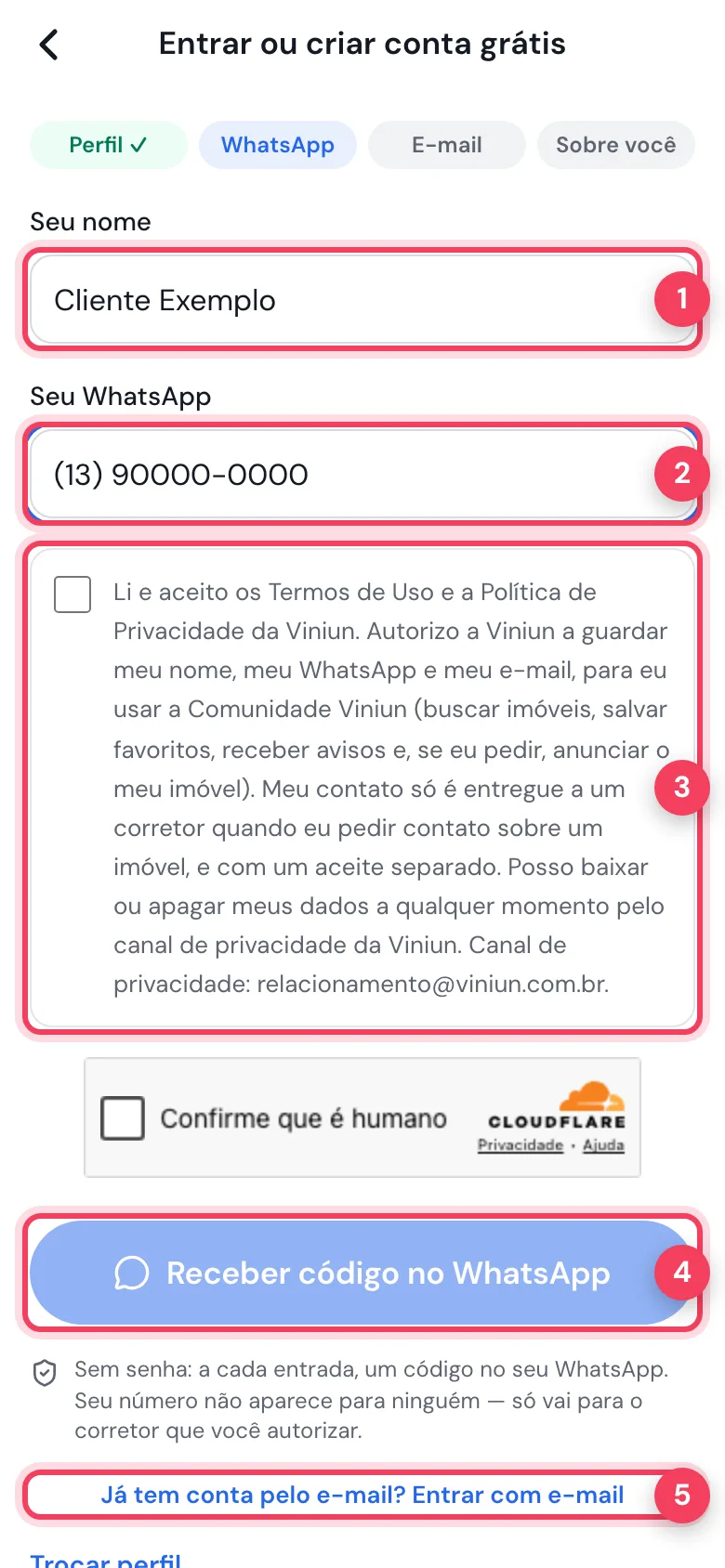
- Seu nome — como você quer ser chamado.
- Seu WhatsApp — o número que recebe o código. Ele não aparece para ninguém.
- Aceite — os termos e a privacidade: o seu contato só vai para um corretor quando você pede contato sobre um imóvel, com outro aceite.
- Receber código no WhatsApp — envia o código. Aqui ficou só marcado. Pode aparecer a caixa "Confirme que é humano" antes.
- Entrar com e-mail — para quem já tem conta feita pelo e-mail.
Passo 9: acompanhe favoritos, alertas e pedidos
Com a conta, a área "Minha conta" reúne tudo: Favoritos, Mensagens, Pedidos, Alertas, Conversas com a IA e os seus dados. Sem login, essas telas mostram o convite para entrar.
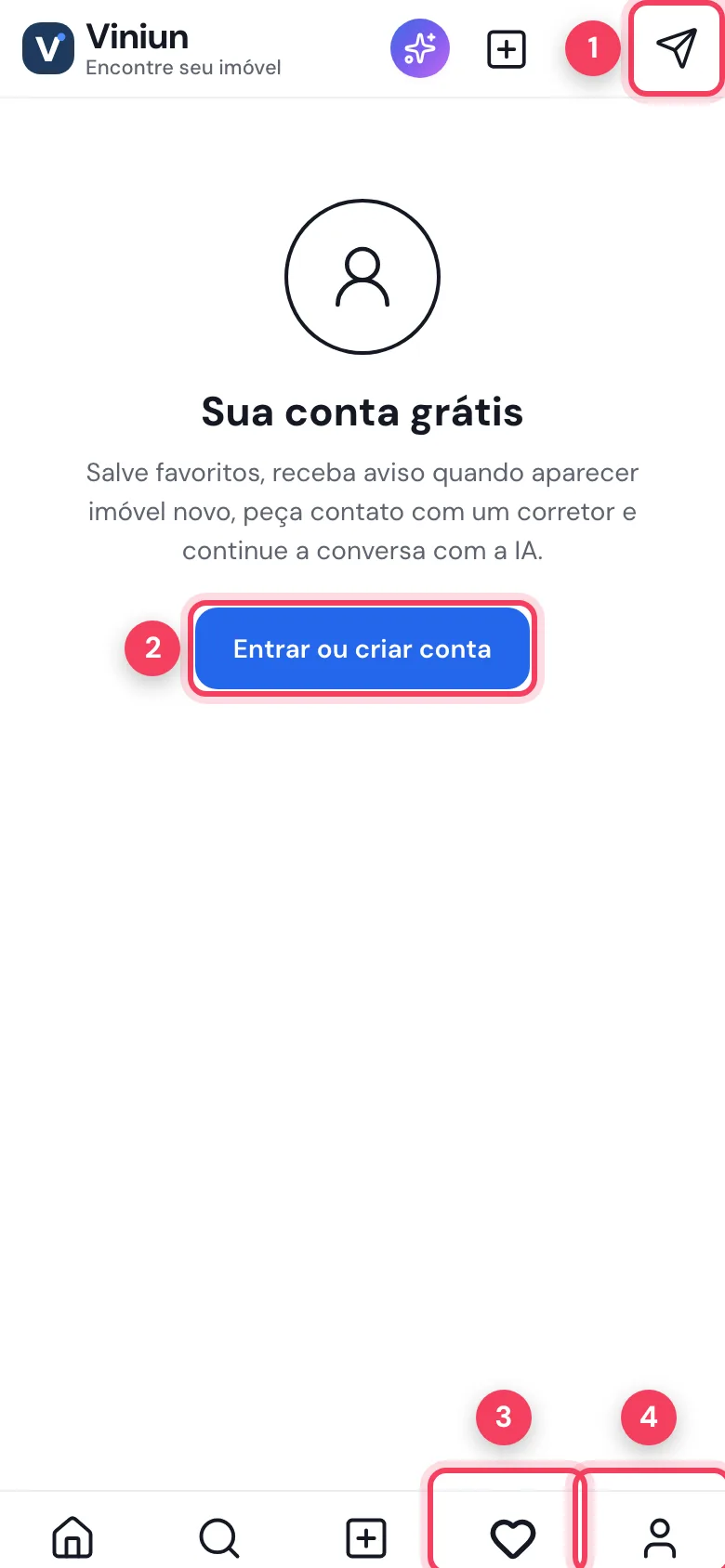
- Pedidos de contato — o andamento de cada pedido: Recebido, Chamando um corretor, Corretor a caminho, Em contato ou Encerrado. Nenhum dado do corretor aparece antes de ele falar com você.
- Entrar ou criar conta — abre o cadastro do Passo 8.
- Favoritos — os imóveis salvos.
- Conta — perfil, dados, aparência, baixar os seus dados e apagar a conta.
Quais são as dicas e os erros mais comuns?
- Mapa sem pontos: a área está grande demais. Aproxime ou use "Perto de mim".
- Não abre a ficha: falta terminar o cadastro (e-mail, sexo ou cidade). O botão "Completar cadastro" leva direto ao que falta.
- Acabou a pesquisa da IA: sem conta é 1 por dia; crie a conta grátis para ter mais.
Próximos passos
Perguntas frequentes
Preciso pagar para usar o Encontre seu imóvel?
Não. A busca, o mapa e a conta são grátis. Sem conta você navega na vitrine e tem 1 pesquisa por dia na IA.
Por que não vejo o nome do prédio nem do corretor?
O portal é neutro: não mostra corretor, imobiliária, construtora, empreendimento, comissão nem telefone. O mapa mostra só a região aproximada.
Quem recebe o meu telefone?
Só o corretor parceiro que atender o seu pedido de contato, e só depois do seu aceite. O número não aparece para mais ninguém.
De onde vêm os imóveis?
Das ofertas e tabelas publicadas por corretores, imobiliárias e construtoras ativos na Comunidade Viniun.
Como recebo aviso de imóvel novo?
Faça a busca com os filtros que quer e toque em "Me avise". O alerta fica em Minha conta, na aba Alertas.
Equipe Viniun
Time de produto e conteúdo da Viniun
Quem constrói a Viniun — CRM, site, WhatsApp com IA e gestão para imobiliárias, corretores e construtoras — conta aqui cada novidade da plataforma e o que aprende no dia a dia do mercado imobiliário.
Gostou? Receba os próximos no seu e-mail
O que muda na plataforma, explicado para quem usa, e ideias que dá para aplicar no mesmo dia em marketing, atendimento e gestão.
- No máximo 1 e-mail por semana
- Sem spam e sem repassar seus dados
- Cancele quando quiser, com um clique