O painel do proprietário é a área onde quem anuncia com a sua imobiliária acompanha tudo sem precisar ligar para o corretor: imóveis anunciados, quantas pessoas abriram o anúncio, visitas e o que os visitantes acharam, propostas, onde o imóvel está divulgado e, se o imóvel está alugado, aluguéis, repasses e informe de IR. Este tutorial mostra cada tela no celular e no computador, para você explicar ao dono do imóvel ou mandar o link para ele.
Quem usa: o proprietário que anuncia para venda ou locação, e os outros titulares que você cadastrar no imóvel. Como recebe o acesso: pelo link que chega no WhatsApp da imobiliária (na confirmação do cadastro feito pelo corretor, em propostas e visitas), pela aba Anunciar imóvel, que cria a conta na hora, ou entrando com o telefone e o código de 6 dígitos no WhatsApp. Não tem senha. As telas são da conta de demonstração da Viniun, com dados fictícios.
O que você precisa antes de começar
- O painel do proprietário incluído no plano da imobiliária.
- O WhatsApp da imobiliária conectado, para o código de entrada e os avisos.
- O proprietário cadastrado no imóvel, com o telefone certo.
O que o proprietário não vê: o nome completo e o telefone de quem visitou ou fez proposta (aparecem só as iniciais), quanto a imobiliária investe em anúncios pagos e o que o inquilino escreveu nos chamados.
Passo 1: entre no painel do proprietário
Quem recebeu o link no WhatsApp já entra direto. Quem quer anunciar pela primeira vez abre o link da imobiliária, toca em Anunciar imóvel, informa nome e telefone e recebe o código no WhatsApp: a conta nasce na hora e ele cai no cadastro do imóvel. Quem já tem conta usa Já sou cliente.
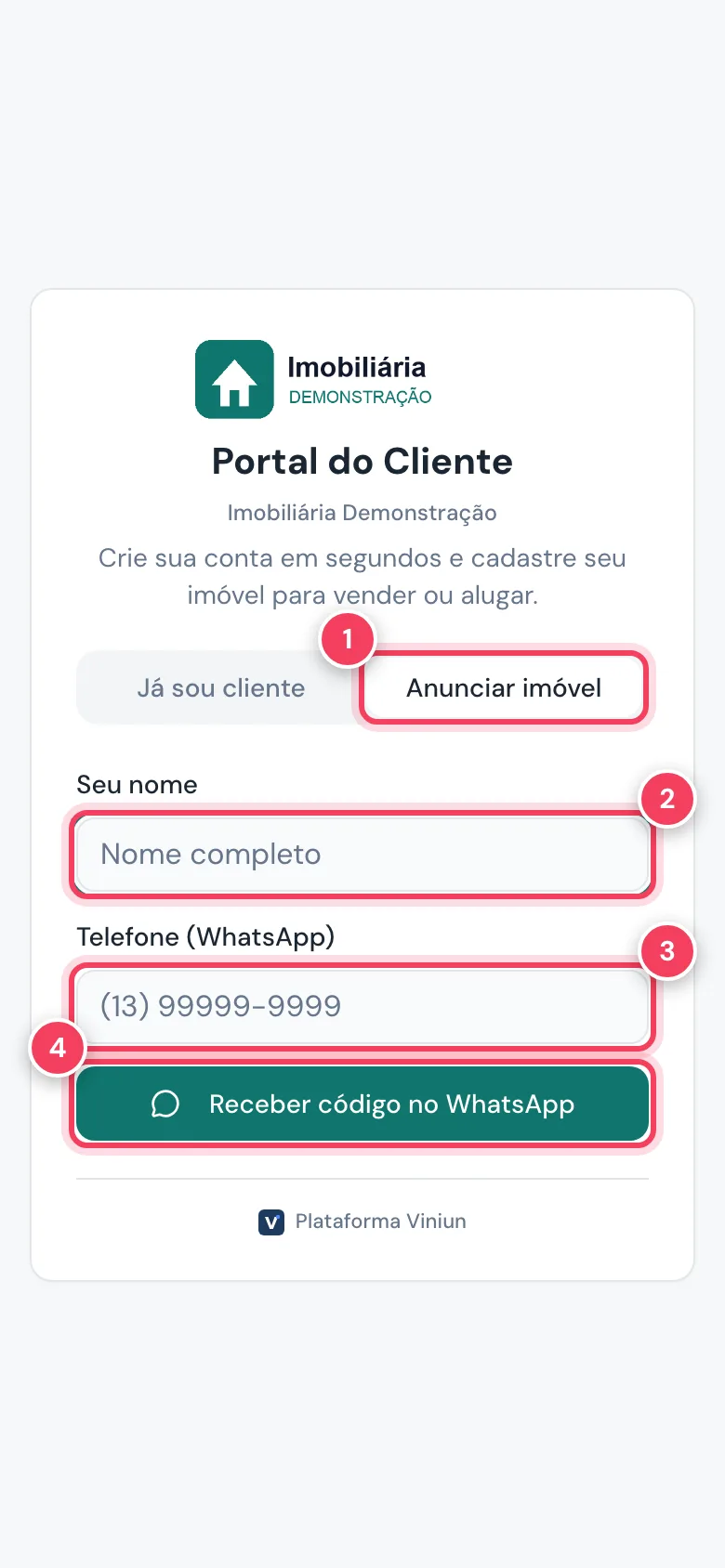
- Anunciar imóvel — cria a conta do proprietário.
- Seu nome — nome completo.
- Telefone (WhatsApp) — recebe o código de entrada.
- Receber código no WhatsApp — manda o código de 6 dígitos.
Passo 2: conheça a tela Meus anúncios
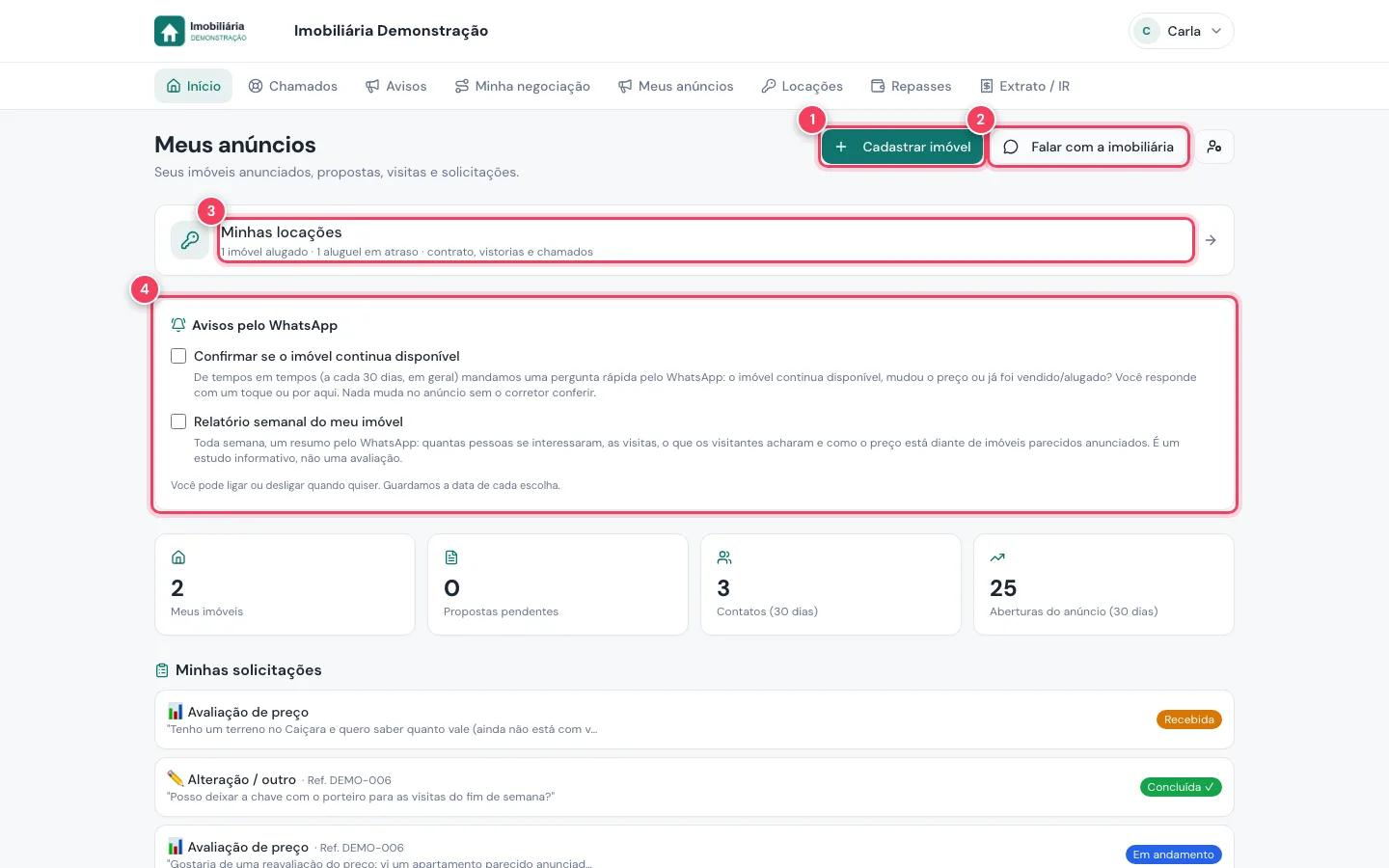
É a tela inicial do proprietário. No alto ficam os botões para cadastrar outro imóvel e falar com a imobiliária; abaixo, o atalho Minhas locações (só para quem tem imóvel alugado) e os Avisos pelo WhatsApp, que nascem desligados: a pergunta periódica "o imóvel continua disponível?" (nada muda no anúncio sem o corretor conferir) e o relatório semanal com interessados, visitas e o preço diante de imóveis parecidos. Mais abaixo, os números de 30 dias e as solicitações feitas à imobiliária.
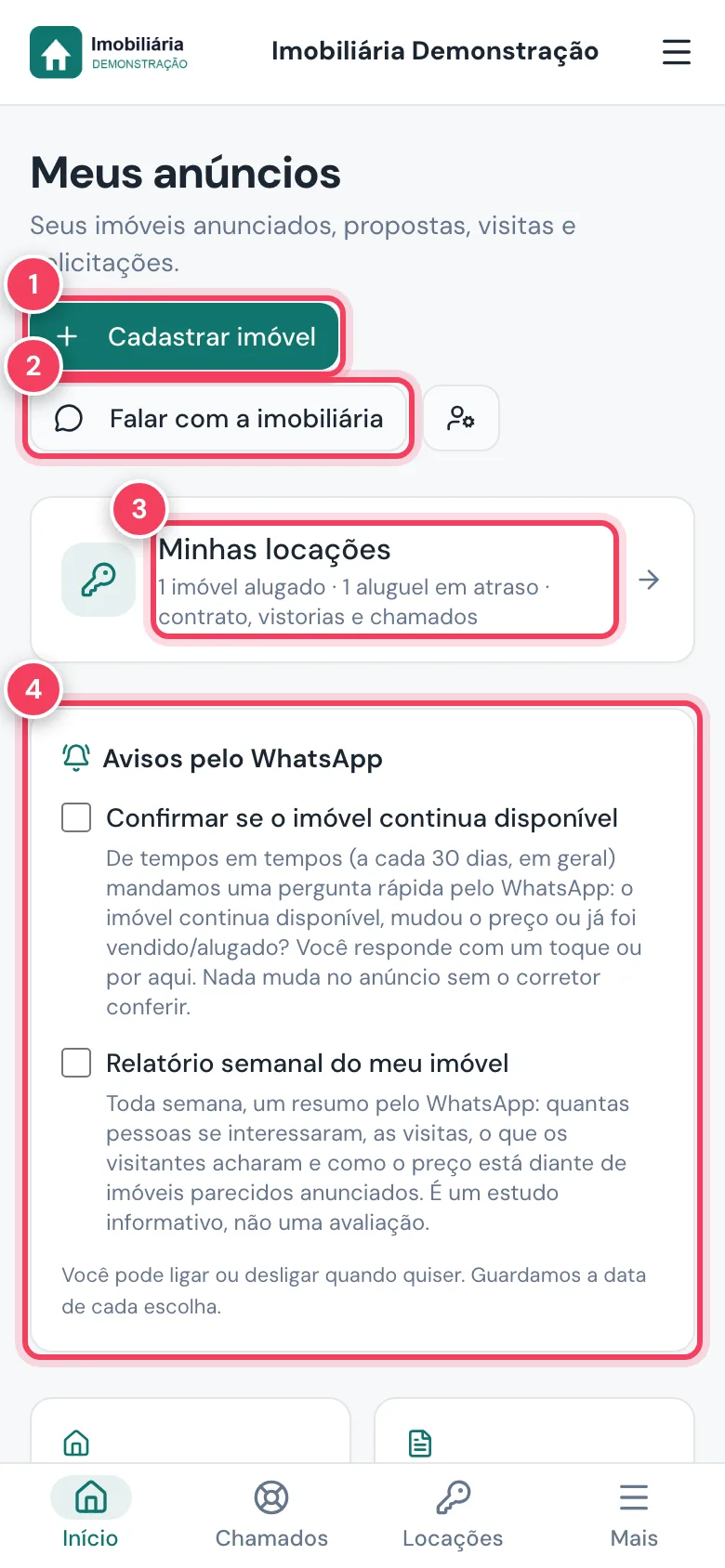
- Cadastrar imóvel — anuncia outro imóvel (Passo 4).
- Falar com a imobiliária — abre a conversa no WhatsApp.
- Minhas locações — aluguéis do imóvel alugado (Passo 9).
- Avisos pelo WhatsApp — liga a confirmação de disponibilidade e o relatório semanal.
Passo 3: veja os seus imóveis
Em Meus imóveis, cada cartão mostra situação (disponível, alugado, vendido), referência, bairro, preço e quantos contatos o anúncio recebeu em 30 dias. Tocando no cartão, abre o painel completo daquele imóvel (Passos 5 a 8).
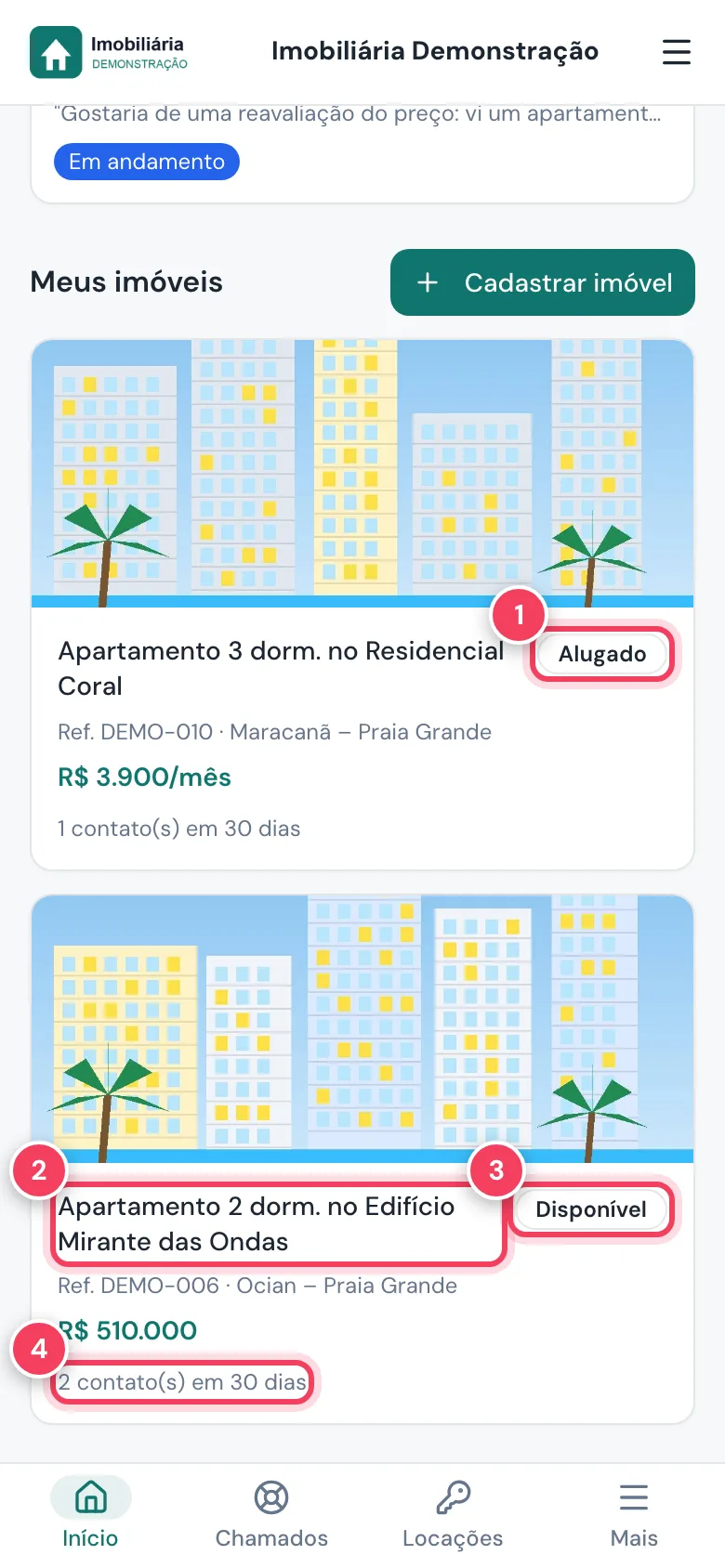
- Alugado — imóvel com contrato de locação.
- Nome do imóvel — toque para abrir o painel dele.
- Disponível — anúncio no ar.
- Contatos em 30 dias — pessoas que chamaram pelo anúncio.
Passo 4: cadastre um imóvel com ajuda da IA
O cadastro tem 13 telas curtas, uma pergunta por vez: vender ou alugar, prazo, motivo, tipo, endereço pelo CEP, áreas, cômodos, melhorias, valor, fotos e o aceite do Termo de Divulgação. Com Preencher com IA (quando a imobiliária liga essa opção nos parâmetros de imóveis), o dono escreve ou grava um áudio contando do imóvel, junta fotos, e o cadastro volta preenchido para ele conferir. Cada tela salva o rascunho: dá para começar no WhatsApp e terminar aqui.
No fim, Enviar para análise manda o imóvel para a imobiliária, e o dono assina pelo celular a autorização de venda ou locação; sem ela o anúncio não é publicado.
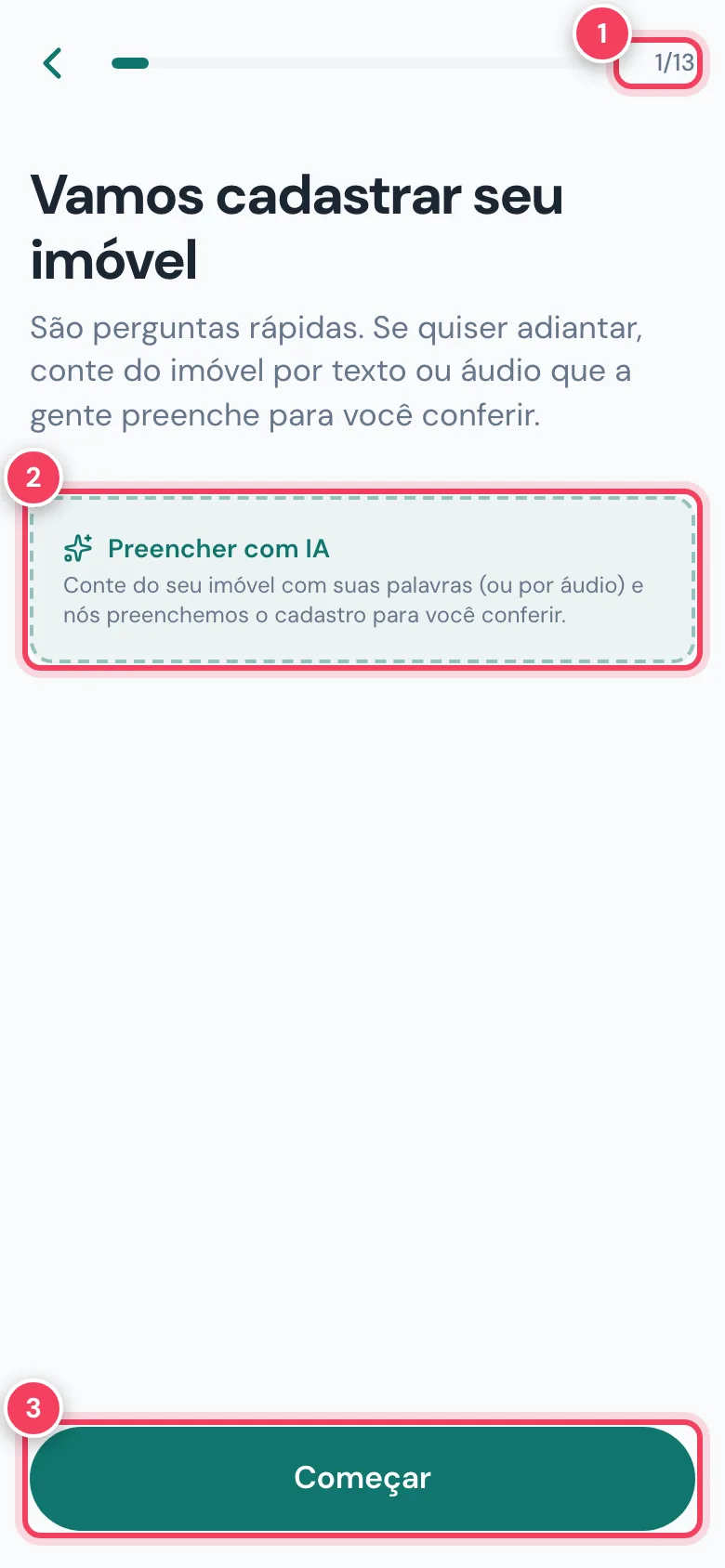
- 1/13 — em que tela o proprietário está.
- Preencher com IA — contar do imóvel por texto ou áudio.
- Começar — segue as perguntas uma a uma.
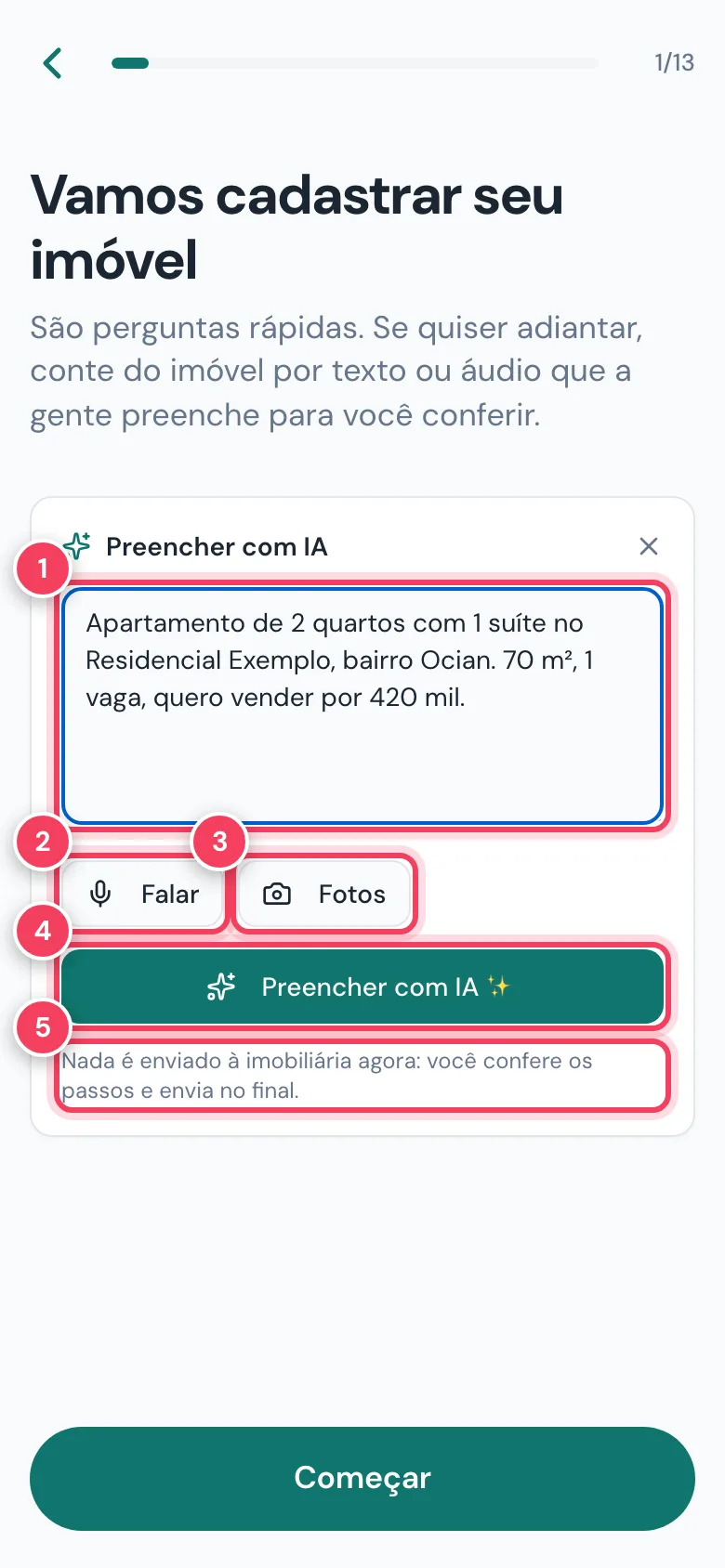
- Texto livre — o dono descreve o imóvel do jeito dele.
- Falar — grava um áudio no lugar do texto.
- Fotos — junta fotos, que já ficam no cadastro.
- Preencher com IA — preenche as telas para conferir.
- Aviso — nada vai para a imobiliária antes do envio final.
Quando o corretor cadastra o imóvel
Se foi o corretor que cadastrou, o dono recebe no WhatsApp um link para a tela Confira o seu imóvel, com três opções: aprovar (concordando com o Termo de Divulgação), pedir correção escrevendo o que está errado, ou avisar que não autorizou, e então nada é divulgado. A conta de demonstração não tem imóvel esperando essa confirmação, por isso a tela não aparece aqui.
Passo 5: acompanhe o desempenho do anúncio
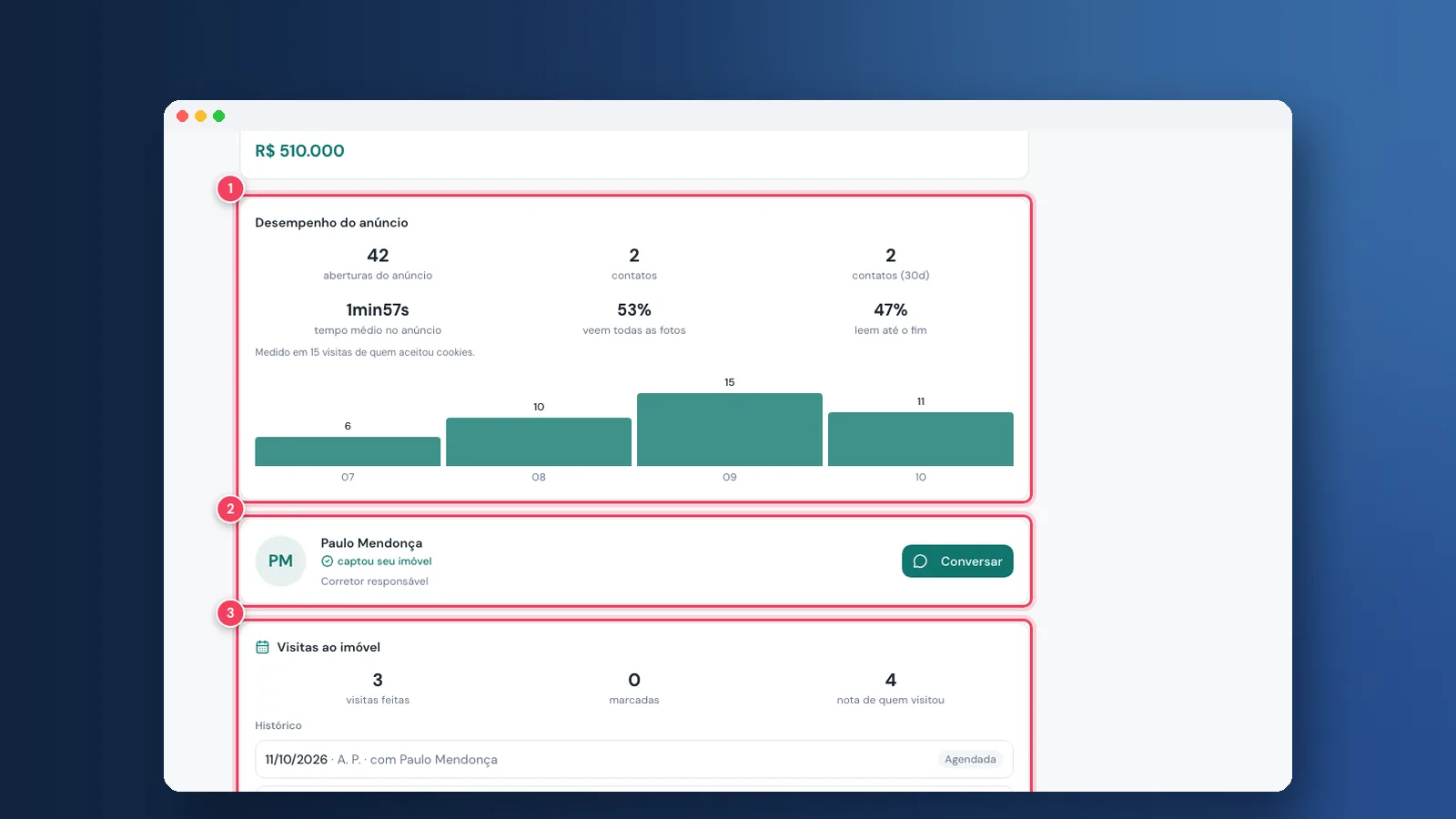
No painel do imóvel, Desempenho do anúncio mostra quantas vezes o anúncio foi aberto, contatos, tempo médio de leitura, quantos viram todas as fotos e leram até o fim, com um gráfico por mês. Logo abaixo aparece o corretor responsável, com o botão Conversar.
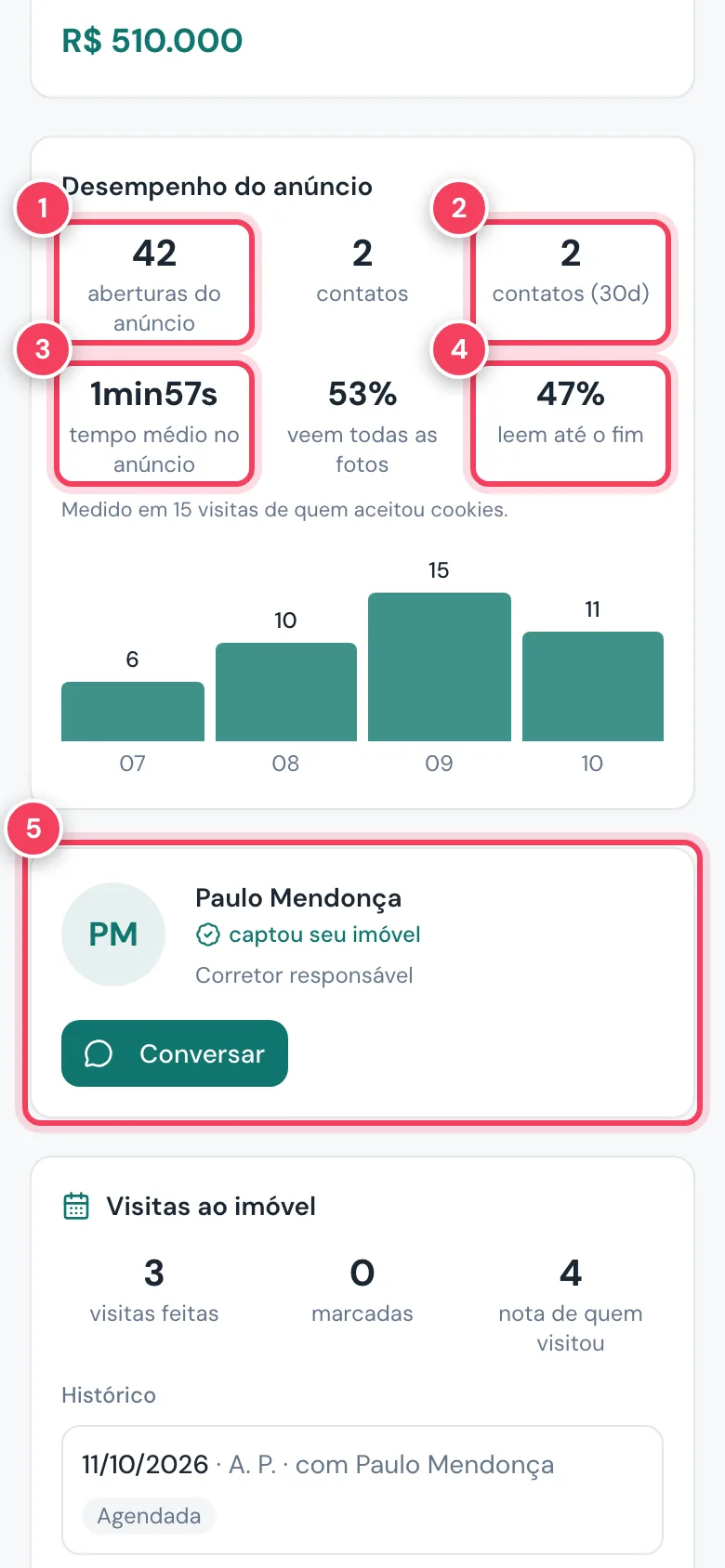
- Aberturas do anúncio — quantas vezes a página foi aberta.
- Contatos (30d) — quem chamou nos últimos 30 dias.
- Tempo médio — quanto tempo as pessoas ficam no anúncio.
- Leem até o fim — quem rolou o anúncio inteiro.
- Corretor responsável — quem cuida do imóvel; Conversar abre o WhatsApp.
Passo 6: veja as visitas e o que acharam
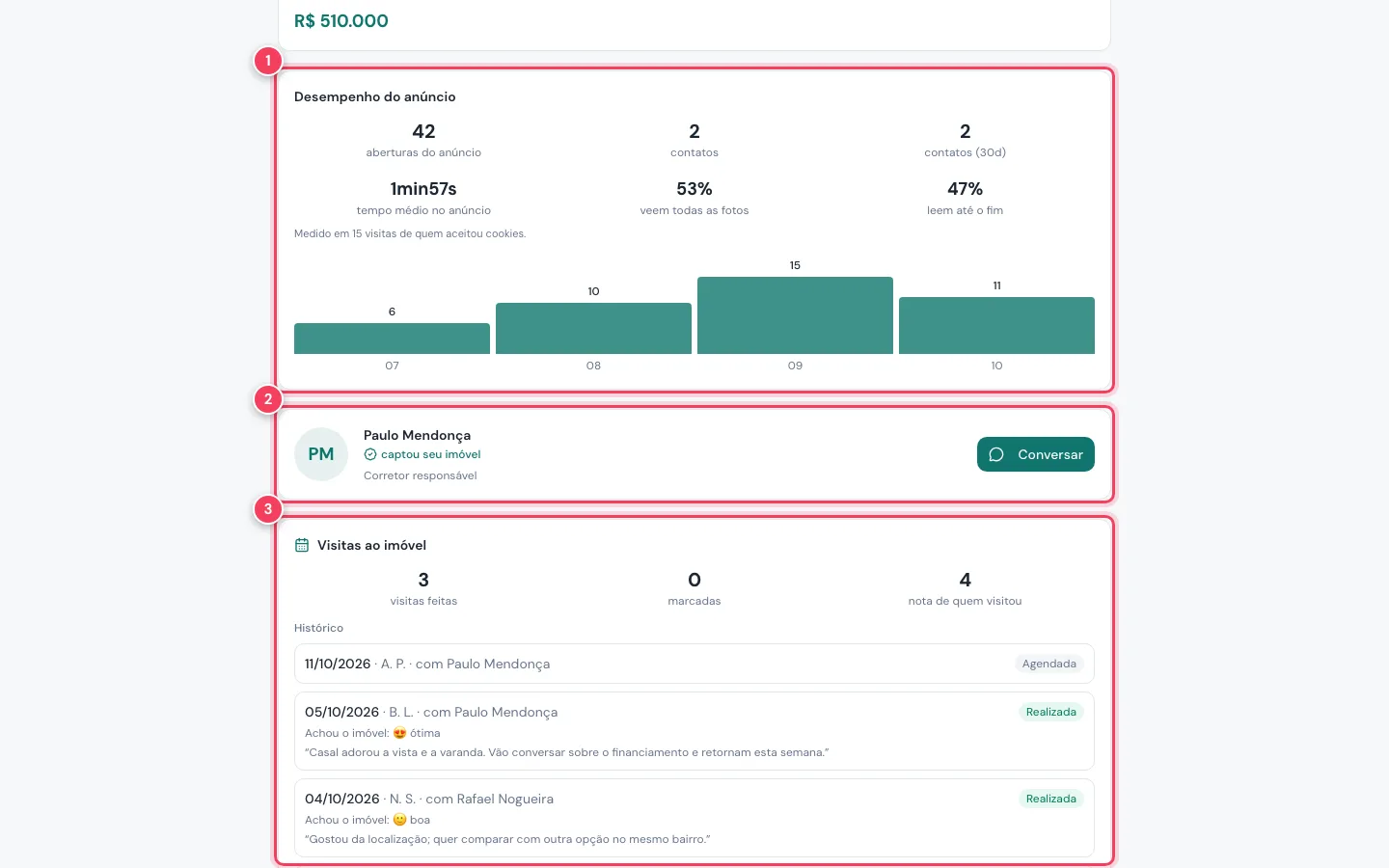
Em Visitas ao imóvel o dono vê as visitas feitas e marcadas, a nota média e o histórico: data, iniciais do visitante, corretor, situação e a opinião sobre o imóvel. É a resposta para "levaram alguém lá?" sem telefonema.
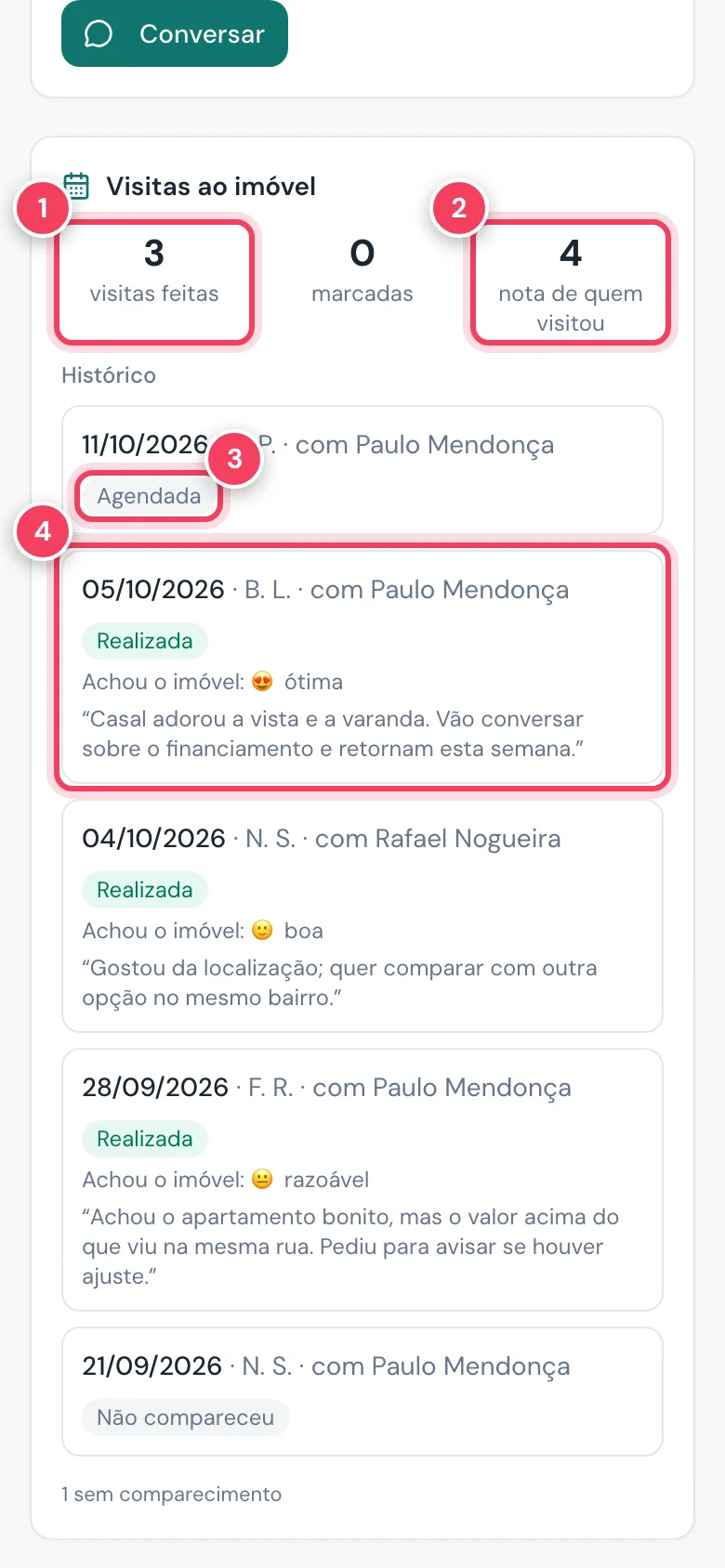
- Visitas feitas — total já realizado.
- Nota de quem visitou — média das avaliações.
- Agendada — visita marcada.
- Visita realizada — o que o visitante achou e o comentário do corretor.
Passo 7: responda as propostas
Em Propostas recebidas aparecem valor, iniciais do interessado, corretor e situação. Quando a proposta espera o dono: Responder à proposta abre a página para conferir os dados e assinar o aceite; Contrapropor pede o valor dele e manda ao interessado; Recusar encerra. A lista mostra também os outros proprietários do imóvel e se já abriram. Na demonstração não respondemos.
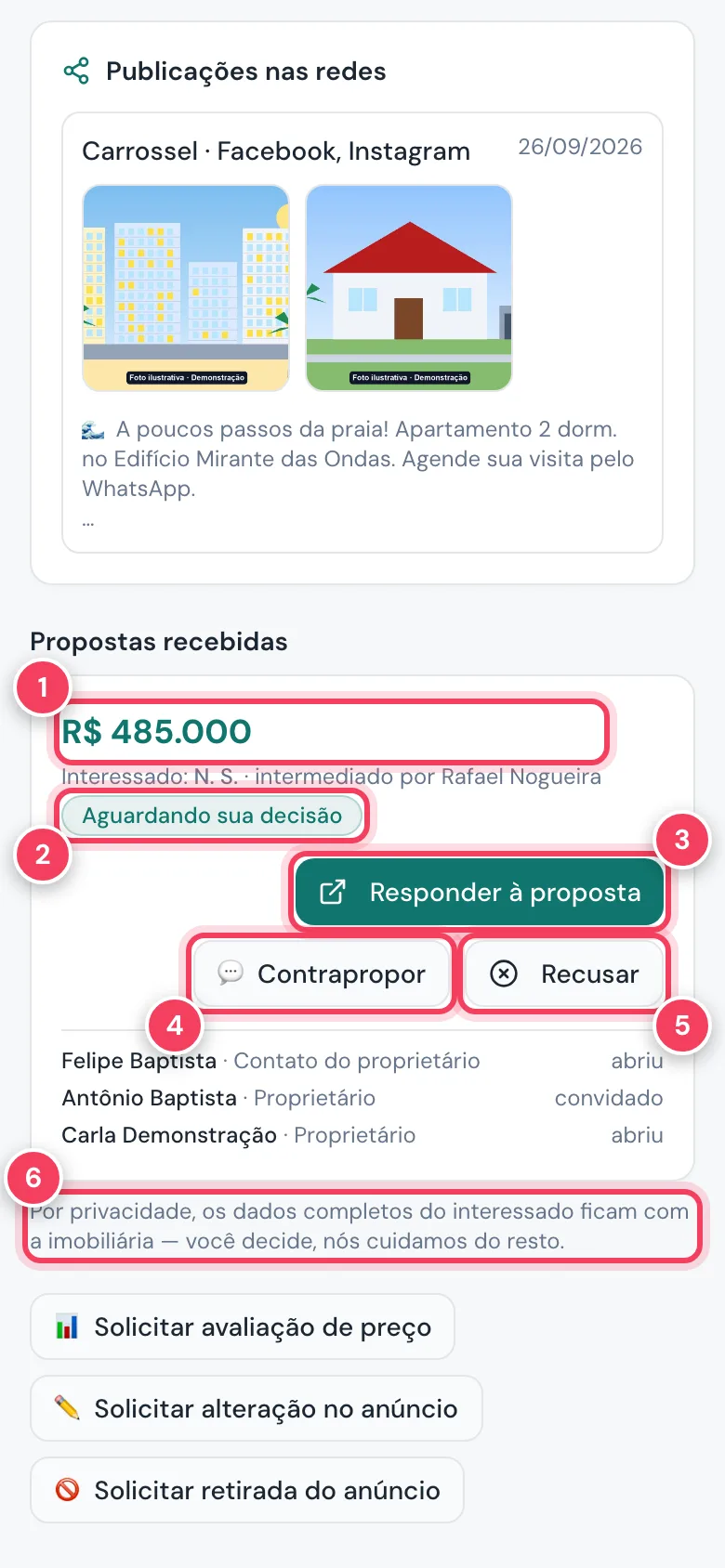
- Valor — o que o interessado ofereceu.
- Aguardando sua decisão — a proposta está com o dono.
- Responder à proposta — confere os dados e assina o aceite.
- Contrapropor — envia outro valor.
- Recusar — encerra a proposta.
- Privacidade — os dados completos do interessado ficam com a imobiliária.
Passo 8: confira preço, divulgação e faça pedidos
Meu imóvel está no preço? compara com imóveis parecidos e o metro quadrado do bairro; com poucos parecidos, a tela não conclui preço. Onde seu imóvel está anunciado lista site e portais com a data em que entraram no ar e o resultado da divulgação paga (alcance, cliques e respostas, sem o valor investido). Mais abaixo aparecem as publicações nas redes e, no fim, os pedidos à imobiliária.
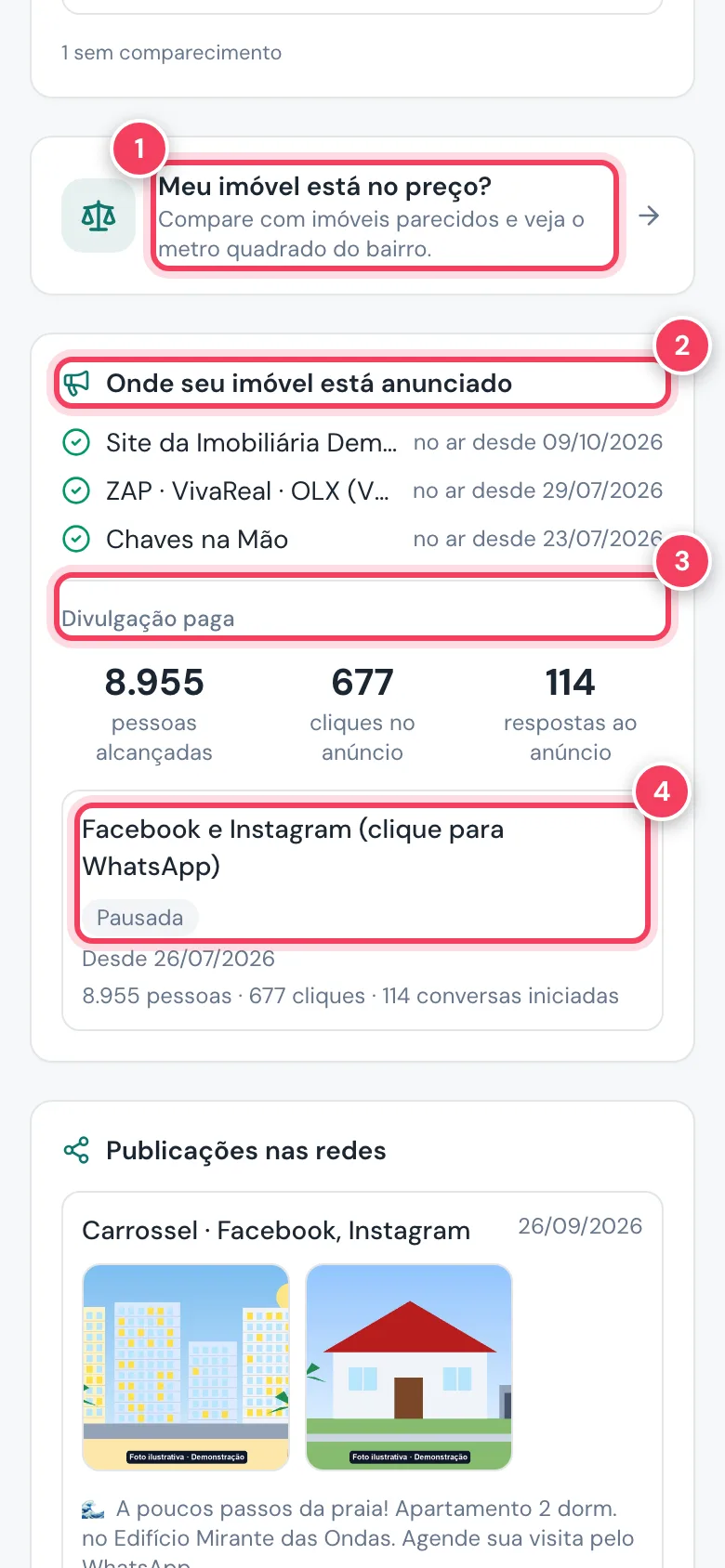
- Meu imóvel está no preço? — comparação com parecidos e o m² do bairro.
- Onde está anunciado — site e portais, com a data de entrada.
- Divulgação paga — pessoas alcançadas, cliques e respostas.
- Campanha — onde roda e a situação.
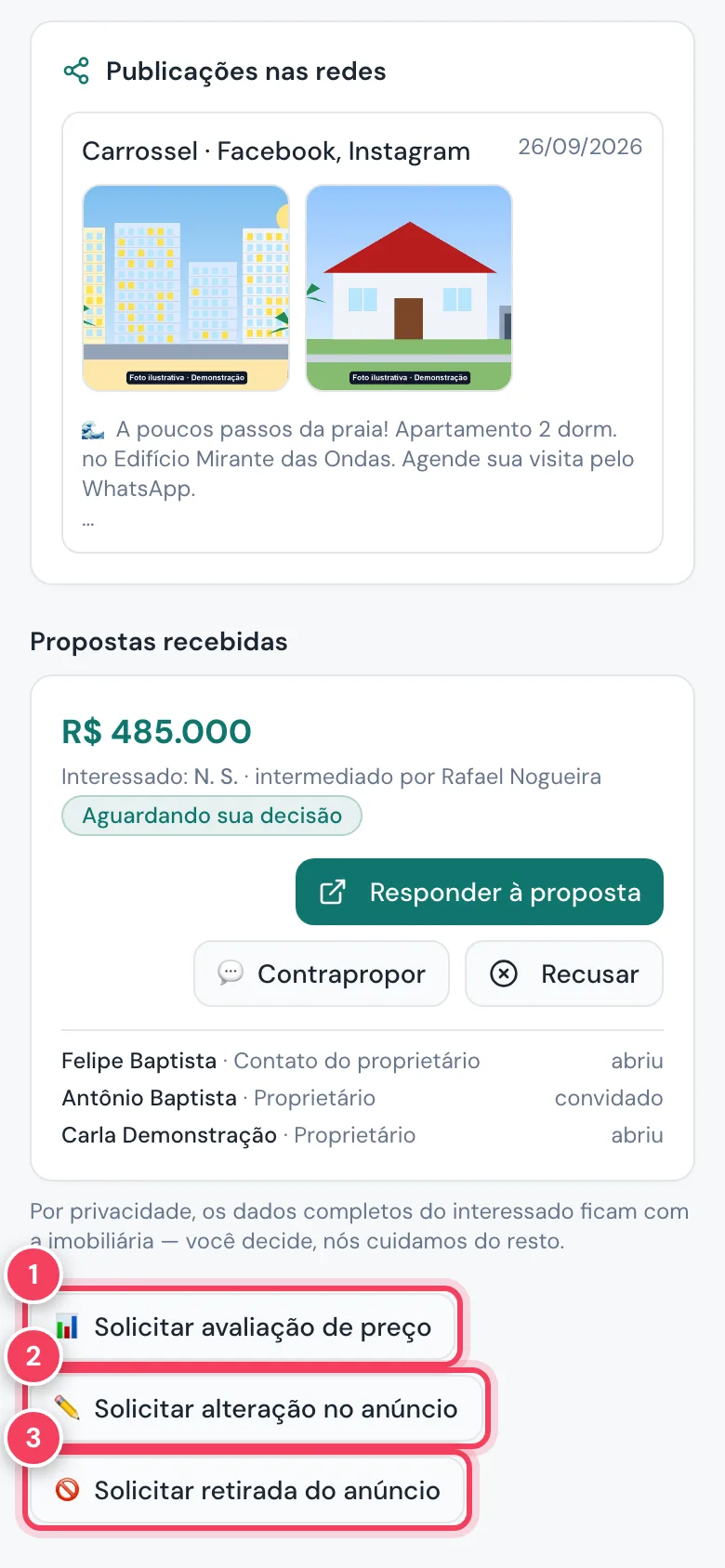
- Solicitar avaliação de preço — um corretor entra em contato.
- Solicitar alteração no anúncio — o dono escreve o que mudar.
- Solicitar retirada do anúncio — pede confirmação; a imobiliária confirma com ele.
Passo 9: acompanhe aluguéis, repasses e IR
Se o imóvel está alugado pela imobiliária, Locações mostra quanto foi recebido no ano, o próximo repasse, aluguéis em atraso (a imobiliária cobra; o repasse sai quando o pagamento entra), o contrato e os chamados abertos, sem o texto que o morador escreveu. Repasses mostra mês a mês o aluguel, a taxa e o que caiu na conta; Extrato / IR traz o informe de rendimentos em PDF.
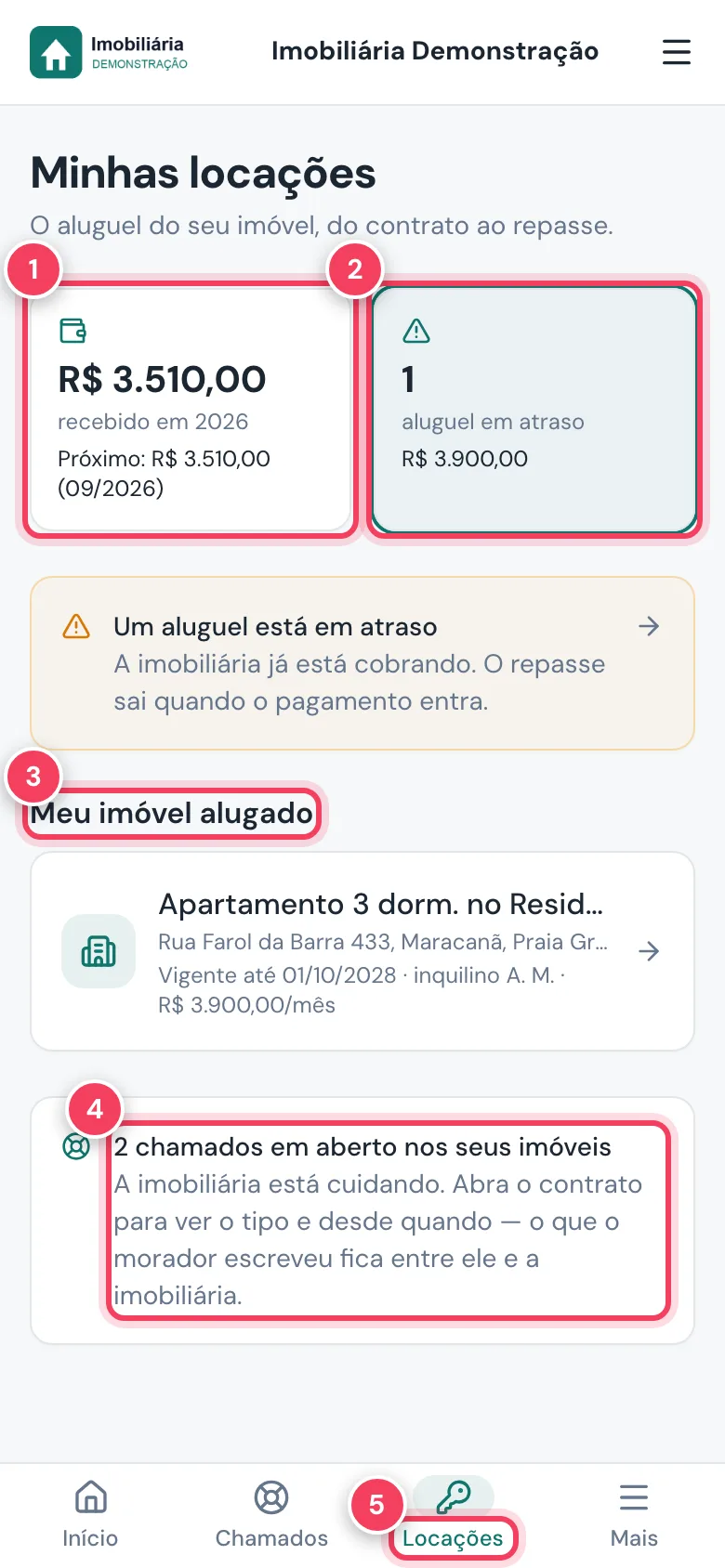
- Recebido no ano — e o valor do próximo repasse.
- Aluguel em atraso — quantos e o valor.
- Meu imóvel alugado — contrato, vigência e inquilino pelas iniciais.
- Chamados em aberto — a imobiliária está cuidando.
- Locações — aba da barra de baixo.
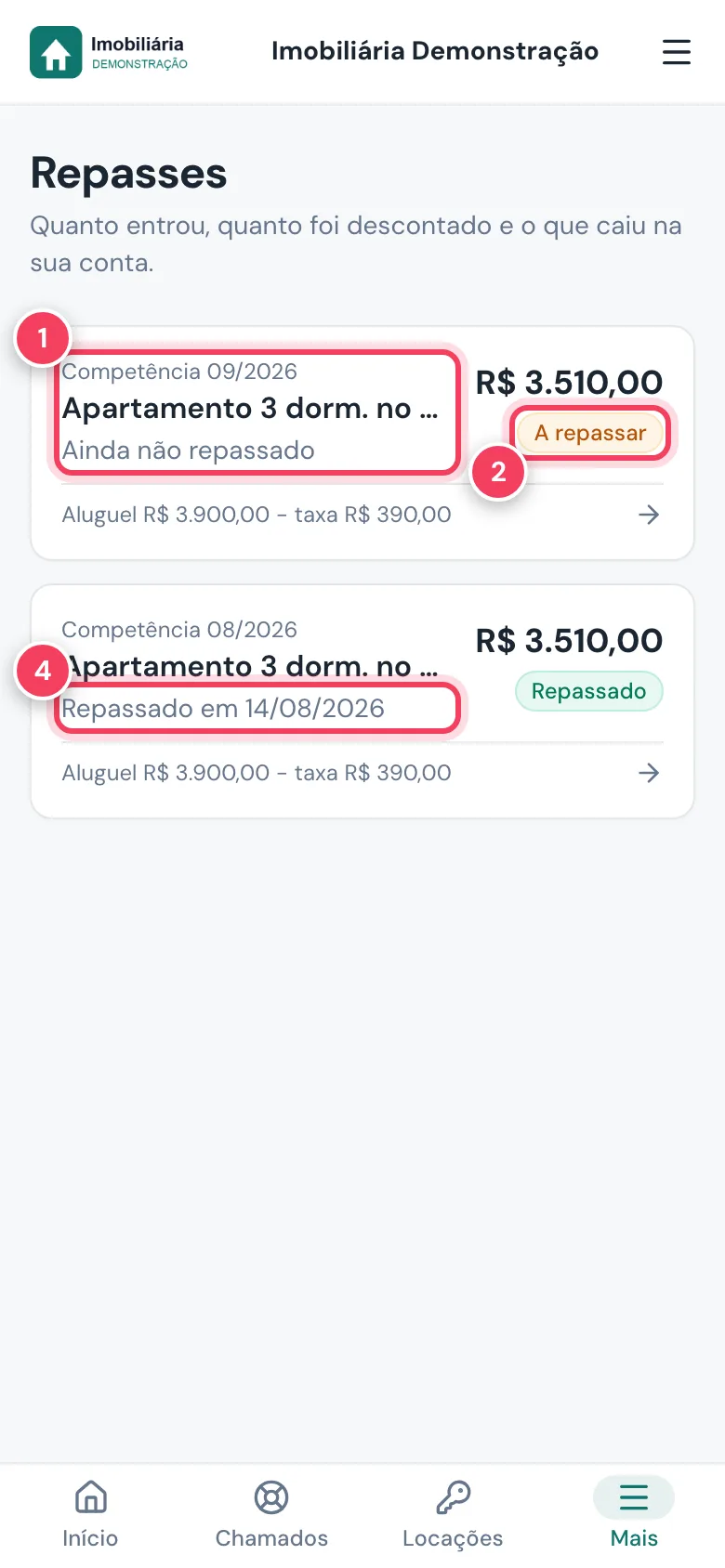
- Competência — mês do aluguel e imóvel.
- A repassar — ainda não caiu na conta.
- Repassado em — data do depósito.
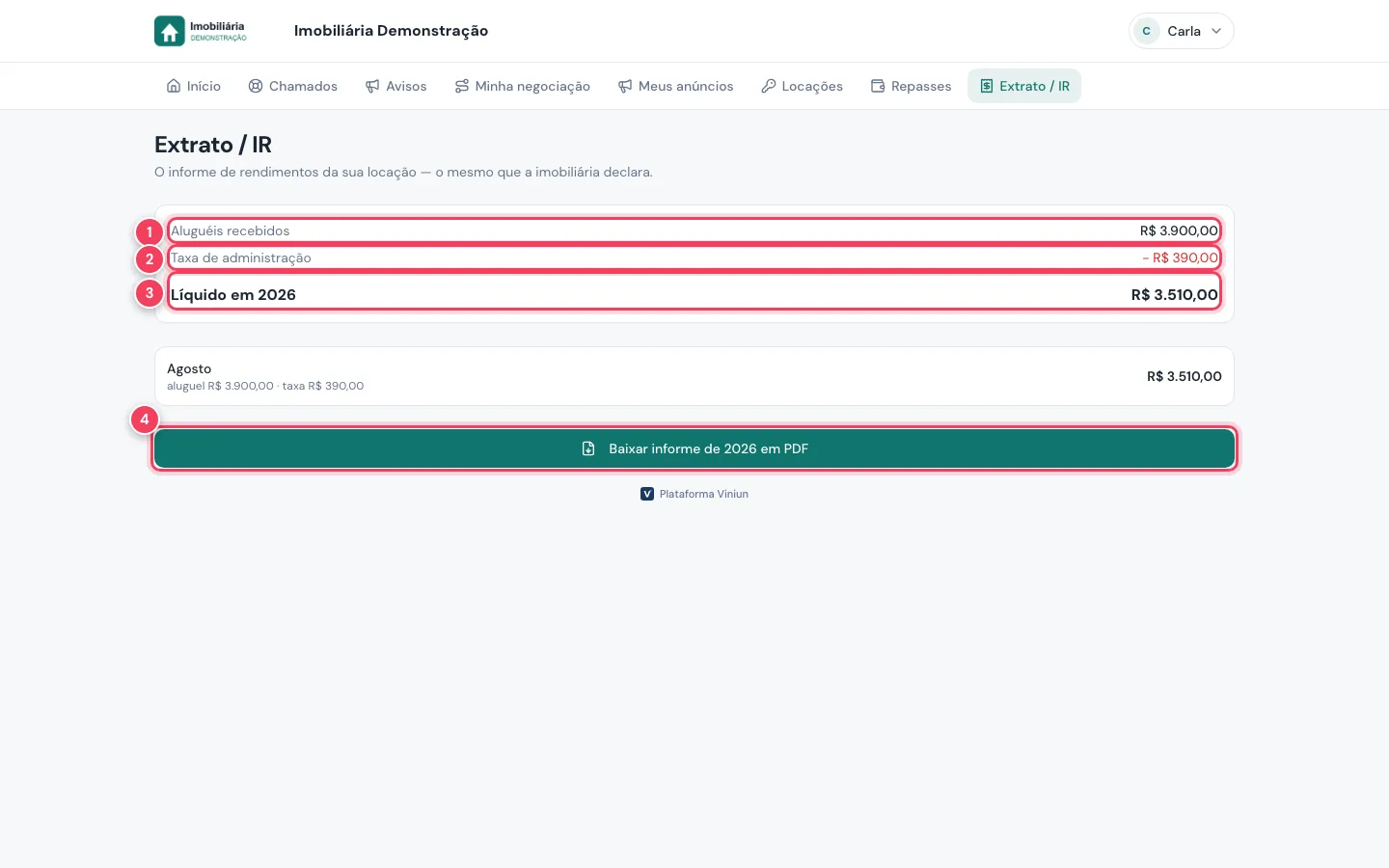
- Aluguéis recebidos — total do ano.
- Taxa de administração — o que a imobiliária descontou.
- Líquido — o que o dono recebeu.
- Baixar informe — o PDF para a declaração.
Quais são as dicas e os erros mais comuns?
- Proprietário com dois papéis: quem anuncia e também procura ou comprou imóvel escolhe a área ao entrar.
- Relatório semanal não chega: ele precisa ser ligado em Avisos pelo WhatsApp; o primeiro chega na segunda-feira seguinte.
- Anúncio não publicado: confira se o dono assinou a autorização de venda ou locação.
Próximos passos
Perguntas frequentes
O proprietário vê quem visitou o imóvel?
Vê só as iniciais, a data, o corretor e a opinião sobre o imóvel. Nome completo e telefone ficam com a imobiliária.
O proprietário pode aceitar uma proposta pelo painel?
Sim. Em Responder à proposta ele confere os dados e assina o aceite; também pode contrapropor ou recusar.
O dono vê quanto a imobiliária gasta em anúncios?
Não. Ele vê alcance, cliques e respostas da divulgação paga, sem valores.
Como o proprietário recebe o relatório semanal?
Ligando Relatório semanal do meu imóvel em Meus anúncios › Avisos pelo WhatsApp. O resumo chega toda semana pelo WhatsApp.
O anúncio vai ao ar assim que o dono cadastra?
Não. O cadastro vai para análise da imobiliária e o dono assina a autorização de venda ou locação pelo celular antes da publicação.
Equipe Viniun
Time de produto e conteúdo da Viniun
Quem constrói a Viniun — CRM, site, WhatsApp com IA e gestão para imobiliárias, corretores e construtoras — conta aqui cada novidade da plataforma e o que aprende no dia a dia do mercado imobiliário.
Gostou? Receba os próximos no seu e-mail
O que muda na plataforma, explicado para quem usa, e ideias que dá para aplicar no mesmo dia em marketing, atendimento e gestão.
- No máximo 1 e-mail por semana
- Sem spam e sem repassar seus dados
- Cancele quando quiser, com um clique