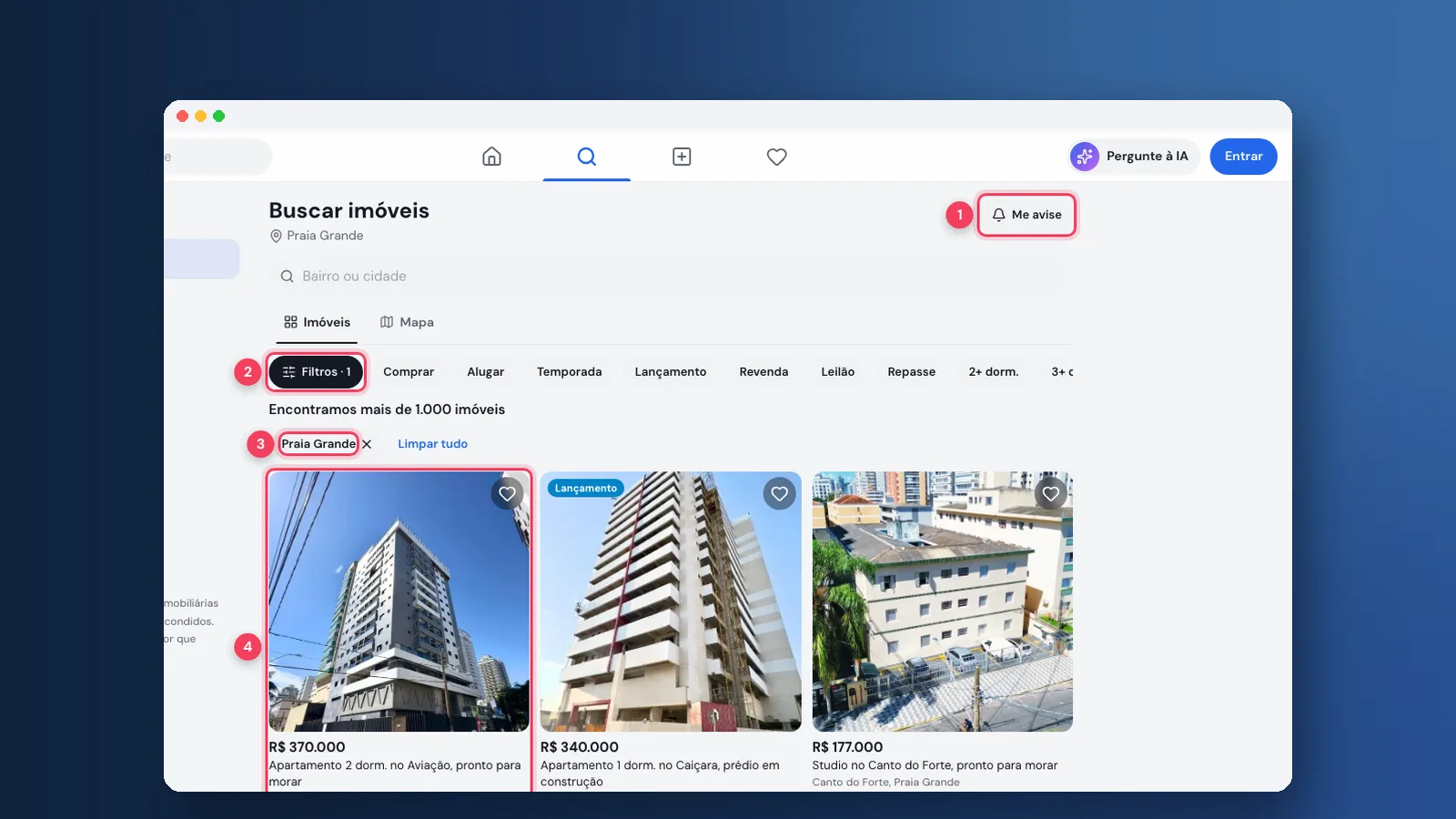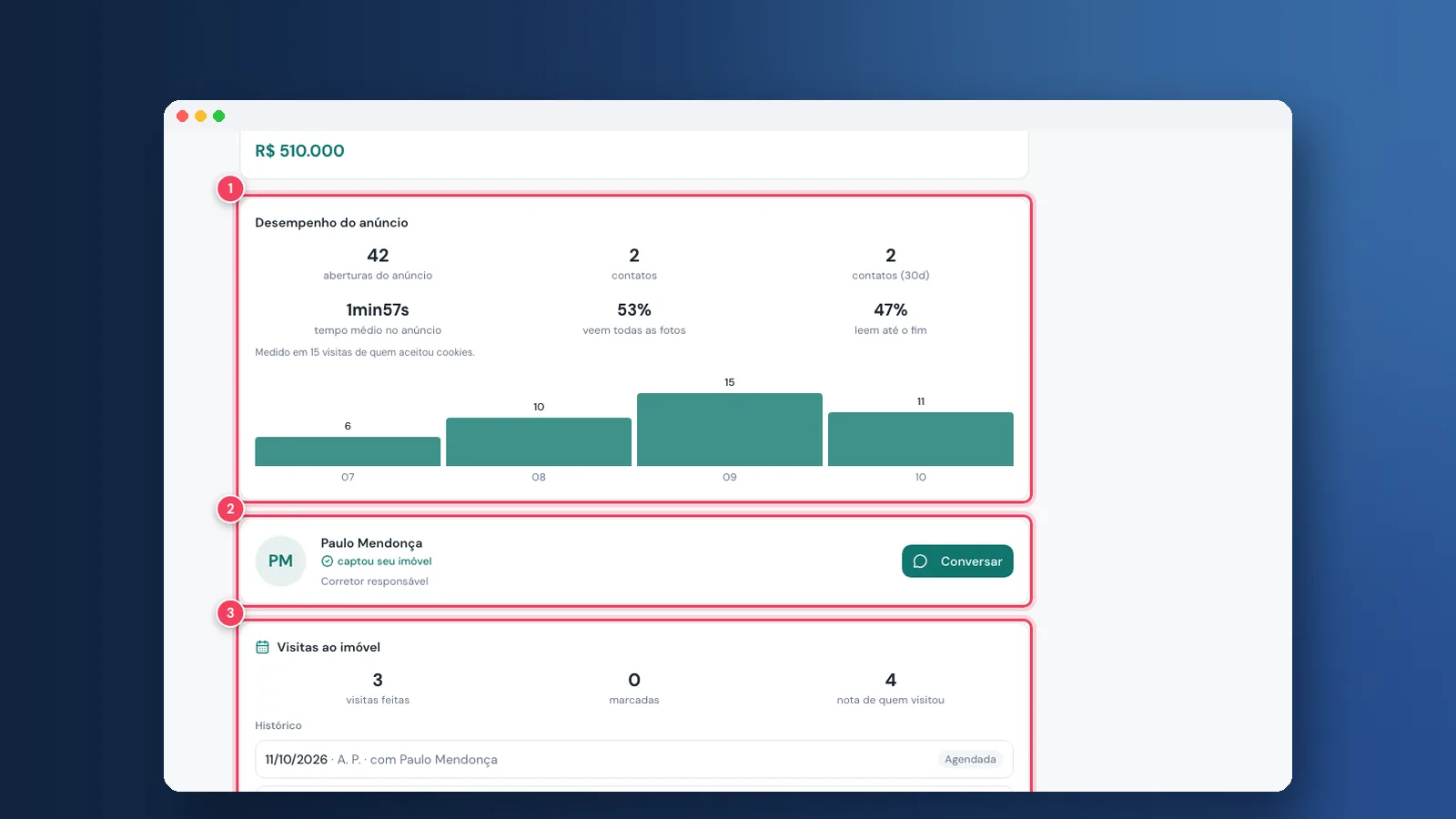
O app do cliente é a área da imobiliária que o seu cliente abre no celular para procurar imóvel: busca no mapa, filtros, imóveis salvos, alertas, visitas e propostas, tudo com a marca da sua imobiliária. Neste tutorial você vê cada tela como o cliente vê, para saber explicar e para mandar este passo a passo a quem está procurando imóvel com você. A leitura leva uns 10 minutos.
Quem usa: quem procura imóvel para comprar ou alugar (o lead). Como a pessoa recebe o acesso: pelo link que chega no WhatsApp da imobiliária depois das primeiras perguntas do atendimento (quando a opção de link automático está ligada), mandando a palavra PAINEL no WhatsApp da imobiliária, ou entrando com o telefone e o código de 6 dígitos que chega no WhatsApp. Não tem senha. As telas são da conta de demonstração da Viniun, com dados fictícios.
O que você precisa antes de começar
- O app do cliente incluído no plano da sua imobiliária. Fora do plano, o cliente vê um aviso em vez das telas.
- O WhatsApp da imobiliária conectado: é por ele que saem o link, o código de entrada e os avisos de visita.
- Imóveis publicados, que são os que aparecem no mapa.
Privacidade: os dados do cliente ficam só com a imobiliária (ele pode pedir para apagá-los em Meus dados). O que ele vê e salva no app entra na ficha dele no seu CRM.
Passo 1: entre no app do cliente com o telefone
Quem chega pelo link do WhatsApp já entra direto. Quem abre o endereço do app digita o telefone com DDD e recebe um código de 6 dígitos no WhatsApp. Pelo link da sua imobiliária a tela aparece com o seu logo; sem ele, com a marca da Viniun, como na foto.
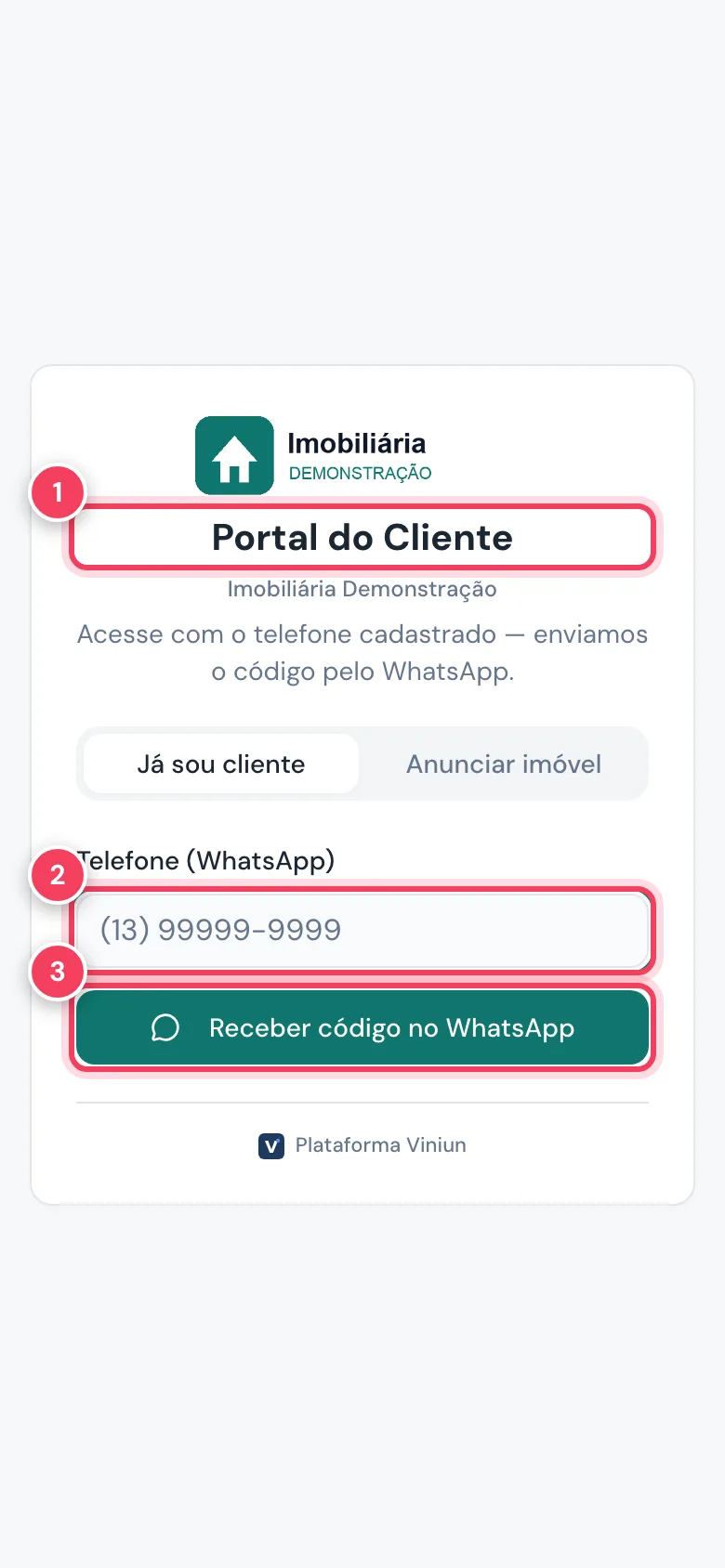
- Portal do Cliente — com o link da imobiliária, aqui aparecem o nome e o logo dela.
- Telefone (WhatsApp) — o mesmo número com que o cliente fala com a imobiliária.
- Receber código no WhatsApp — manda o código de 6 dígitos; depois é só digitar e tocar em Entrar.
Passo 2: responda as primeiras perguntas
No primeiro acesso, o app faz perguntas rápidas, uma por tela: comprar ou alugar, tipo, bairros, preço, pagamento, prazo, quartos e avisos. Quem vai financiar no banco informa também o CPF, que fica só com a imobiliária. O que o cliente já contou no WhatsApp não é perguntado de novo.
As perguntas e as opções são da sua imobiliária: você muda textos, tira opções ou desliga perguntas em Configurações › Perguntas ao cliente.
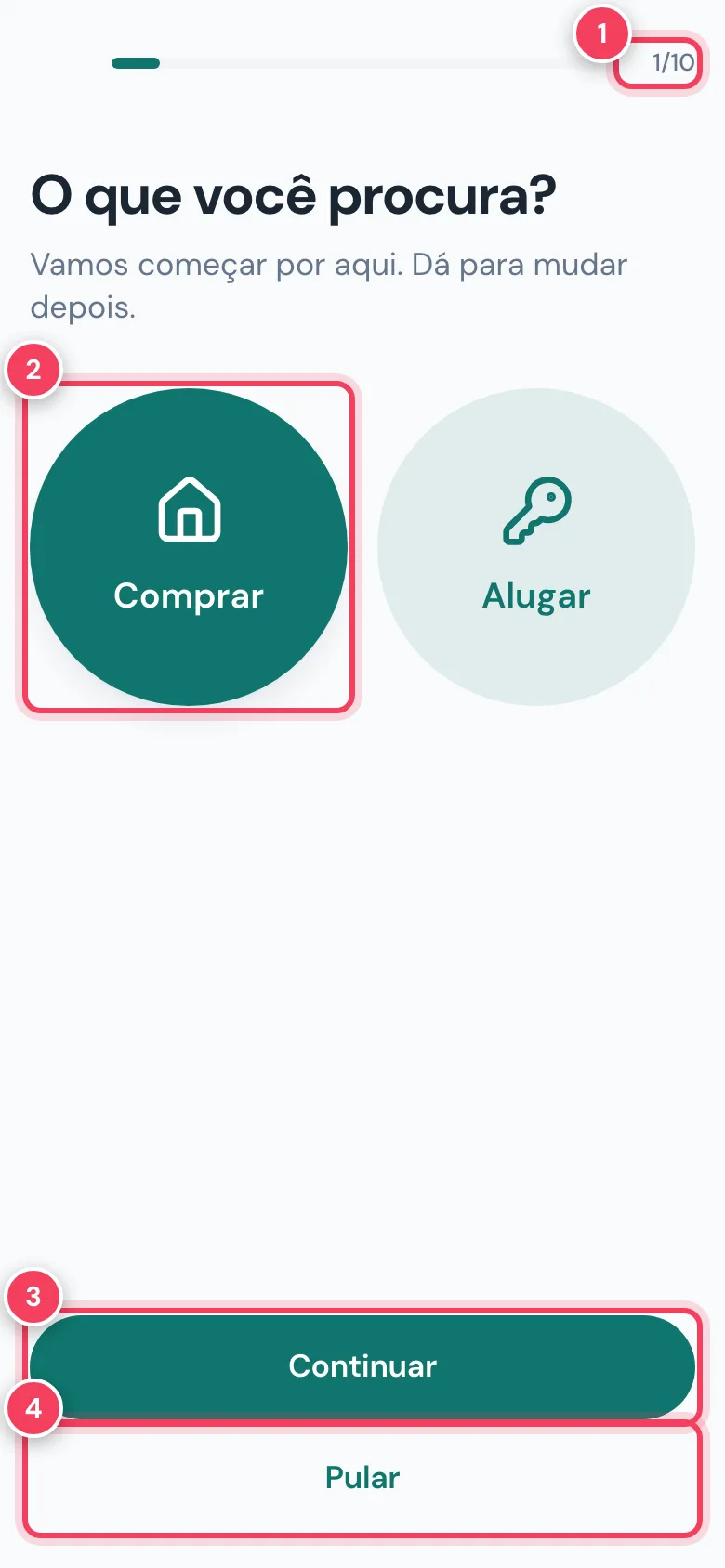
- 1/10 — em que pergunta o cliente está.
- Comprar ou Alugar — a resposta já filtra a busca.
- Continuar — vai para a próxima pergunta.
- Pular — deixa para depois; dá para refazer em Mais › Refazer minhas preferências.
Passo 3: busque imóveis no mapa
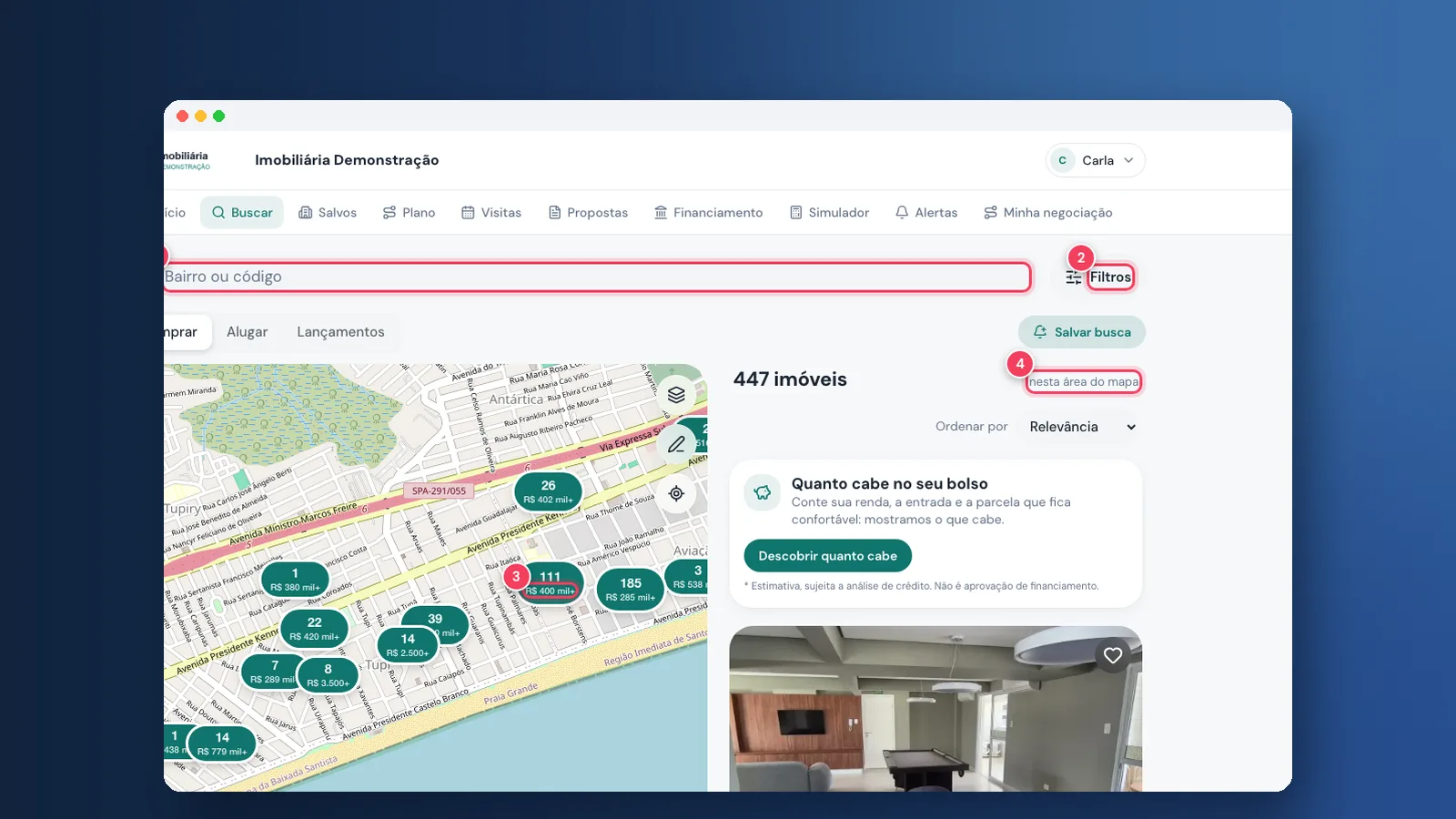
A tela Buscar é a casa do app: o mapa já abre com o que o cliente disse que procura. Cada bolinha verde mostra quantos imóveis há naquele ponto e o preço a partir de quanto; tocando nela, o mapa aproxima. No computador o mapa fica à esquerda e a lista à direita, sempre com os mesmos imóveis da área visível.
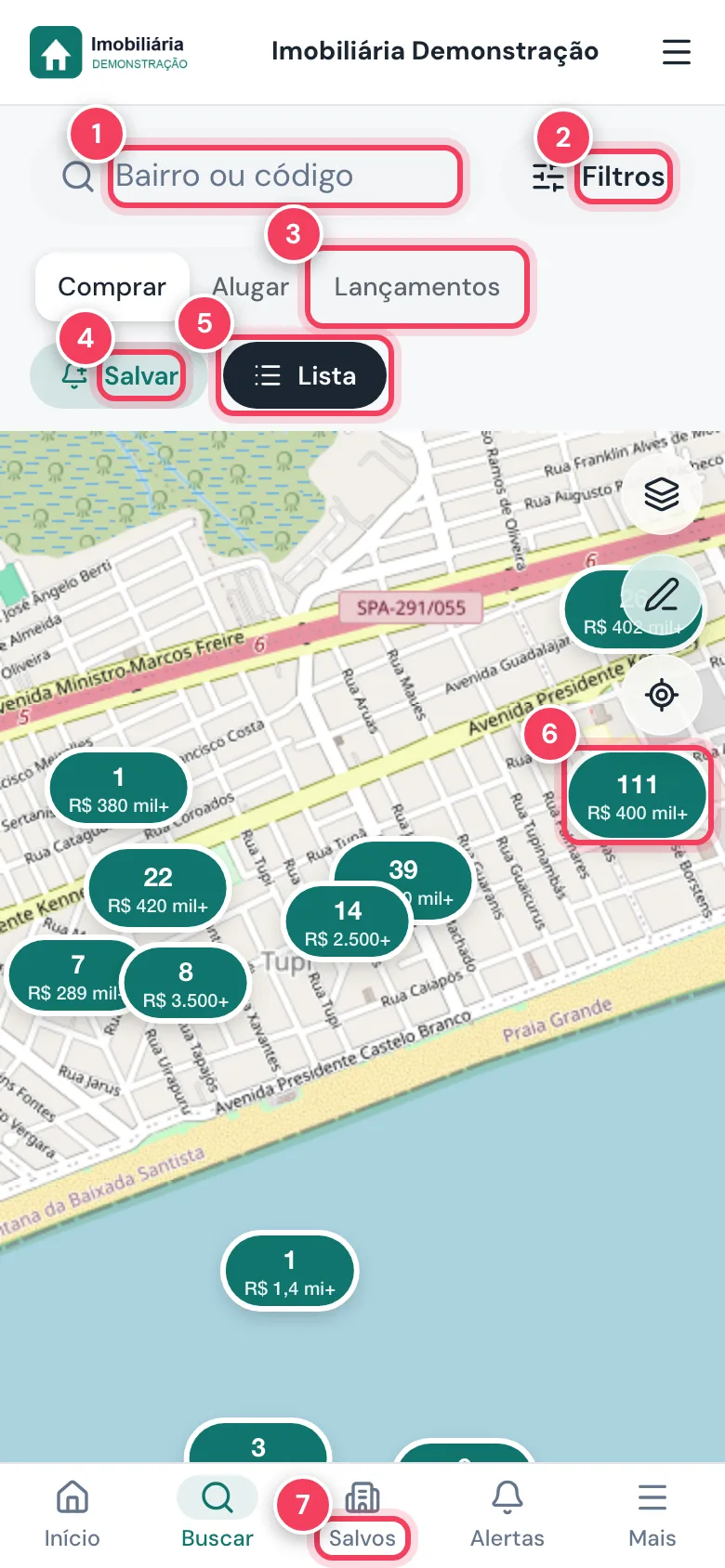
- Bairro ou código — digite o bairro, o edifício ou a referência do imóvel.
- Filtros — preço, quartos, vagas, tipo e quanto cabe no bolso (Passo 4).
- Comprar, Alugar e Lançamentos — troca o tipo de negócio.
- Salvar — guarda esta busca e liga o alerta de imóvel novo.
- Lista — troca o mapa pela lista de imóveis (Passo 5).
- Grupo de imóveis — quantidade e preço inicial naquele ponto.
- Barra de baixo — Início, Buscar, Salvos, Alertas e Mais.
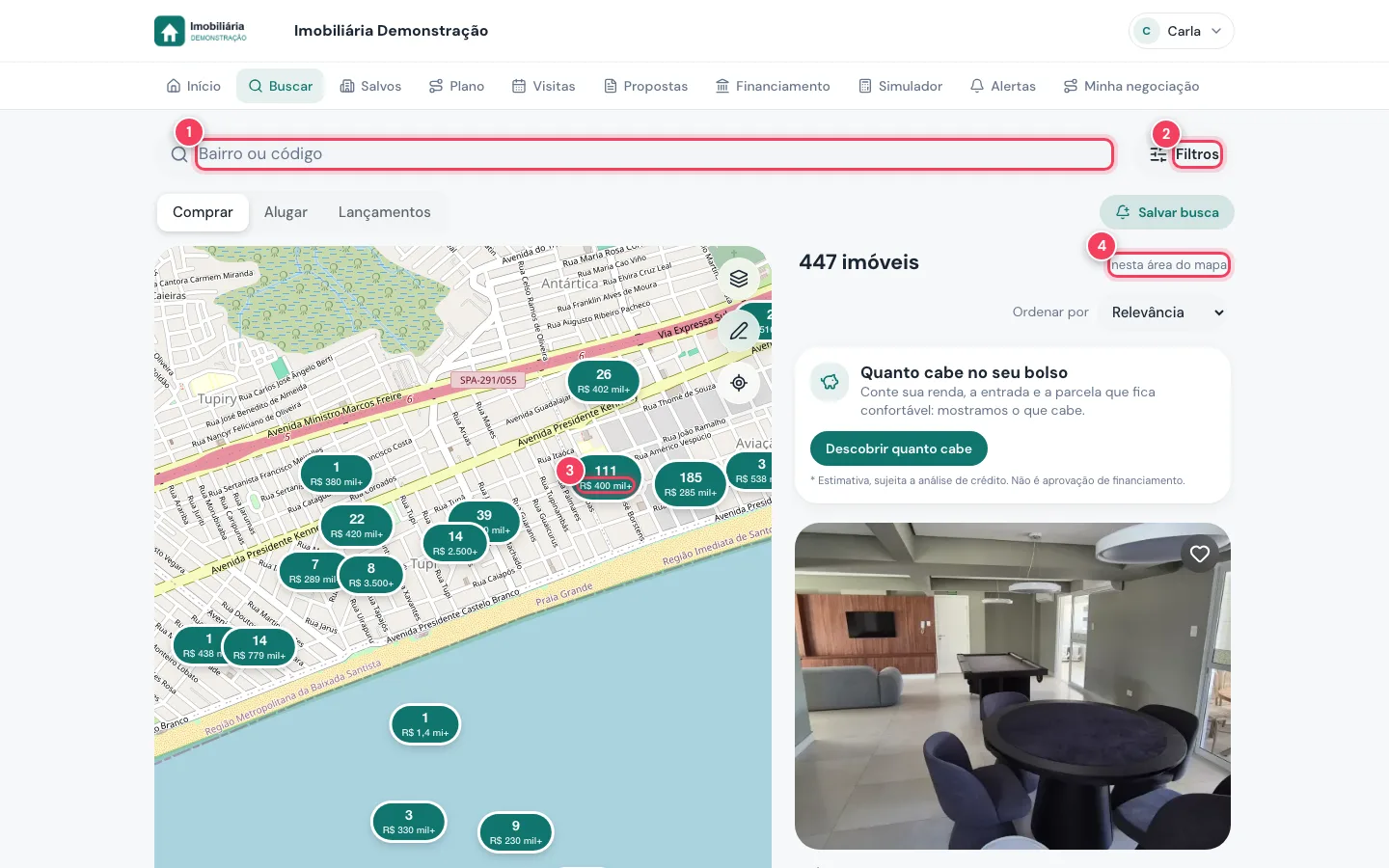
- Busca — igual ao celular.
- Filtros — os mesmos filtros.
- Grupo no mapa — clique para aproximar.
- Nesta área do mapa — a lista acompanha o mapa.
Passo 4: use os filtros
Em Filtros o cliente define faixa de preço, quartos, banheiros, vagas, condomínio e tipo de imóvel. Em Quanto cabe no bolso, parcela e entrada viram o valor de imóvel que cabe com as taxas de hoje (estimativa, sujeita à análise de crédito).
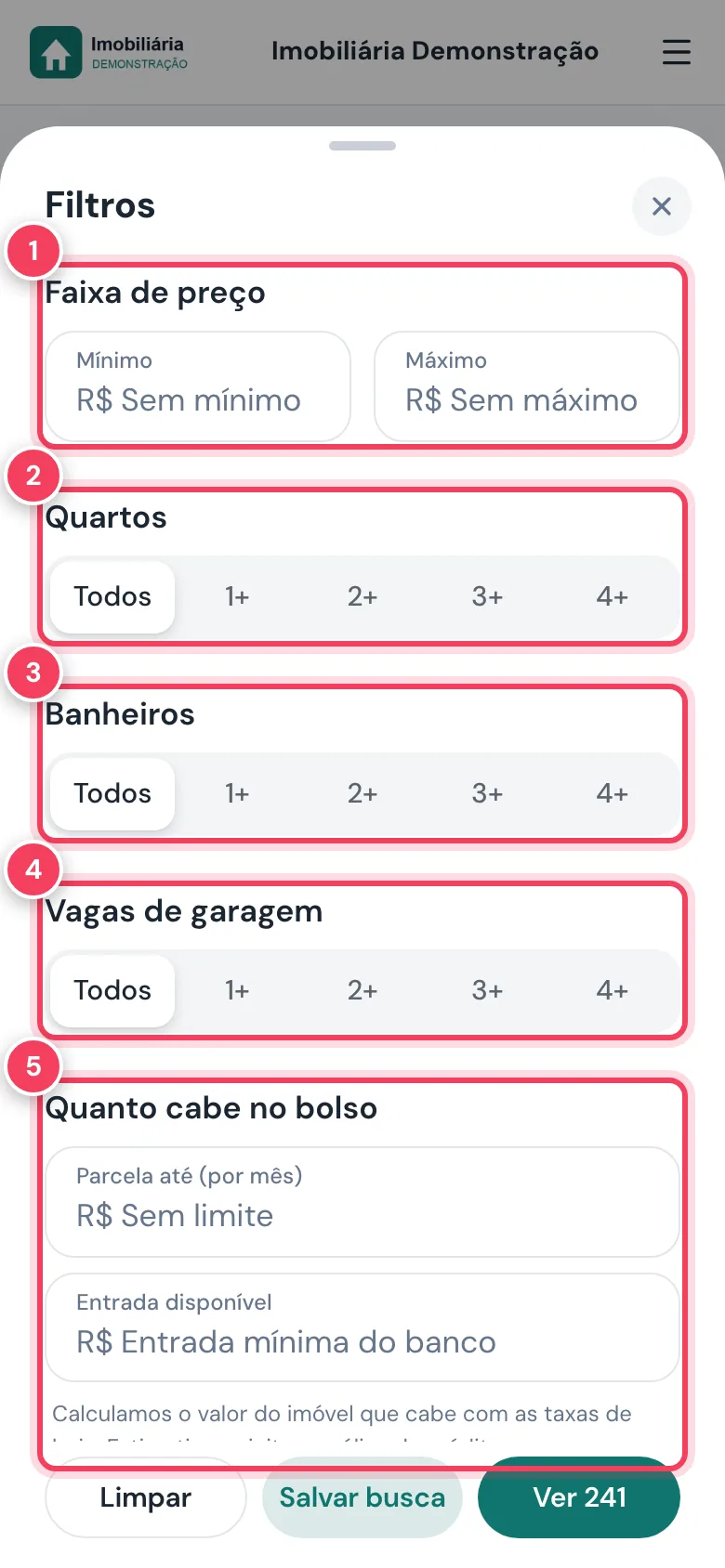
- Faixa de preço — mínimo e máximo.
- Quartos — mostra esse número ou mais.
- Banheiros — idem.
- Vagas de garagem — idem.
- Quanto cabe no bolso — parcela e entrada viram um teto de preço.
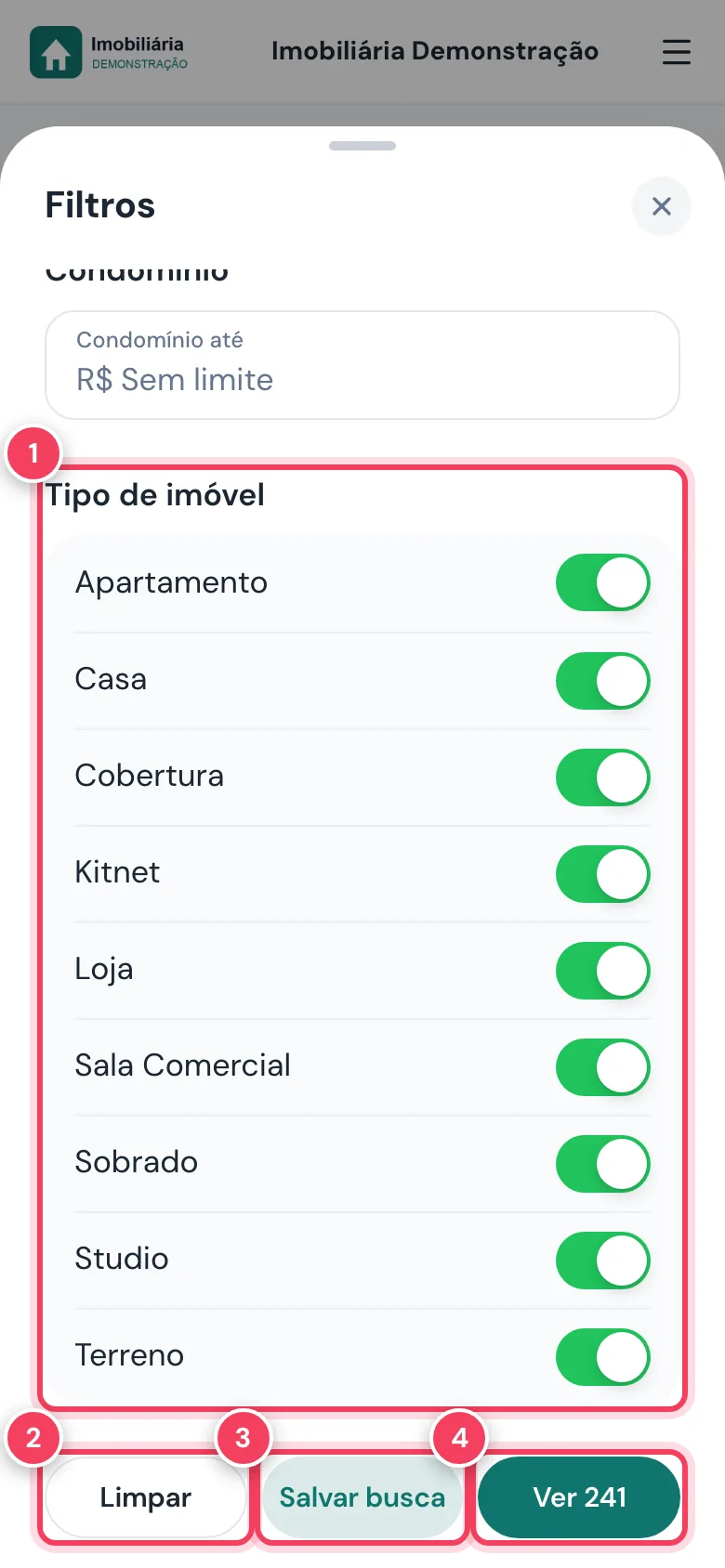
- Tipo de imóvel — liga e desliga apartamento, casa, terreno etc.
- Limpar — volta tudo ao padrão.
- Salvar busca — guarda os filtros e avisa quando chegar imóvel assim.
- Ver — mostra o resultado com o número de imóveis encontrados.
Passo 5: abra a ficha do imóvel
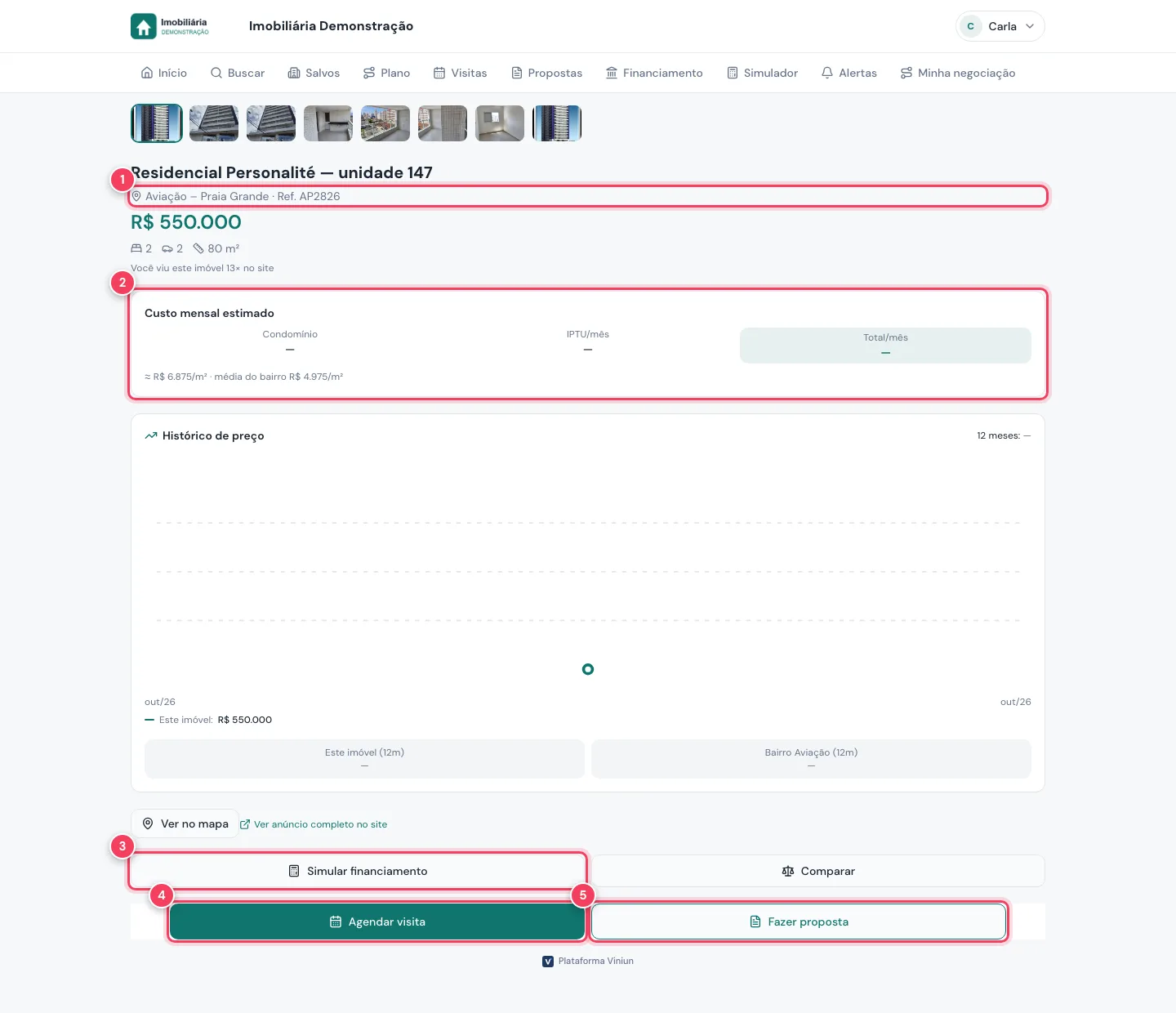
Na lista, o cliente ordena por relevância, menor preço, mais novos ou maior área e toca no coração para salvar. Tocando no imóvel, abre a ficha com fotos, preço, custo mensal e histórico de preço. Os botões Agendar visita e Fazer proposta ficam sempre à mão no rodapé.
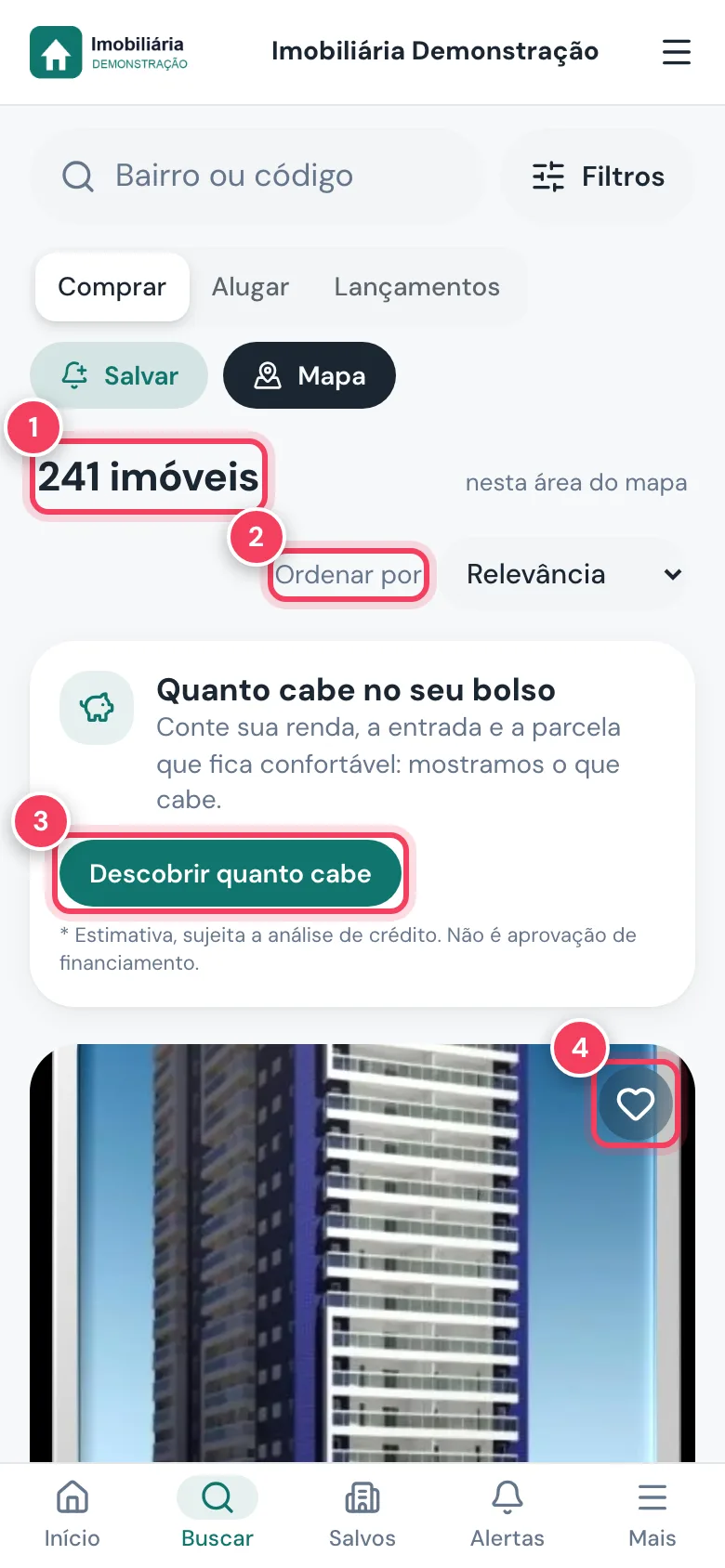
- Total — imóveis na área do mapa.
- Ordenar por — relevância, menor preço, mais novos ou maior área.
- Descobrir quanto cabe — calcula o valor de imóvel que cabe.
- Coração — salva o imóvel em Salvos.
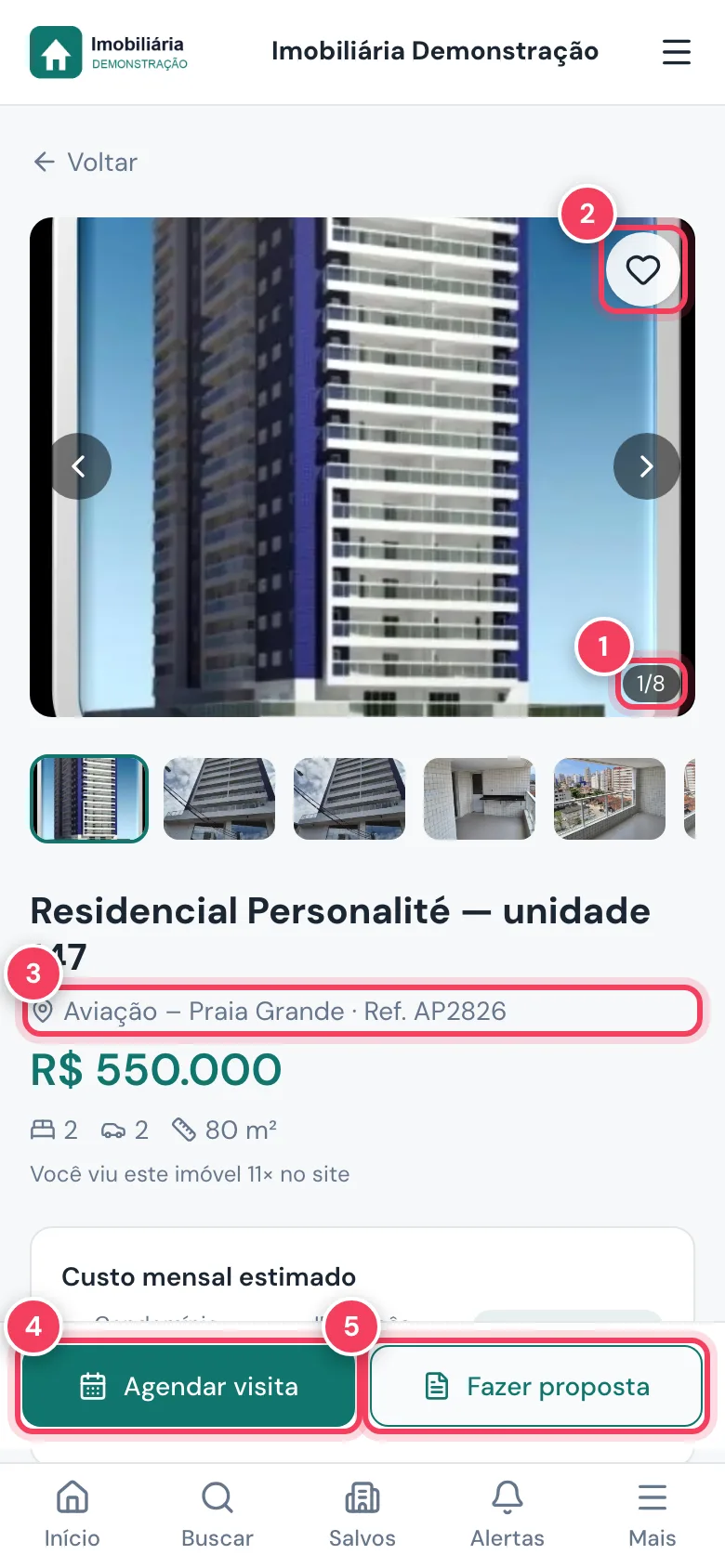
- Fotos — quantas há; deslize para ver.
- Coração — salva o imóvel.
- Bairro e referência — o código para falar do imóvel com o corretor.
- Agendar visita — Passo 7.
- Fazer proposta — Passo 8.
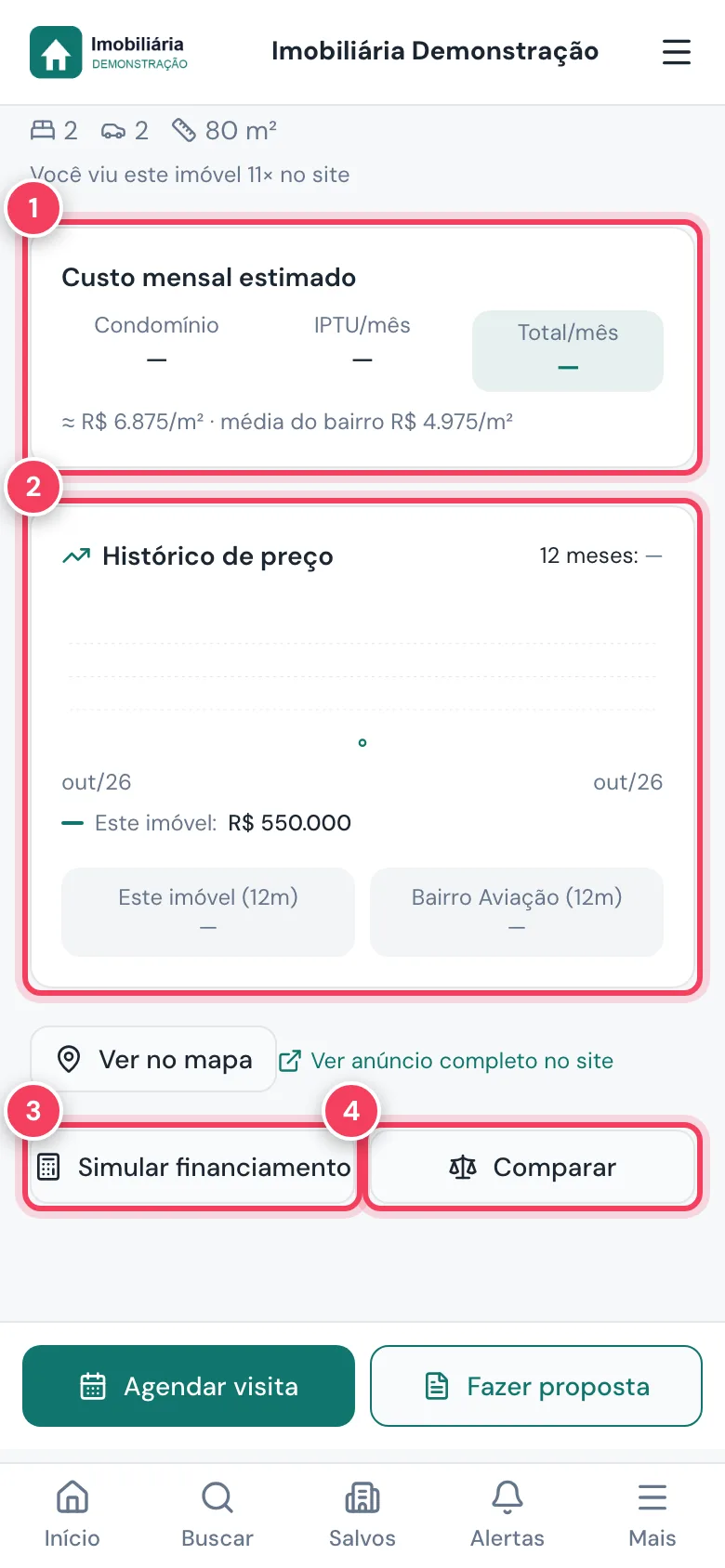
- Custo mensal estimado — condomínio e IPTU por mês, e o m² comparado com o bairro.
- Histórico de preço — como o preço mudou.
- Simular financiamento — abre o simulador com o valor do imóvel.
- Comparar — põe o imóvel lado a lado com outros salvos.
Passo 6: salve imóveis e buscas
Em Salvos ficam os imóveis com coração, as buscas salvas, os vistos e os ocultos ("não tenho interesse", com desfazer). Com Convidar, o cliente chama quem decide junto: o que um salvar, o outro vê.
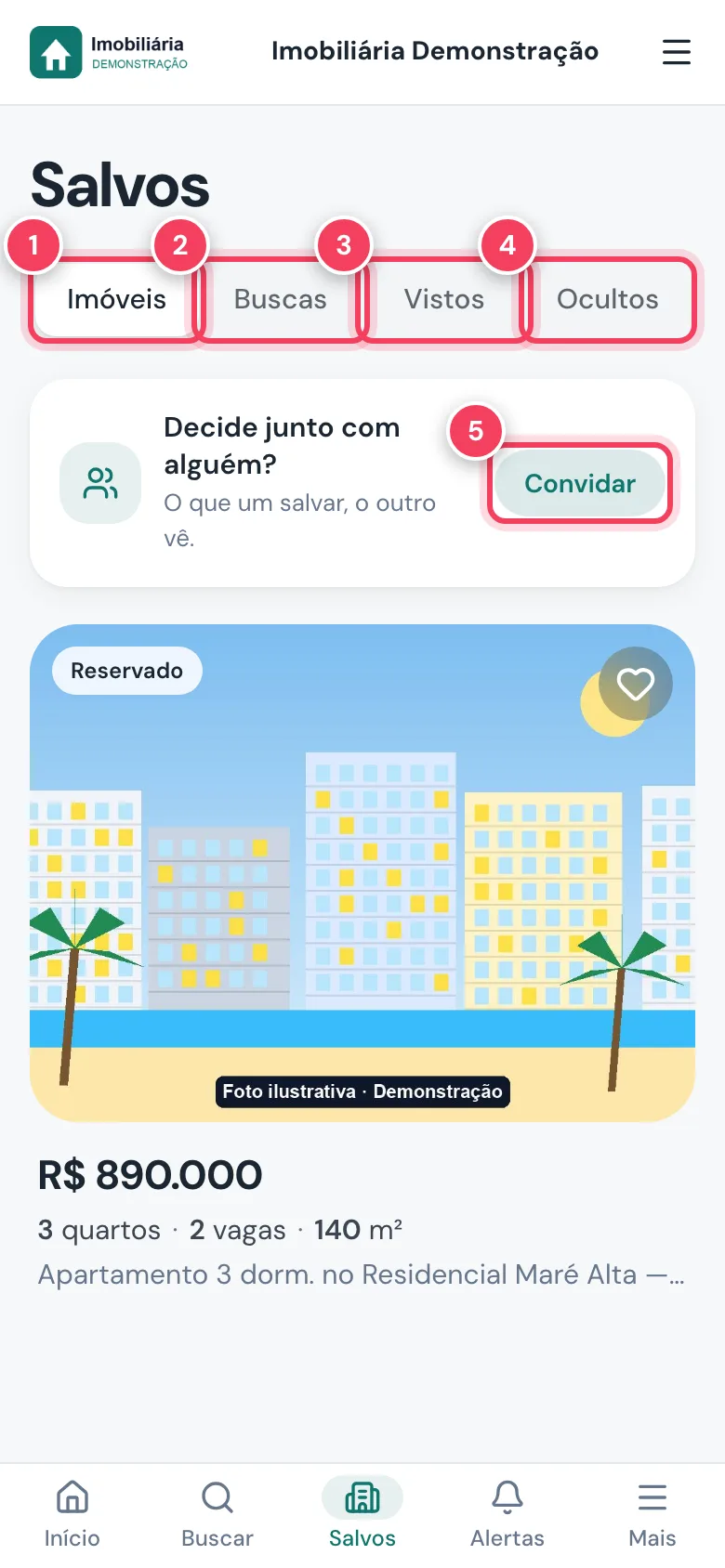
- Imóveis — os que ele salvou.
- Buscas — as buscas salvas e o alerta de cada uma.
- Vistos — o histórico do que ele abriu.
- Ocultos — os que ele tirou da busca.
- Convidar — compartilha os salvos com outra pessoa.
Passo 7: agende uma visita
Em Agendar visita o cliente confere o imóvel (pode trocar), escolhe o dia nas próximas semanas e um dos horários livres, que vêm da agenda do corretor, e escreve uma observação se quiser. Ao tocar em Confirmar visita, aparece "Visita agendada! O corretor vai confirmar pelo WhatsApp." Depois, em Mais › Minhas visitas, ele remarca ou cancela, e o corretor é avisado.
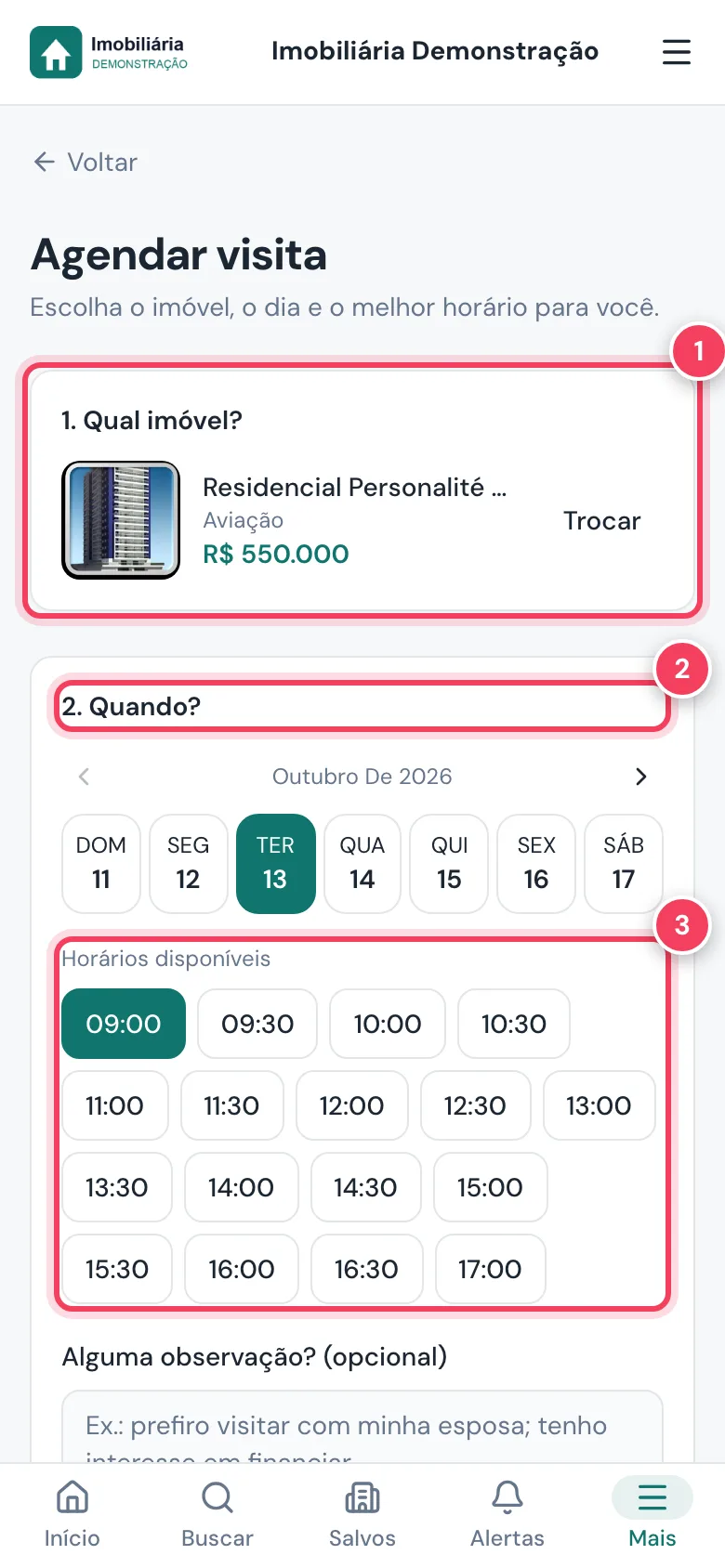
- Qual imóvel? — o imóvel da visita; Trocar escolhe outro.
- Quando? — o dia; dias sem horário avisam "Tente outro".
- Horários disponíveis — só os horários em que o corretor está livre.
Passo 8: faça e acompanhe uma proposta
Em Fazer proposta o cliente digita o valor (o app mostra quanto está abaixo do anunciado), escolhe a forma de pagamento e informa entrada e FGTS; o valor financiado é calculado sozinho. O botão Enviar proposta manda tudo para o corretor, que apresenta ao proprietário. A proposta não gera obrigação de compra.
Em Propostas o cliente acompanha cada uma: aguardando o proprietário, contraproposta (com botão para aceitar), aceita, quem falta assinar e o próximo passo.
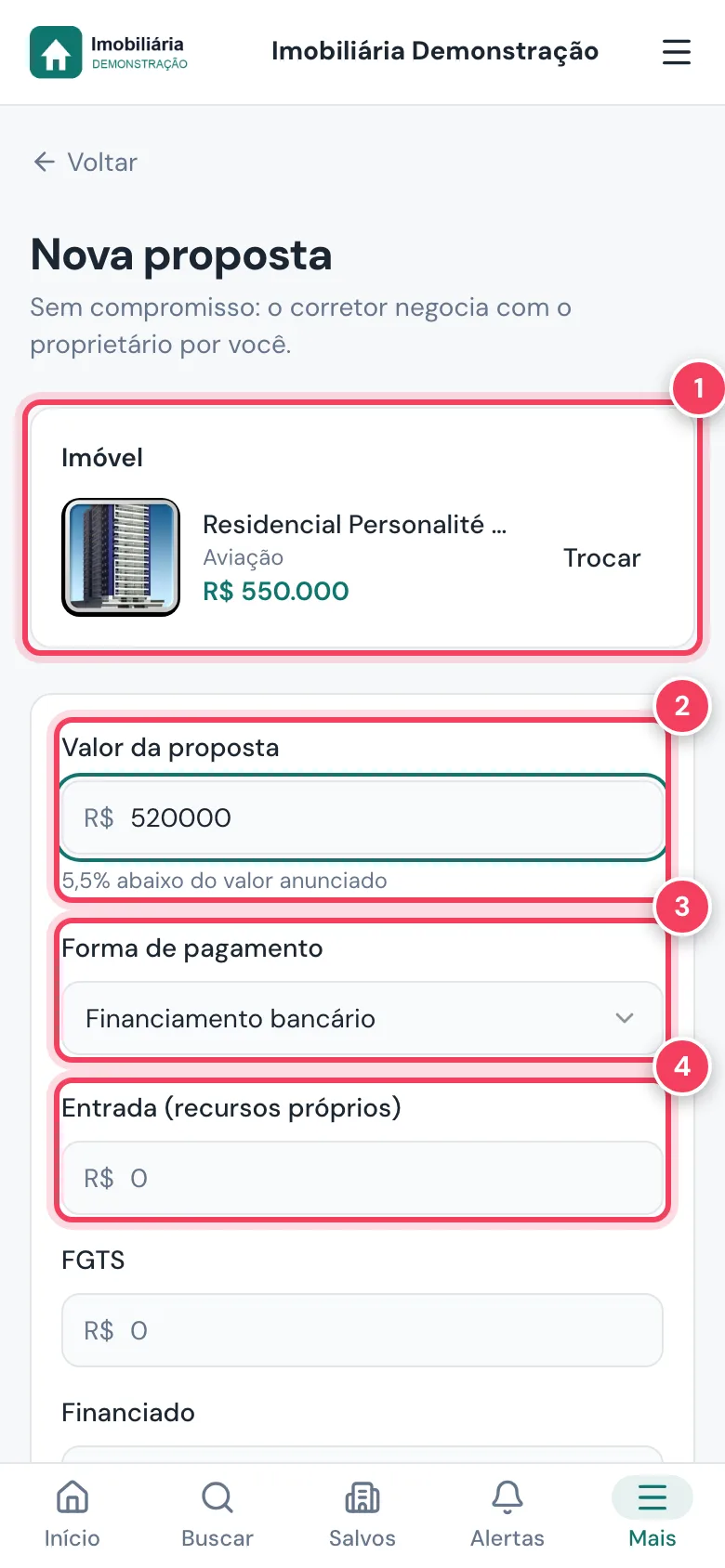
- Imóvel — o imóvel da proposta; Trocar escolhe outro.
- Valor da proposta — mostra a diferença para o preço anunciado.
- Forma de pagamento — à vista, financiamento, FGTS, permuta ou misto.
- Entrada — quanto sai do bolso do cliente.
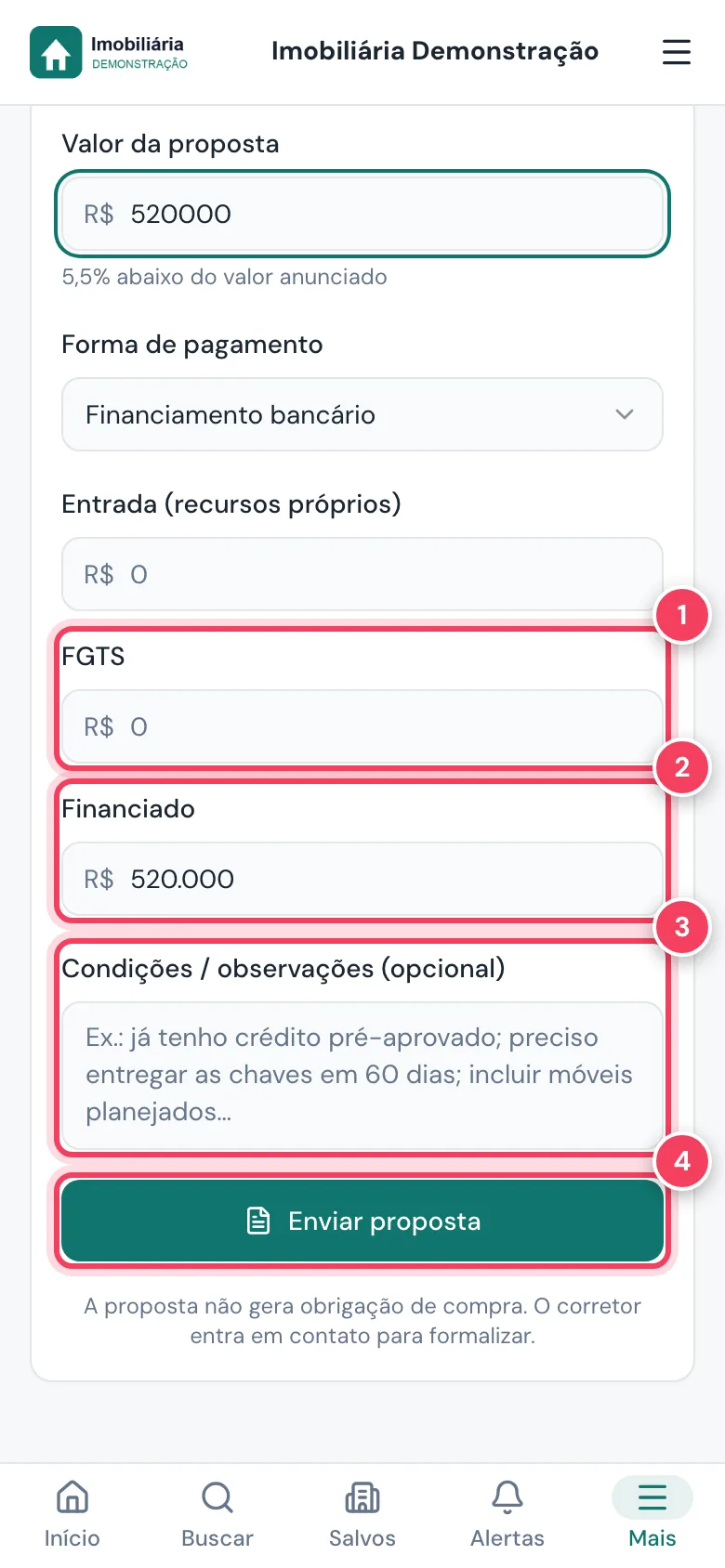
- FGTS — quanto vai usar do fundo.
- Financiado — calculado: valor menos entrada e FGTS.
- Condições — prazo de chaves, móveis, crédito aprovado etc.
- Enviar proposta — manda para o corretor.
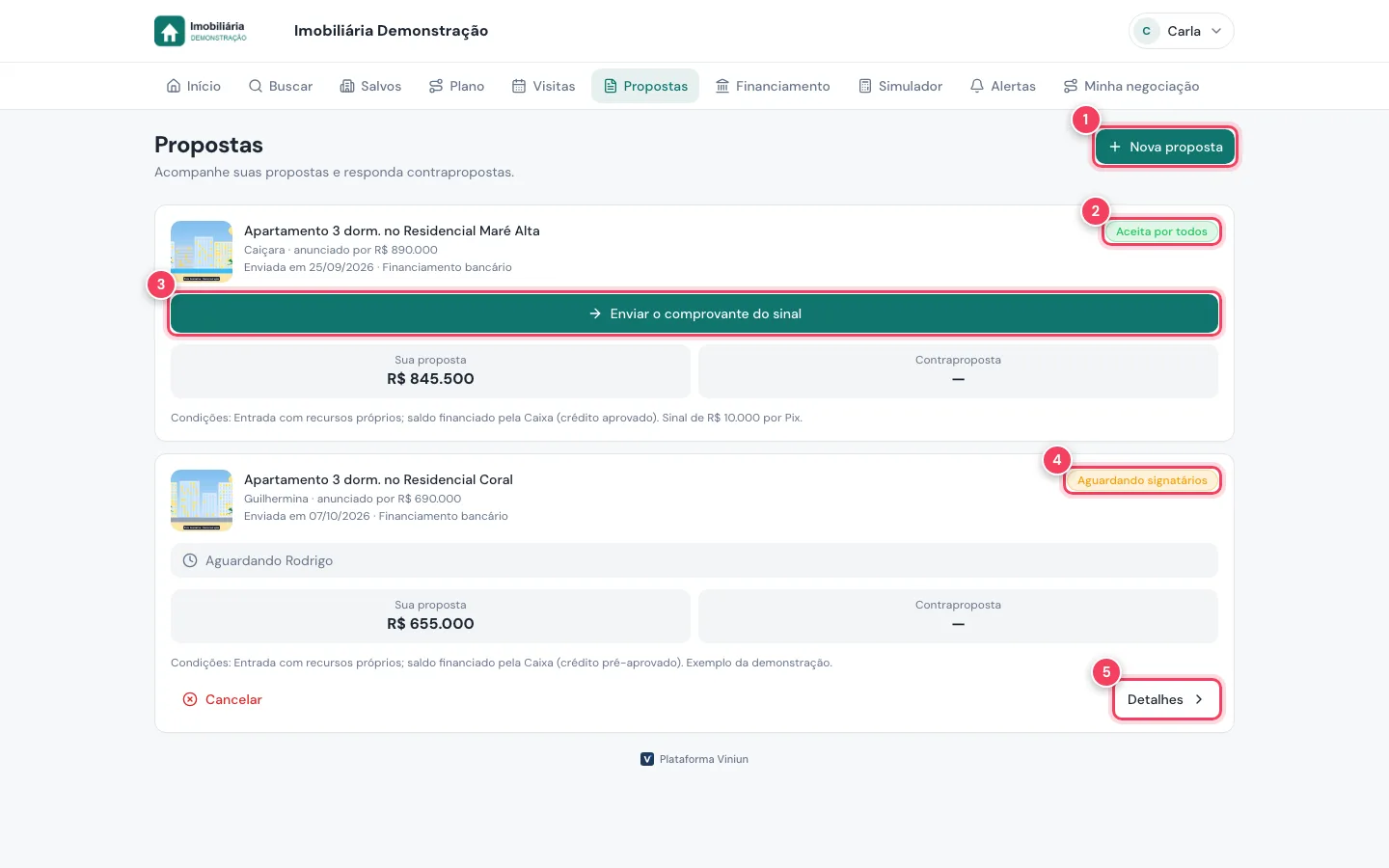
- Nova proposta — começa outra.
- Aceita por todos — o proprietário aceitou.
- Próximo passo — aqui, enviar o comprovante do sinal.
- Aguardando signatários — falta alguém assinar.
- Detalhes — abre a proposta completa.
Passo 9: explore o menu Mais
O Mais reúne o resto: plano de compra, taxas do dia, calculadoras, visitas, financiamento (documentos e correspondente bancário), propostas, a negociação depois da proposta aceita, comparar e simular. No fim ficam Meus dados, notificações no celular e Sair.
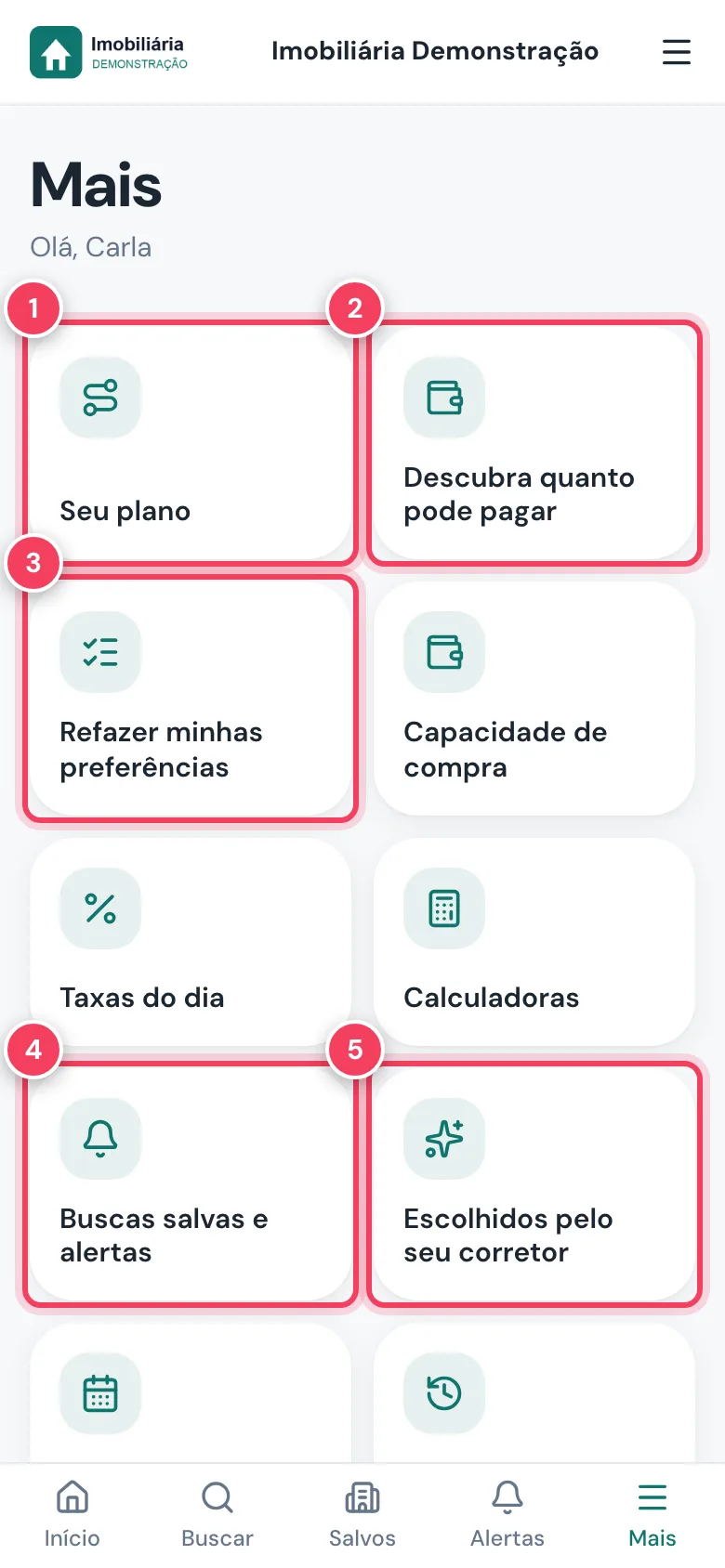
- Seu plano — o roteiro da compra do cliente.
- Descubra quanto pode pagar — preço máximo e parcela.
- Refazer minhas preferências — repete as perguntas do Passo 2.
- Buscas salvas e alertas — liga e desliga cada alerta.
- Escolhidos pelo seu corretor — as seleções de imóveis que o corretor montou para ele.
Quais são as dicas e os erros mais comuns?
- O código não chegou: confira se o telefone tem DDD e é o mesmo do WhatsApp. São no máximo 5 pedidos por minuto; espere um pouco antes de pedir de novo.
- Link velho: se der "link inválido", o cliente manda PAINEL no WhatsApp da imobiliária e recebe outro.
- Sem horário para visita: os horários vêm da agenda do corretor; confira a agenda dele.
- Mande este tutorial ao cliente junto com o link do app.
Próximos passos
Perguntas frequentes
O cliente precisa baixar algum aplicativo?
Não. O app abre no navegador do celular pelo link da imobiliária. A entrada é com o telefone e um código que chega no WhatsApp, sem senha.
Como o cliente recebe o link?
Pelo WhatsApp da imobiliária, depois das primeiras perguntas do atendimento (quando o link automático está ligado), ou mandando PAINEL no WhatsApp.
A imobiliária vê o que o cliente faz no app?
Sim. Imóveis vistos, salvos e buscas entram na ficha do lead no CRM, para o corretor saber o que ele procura.
A visita marcada pelo app já está confirmada?
O cliente escolhe um horário livre do corretor e recebe o aviso de que o corretor vai confirmar pelo WhatsApp.
A proposta feita no app obriga o cliente a comprar?
Não. A proposta não gera obrigação de compra; o corretor apresenta ao proprietário e entra em contato para formalizar.
Equipe Viniun
Time de produto e conteúdo da Viniun
Quem constrói a Viniun — CRM, site, WhatsApp com IA e gestão para imobiliárias, corretores e construtoras — conta aqui cada novidade da plataforma e o que aprende no dia a dia do mercado imobiliário.
Gostou? Receba os próximos no seu e-mail
O que muda na plataforma, explicado para quem usa, e ideias que dá para aplicar no mesmo dia em marketing, atendimento e gestão.
- No máximo 1 e-mail por semana
- Sem spam e sem repassar seus dados
- Cancele quando quiser, com um clique