Este tutorial mostra o painel do corretor na Viniun: o que o corretor da casa vê quando entra, o que fica escondido dele e como ele organiza o dia — leads, conversas, agenda e comissões. Serve ao corretor e ao dono que quer saber o que cada um vai enxergar. A leitura leva uns 10 minutos.
As telas são da conta de demonstração da Viniun, com dados fictícios. Nos exemplos, o corretor é o Rafael.
O que você precisa antes de começar
- Um acesso com a função Corretor da casa. Quem cria é o dono ou o administrador, em ADMINISTRAÇÃO › Usuários & Equipe: pelo convite ou pelo link de cadastro de corretor. O corretor recebe o link no WhatsApp e cria a própria senha (veja o tutorial de usuários e permissões).
- Estar no rodízio, para receber leads novos (o dono configura no tutorial do rodízio).
- Computador ou celular. No celular, o painel ganha uma barra de atalhos embaixo: Painel, Leads, Inbox, Imóveis, Comunidade e Mais.
Passo 1: entre no painel do corretor e conheça o início
Depois do login, o corretor cai no Dashboard. A tela é a mesma do dono, mas os números são só da carteira dele: leads, visitas, propostas, funil e metas contam apenas o que está em nome dele.
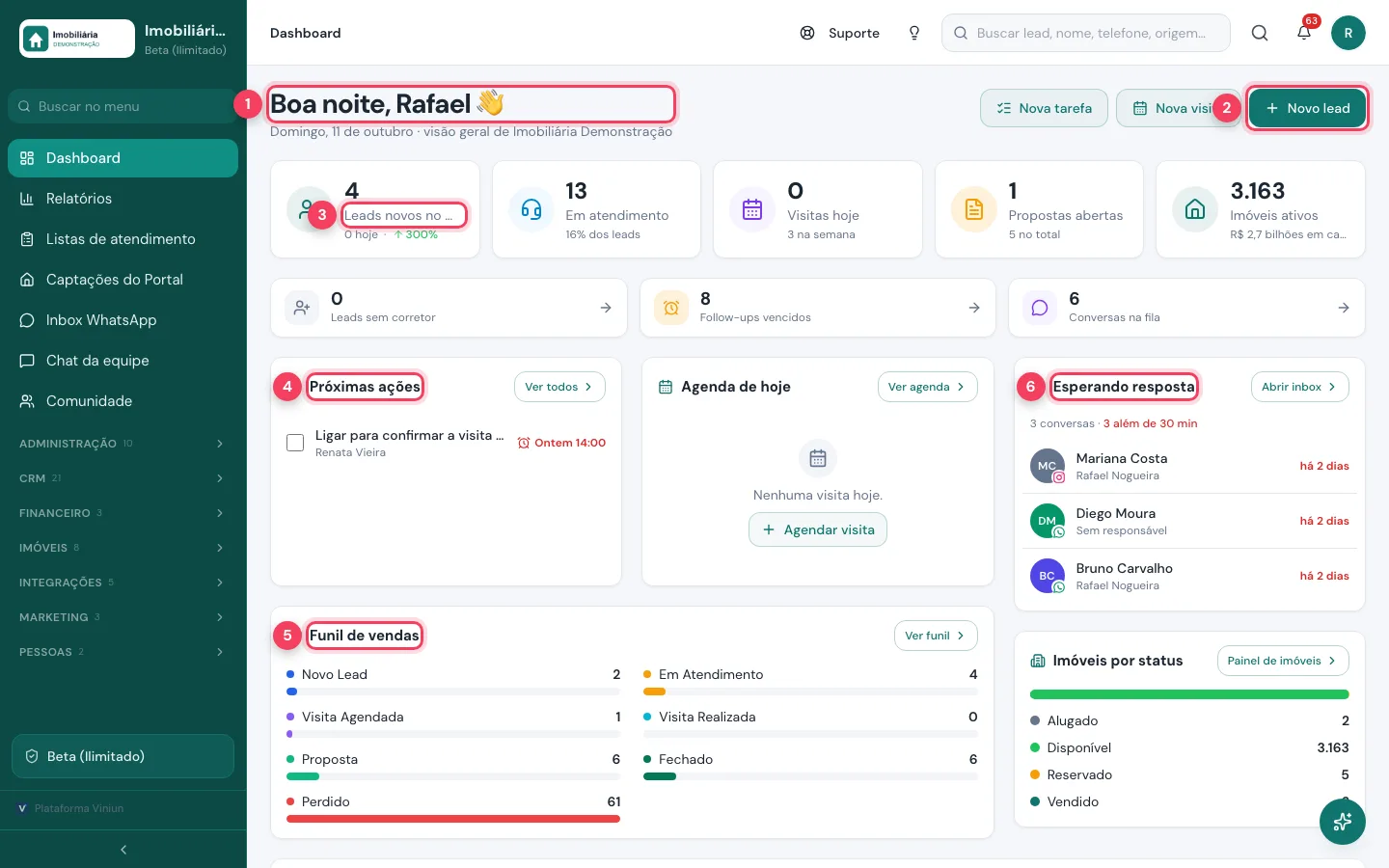
- Saudação — mostra quem está logado e a data. Confira se é você antes de atender.
- Novo lead — cadastra um cliente que chegou por fora (indicação, placa, ligação). Ao lado ficam Nova tarefa e Nova visita.
- Leads novos no mês — quantos leads chegaram para você no mês. Os cartões ao lado mostram atendimento, visitas, propostas e follow-ups vencidos.
- Próximas ações — as tarefas e retornos que você marcou, com o horário. Vencido fica em vermelho.
- Funil de vendas — em que etapa estão os seus leads, do Novo Lead ao Fechado ou Perdido.
- Esperando resposta — conversas de clientes seus sem resposta, com o tempo de espera. Abrir inbox leva direto a elas.
No celular, a mesma tela vira uma coluna.
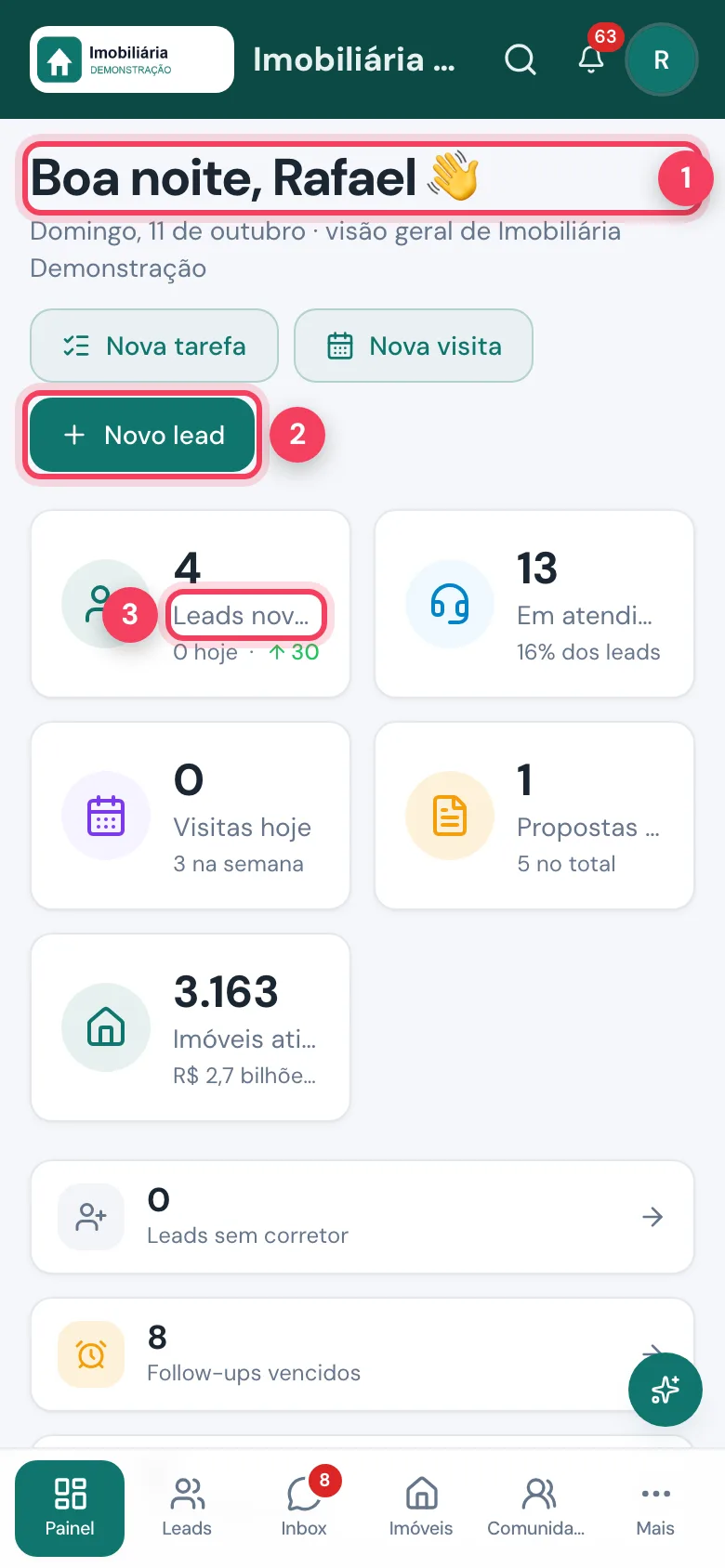
- Saudação — quem está logado.
- Novo lead — cadastrar um cliente na hora, na rua ou no plantão.
- Leads novos — os seus leads do mês.
Passo 2: veja o menu reduzido do corretor
O menu mostra só os módulos que o perfil Corretor pode ver. Na demonstração, o dono tem 27 itens em ADMINISTRAÇÃO, 24 em CRM e 20 em FINANCEIRO; o corretor tem 10, 21 e 3. LOCAÇÃO nem aparece. O número ao lado de cada grupo é a quantidade de itens dentro dele.
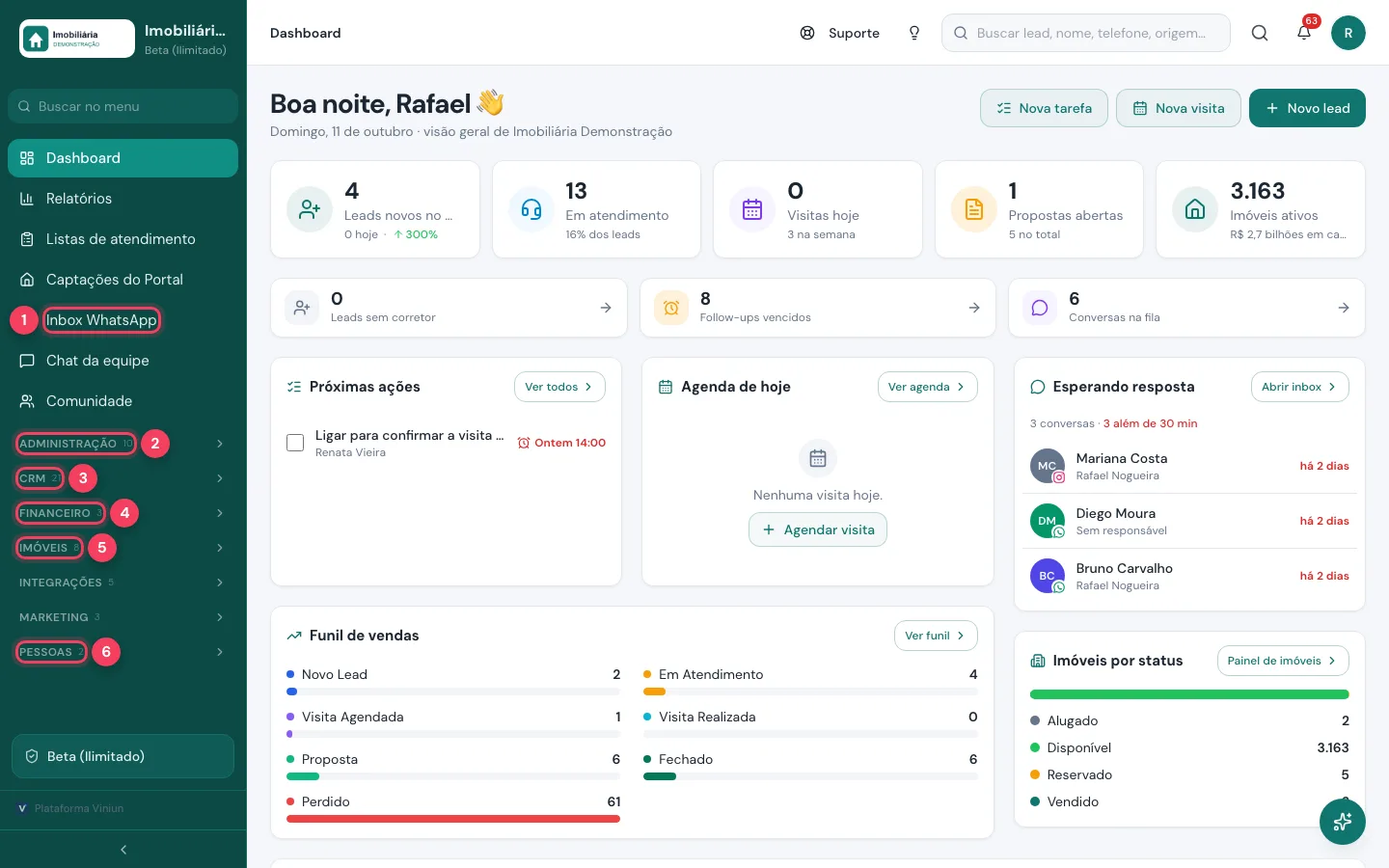
- Inbox WhatsApp — as conversas com os clientes. É por aqui que o corretor fala com o cliente, pelo número da imobiliária.
- ADMINISTRAÇÃO — só o que é do dia a dia: metas, ranking, escala, checklists e cofre de senhas. Configuração da empresa, usuários e permissões ficam de fora.
- CRM — leads, funil, visitas, propostas, tarefas, Meu painel e check-in.
- FINANCEIRO — só comissões, regras de comissão e plataforma do corretor. Contas a pagar, caixa e repasses não aparecem.
- IMÓVEIS — o estoque inteiro da imobiliária. Imóvel é compartilhado: o corretor vê todos, não só os que ele captou.
- PESSOAS — proprietários e clientes. Corretores e captadores ficam com a gerência.
Quem decide o que entra no menu é o dono, em Perfis & Permissões. Algumas ações têm trava própria: por padrão, o corretor não importa nem exporta leads e imóveis. Essas regras ficam em Relatórios › Acessos da equipe › Regras, junto com o horário em que cada perfil pode usar o sistema.
Passo 3: abra a sua carteira de leads
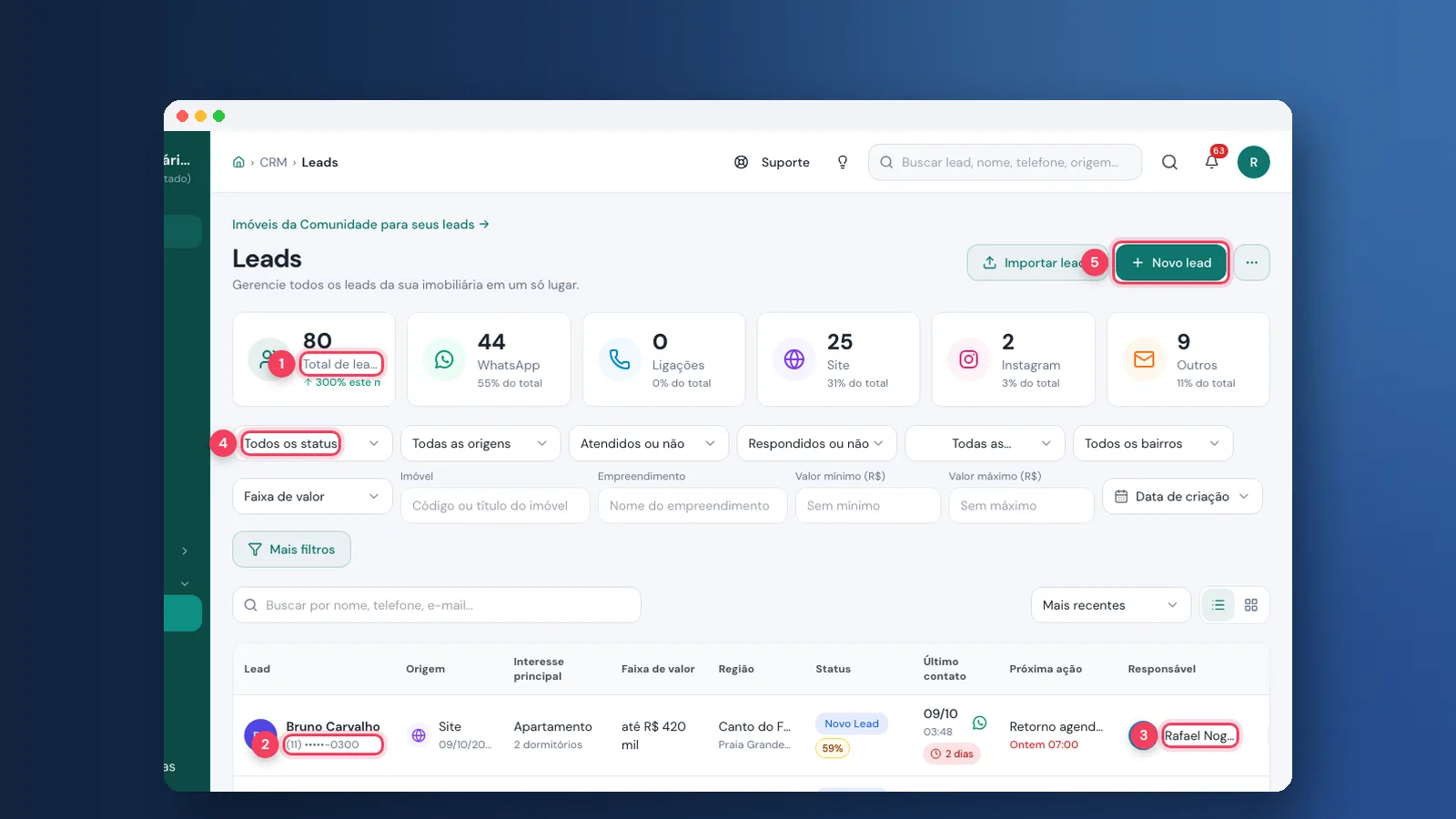
Em CRM › Leads, o corretor vê só os leads em nome dele. Na demonstração, o Rafael vê 80 leads; o gerente da equipe dele vê 160; o dono vê 305. Lead de outro corretor não aparece na lista nem abre pelo endereço.
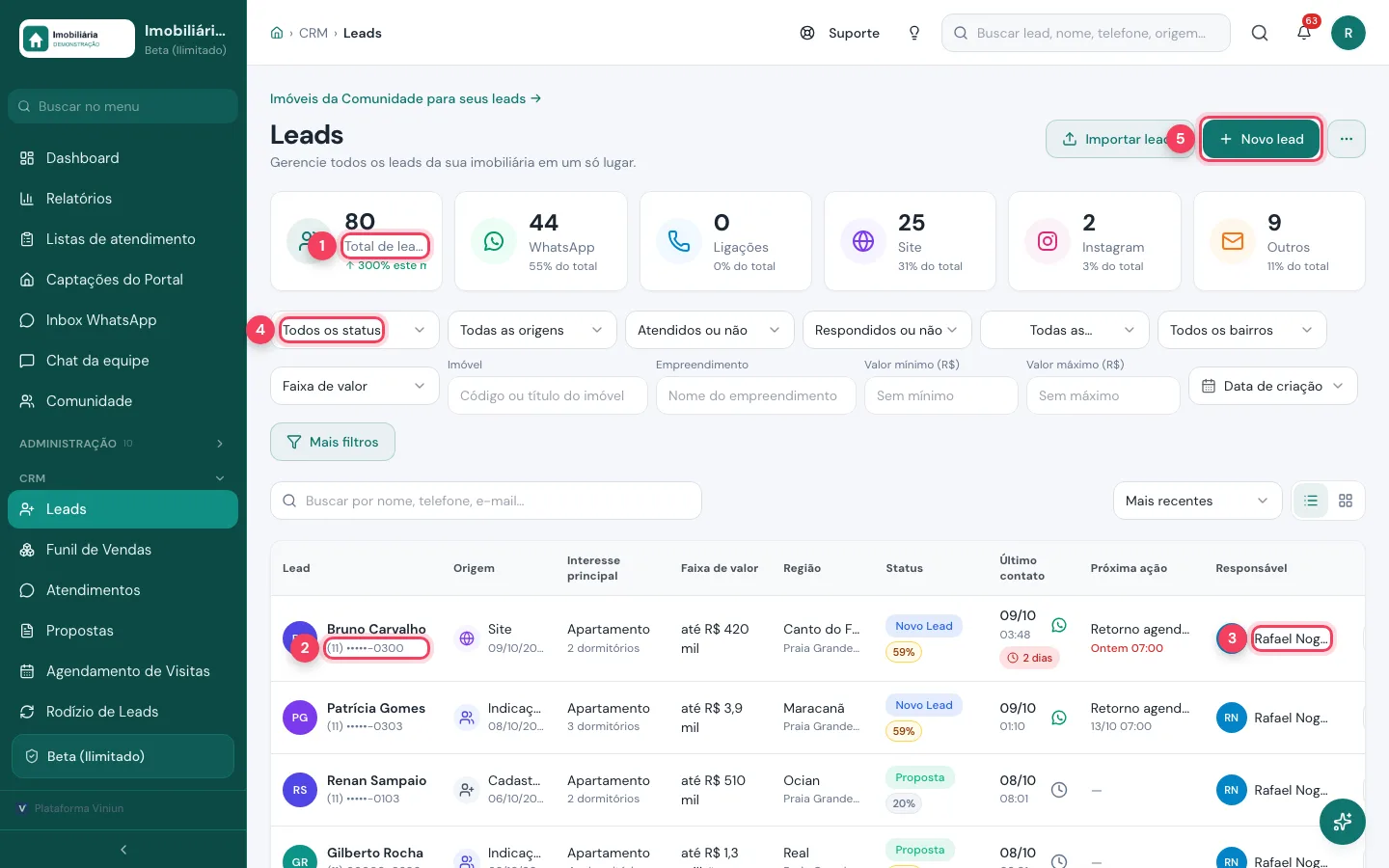
- Total de leads — o tamanho da sua carteira, com a variação do mês. Os cartões ao lado separam por origem.
- Telefone protegido — aparecem só o DDD e os 4 últimos dígitos. Isso acontece quando o dono liga a proteção (passo 8).
- Responsável — você. Se a gerência transferir o lead, ele sai da sua lista.
- Filtros — status, origem, bairro, faixa de valor e mais.
- Novo lead — cadastra um cliente direto na sua carteira.
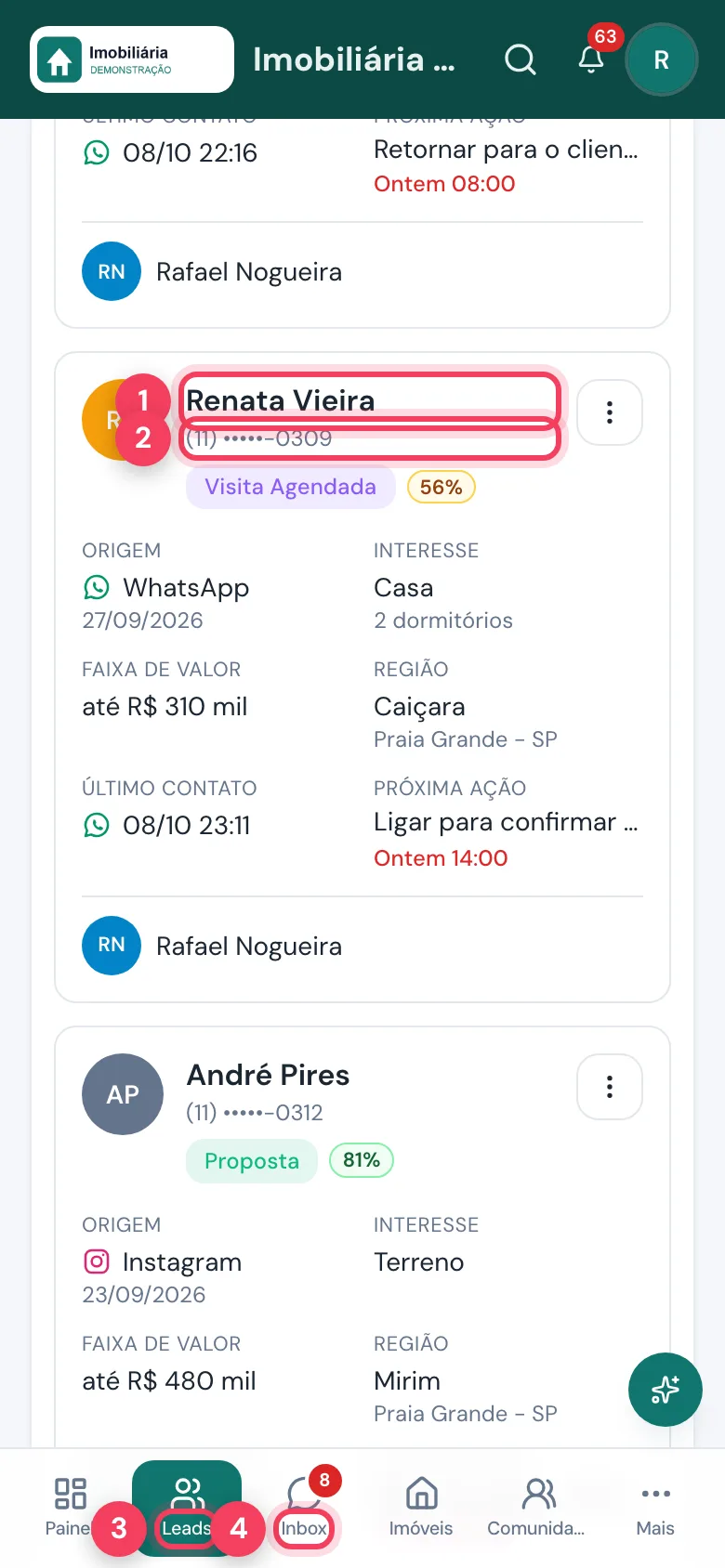
- Nome do cliente — toque para abrir a ficha.
- Telefone protegido — o mesmo número escondido do computador.
- Leads — atalho fixo da barra de baixo.
- Inbox — as conversas, com o número de não lidas.
Passo 4: abra a ficha do cliente
Clique no nome do lead. A ficha junta conversas, ligações, imóveis enviados, visitas e propostas. O telefone continua escondido, mas o corretor não fica sem falar com o cliente: ele conversa pelo WhatsApp da imobiliária e, se a casa tiver telefonia, liga pelo botão Ligar — o sistema disca sem mostrar o número.
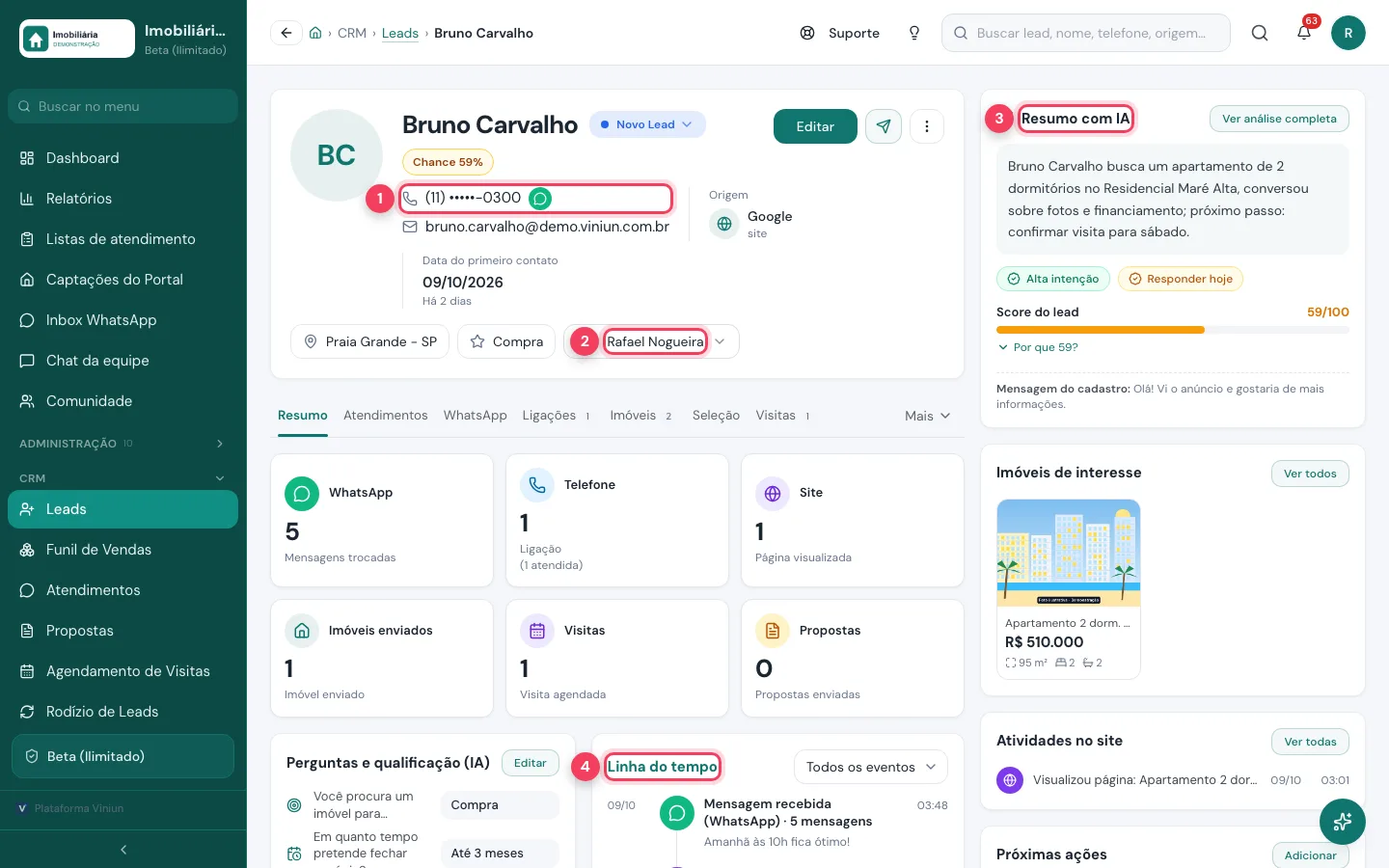
- Telefone e WhatsApp — o número protegido e, ao lado, o ícone verde que abre a conversa desse cliente no Inbox.
- Responsável — o corretor dono do lead.
- Resumo com IA — o que o cliente quer e o próximo passo, num parágrafo.
- Linha do tempo — tudo o que aconteceu com o cliente, em ordem: mensagens, visitas, imóveis vistos, notas.
Uma exceção: quando o contato é proprietário (dono de imóvel), o telefone aparece inteiro para o corretor. Proprietário não é cliente disputado; o corretor precisa ligar para ele.
Passo 5: responda pelo Inbox
No Inbox, a aba Minhas mostra as conversas em seu nome. As mensagens saem pelo número da imobiliária. Se o cliente digitar o próprio telefone na conversa, o número também aparece escondido para o corretor. O passo a passo completo está no tutorial do Inbox.
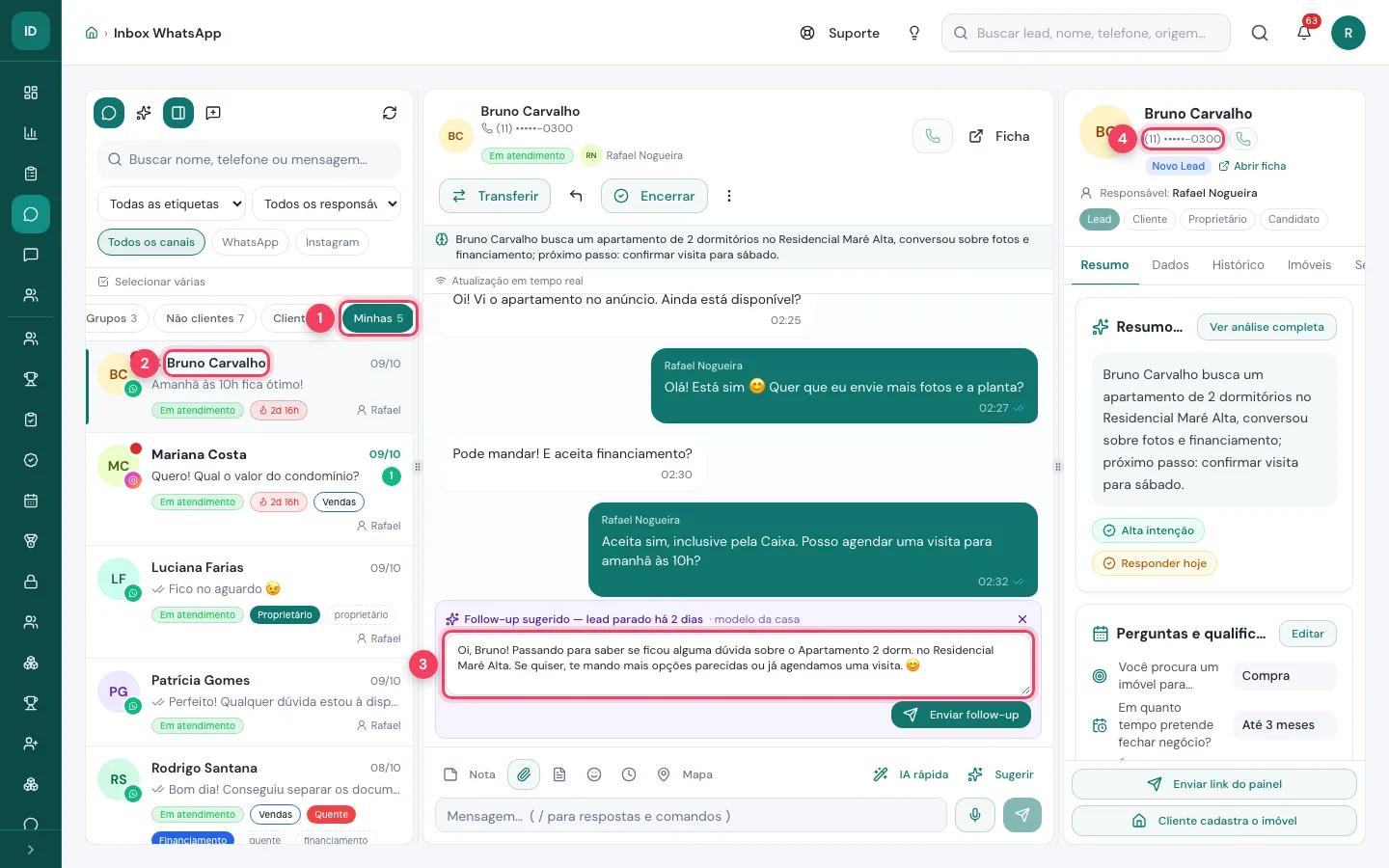
- Minhas — só as conversas em seu nome. As outras abas filtram fila, não lidas, follow-up e mais.
- Conversa — o cliente, a última mensagem e há quanto tempo ele espera.
- Follow-up sugerido — quando o lead está parado, a Viniun sugere uma mensagem pronta. Revise o texto antes de clicar em Enviar follow-up.
- Telefone protegido — também no painel da conversa. Ao lado fica o botão de ligar.
Passo 6: organize o dia em Meu painel
Em CRM › Meu painel, o corretor vê a rotina do dia numa tela só: quem atender agora, os retornos atrasados, a agenda e as metas. Mais detalhes no tutorial de listas de atendimento e Meu painel.
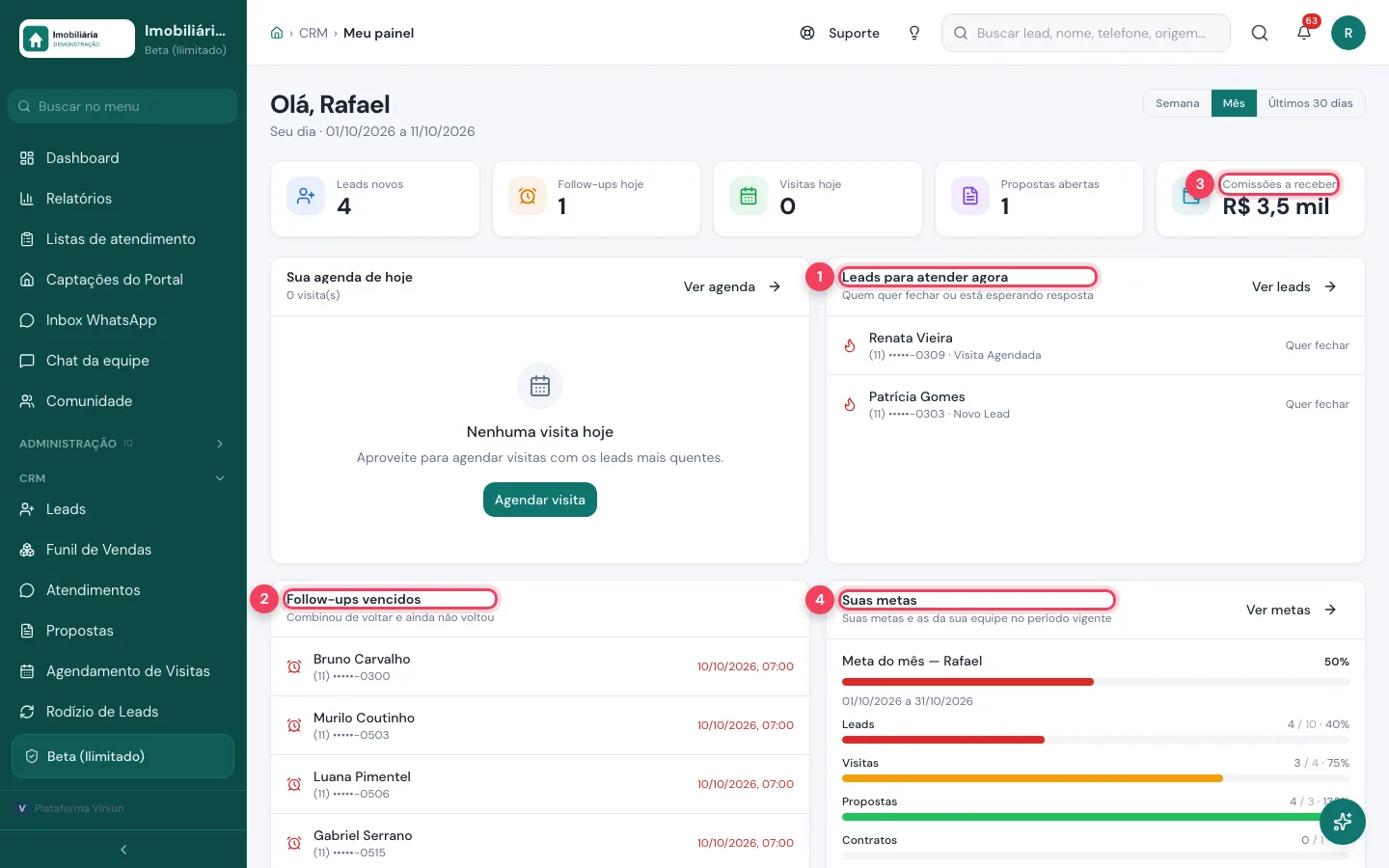
- Leads para atender agora — clientes que querem fechar ou estão esperando resposta.
- Follow-ups vencidos — combinou de voltar e ainda não voltou. Comece por eles.
- Comissões a receber — o total que você tem para receber no período.
- Suas metas — o andamento da sua meta do mês: leads, visitas, propostas e contratos.
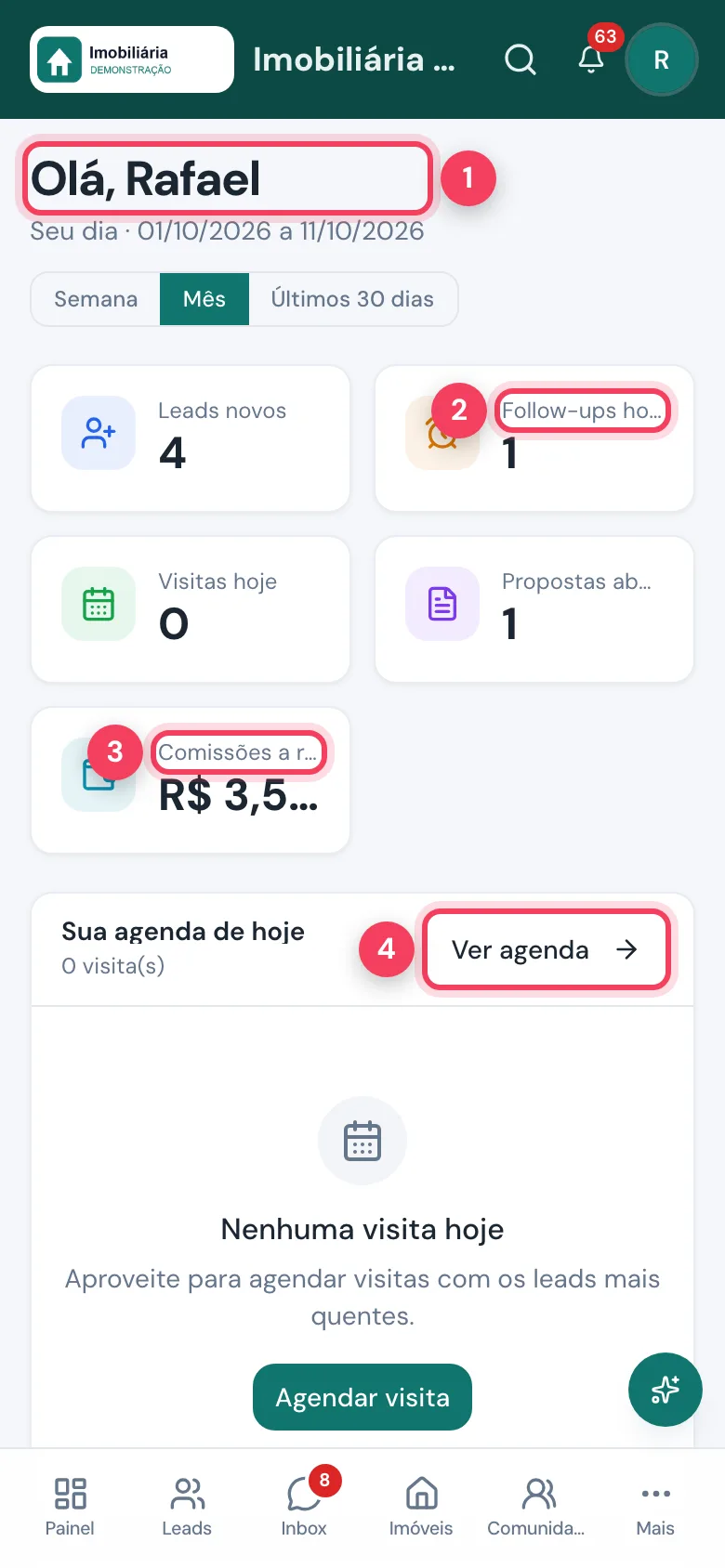
- Olá — o painel é seu, com o período escolhido logo abaixo.
- Follow-ups hoje — retornos marcados para hoje.
- Comissões a receber — o valor a receber.
- Ver agenda — abre as visitas do dia.
Passo 7: acompanhe as suas comissões
Em FINANCEIRO › Comissões, a tela se chama “O que você tem a receber”. A lista traz as comissões dos negócios de que você participa — como corretor, captador ou indicado — e não as do restante da imobiliária. As regras de cálculo estão no tutorial de comissões.
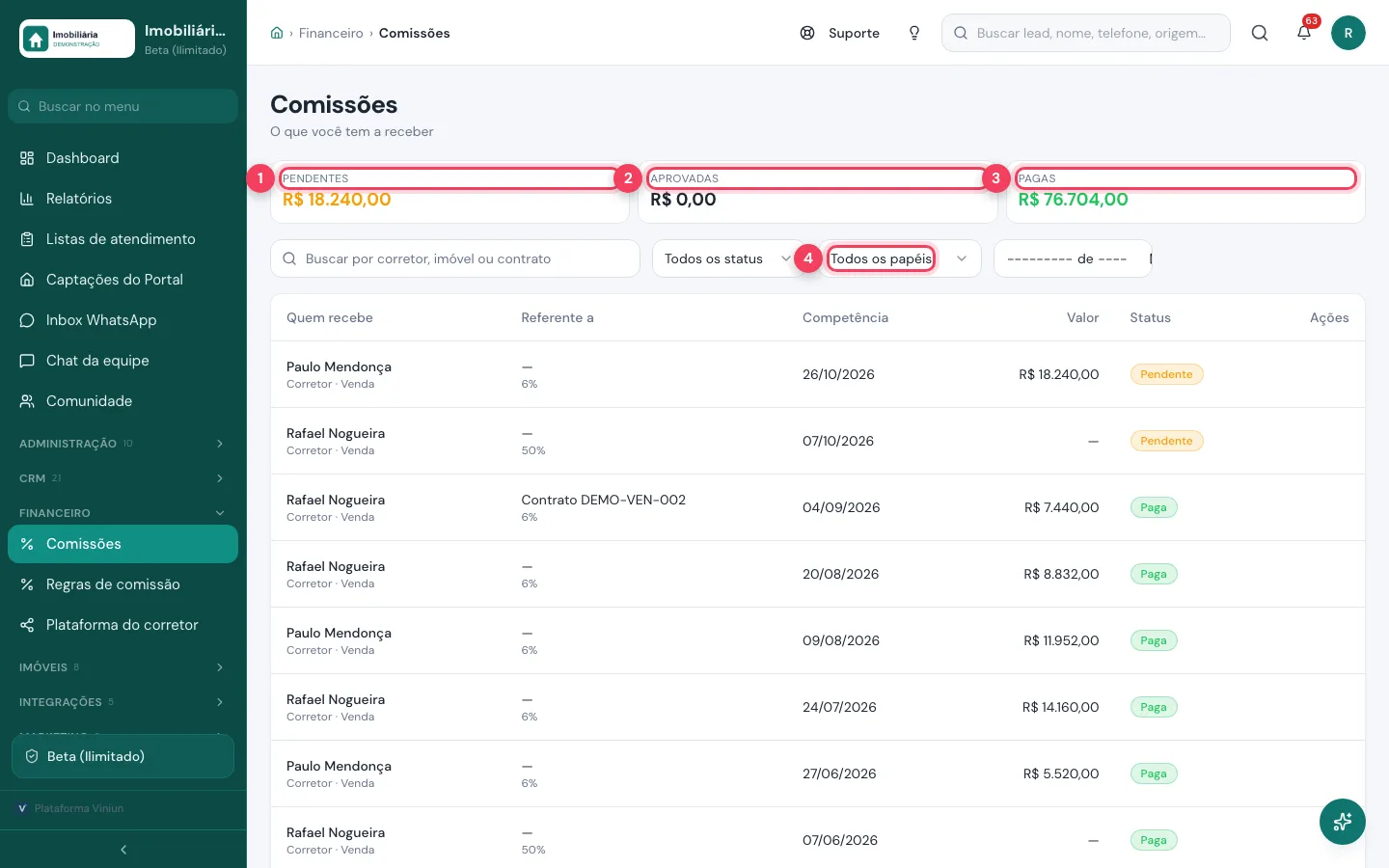
- Pendentes — comissões lançadas que ainda esperam aprovação ou o recebimento do negócio.
- Aprovadas — liberadas pela imobiliária, aguardando o pagamento.
- Pagas — o que você já recebeu.
- Papel — filtra pelo seu papel no negócio: corretor, captador e outros.
Passo 8: para o dono — ligue o telefone protegido
A proteção do telefone é uma escolha da imobiliária. O dono liga em ADMINISTRAÇÃO › Parâmetros, aba WhatsApp. Ligada, só quem administra a casa vê o número inteiro; corretor, captador, secretária e gerente de equipe veem os 4 últimos dígitos e falam com o cliente pela plataforma. Na aba Leads há uma opção parecida para esconder a origem do lead (site, anúncio, portal, placa) de quem não administra a casa.
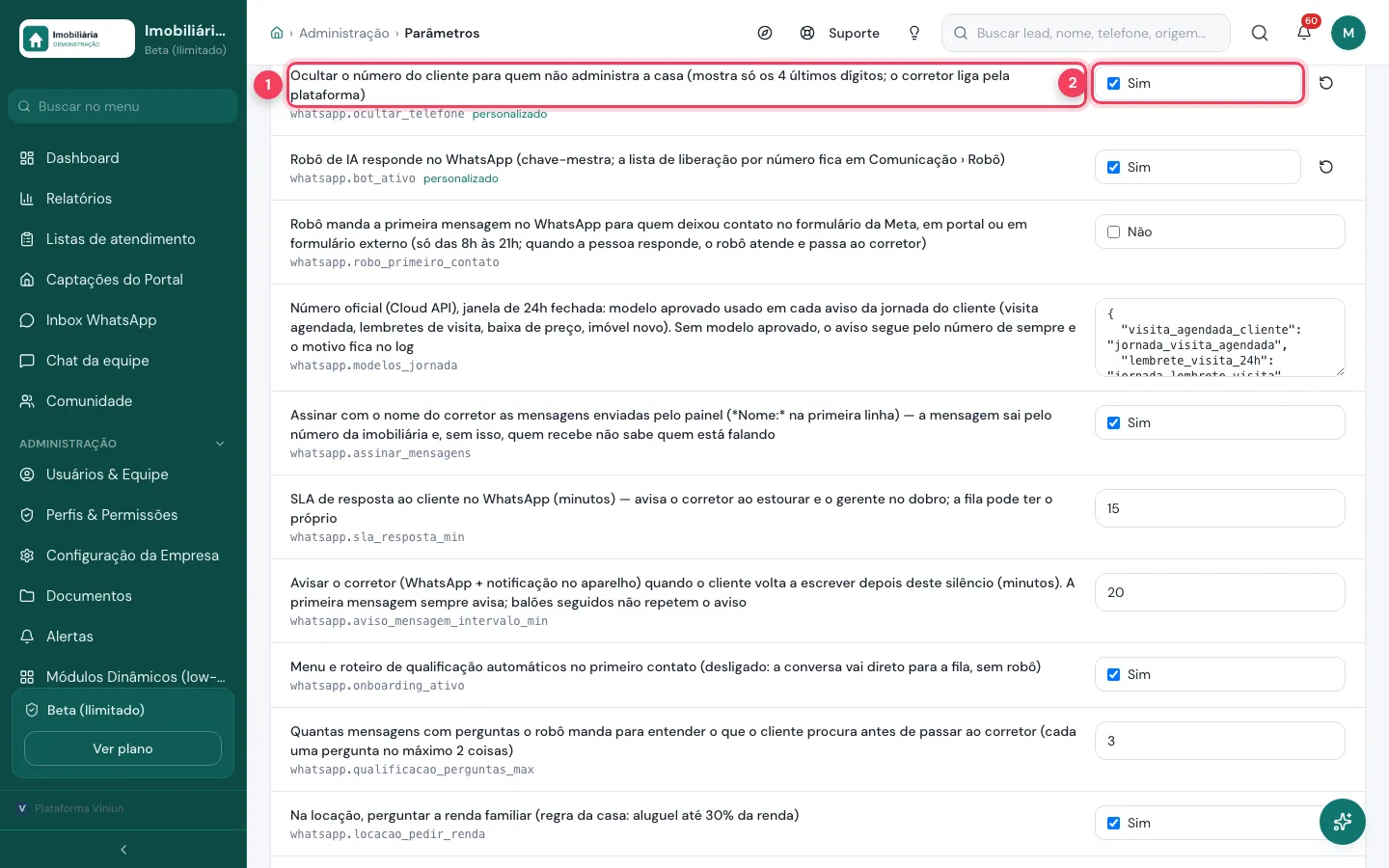
- Ocultar o número do cliente — esconde o telefone de quem não administra a casa. O corretor liga e conversa pela plataforma.
- Sim / Não — liga ou desliga para toda a equipe de uma vez.
Quais são as dicas e os erros mais comuns?
- “Sumiu um lead da minha lista.” Provavelmente foi transferido para outro corretor pela gerência ou voltou para o rodízio. Pergunte ao gerente.
- “Não consigo ver o telefone do cliente.” É a proteção ligada pelo dono, não um erro. Fale pelo Inbox ou pelo botão Ligar.
- Não peça o número do cliente na conversa. O número digitado no chat também aparece escondido para o corretor.
- Botão Importar sem efeito? Importar e exportar dependem da regra de cada perfil; por padrão, o corretor não pode.
- Marque sempre a próxima ação no lead: ela alimenta Meu painel e os follow-ups.
Próximos passos
Perguntas frequentes
O corretor vê os leads dos outros corretores?
Não. No painel do corretor aparecem só os leads em nome dele. Lead de outro corretor não aparece na lista nem abre pelo endereço. O gerente vê os da equipe dele e o dono vê todos.
Por que o telefone do cliente aparece com bolinhas?
Porque a imobiliária ligou a opção de ocultar o número do cliente, em Parâmetros, aba WhatsApp. O corretor vê o DDD e os 4 últimos dígitos e fala com o cliente pelo Inbox ou pelo botão Ligar.
O corretor vê o telefone do proprietário?
Sim. Quando o contato é dono de imóvel, o número aparece inteiro para o corretor, mesmo com a proteção ligada.
O corretor pode exportar a base de leads?
Por padrão, não. Importar e exportar ficam com gerente e administrativo. O dono pode mudar isso em Relatórios, Acessos da equipe, Regras.
O painel do corretor funciona no celular?
Sim. No celular o painel ganha uma barra de atalhos embaixo com Painel, Leads, Inbox, Imóveis, Comunidade e Mais, e pode ser instalado como app na tela inicial.
Equipe Viniun
Time de produto e conteúdo da Viniun
Quem constrói a Viniun — CRM, site, WhatsApp com IA e gestão para imobiliárias, corretores e construtoras — conta aqui cada novidade da plataforma e o que aprende no dia a dia do mercado imobiliário.
Gostou? Receba os próximos no seu e-mail
O que muda na plataforma, explicado para quem usa, e ideias que dá para aplicar no mesmo dia em marketing, atendimento e gestão.
- No máximo 1 e-mail por semana
- Sem spam e sem repassar seus dados
- Cancele quando quiser, com um clique