Este tutorial mostra o painel do captador na Viniun: o acesso de quem traz imóveis para a imobiliária. Você vai ver o menu enxuto do captador, como ele revisa os imóveis que os proprietários mandam pelo portal e pelo WhatsApp, cadastra um imóvel com ajuda da IA, consulta o estoque e cuida dos proprietários e edifícios. A leitura leva uns 10 minutos.
As telas são da conta de demonstração da Viniun, com dados fictícios. No exemplo, a captadora é a Lívia.
O que você precisa antes de começar
- Um acesso com a função Captador, criado pelo dono em ADMINISTRAÇÃO › Usuários & Equipe. A pessoa recebe o link pelo WhatsApp e cria a própria senha (veja o tutorial de usuários e permissões).
- Os dados do imóvel e do proprietário em mãos. Se tiver matrícula, carnê do IPTU ou conta do condomínio em PDF ou foto, melhor: a IA lê.
- Celular com câmera para as fotos na visita ao imóvel.
Passo 1: entre no painel do captador
O painel do captador é o mais enxuto da equipe. O início mostra o estoque e os imóveis por status; não há cartões de leads, funil nem conversas, porque o captador não atende clientes compradores. Na demonstração, o menu tem só quatro grupos.
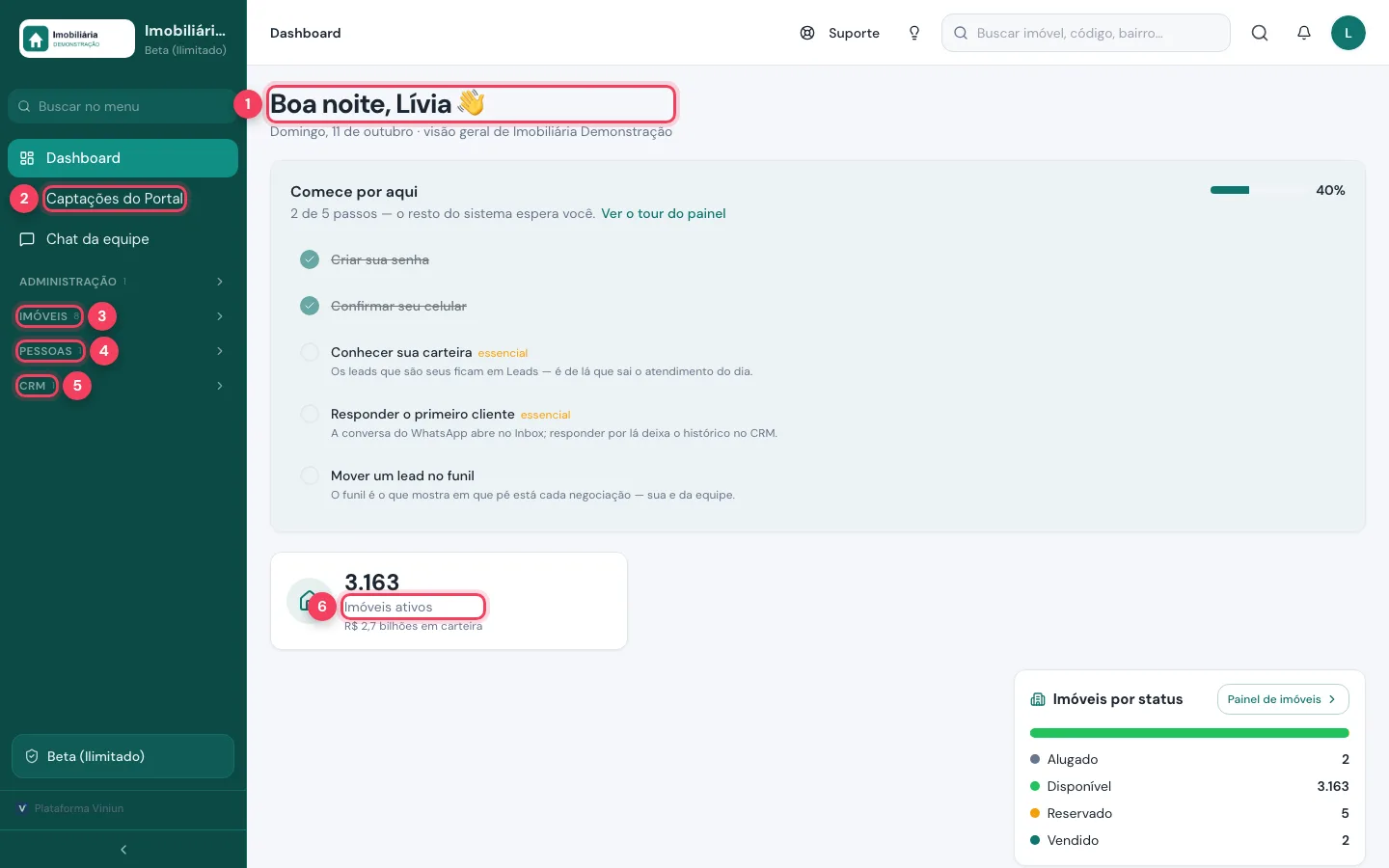
- Saudação — quem está logado.
- Captações do Portal — os imóveis que os proprietários ofereceram e esperam revisão.
- IMÓVEIS — 8 itens: imóveis, edifícios, construtoras, tabelas importadas, cadastros, recebidos dos grupos, respostas dos proprietários e aprendizado do match.
- PESSOAS — só Proprietários. Clientes e corretores não aparecem.
- CRM — só Meu horário e check-in, para registrar a jornada (veja o tutorial de escala e check-in).
- Imóveis ativos — o estoque da imobiliária, com o valor em carteira.
O que o captador não vê: leads, funil, Inbox do WhatsApp, propostas, financeiro, locação, relatórios e configurações. Como não atende clientes, também não entra no rodízio de leads. O “Comece por aqui” ainda cita leads e Inbox — pode ignorar esses dois itens.
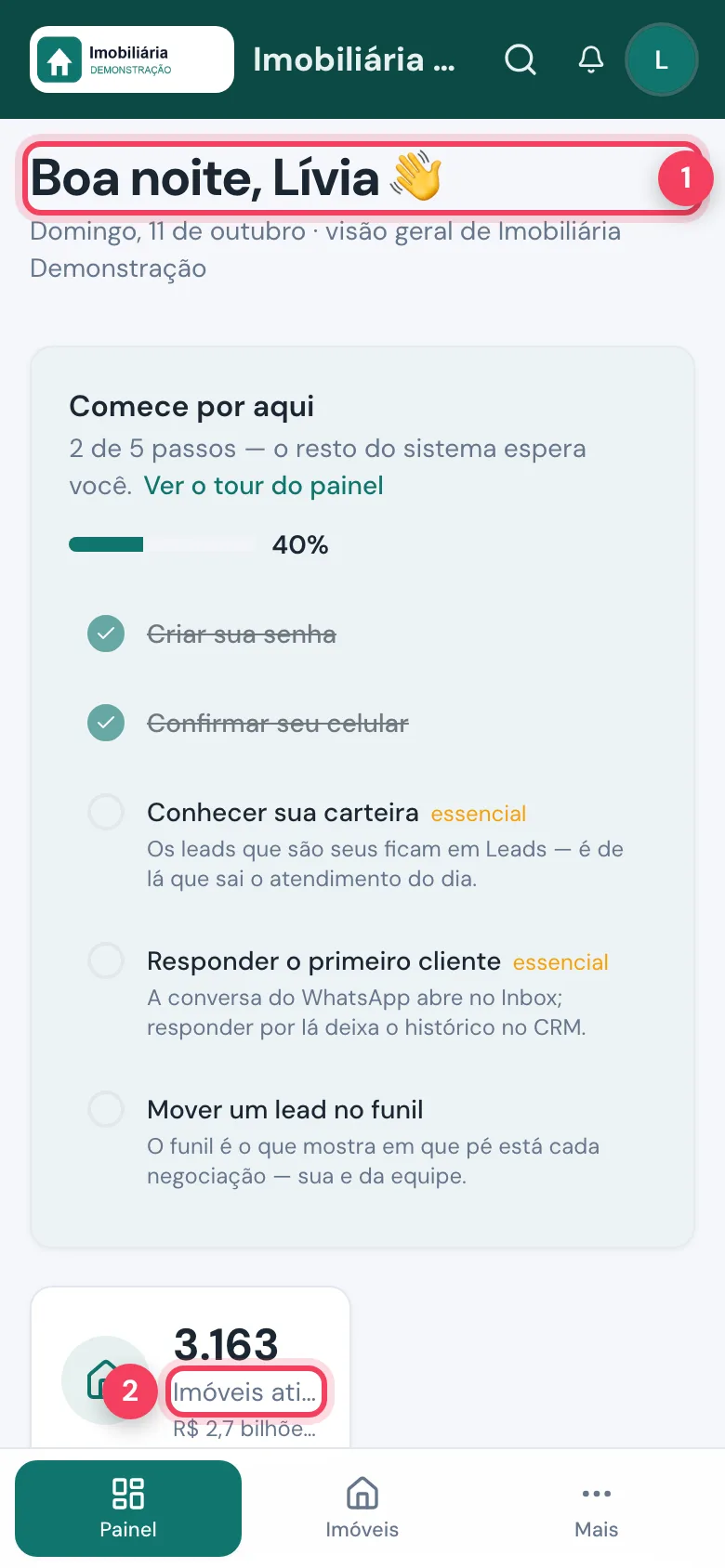
- Saudação — quem está logado.
- Imóveis ativos — o estoque da casa.
Passo 2: revise as captações do portal
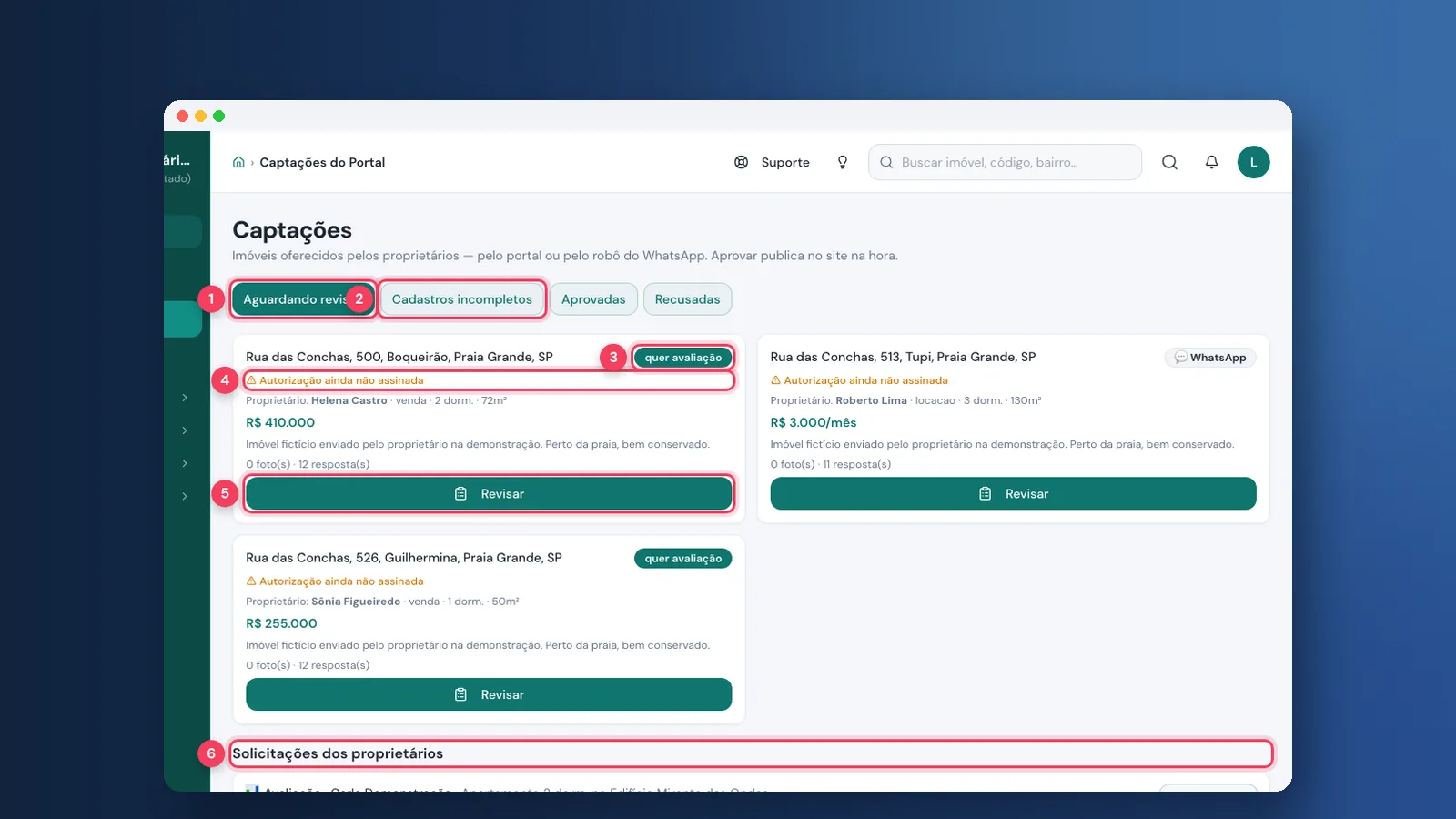
Em Captações do Portal chegam os imóveis que os proprietários cadastram sozinhos, pelo portal ou pelo robô do WhatsApp. O captador confere e decide. O fluxo completo está no tutorial de captações e respostas dos proprietários.
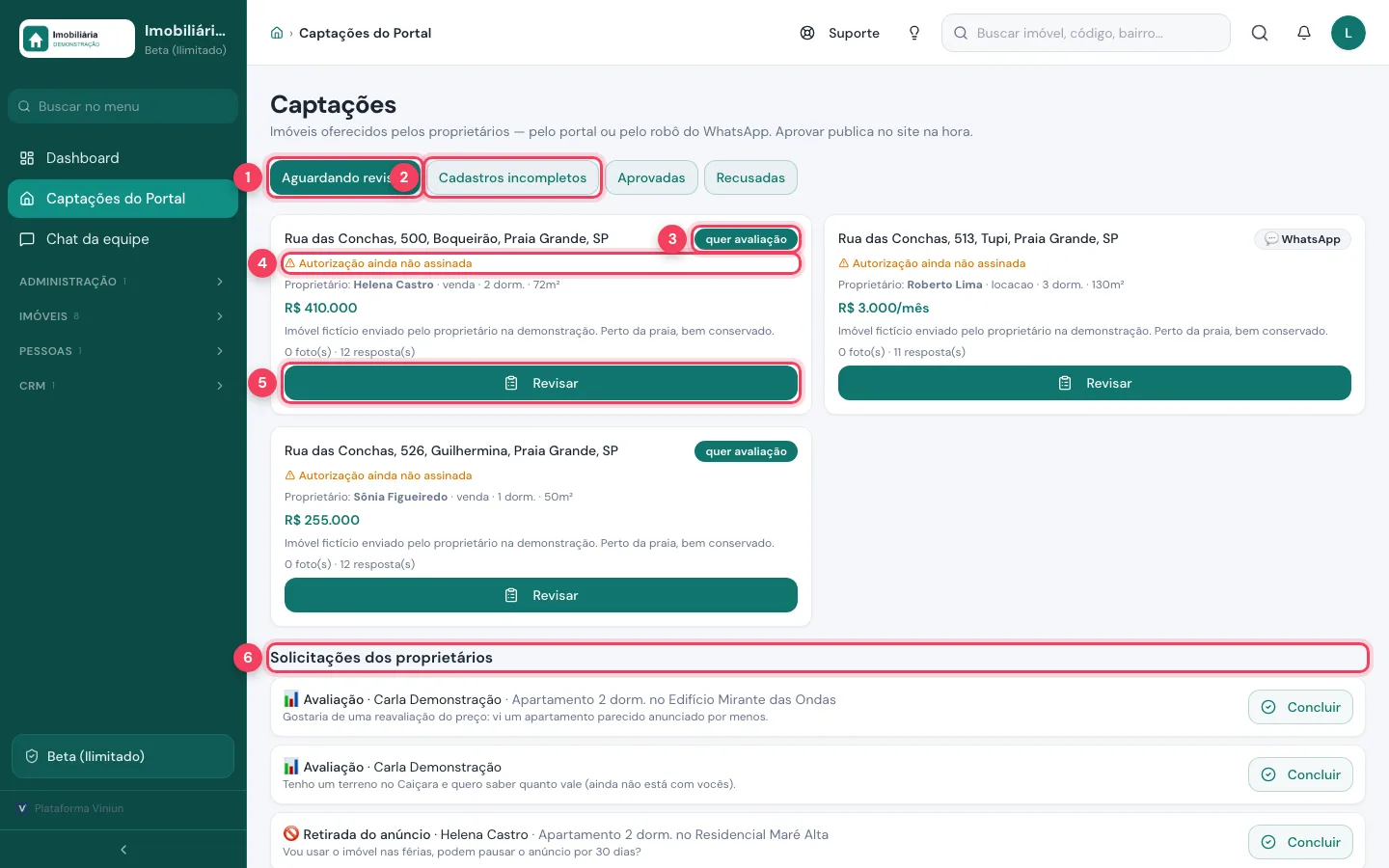
- Aguardando revisão — imóveis completos esperando a sua decisão. Ao lado: Aprovadas e Recusadas.
- Cadastros incompletos — o proprietário começou e não terminou. Vale um contato para completar.
- Quer avaliação — o proprietário não sabe o preço e pediu uma avaliação.
- Autorização não assinada — a autorização de venda foi enviada e ainda não voltou assinada.
- Revisar — abre os dados do imóvel para aprovar ou recusar.
- Solicitações dos proprietários — pedidos de quem já anuncia: reavaliação, retirada do anúncio e outros. Concluir marca como resolvido.
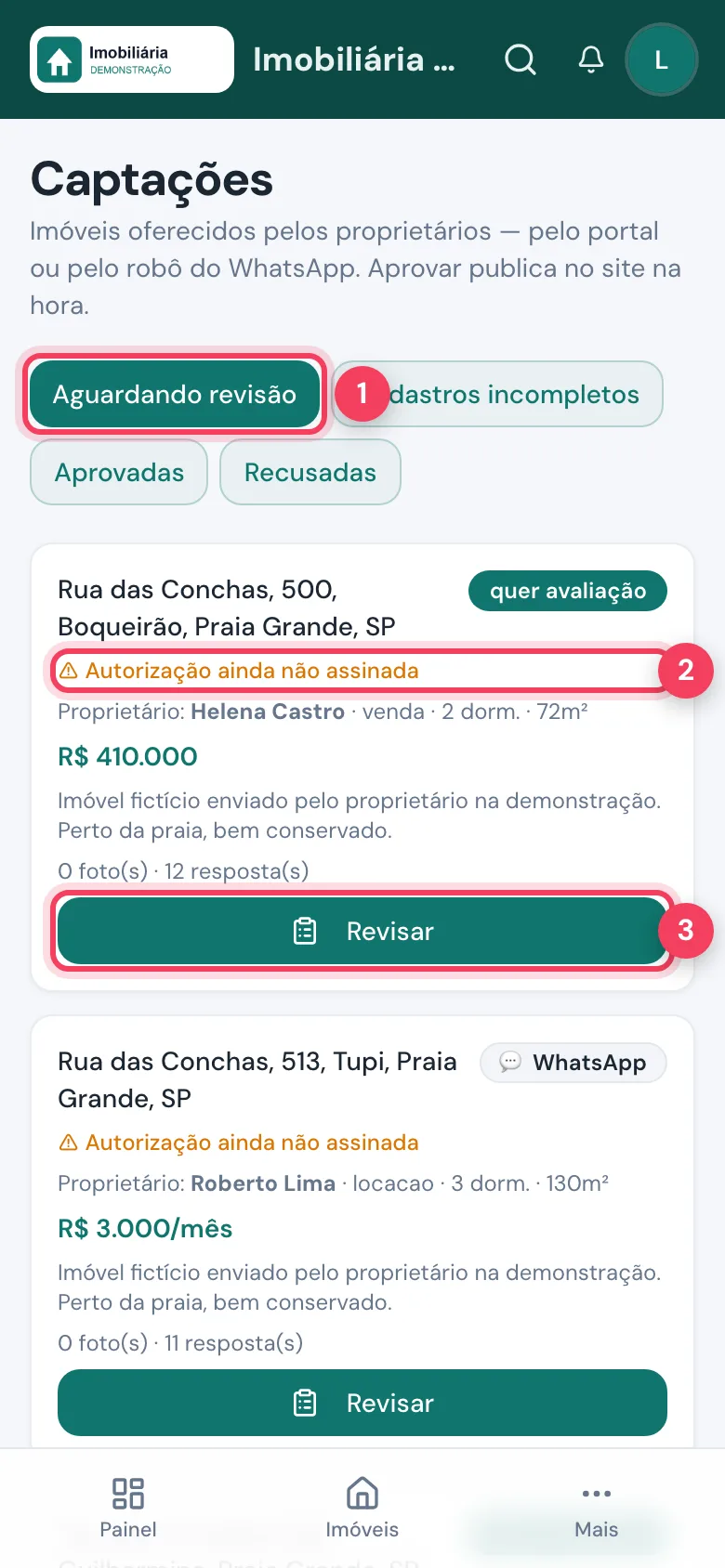
- Aguardando revisão — a fila do dia.
- Autorização não assinada — pendência do proprietário.
- Revisar — abrir o imóvel.
Passo 3: aprove ou recuse a captação
Clique em Revisar. A janela mostra tudo o que o proprietário respondeu. Dá para aprovar mesmo com a autorização pendente: a assinatura continua cobrada na ficha do imóvel.
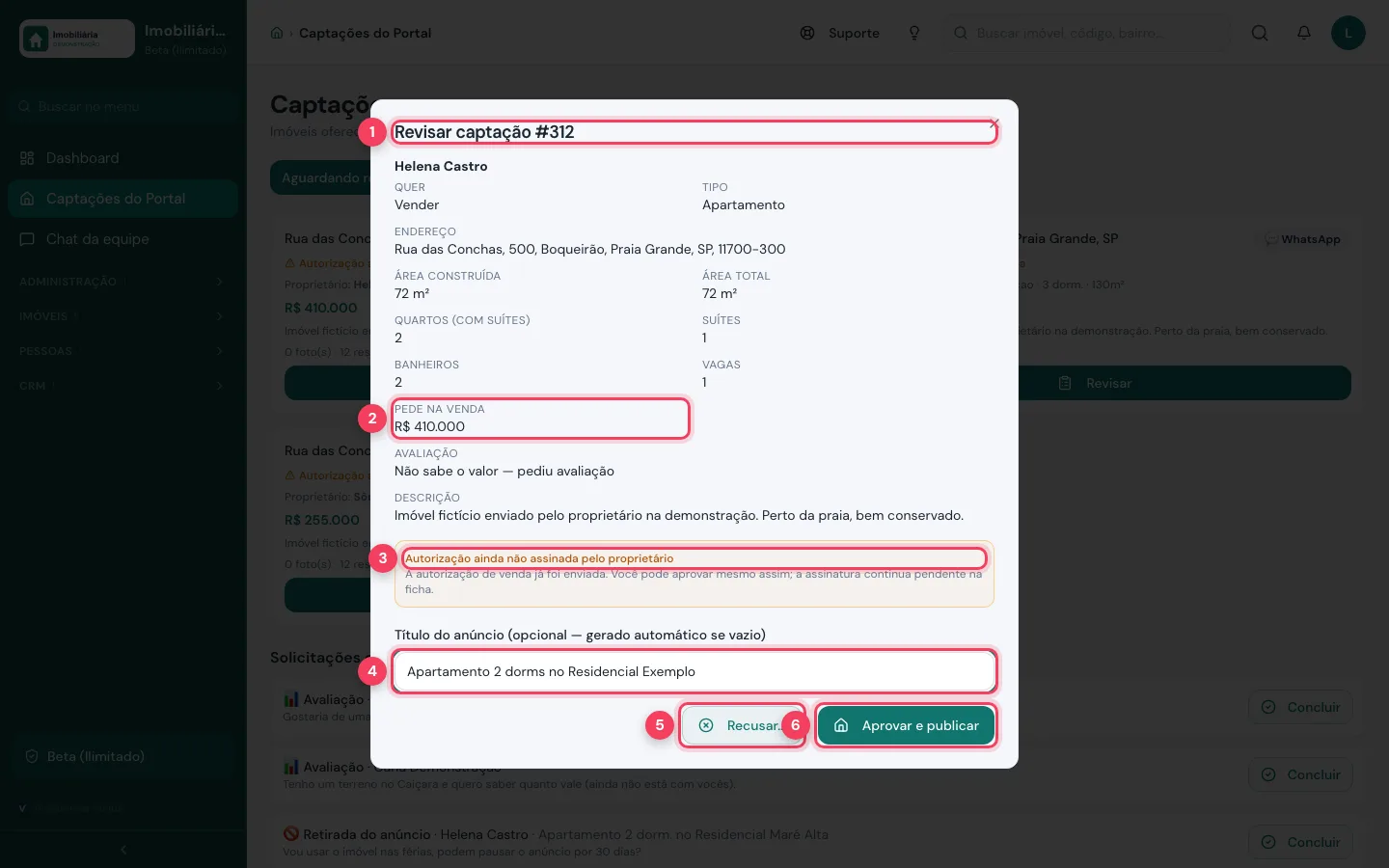
- Revisar captação — o número da captação e o proprietário.
- Pede na venda — o valor que o proprietário quer. Compare com o mercado antes de aprovar.
- Autorização não assinada — o aviso de que a assinatura ainda falta.
- Título do anúncio — opcional. Vazio, a Viniun gera um título sozinha.
- Recusar… — recusa com um motivo.
- Aprovar e publicar — cria o imóvel e publica no site na hora. Confira tudo antes de clicar.
Passo 4: cadastre um imóvel com ajuda da IA
Em IMÓVEIS › Imóveis, clique em Novo imóvel. O cadastro tem seções (identificação, endereço, composição, valores, descrição, características, mídia, vínculos e fotos). O detalhe de cada campo está no tutorial de cadastro de imóvel.
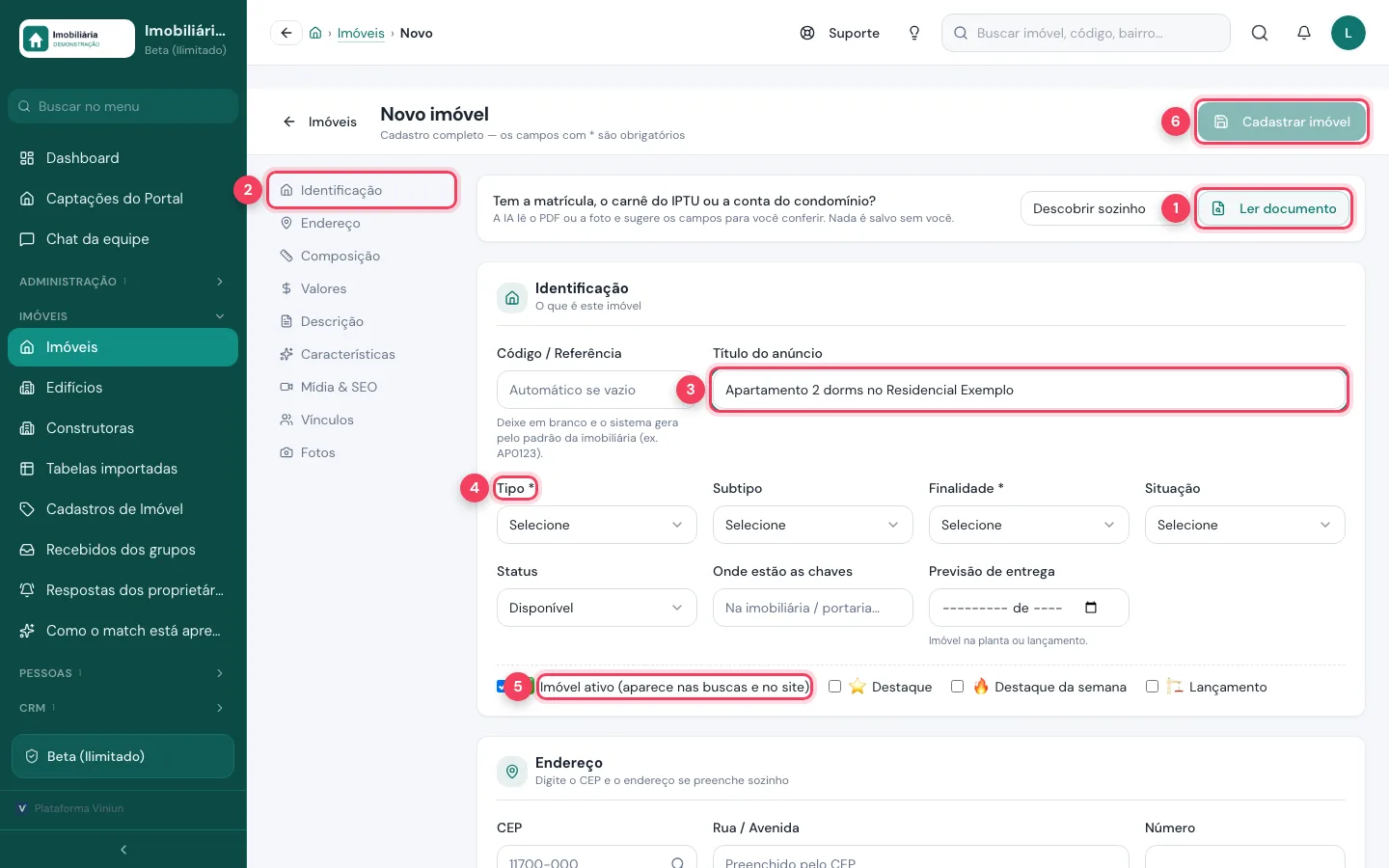
- Ler documento — envie a matrícula, o IPTU ou a conta do condomínio. A IA lê e sugere os campos; nada é salvo sem você conferir.
- Seções — atalhos para cada parte do cadastro.
- Título do anúncio — como o imóvel aparece no site e nos portais.
- Tipo — campo obrigatório, como a Finalidade ao lado.
- Imóvel ativo — marcado, o imóvel aparece nas buscas e no site.
- Cadastrar imóvel — salva o imóvel. Fica liberado quando os obrigatórios estão preenchidos.
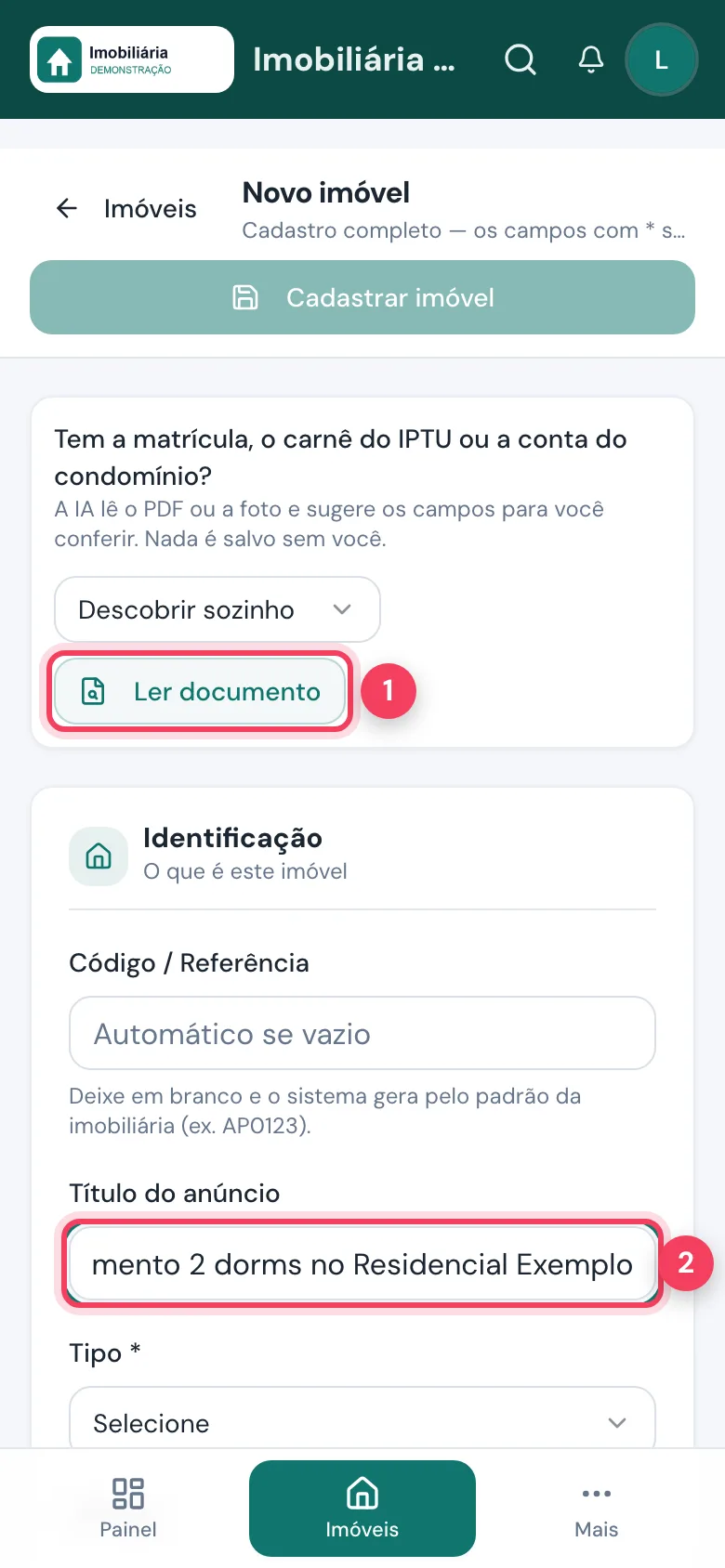
- Ler documento — tire a foto do documento e a IA sugere os campos.
- Título do anúncio — o nome do anúncio.
Passo 5: consulte o estoque da imobiliária
O captador vê o estoque inteiro, inclusive os imóveis que vêm de parceiros da Comunidade. Por padrão, ele também pode editar imóvel de outro corretor; o dono pode limitar isso aos imóveis em que ele é corretor, captador ou quem cadastrou, em Relatórios › Acessos da equipe › Regras.
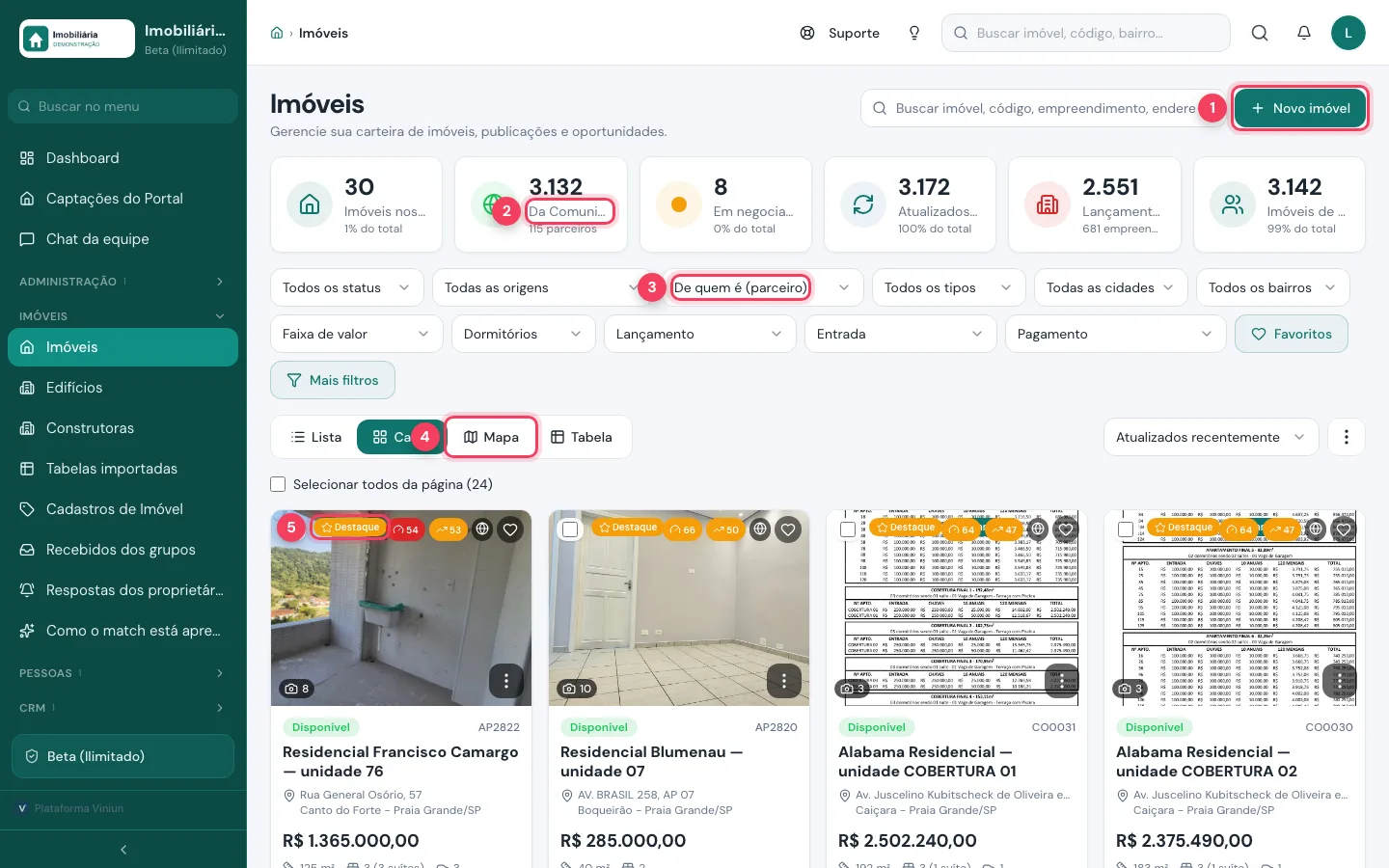
- Novo imóvel — o mesmo cadastro do passo 4.
- Da Comunidade — imóveis de parceiros da Comunidade Viniun que entram no estoque.
- De quem é (parceiro) — filtra pelo dono do imóvel: da casa ou de um parceiro.
- Mapa — troca a lista por mapa. Há também Lista e Tabela.
- Destaque — imóveis em destaque no site.
Passo 6: cuide dos proprietários
Em PESSOAS › Proprietários, o captador cadastra e atualiza os donos dos imóveis. Aqui o telefone aparece completo: mesmo quando a imobiliária esconde o número dos clientes, o do proprietário continua visível para a equipe, que precisa ligar para ele. Veja o tutorial de cadastro de pessoas.
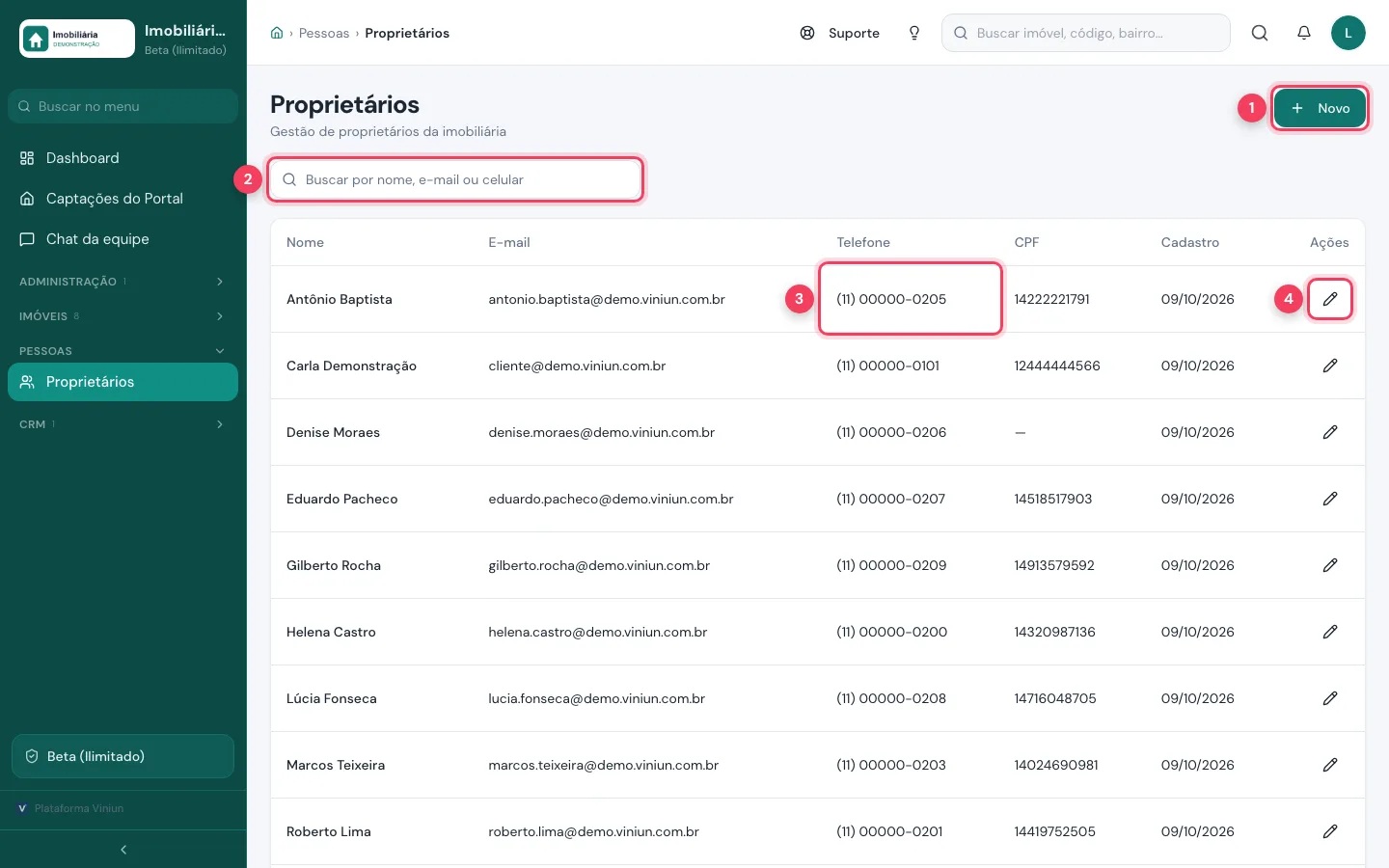
- Novo — cadastra um proprietário.
- Busca — por nome, e-mail ou celular.
- Telefone — o número completo do proprietário.
- Editar — atualiza dados e documentos.
Passo 7: confira o edifício antes de cadastrar
Em IMÓVEIS › Edifícios fica o cadastro dos prédios e condomínios, compartilhado por toda a casa. Antes de criar um prédio novo, busque pelo nome: se já existir, ligue o imóvel a ele. Mais no tutorial de edifícios e construtoras.
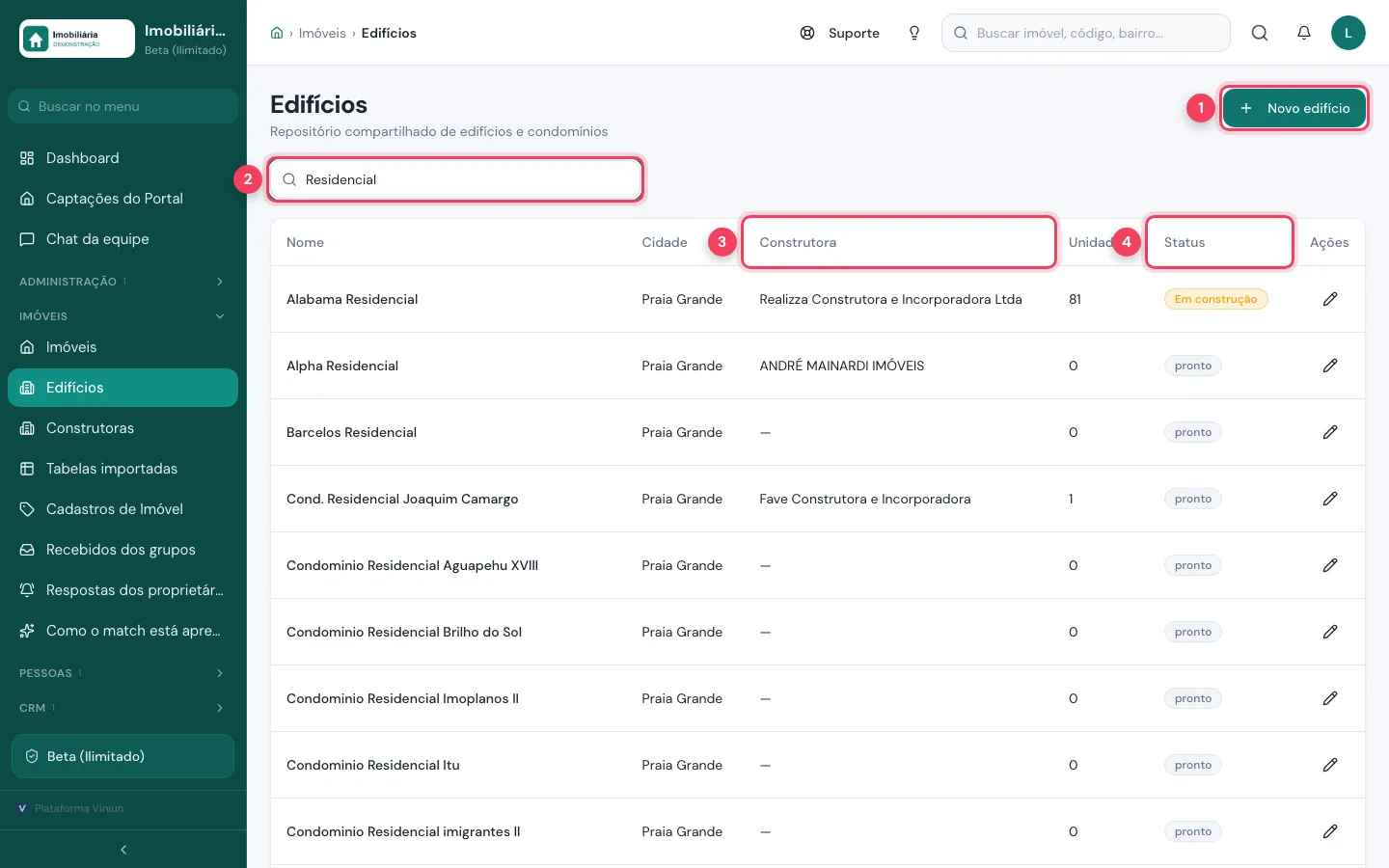
- Novo edifício — cadastra um prédio que ainda não existe.
- Busca — procure pelo nome antes de cadastrar, para não duplicar.
- Construtora — quem construiu ou incorporou.
- Status — pronto ou em construção.
Quais são as dicas e os erros mais comuns?
- Não duplique. Busque o imóvel e o edifício antes de cadastrar.
- Aprovar publica no site na hora. Confira preço, endereço e fotos antes.
- Use Ler documento com a matrícula: endereço, área e dados do proprietário vêm prontos para conferir.
- Cobre a autorização assinada; a captação pode ser aprovada antes, mas a pendência fica na ficha.
- Se o captador também vende, o dono pode dar a ele a função de corretor. O painel do corretor mostra o que muda.
Próximos passos
Perguntas frequentes
O captador vê os leads da imobiliária?
Não. O painel do captador não tem leads, funil, Inbox nem propostas. Ele cuida de imóveis, proprietários e edifícios.
O captador pode aprovar uma captação?
Sim. Em Captações do Portal, ele revisa e clica em Aprovar e publicar. O imóvel vai para o site na hora, mesmo com a autorização de venda ainda pendente.
O captador vê o telefone do proprietário?
Sim. O telefone do proprietário aparece completo, mesmo quando a imobiliária esconde o número dos clientes.
O captador pode editar imóvel de outro corretor?
Por padrão, sim. O dono pode limitar em Relatórios, Acessos da equipe, Regras: aí ele só edita os imóveis em que é corretor, captador ou quem cadastrou.
O captador entra no rodízio de leads?
Não. O rodízio distribui clientes para os corretores. O captador traz imóveis.
Equipe Viniun
Time de produto e conteúdo da Viniun
Quem constrói a Viniun — CRM, site, WhatsApp com IA e gestão para imobiliárias, corretores e construtoras — conta aqui cada novidade da plataforma e o que aprende no dia a dia do mercado imobiliário.
Gostou? Receba os próximos no seu e-mail
O que muda na plataforma, explicado para quem usa, e ideias que dá para aplicar no mesmo dia em marketing, atendimento e gestão.
- No máximo 1 e-mail por semana
- Sem spam e sem repassar seus dados
- Cancele quando quiser, com um clique