Este tutorial mostra o painel do gerente na Viniun: o que o gestor de uma equipe de corretores vê, o que ele consegue fazer pelos corretores dele e o que continua só com o dono. Você vai ver o painel da equipe, os leads e o funil do time, a transferência de leads, o rodízio e as metas. A leitura leva uns 10 minutos.
As telas são da conta de demonstração da Viniun, com dados fictícios. No exemplo, o gerente é o Ricardo, da equipe Vendas Orla.
O que você precisa antes de começar
- Um acesso com a função Gerente, criado pelo dono em ADMINISTRAÇÃO › Usuários & Equipe (convite pelo WhatsApp; a pessoa cria a própria senha). Veja o tutorial de usuários e permissões.
- Ser o gerente de uma equipe em Equipes & Departamentos, com os corretores como membros. É isso que define quem ele enxerga.
- Computador para o dia a dia; o celular serve para consultas rápidas.
Quem o gerente enxerga: os leads dele e os dos membros das equipes que ele gerencia. Gerente que não gerencia nenhuma equipe é tratado como gerente da casa e vê a imobiliária inteira, inclusive o telefone completo do cliente. Gerente de equipe segue a regra do telefone protegido, como o corretor.
Passo 1: entre no painel do gerente
O início é o mesmo Dashboard da equipe, com os números somados do time. No primeiro acesso aparece o “Comece por aqui”, uma lista curta de tarefas do papel. Na demonstração, o gerente vê 160 leads; o dono vê 305; cada corretor vê só os dele.
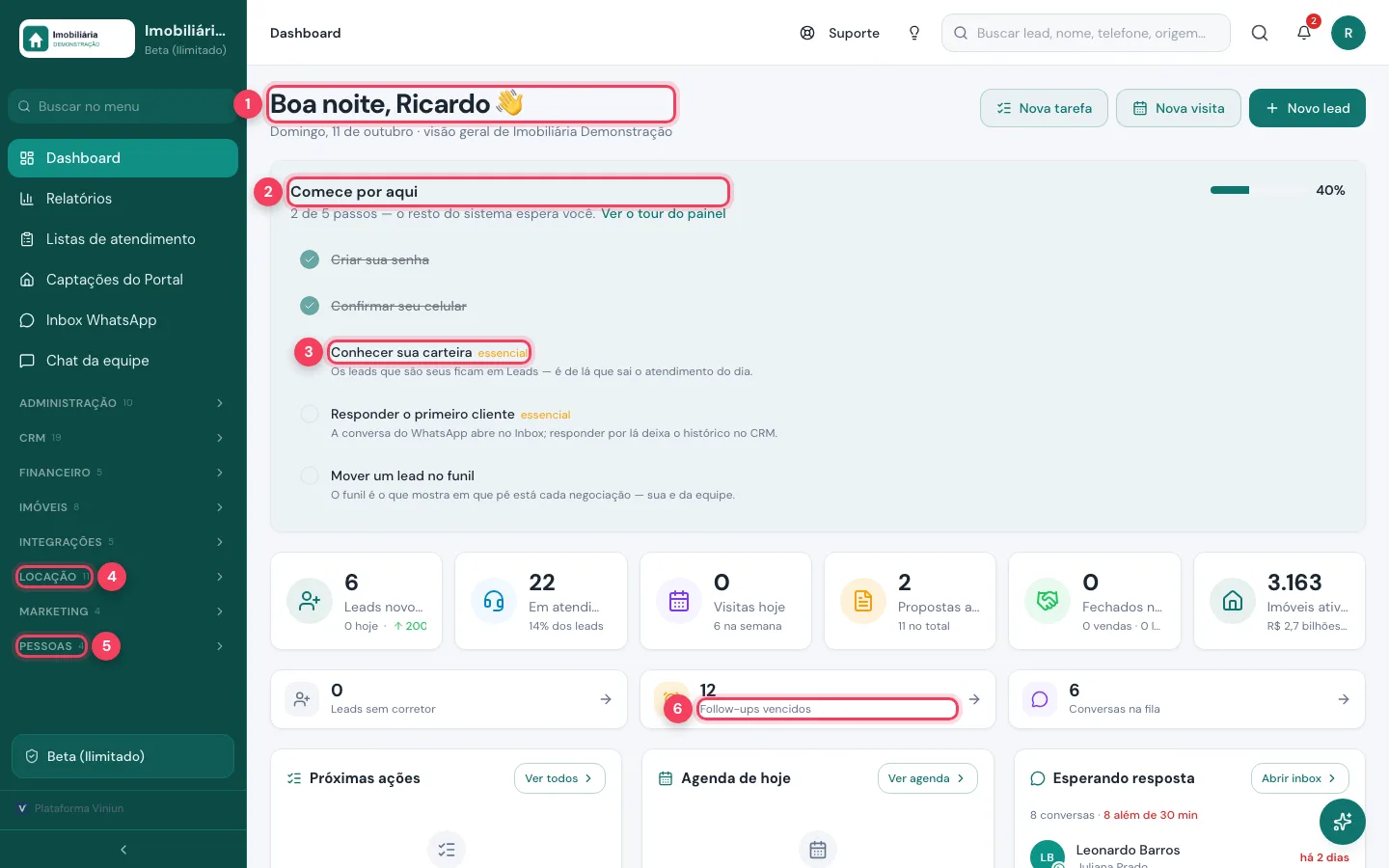
- Saudação — quem está logado.
- Comece por aqui — a lista de primeiros passos do gerente, com o progresso em porcentagem.
- Conhecer sua carteira — passo essencial: abrir Leads e ver de onde sai o atendimento do dia.
- LOCAÇÃO — o gerente tem a locação completa: contratos, faturas, reajustes e garantias. O corretor não tem.
- PESSOAS — além de proprietários e clientes, aparecem Corretores e Captadores.
- Follow-ups vencidos — retornos atrasados de toda a equipe. Clique para cobrar quem está devendo.
O que fica só com o dono: Usuários & Equipe, Perfis & Permissões, Configuração da Empresa, Parâmetros e o financeiro da casa (contas a pagar e receber, caixa, repasses). No FINANCEIRO, o gerente vê Contratos, Comissões, Regras de comissão, Plataforma do corretor e Modelos de documentos.
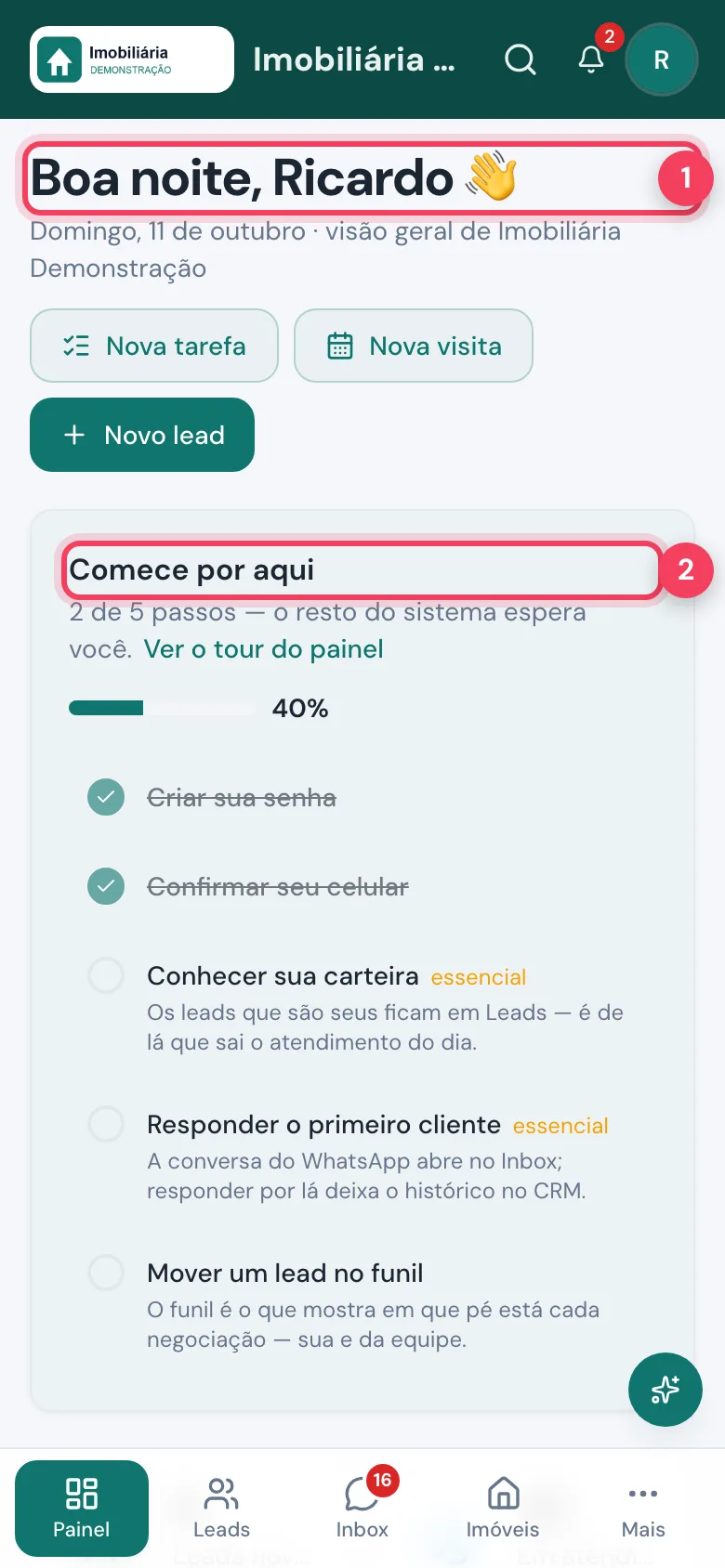
- Saudação — quem está logado.
- Comece por aqui — os primeiros passos, também no celular.
Passo 2: acompanhe o time no Painel da equipe
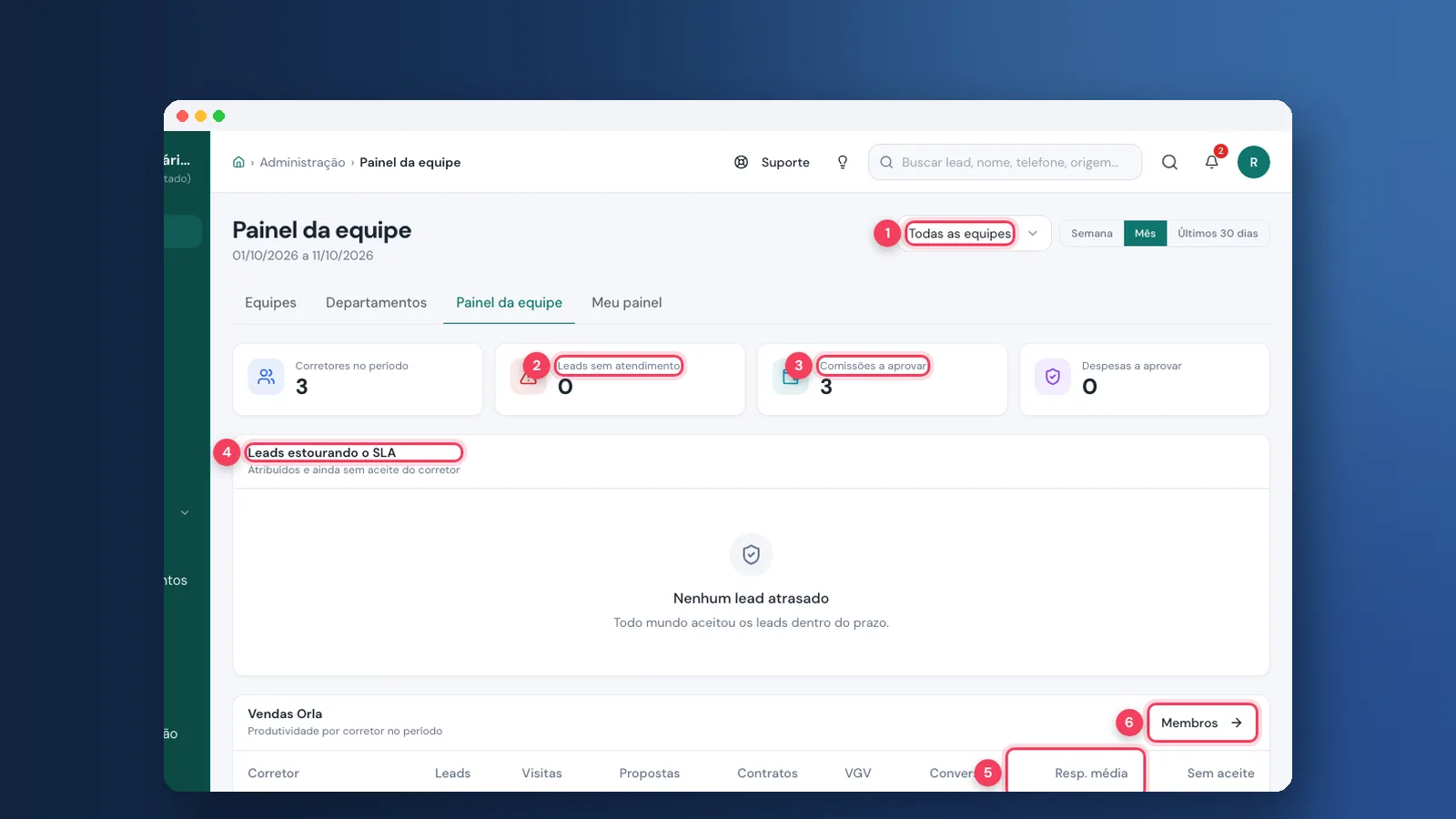
Em ADMINISTRAÇÃO › Painel da equipe, o gerente tem a produtividade de cada corretor no período, o que espera aprovação e os leads atrasados. Troque entre Semana, Mês e Últimos 30 dias no alto.
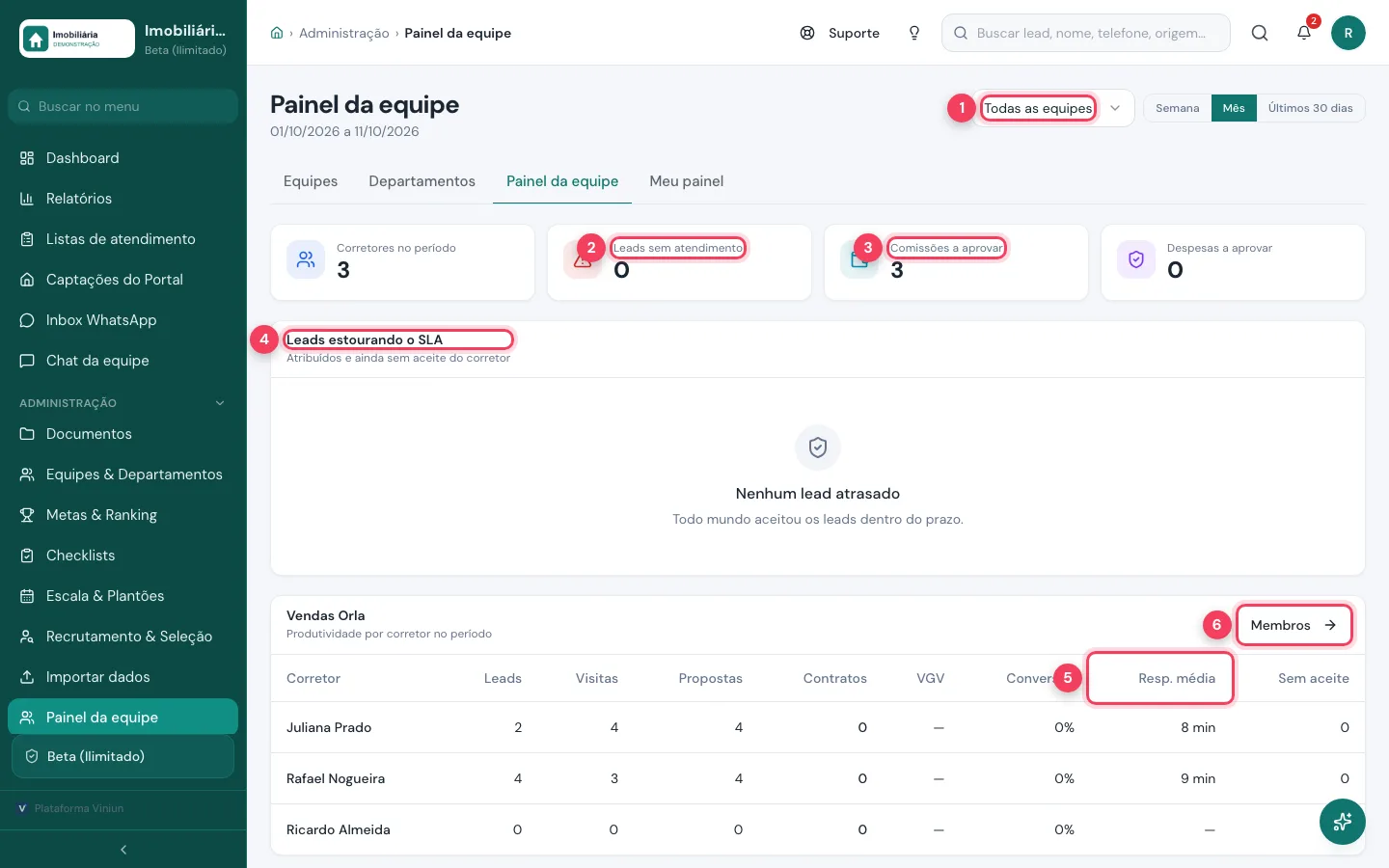
- Equipe — escolha uma equipe ou veja todas as que você gerencia.
- Leads sem atendimento — leads da equipe que ninguém atendeu ainda.
- Comissões a aprovar — comissões esperando a sua aprovação. O cartão leva para a tela de comissões.
- Leads estourando o SLA — leads entregues a um corretor que ainda não aceitou dentro do prazo.
- Resp. média — o tempo médio que cada corretor leva para responder. Ao lado: leads, visitas, propostas, contratos, VGV e conversão.
- Membros — quem está na equipe.
O prazo de resposta é um parâmetro da casa: quando o cliente fica sem resposta além do tempo combinado, o corretor é avisado e, no dobro do tempo, o gerente.
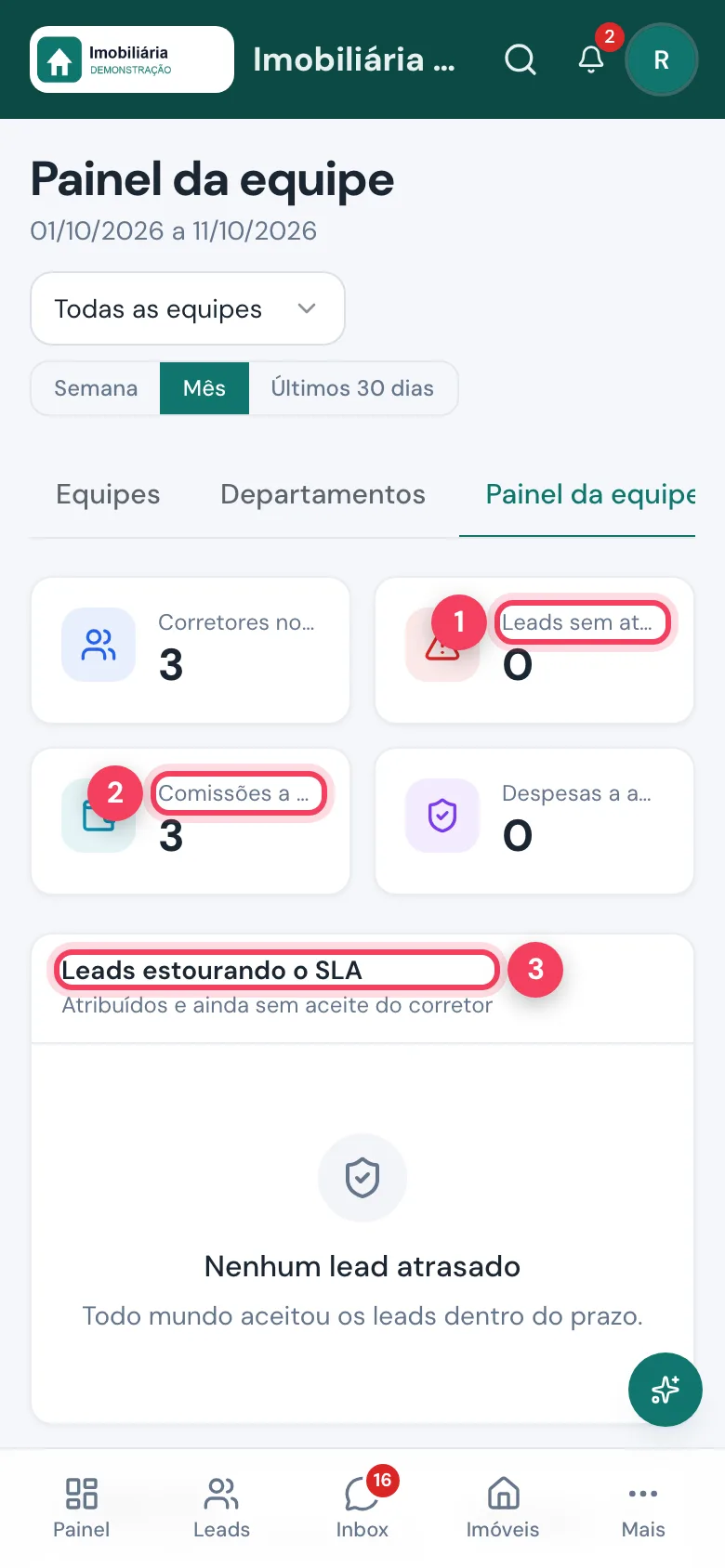
- Leads sem atendimento — o alerta mais importante do dia.
- Comissões a aprovar — aprovações pendentes.
- Leads estourando o SLA — quem não aceitou o lead a tempo.
Passo 3: veja e redistribua os leads da equipe
Em CRM › Leads, o gerente vê os leads de toda a equipe e ganha o filtro por corretor. Marque a caixa de um ou mais leads para abrir as ações em lote.
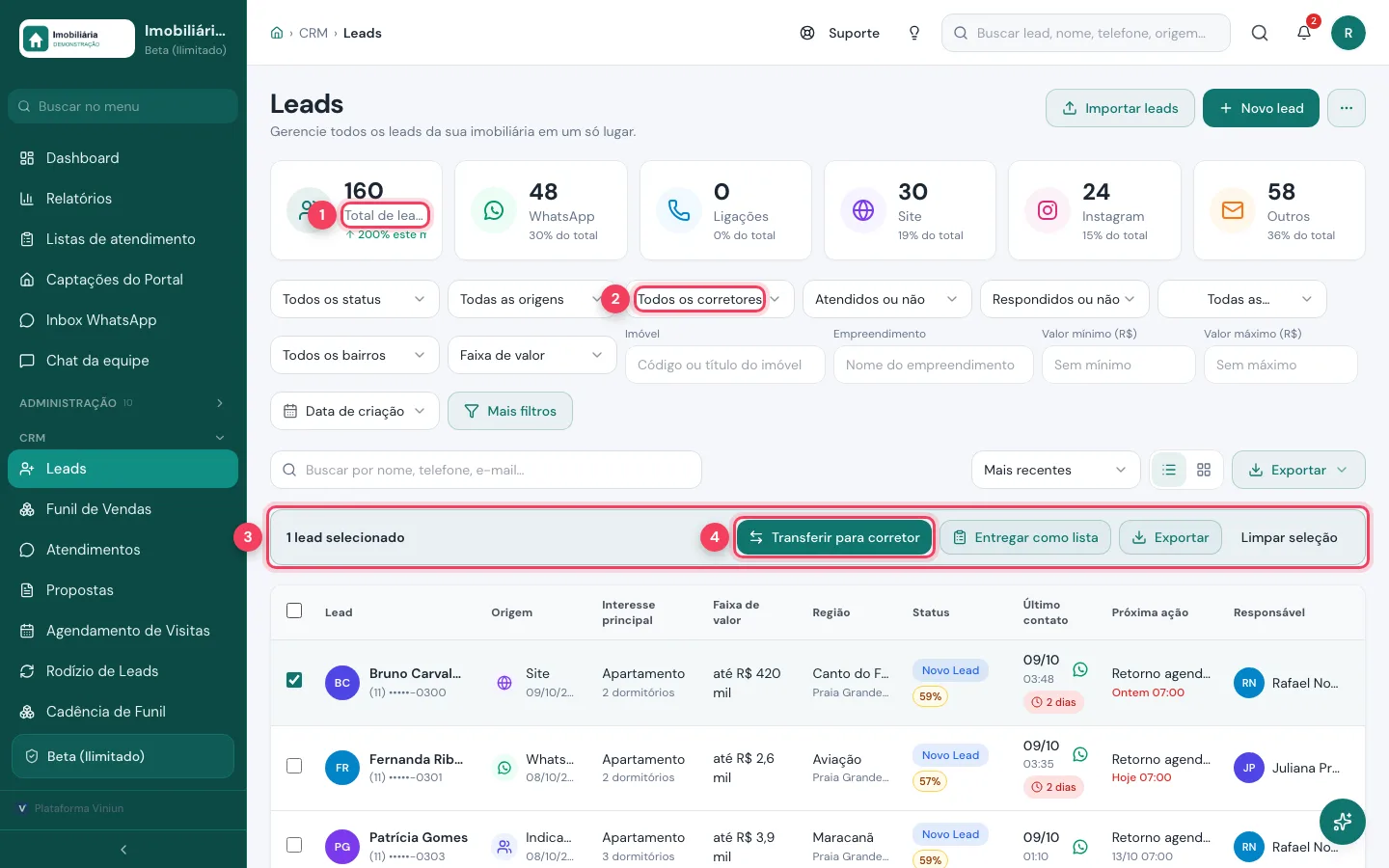
- Total de leads — a carteira somada da equipe.
- Todos os corretores — filtra os leads de um corretor só. É o filtro que o corretor não tem.
- Barra de seleção — aparece quando você marca leads. Traz também Entregar como lista, Exportar e Limpar seleção.
- Transferir para corretor — passa os leads marcados para outro corretor. Use quando alguém sai de férias ou está sobrecarregado.
Entregar como lista monta uma lista de atendimento para um corretor ligar ou mandar mensagem (veja o tutorial de listas de atendimento). Exportar baixa os leads num arquivo: por padrão, gerente e administrativo podem; corretor não.
Passo 4: acompanhe o funil por corretor
Em CRM › Funil de Vendas, o gerente vê o funil da equipe inteira, com o valor em negociação, os ganhos e a taxa de conversão. Filtre por corretor para fazer a reunião individual.
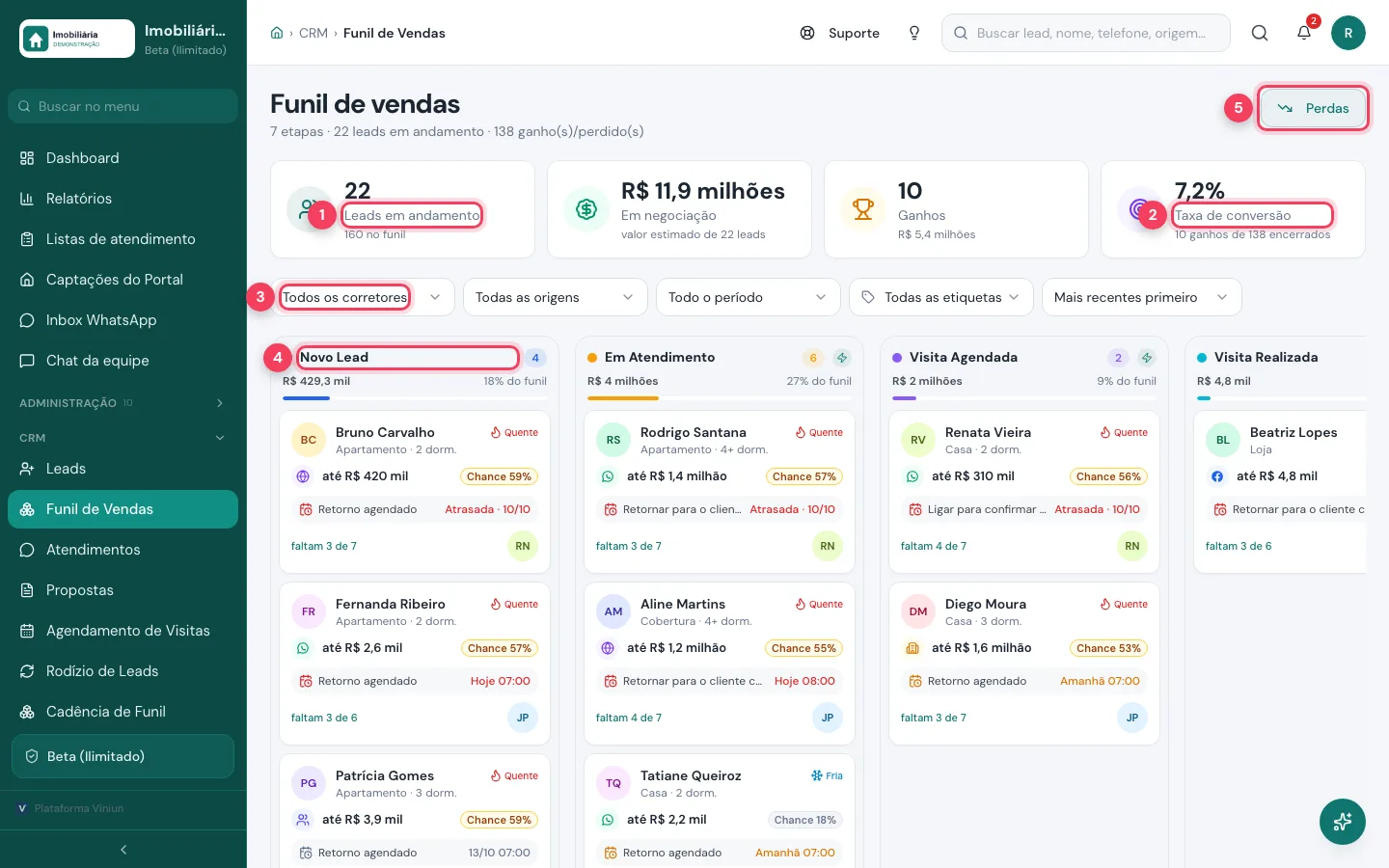
- Leads em andamento — quantos estão no funil agora; abaixo, o total do funil.
- Taxa de conversão — ganhos sobre o total de negócios encerrados.
- Todos os corretores — filtra o funil de um corretor.
- Etapa — cada coluna é uma etapa. As iniciais no cartão mostram o corretor responsável.
- Perdas — os motivos de perda, para entender onde a equipe está deixando negócio.
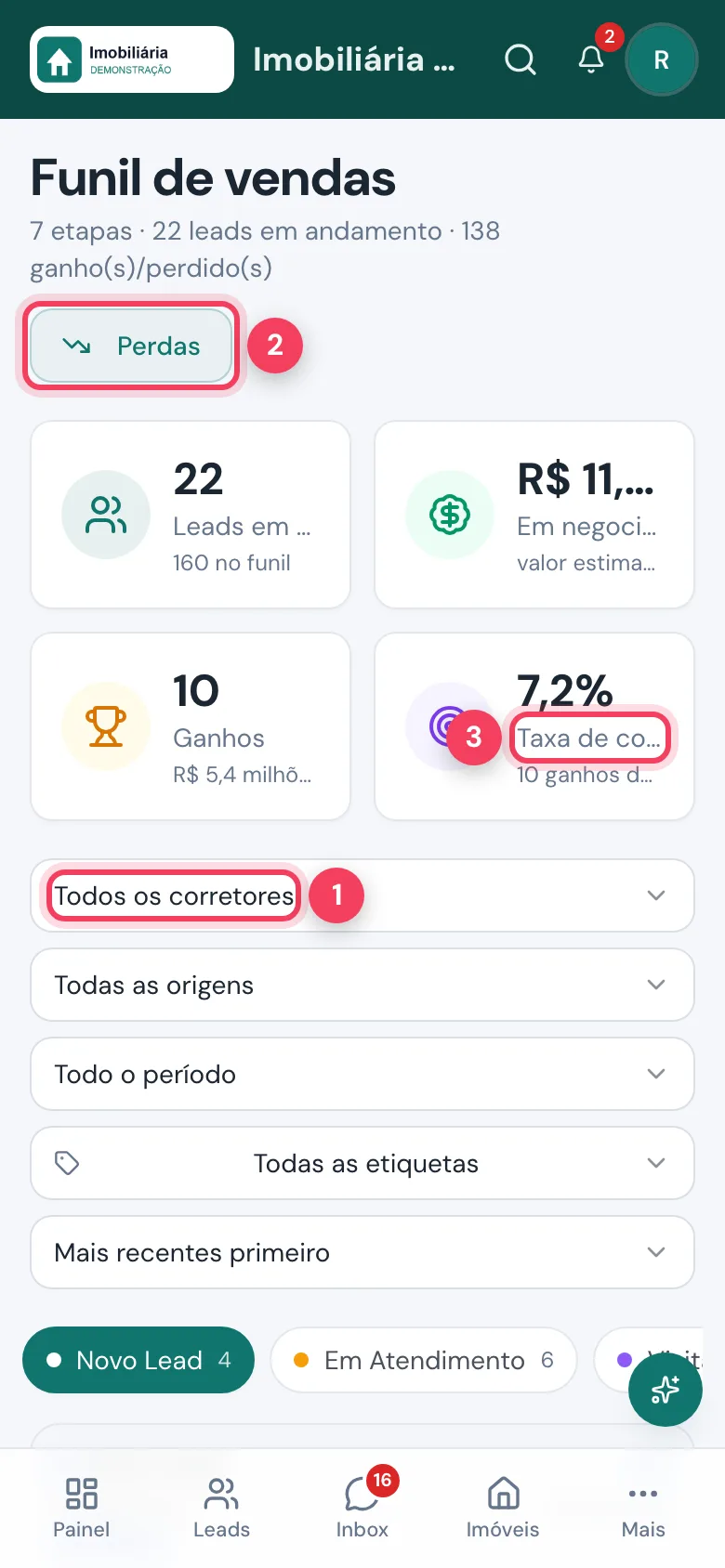
- Todos os corretores — o filtro por corretor.
- Perdas — motivos de perda.
- Taxa de conversão — o resultado da equipe.
Passo 5: confira o rodízio de leads
Em CRM › Rodízio de Leads, o gerente vê as regras que distribuem os leads novos: para quem valem, quantos corretores estão na fila e quantos já receberam hoje. Na demonstração, o perfil Gerente só consulta; o dono pode liberar a edição em Perfis & Permissões. A configuração está no tutorial do rodízio.
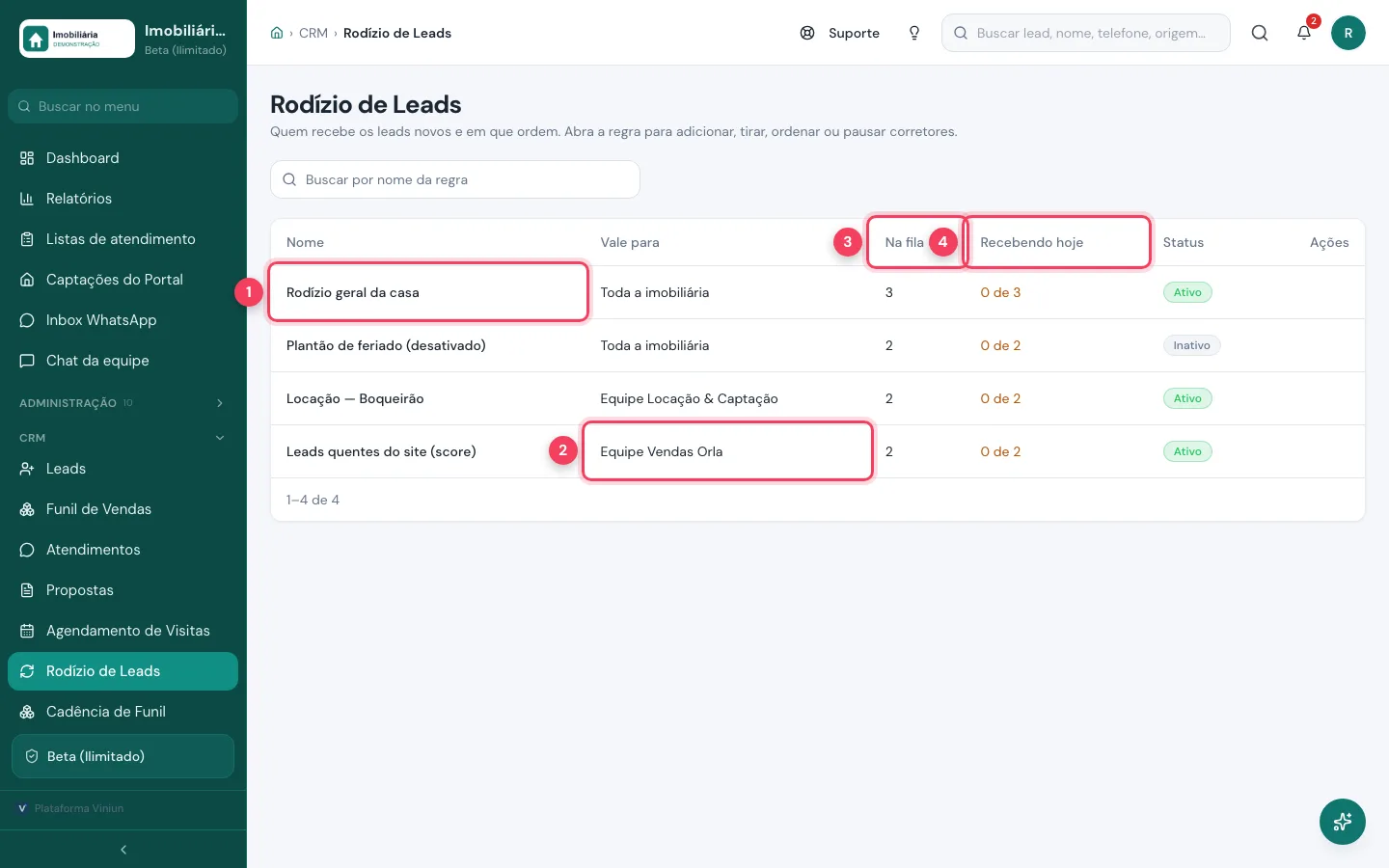
- Regra — o nome da regra de distribuição.
- Vale para — a equipe ou a imobiliária toda.
- Na fila — quantos corretores participam.
- Recebendo hoje — quantos já receberam lead hoje.
Passo 6: acompanhe metas e ranking
Em ADMINISTRAÇÃO › Metas & Ranking, o gerente acompanha a meta de cada corretor e a da equipe: leads, visitas, propostas, contratos e VGV. A aba Ranking ordena a equipe. Mais detalhes no tutorial de metas e ranking.
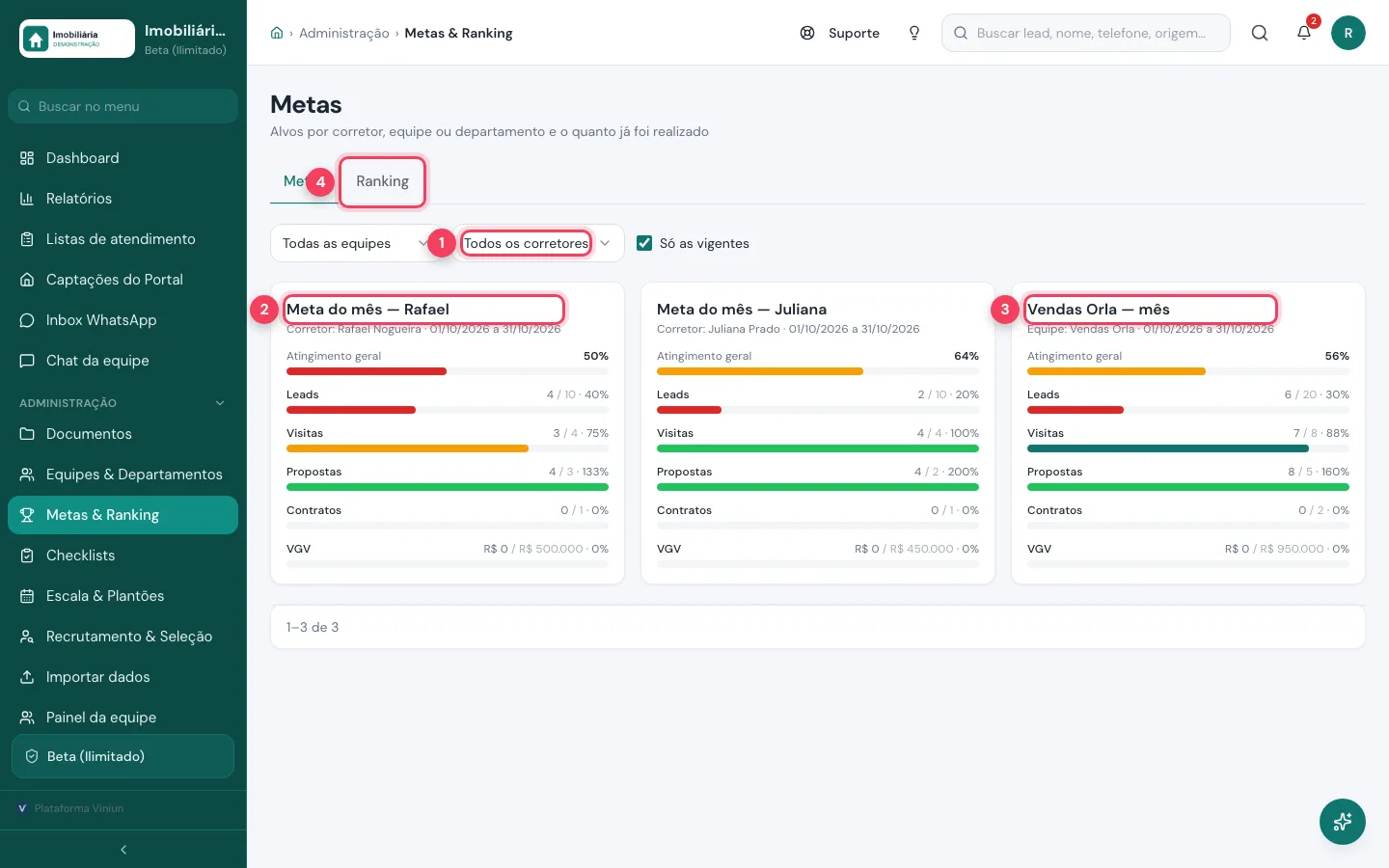
- Todos os corretores — filtra as metas de um corretor.
- Meta do corretor — o atingimento geral e cada indicador, com o realizado sobre o alvo.
- Meta da equipe — o mesmo, somado para o time.
- Ranking — a classificação da equipe no período.
Quais são as dicas e os erros mais comuns?
- “O gerente vê a imobiliária inteira.” Ele não está como gerente de nenhuma equipe. Em Equipes & Departamentos, defina a equipe e o gerente dela.
- “Um corretor não aparece no painel.” Confira se ele é membro da equipe e se o vínculo não tem data de fim.
- Use Transferir para corretor antes de desligar alguém; o dono também pode transferir tudo ao desativar o usuário.
- Comece o dia por Leads sem atendimento e Leads estourando o SLA; depois, follow-ups vencidos.
- Quer que o gerente receba parte da comissão das vendas da equipe? Isso é um parâmetro de comissão, configurado pelo dono.
Próximos passos
Perguntas frequentes
O gerente vê os leads de todos os corretores?
Vê os dele e os dos membros das equipes que gerencia. Se ele não for gerente de nenhuma equipe, a Viniun o trata como gerente da casa e mostra a imobiliária inteira.
O gerente vê o telefone do cliente?
Se a imobiliária ligou o telefone protegido, o gerente de equipe vê só os 4 últimos dígitos, como o corretor. Quem administra a casa, inclusive o gerente da casa, vê o número inteiro.
Como o gerente transfere leads de um corretor para outro?
Em CRM, Leads, marque as caixas dos leads e clique em Transferir para corretor na barra que aparece. Ali também há Entregar como lista e Exportar.
O gerente pode mudar o rodízio de leads?
Depende das permissões do perfil. Na demonstração ele só consulta. O dono libera a edição em Perfis & Permissões.
O gerente aprova comissões?
O Painel da equipe mostra as comissões e despesas a aprovar e leva à tela de comissões. A aprovação segue as permissões que o dono definiu para o perfil.
Equipe Viniun
Time de produto e conteúdo da Viniun
Quem constrói a Viniun — CRM, site, WhatsApp com IA e gestão para imobiliárias, corretores e construtoras — conta aqui cada novidade da plataforma e o que aprende no dia a dia do mercado imobiliário.
Gostou? Receba os próximos no seu e-mail
O que muda na plataforma, explicado para quem usa, e ideias que dá para aplicar no mesmo dia em marketing, atendimento e gestão.
- No máximo 1 e-mail por semana
- Sem spam e sem repassar seus dados
- Cancele quando quiser, com um clique