Este tutorial mostra dois acessos de apoio da imobiliária na Viniun: o painel da secretária (recepção) e o painel administrativo-financeiro. Você vai ver o que cada um enxerga, o que fica de fora e as telas do dia a dia: chaves e chamados na recepção; financeiro, repasses, locação e a base de leads no administrativo. A leitura leva uns 12 minutos.
As telas são da conta de demonstração da Viniun, com dados fictícios. Nos exemplos, a secretária é a Cláudia e o administrativo é o Mateus.
O que você precisa antes de começar
- Um acesso com a função Secretária / recepção ou Administrativo, criado pelo dono em ADMINISTRAÇÃO › Usuários & Equipe. A pessoa recebe o link pelo WhatsApp e cria a própria senha (veja o tutorial de usuários e permissões).
- As duas funções não entram no rodízio de leads.
- Para o administrativo: o financeiro e a locação da casa já configurados (contas bancárias, contratos).
| Secretária | Administrativo | |
|---|---|---|
| Leads | só os que estão em nome dela | todos os da imobiliária |
| Telefone do cliente | protegido, se o dono ligar a opção | completo |
| Inbox WhatsApp | não aparece | não aparece |
| Financeiro | não aparece | completo (12 itens) |
| Locação | só chamados | completa (11 itens) |
| Importar e exportar | não, por padrão | sim, por padrão |
O que fica só com o dono, para as duas: Usuários & Equipe, Perfis & Permissões, Configuração da Empresa e Parâmetros.
Passo 1: entre no painel da secretária
A secretária cai no mesmo Dashboard, mas os números de leads e visitas contam só o que está em nome dela — por isso, na demonstração, aparecem zerados. O menu é voltado ao apoio: cadastros, chaves, chamados, imóveis e pessoas.
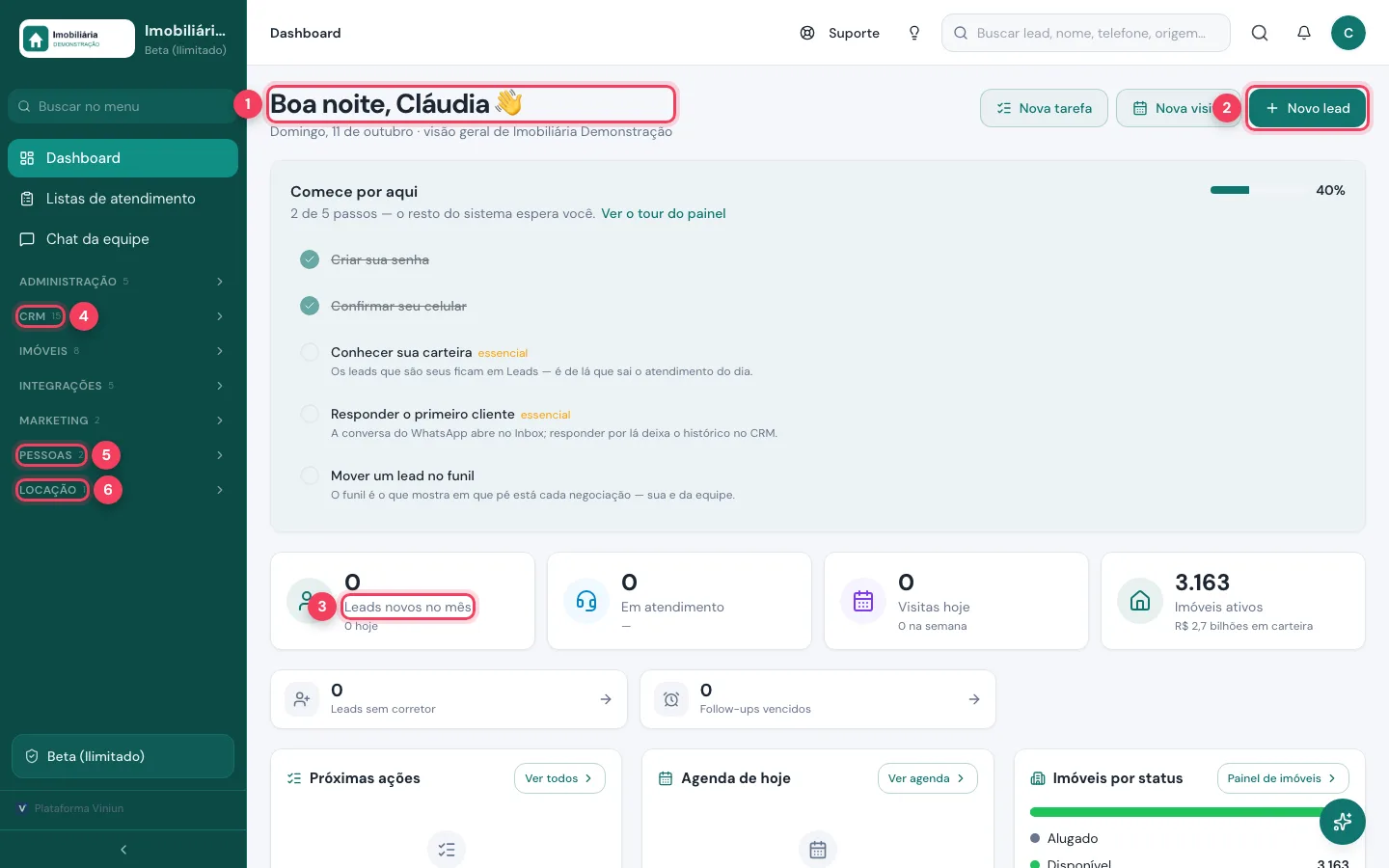
- Saudação — quem está logado.
- Novo lead — cadastra quem chegou pela recepção ou ligou na loja.
- Leads novos no mês — conta só os leads em nome dela. A carteira de cada corretor não aparece aqui.
- CRM — 15 itens: leads, funil, visitas, tarefas, chamados, transações, chaves, vistorias e outros.
- PESSOAS — proprietários e clientes.
- LOCAÇÃO — só os chamados da locação. Contratos, faturas e repasses ficam com o administrativo.
Passo 2: controle as chaves dos imóveis
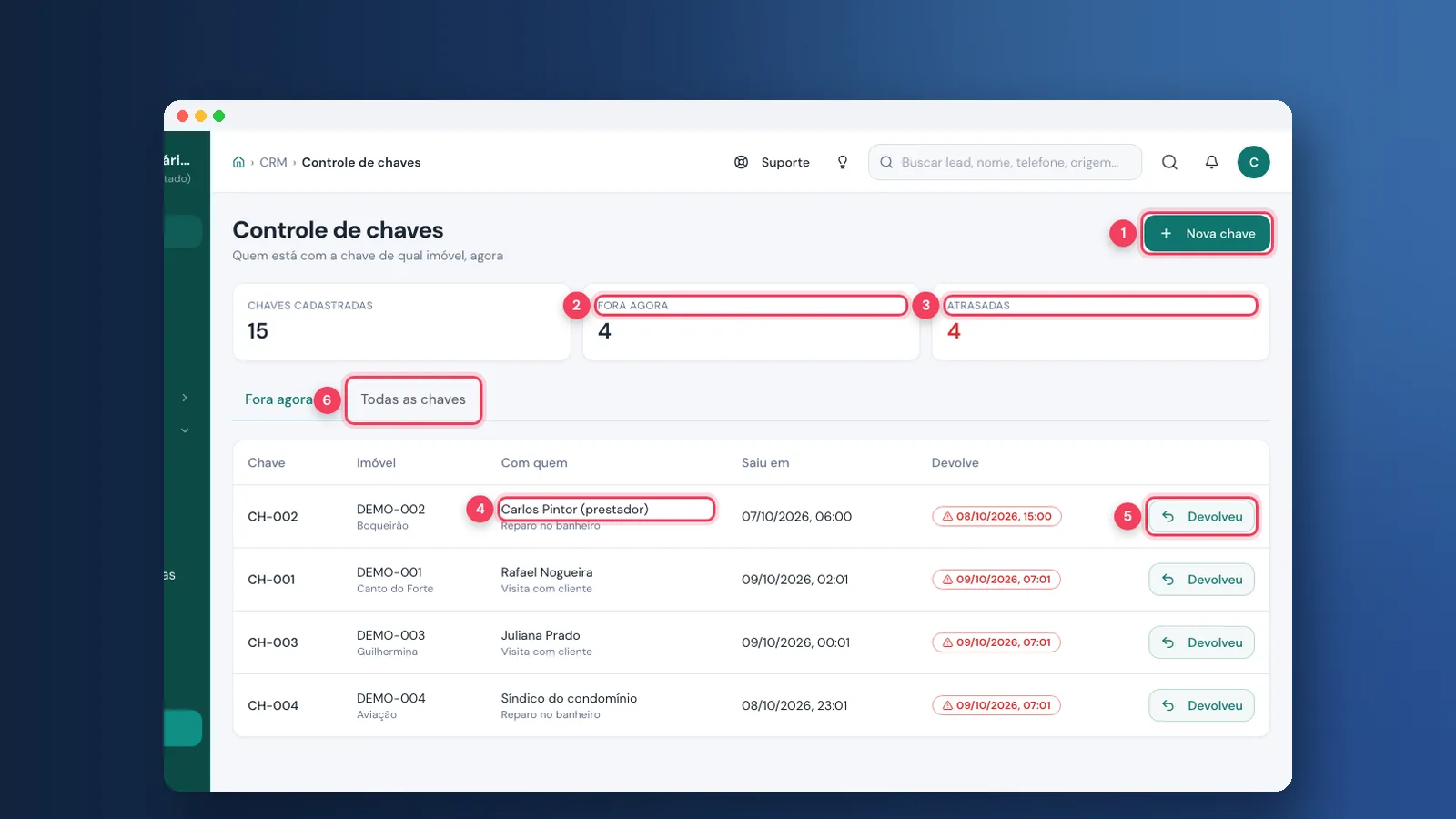
Em CRM › Controle de Chaves, a recepção registra quem saiu com a chave de qual imóvel e quando devolve. A lista mostra todas as chaves da casa, não só as da secretária. Detalhes no tutorial de transações e chaves.
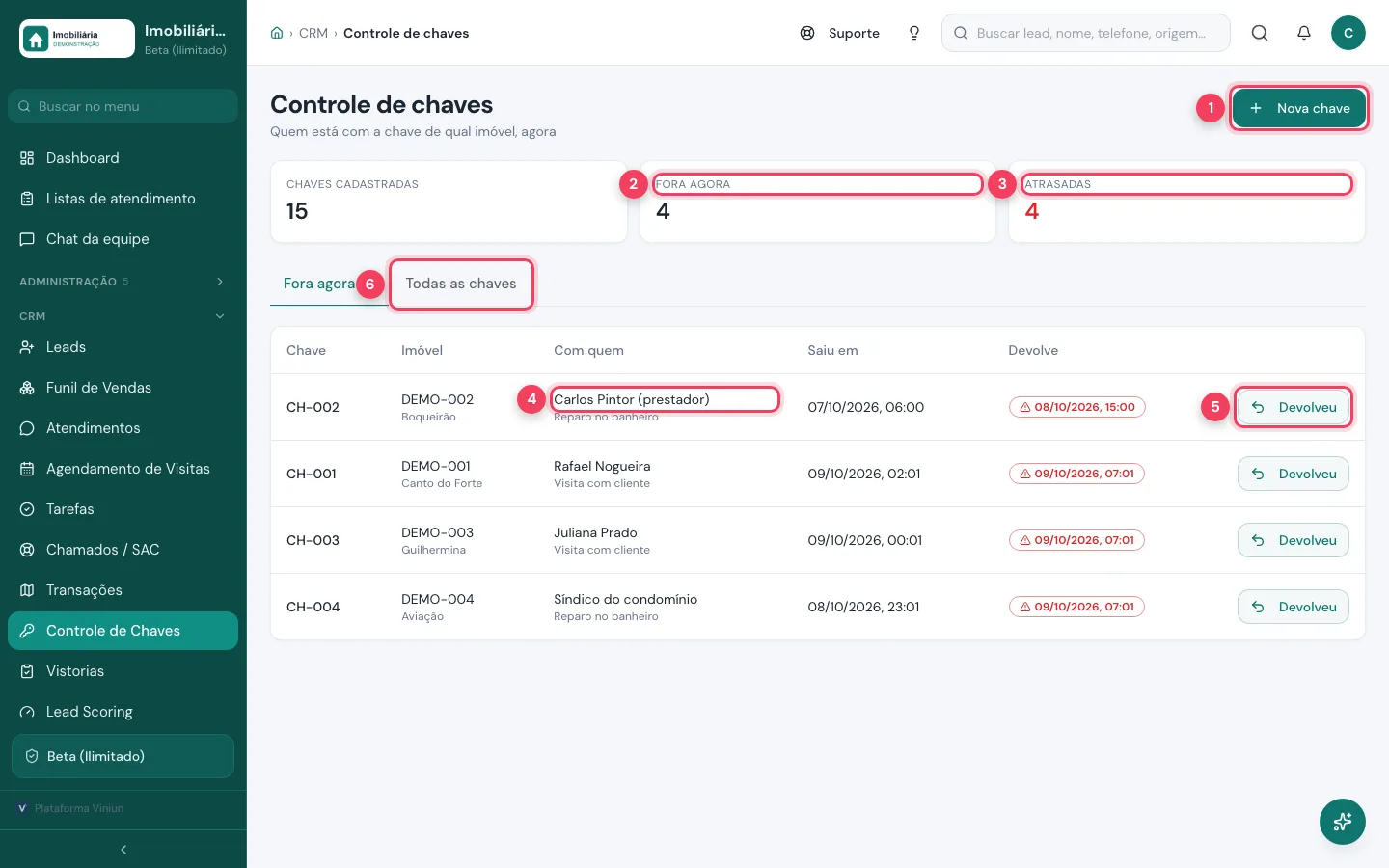
- Nova chave — cadastra uma chave e o imóvel dela.
- Fora agora — quantas chaves estão com alguém neste momento.
- Atrasadas — passaram do horário combinado de devolução. Cobre primeiro estas.
- Com quem — quem retirou (corretor, prestador, síndico) e o motivo.
- Devolveu — registra a devolução quando a chave volta para a loja.
- Todas as chaves — a lista completa, inclusive as que estão na imobiliária.
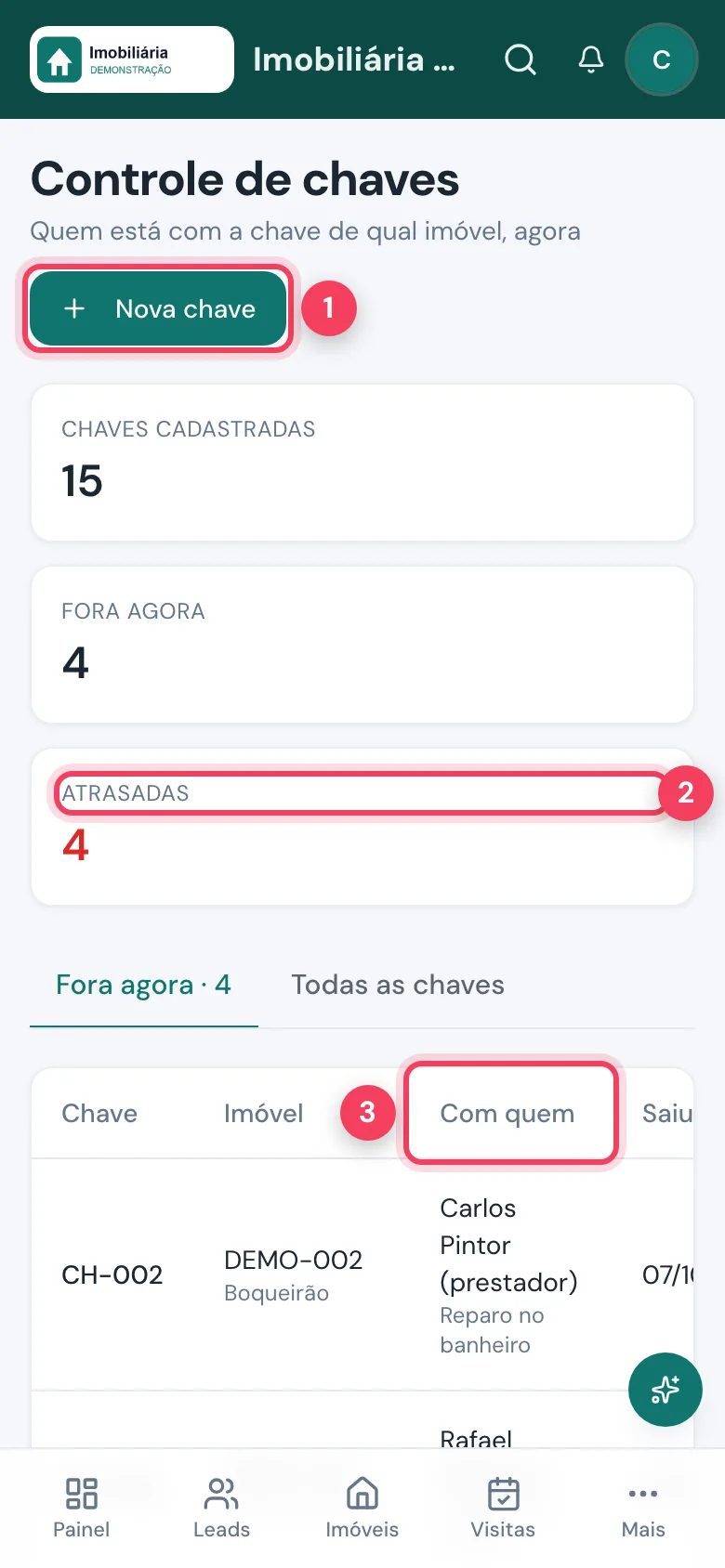
- Nova chave — cadastrar uma chave.
- Atrasadas — as que já deviam ter voltado.
- Com quem — quem está com cada chave.
Passo 3: abra e acompanhe os chamados
Em CRM › Chamados / SAC, a secretária registra pedidos e reclamações de clientes e inquilinos e acompanha o prazo de resposta. O mesmo módulo atende os chamados da locação. Veja o tutorial de chamados.
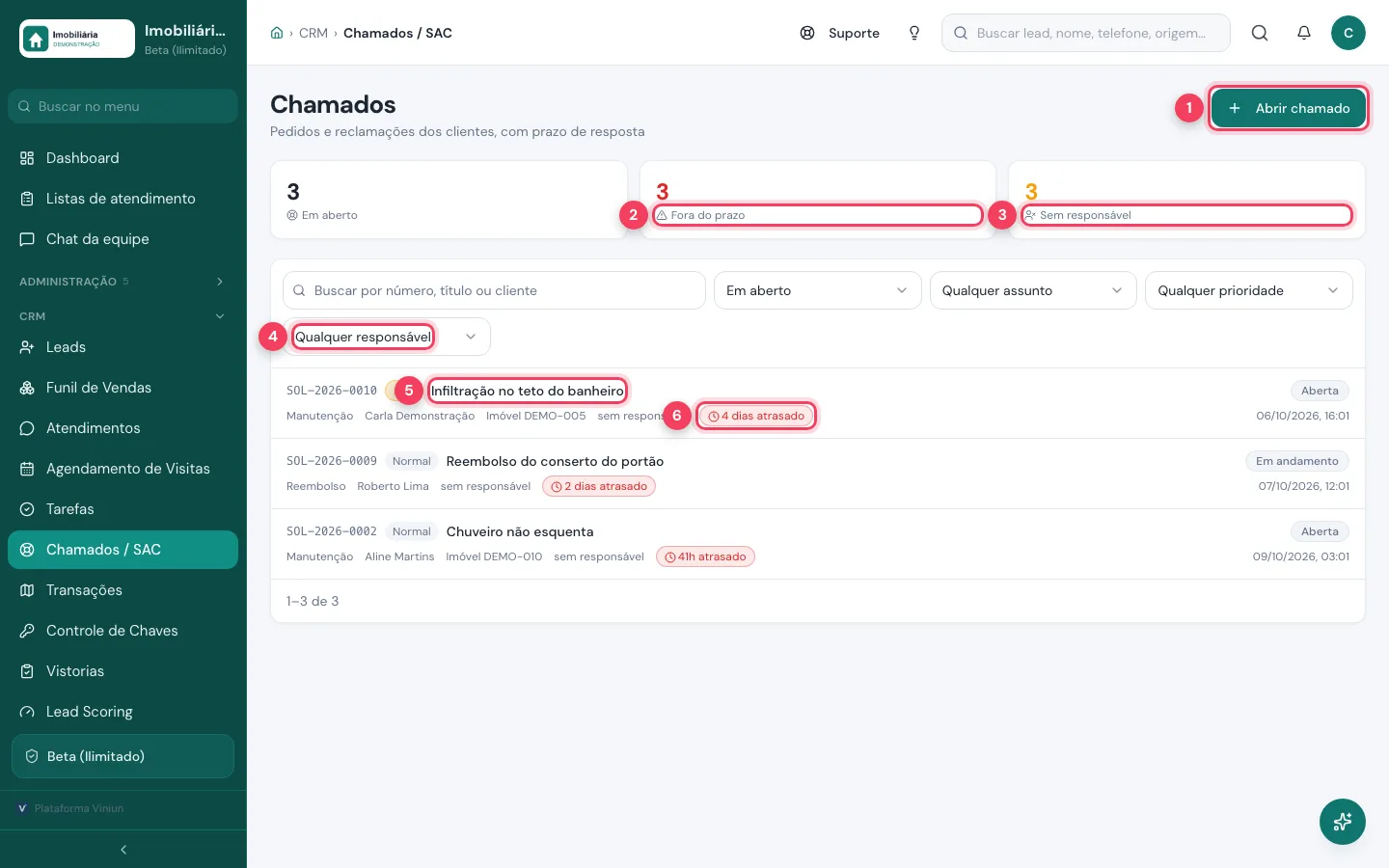
- Abrir chamado — registra um pedido novo: assunto, cliente, imóvel e prioridade.
- Fora do prazo — chamados que estouraram o prazo de resposta.
- Sem responsável — chamados que ninguém assumiu ainda.
- Responsável — filtra por quem está cuidando.
- Chamado — número, prioridade, título, cliente e imóvel.
- Atraso — há quanto tempo o prazo venceu.
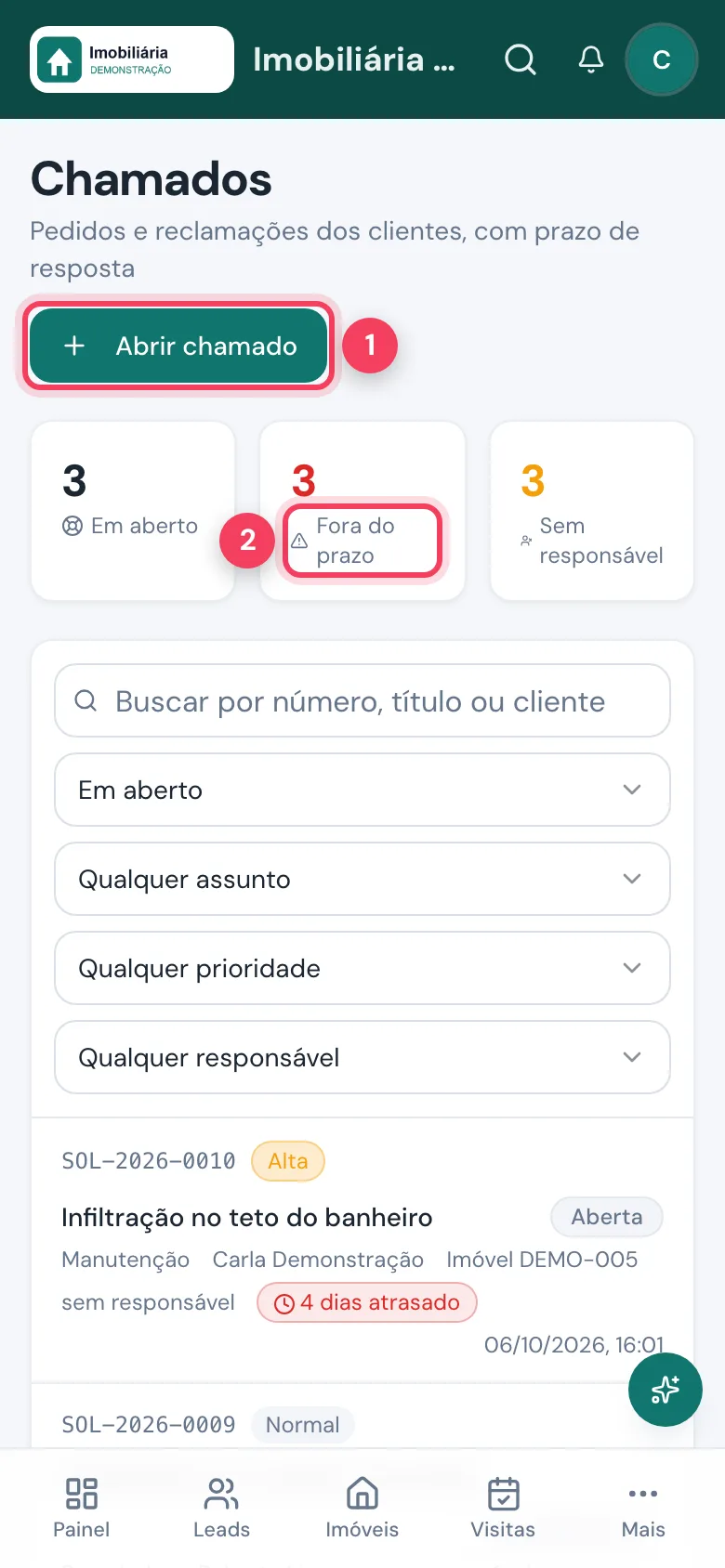
- Abrir chamado — registrar na hora, no balcão.
- Fora do prazo — o que está atrasado.
Passo 4: entre no painel administrativo-financeiro
O administrativo vê a imobiliária inteira no CRM, como o dono, e tem o financeiro e a locação completos. No primeiro acesso aparece o mesmo “Comece por aqui” do dono, com os passos de configuração da casa.
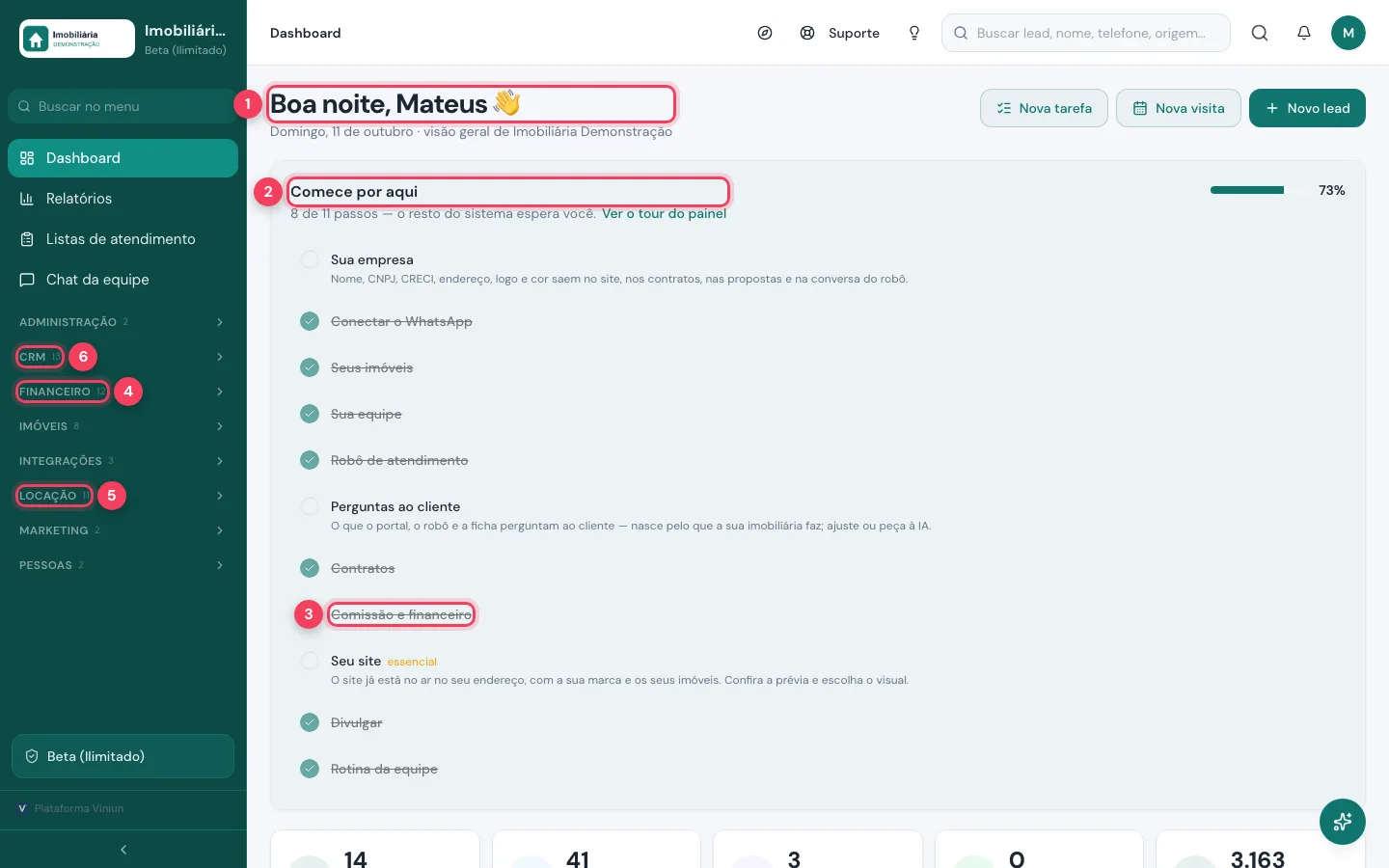
- Saudação — quem está logado.
- Comece por aqui — a lista de configuração da casa, com o progresso.
- Comissão e financeiro — passo da lista que leva às regras de comissão e ao financeiro.
- FINANCEIRO — 12 itens: contratos, financeiro, contas a pagar e a receber, caixa, repasses, contas fixas, acordos, fechamento do mês e mais.
- LOCAÇÃO — 11 itens: contratos, inquilinos, faturas, reajustes, garantias, seguros e importação de contrato.
- CRM — 13 itens, com todos os leads da casa.
Passo 5: acompanhe o caixa no painel do financeiro
Em FINANCEIRO › Financeiro, o administrativo vê a casa num olhar: saldo, o que entra e sai nos próximos 30 dias, inadimplência e o fluxo de caixa projetado. O tutorial do financeiro mostra os lançamentos.
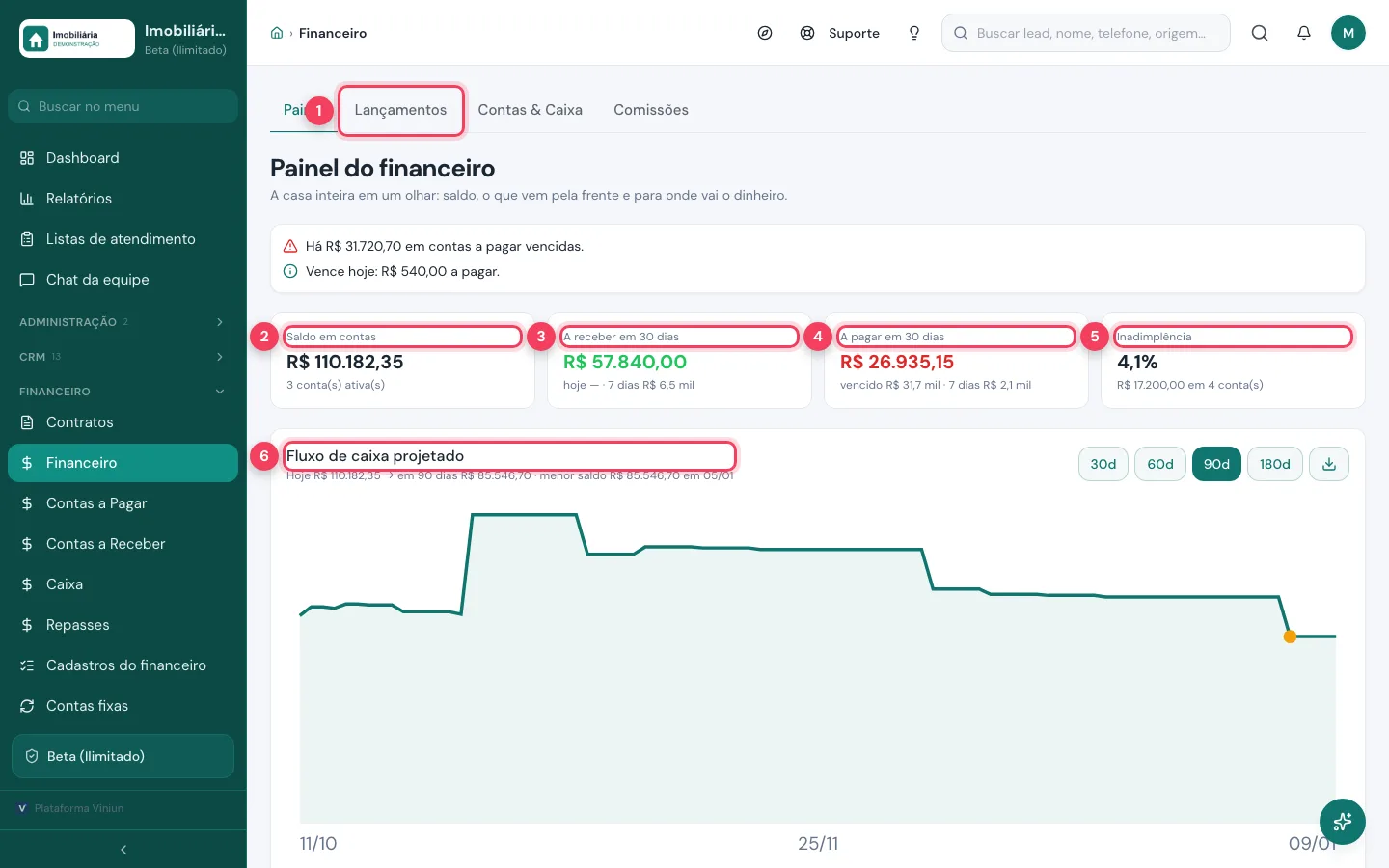
- Lançamentos — as abas: Painel, Lançamentos, Contas & Caixa e Comissões.
- Saldo em contas — o saldo somado das contas ativas.
- A receber em 30 dias — o que deve entrar no mês.
- A pagar em 30 dias — o que vence no mês, com o valor já vencido.
- Inadimplência — o percentual e o valor em atraso.
- Fluxo de caixa projetado — como o saldo deve andar em 30, 60, 90 ou 180 dias.
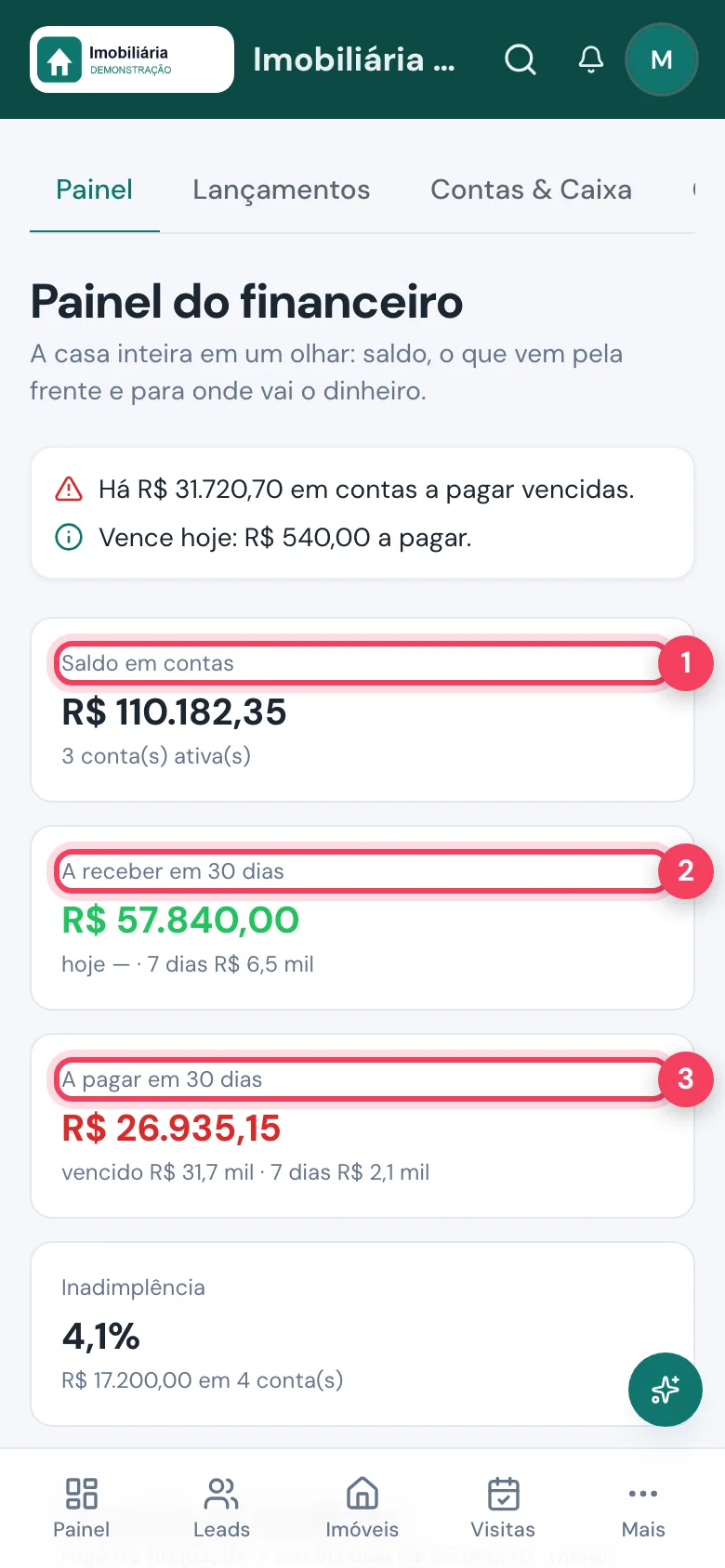
- Saldo em contas — quanto há nas contas.
- A receber em 30 dias — entradas do mês.
- A pagar em 30 dias — saídas do mês.
Passo 6: confira os repasses ao proprietário
Em FINANCEIRO › Repasses, o administrativo vê, por proprietário e mês, o aluguel recebido, a taxa de administração e o líquido a repassar. O passo a passo está no tutorial de faturas e repasses.
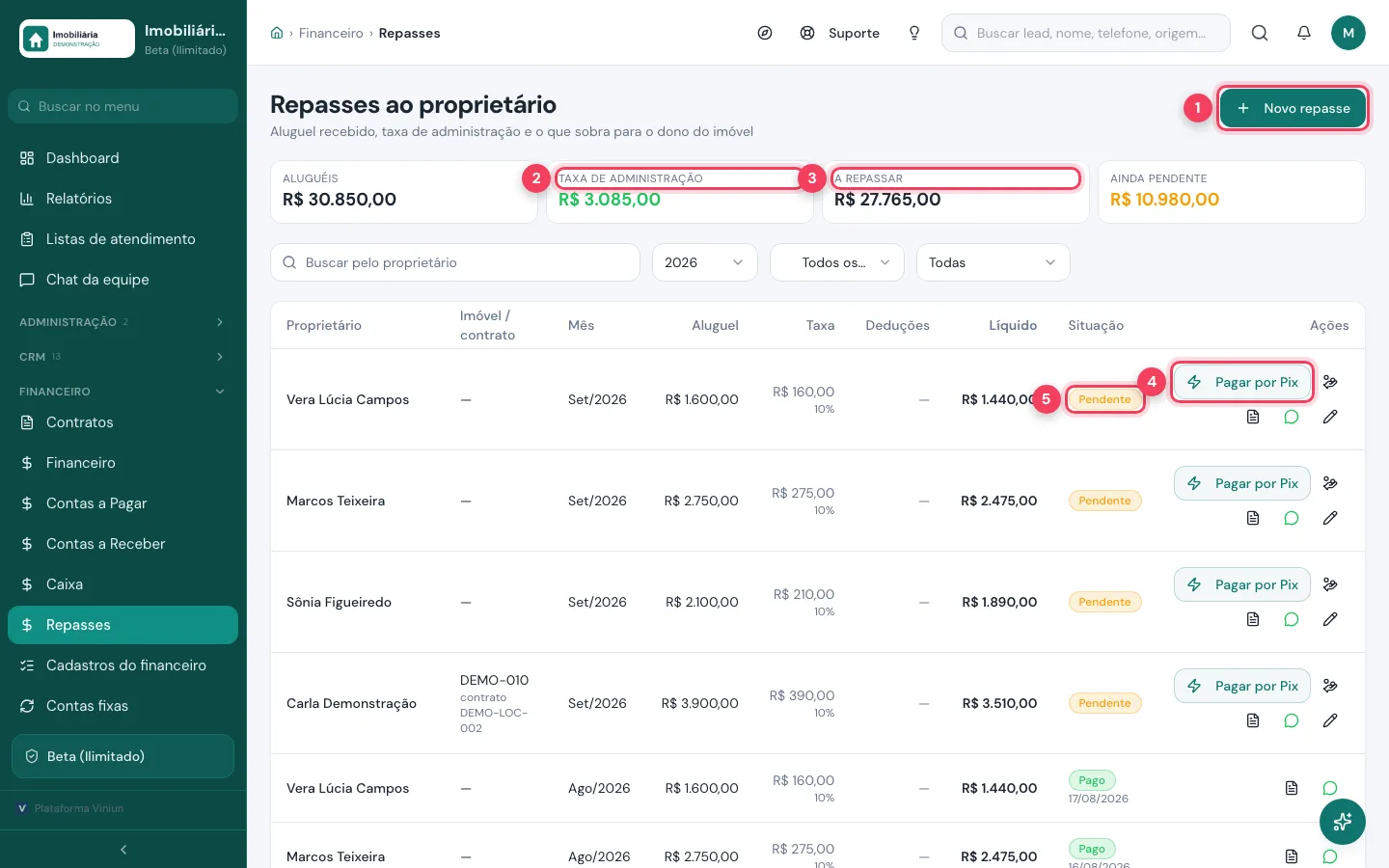
- Novo repasse — lança um repasse avulso.
- Taxa de administração — o que fica com a imobiliária no período.
- A repassar — o total líquido dos proprietários.
- Pagar por Pix — paga o repasse ao proprietário. Confira valor e dados antes: o pagamento é real.
- Situação — Pendente ou Pago, com a data.
Passo 7: cuide da carteira de locação
Em LOCAÇÃO › Painel da locação, o administrativo vê o que precisa de atenção hoje: atrasos, repasses, reajustes, contratos terminando e garantias vencendo. Veja também o tutorial de reajustes e garantias.
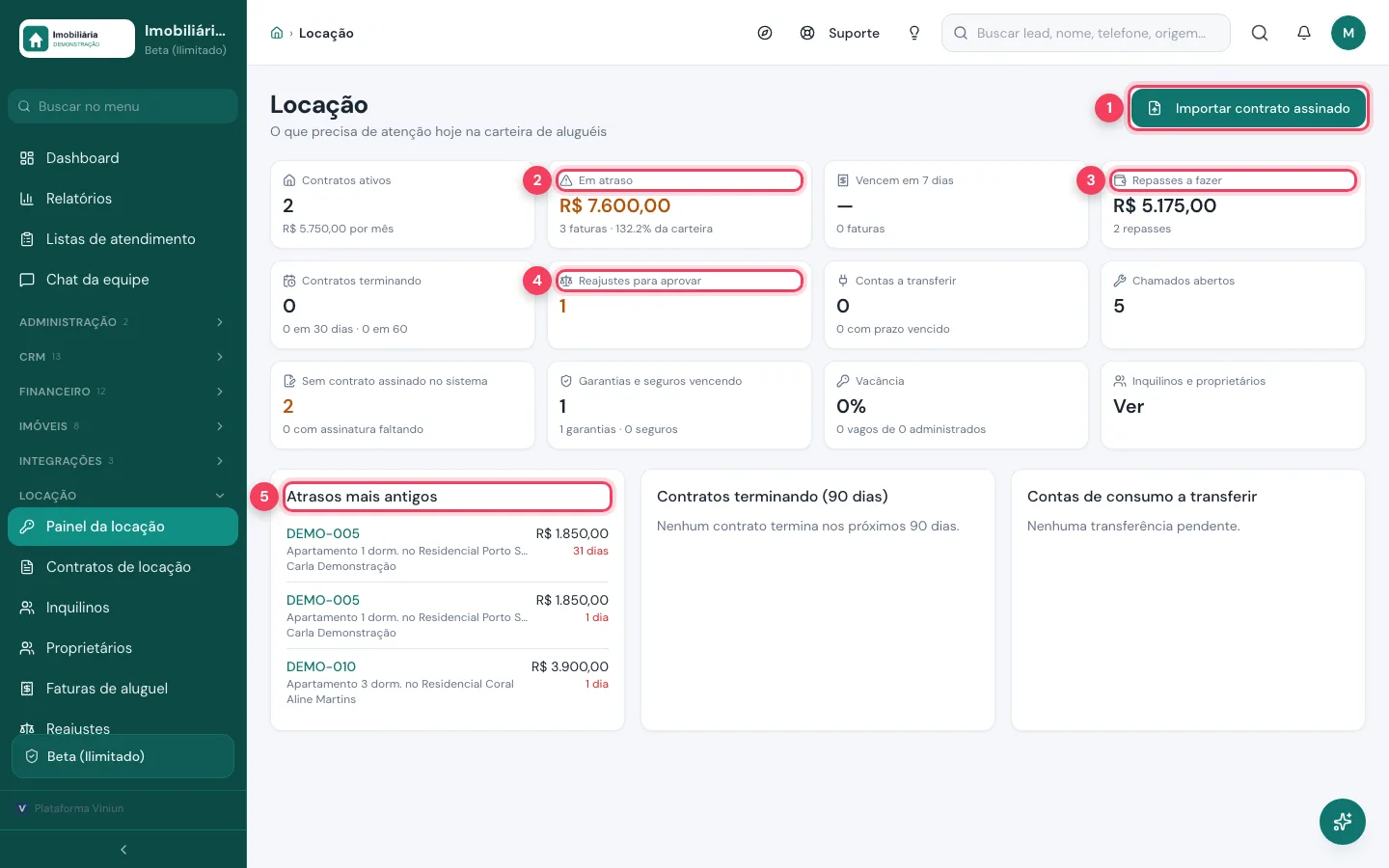
- Importar contrato assinado — traz um contrato que já existe em PDF para a Viniun (veja o tutorial de importação).
- Em atraso — aluguéis vencidos, com o total e o número de faturas.
- Repasses a fazer — o que ainda falta repassar.
- Reajustes para aprovar — reajustes calculados esperando sua confirmação.
- Atrasos mais antigos — os inquilinos com mais dias de atraso.
Passo 8: consulte a base de leads completa
Diferente da secretária e do corretor, o administrativo vê todos os leads da imobiliária e o telefone completo, mesmo com a proteção ligada. Use isso para conferir cadastros e documentos, não para atender: o atendimento é do corretor.
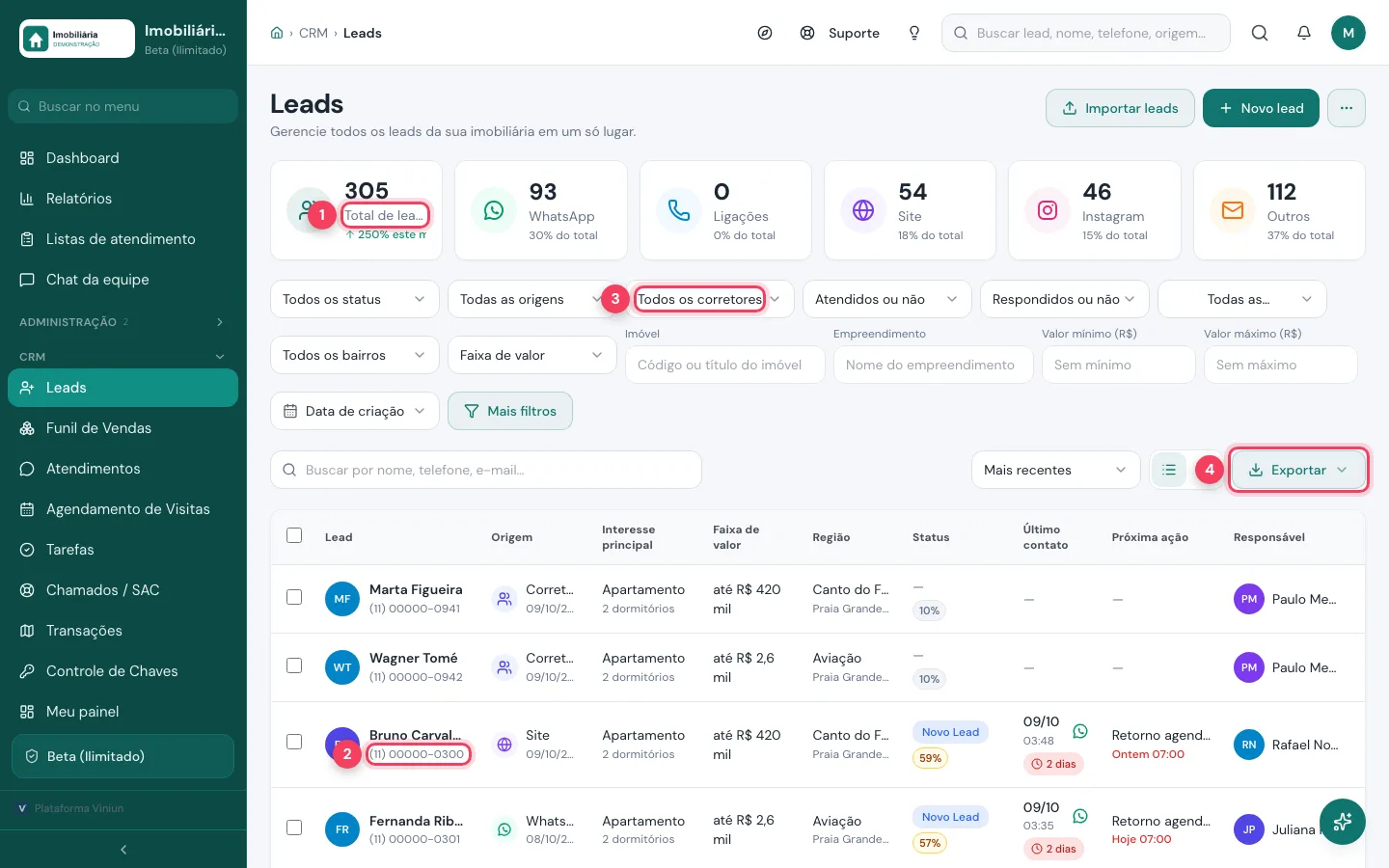
- Total de leads — todos os leads da casa.
- Telefone completo — o número aparece inteiro para o administrativo.
- Todos os corretores — filtra os leads de um corretor.
- Exportar — baixa os leads num arquivo. Por padrão, só gerente e administrativo podem.
Quais são as dicas e os erros mais comuns?
- A agenda da secretária aparece vazia. A agenda segue a regra da carteira: com a função Secretária, ela vê só as visitas em nome dela. Se a recepção precisa marcar e ver as visitas de todos os corretores, use a função Administrativo ou ajuste o acesso com o suporte.
- Nenhuma das duas tem o Inbox. Quem conversa com o cliente pelo WhatsApp é o corretor. Libere o Inbox em Perfis & Permissões se a recepção também atender.
- Prefira Administrativo para quem cuida de dinheiro: a Secretária não vê nada do financeiro.
- Botões como Pagar por Pix movem dinheiro de verdade. Confira antes de clicar.
Próximos passos
Perguntas frequentes
A secretária vê os leads dos corretores?
Não. Com a função Secretária, ela vê só os leads e visitas em nome dela. Quem vê a base inteira é o dono, o administrativo e o gerente da casa.
O administrativo vê o telefone do cliente?
Sim. Mesmo com a proteção de telefone ligada, o administrativo vê o número completo, como o dono.
A secretária pode mexer no financeiro?
Não. O grupo FINANCEIRO não aparece para ela. Contas, caixa, repasses e fechamento ficam com o administrativo e o dono.
Secretária e administrativo entram no rodízio de leads?
Não. As duas funções são de apoio e não recebem leads do rodízio.
Quem pode exportar leads?
Por padrão, gerente e administrativo. O dono muda isso em Relatórios, Acessos da equipe, Regras.
Equipe Viniun
Time de produto e conteúdo da Viniun
Quem constrói a Viniun — CRM, site, WhatsApp com IA e gestão para imobiliárias, corretores e construtoras — conta aqui cada novidade da plataforma e o que aprende no dia a dia do mercado imobiliário.
Gostou? Receba os próximos no seu e-mail
O que muda na plataforma, explicado para quem usa, e ideias que dá para aplicar no mesmo dia em marketing, atendimento e gestão.
- No máximo 1 e-mail por semana
- Sem spam e sem repassar seus dados
- Cancele quando quiser, com um clique