O portal do corretor parceiro é o app que a Viniun dá ao corretor de fora da sua equipe que trabalha em parceria com a imobiliária. Pelo celular ele recebe e aceita leads, vê o que os clientes da casa estão procurando, cadastra imóveis, divulga a carteira com o próprio link e acompanha nível e comissões. Neste tutorial você vê cada tela como o parceiro vê. Leva uns 10 minutos.
Quem usa: corretores com CRECI que não são da equipe. Eles se cadastram pelo link da imobiliária, a imobiliária aprova e o acesso chega pelo WhatsApp. Para entrar, o parceiro usa o número de WhatsApp e um código de 6 dígitos, sem senha. Enquanto o cadastro está em análise, ele só vê a tela de situação. O cliente continua sendo da imobiliária: o parceiro vê o contato apenas dos leads que aceitou. As telas são da conta de demonstração da Viniun, com dados fictícios.
O que você precisa antes de começar
- O portal do corretor parceiro no plano da imobiliária.
- O link de cadastro de parceiros da sua imobiliária para divulgar (a aprovação é feita no painel; veja o tutorial de rede de parcerias e corretor parceiro).
- Do lado do parceiro: celular com WhatsApp, CRECI e uma foto do documento.
Passo 1: cadastre-se no portal do corretor parceiro
O cadastro tem 4 etapas: dados e endereço, CRECI e região de atuação, documentos (foto do CRECI e selfie) e revisão com o aceite de privacidade. Cada etapa confere os campos antes de seguir. Depois de enviar, a imobiliária analisa e manda o link do app pelo WhatsApp.
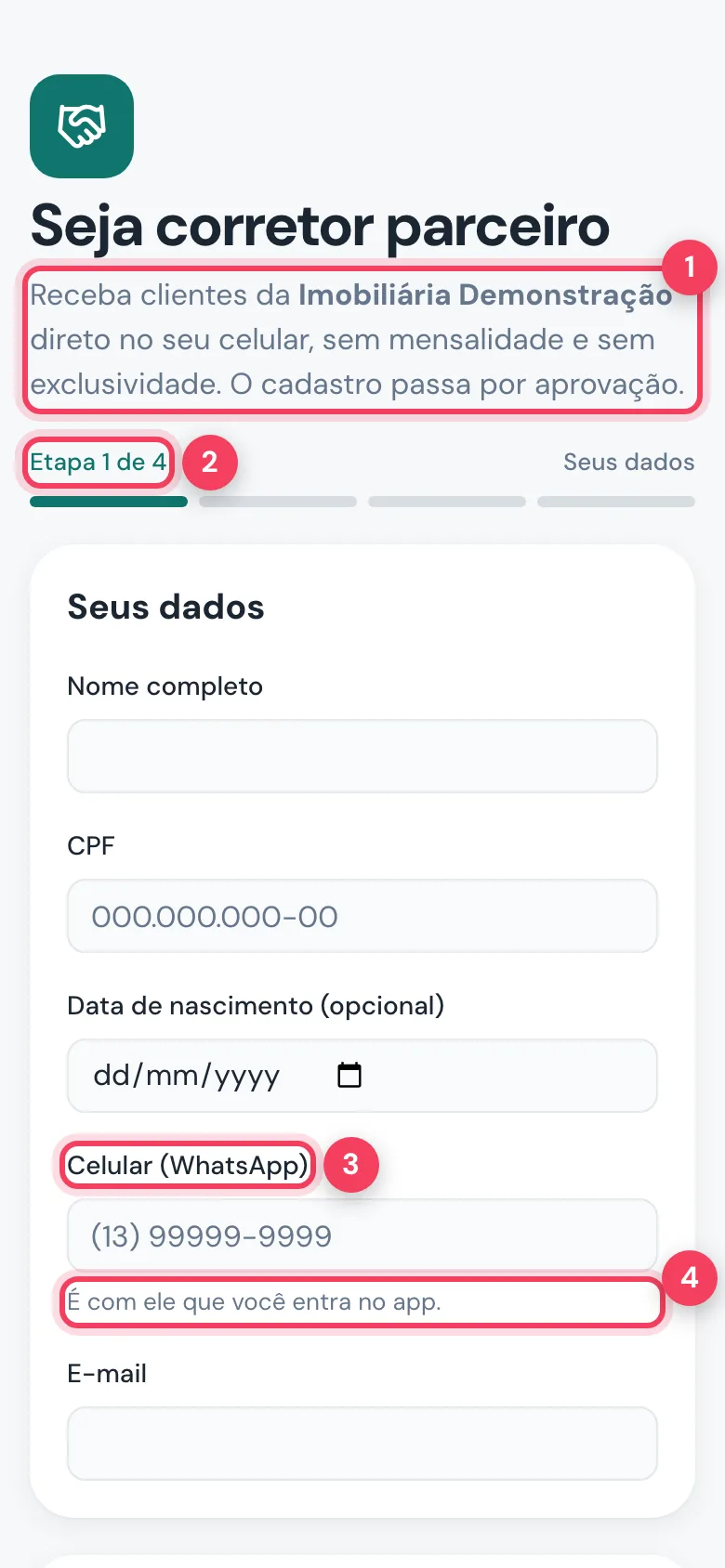
- Chamada — explica a parceria: clientes da imobiliária no celular, sem mensalidade e sem exclusividade, com aprovação.
- Etapa 1 de 4 — mostra em que parte do cadastro a pessoa está.
- Celular (WhatsApp) — o número usado no cadastro.
- É com ele que você entra no app — o mesmo número vira o login, com código pelo WhatsApp.
Passo 2: veja os clientes que estão buscando imóveis
A aba Leads é um mural com o que os clientes da imobiliária procuram: região no mapa, faixa de preço, tipo e quartos. Filtre por compra ou aluguel e escolha a região. Para ser avisado de novas buscas, ative os alertas no celular.
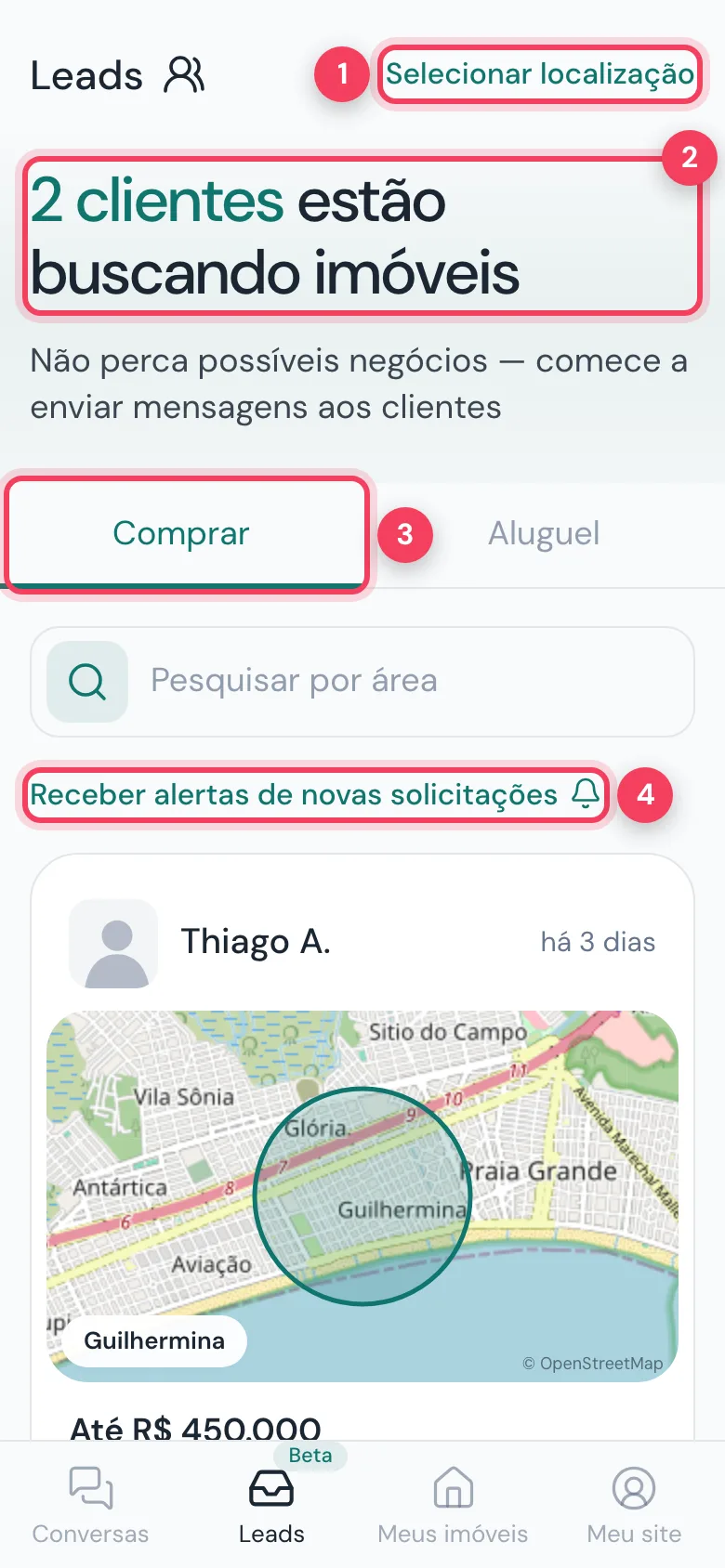
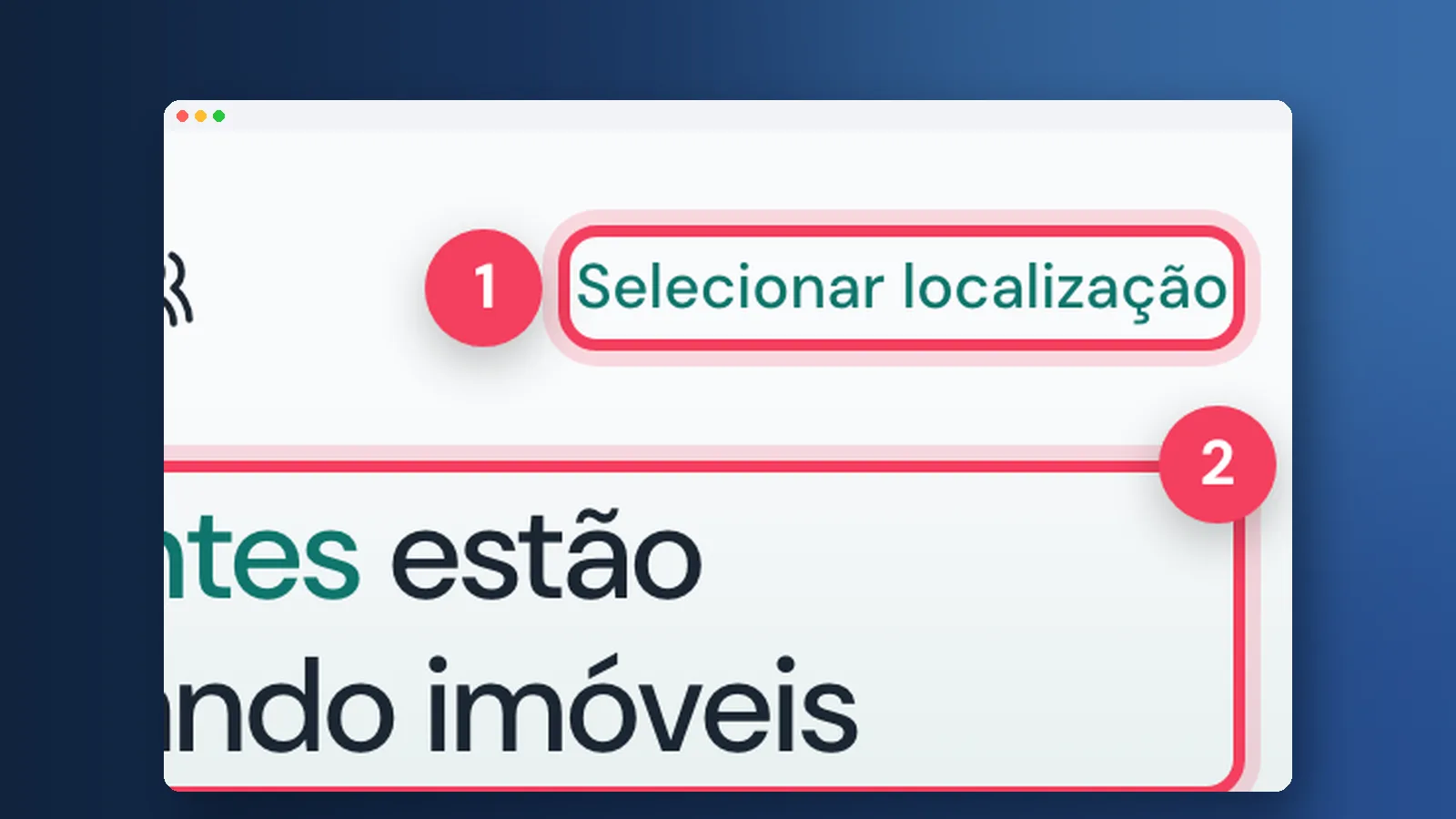
- Selecionar localização — escolhe a cidade ou região do mural.
- Clientes buscando — quantos clientes têm uma busca ativa.
- Comprar e Aluguel — separa quem quer comprar de quem quer alugar.
- Receber alertas — liga as notificações no celular. Os leads novos também chegam pelo WhatsApp.
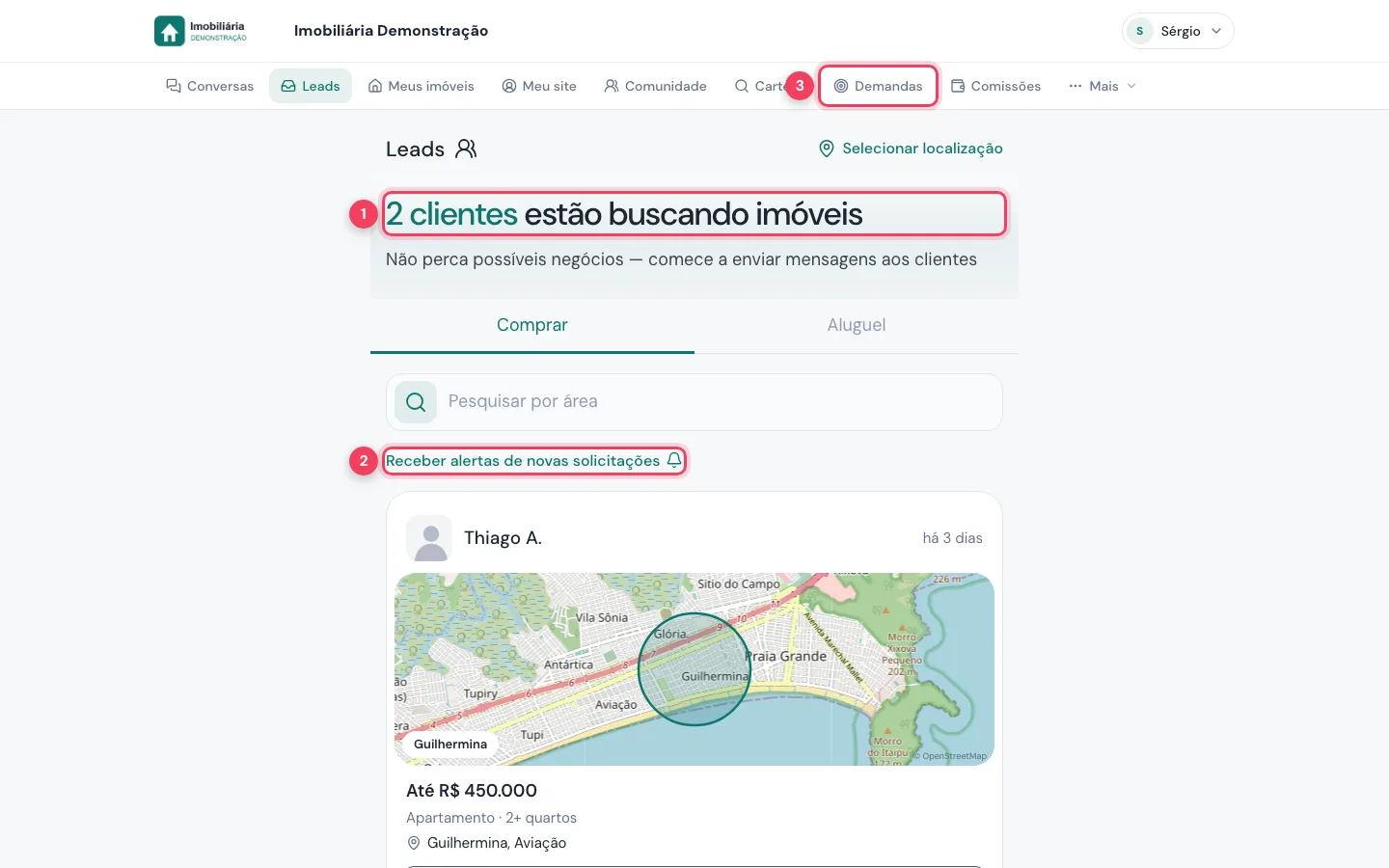
- Clientes buscando — o mesmo contador do celular.
- Receber alertas — aviso de novas solicitações.
- Demandas — o resumo das buscas por bairro.
Passo 3: ofereça um imóvel para um cliente da casa
Em cada card há o botão Tenho um imóvel para este cliente. Ele abre o cadastro do imóvel; a imobiliária revisa e apresenta ao cliente. O parceiro não fala direto com clientes de outros corretores: eles aparecem só com o primeiro nome e o que procuram.
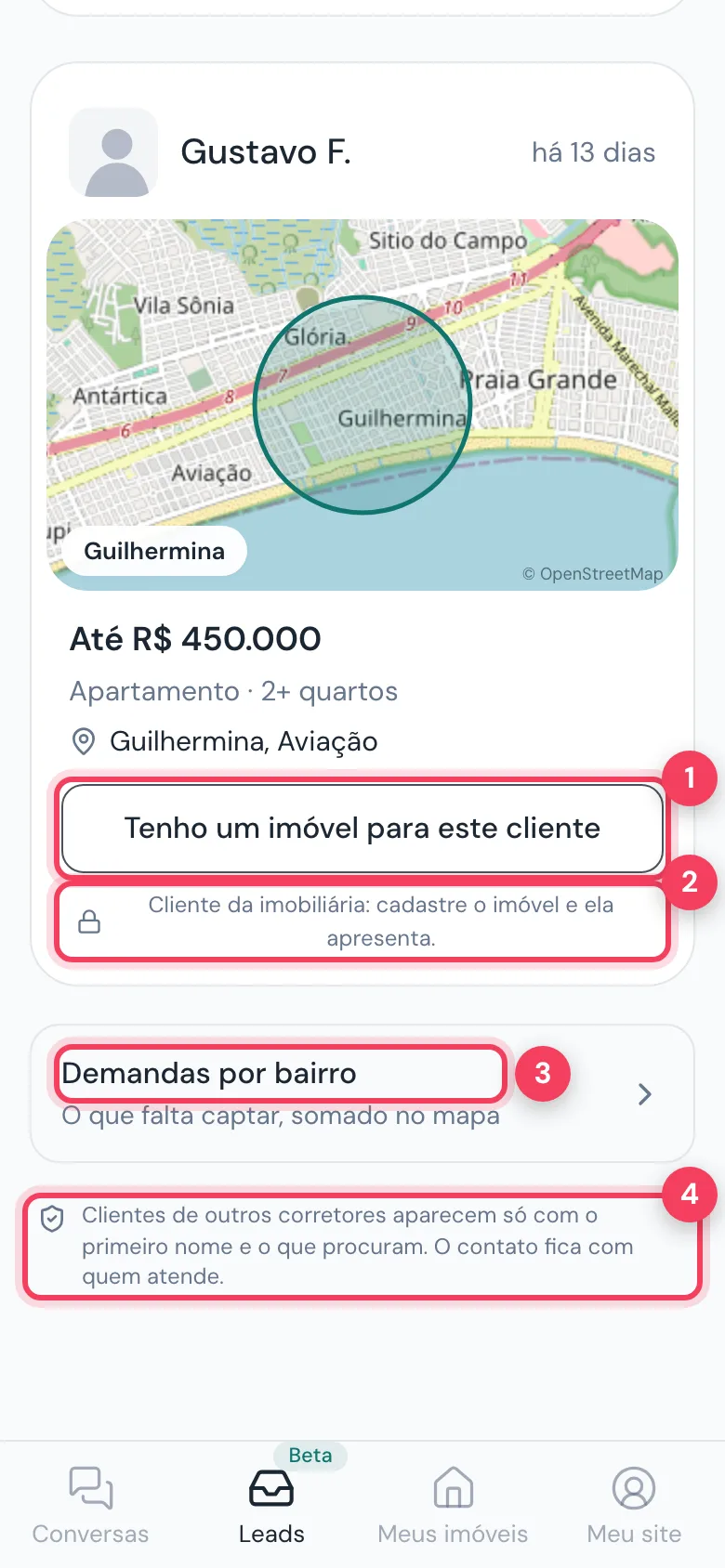
- Tenho um imóvel para este cliente — começa o cadastro de um imóvel que atende essa busca.
- Cliente da imobiliária — lembra que é a imobiliária quem apresenta o imóvel.
- Demandas por bairro — abre o resumo do que falta captar.
- Privacidade — clientes de outros corretores aparecem só com o primeiro nome e o que procuram.
Passo 4: aceite e atenda os seus leads
Os leads que a imobiliária distribui para o parceiro chegam em Conversas. Em Não lidos ficam os que ainda esperam o aceite, com um cronômetro do prazo. Ao aceitar, o contato aparece. Se não puder atender, o parceiro devolve e o lead vai para o próximo da fila. Quem perde o prazo também perde o lead.
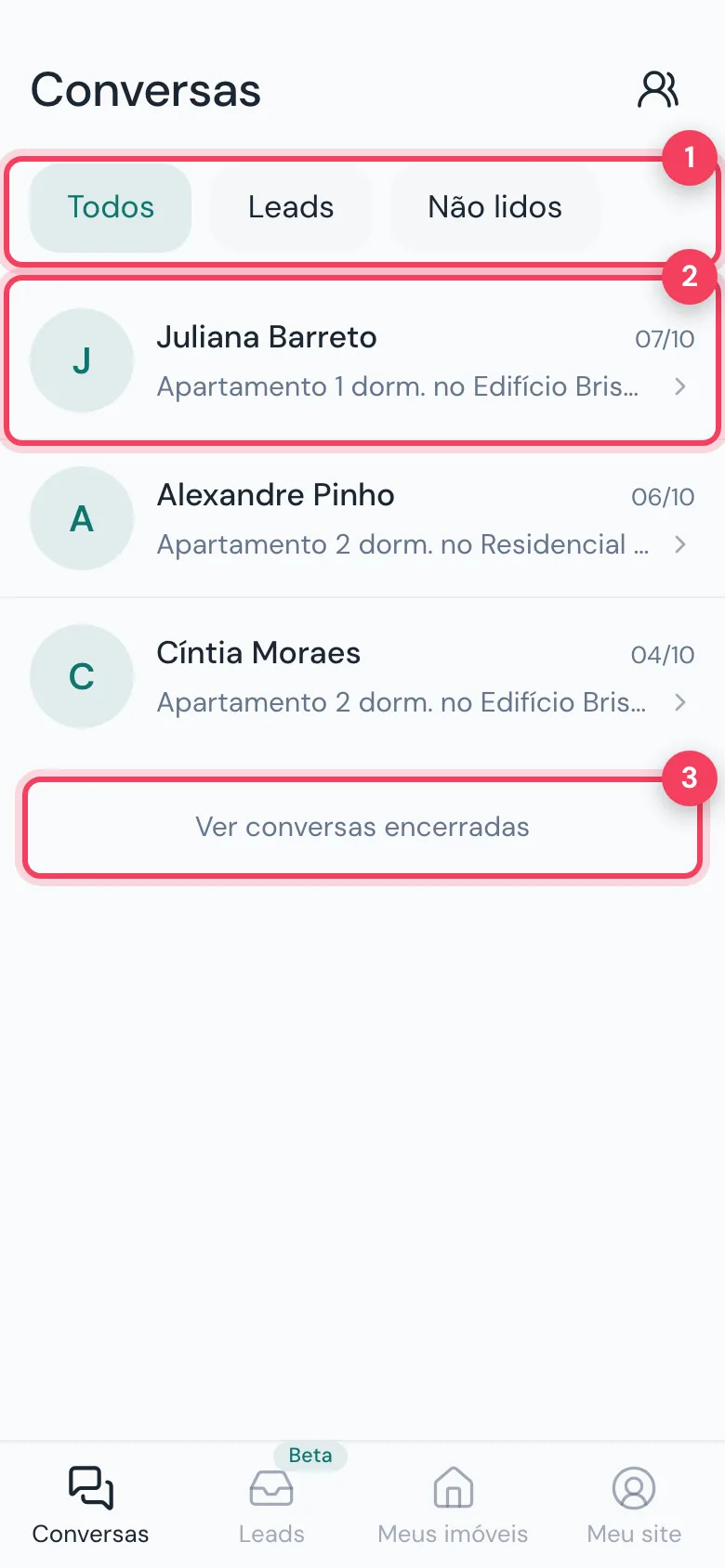
- Filtros — Todos, Leads (já aceitos) e Não lidos (esperando aceite).
- Conversa — nome do cliente e o imóvel de interesse.
- Ver conversas encerradas — histórico dos atendimentos fechados.
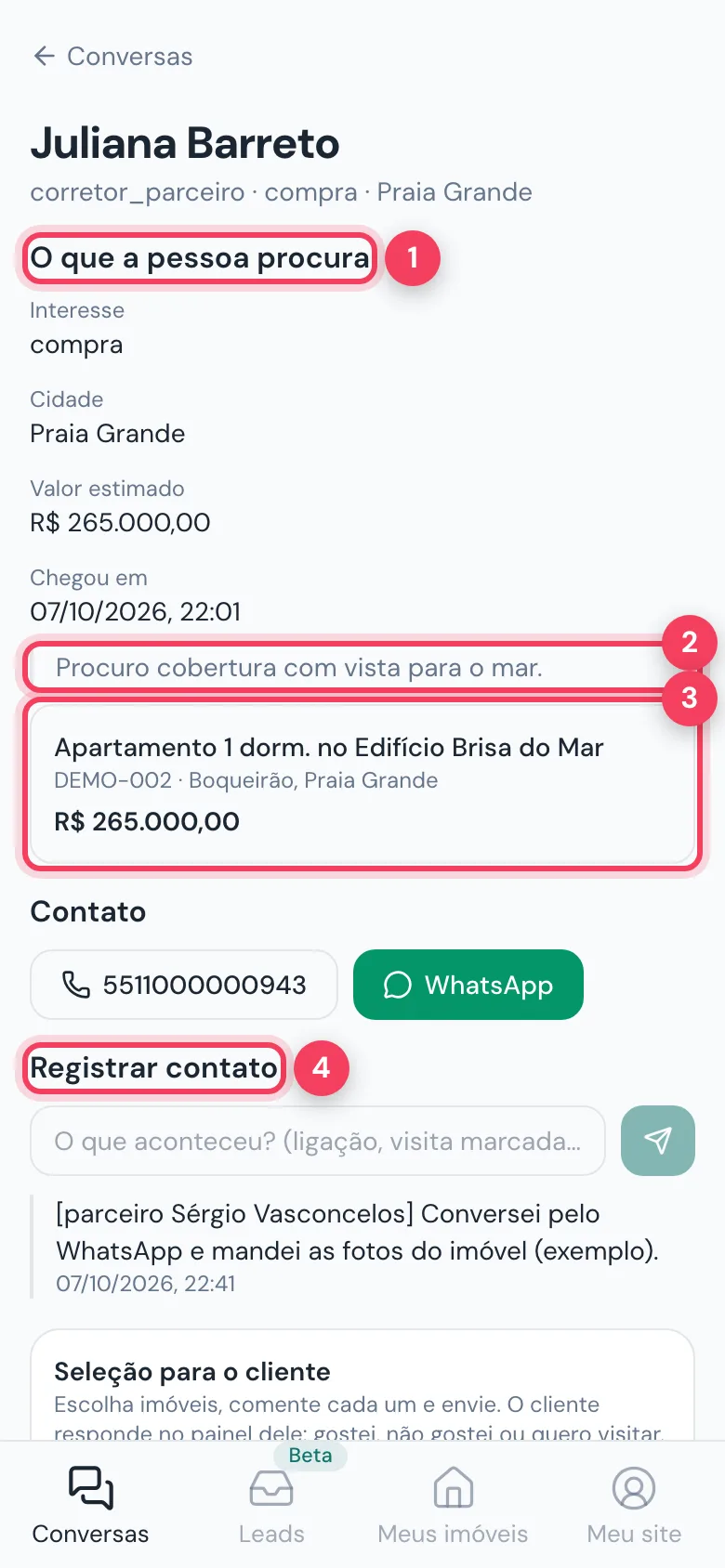
- O que a pessoa procura — interesse, cidade, valor e quando chegou.
- Mensagem — o que o cliente escreveu.
- Imóvel de interesse — o anúncio que gerou o contato.
- Registrar contato — anota ligação, visita marcada e outros passos. A imobiliária vê tudo.
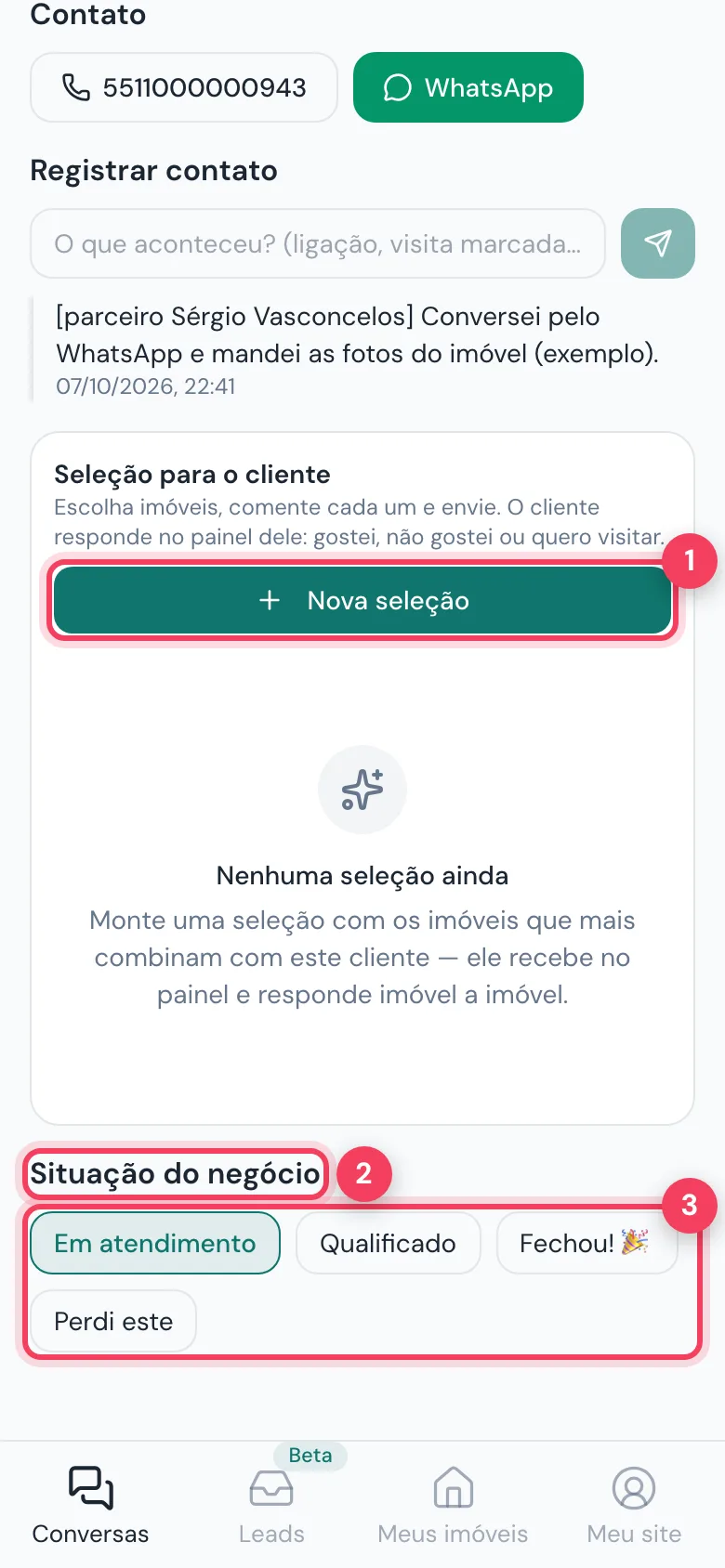
- Nova seleção — monta uma lista de imóveis comentados. O cliente responde no painel dele: gostei, não gostei ou quero visitar.
- Situação do negócio — onde está o atendimento.
- Opções — Em atendimento, Qualificado, Fechou ou Perdi este.
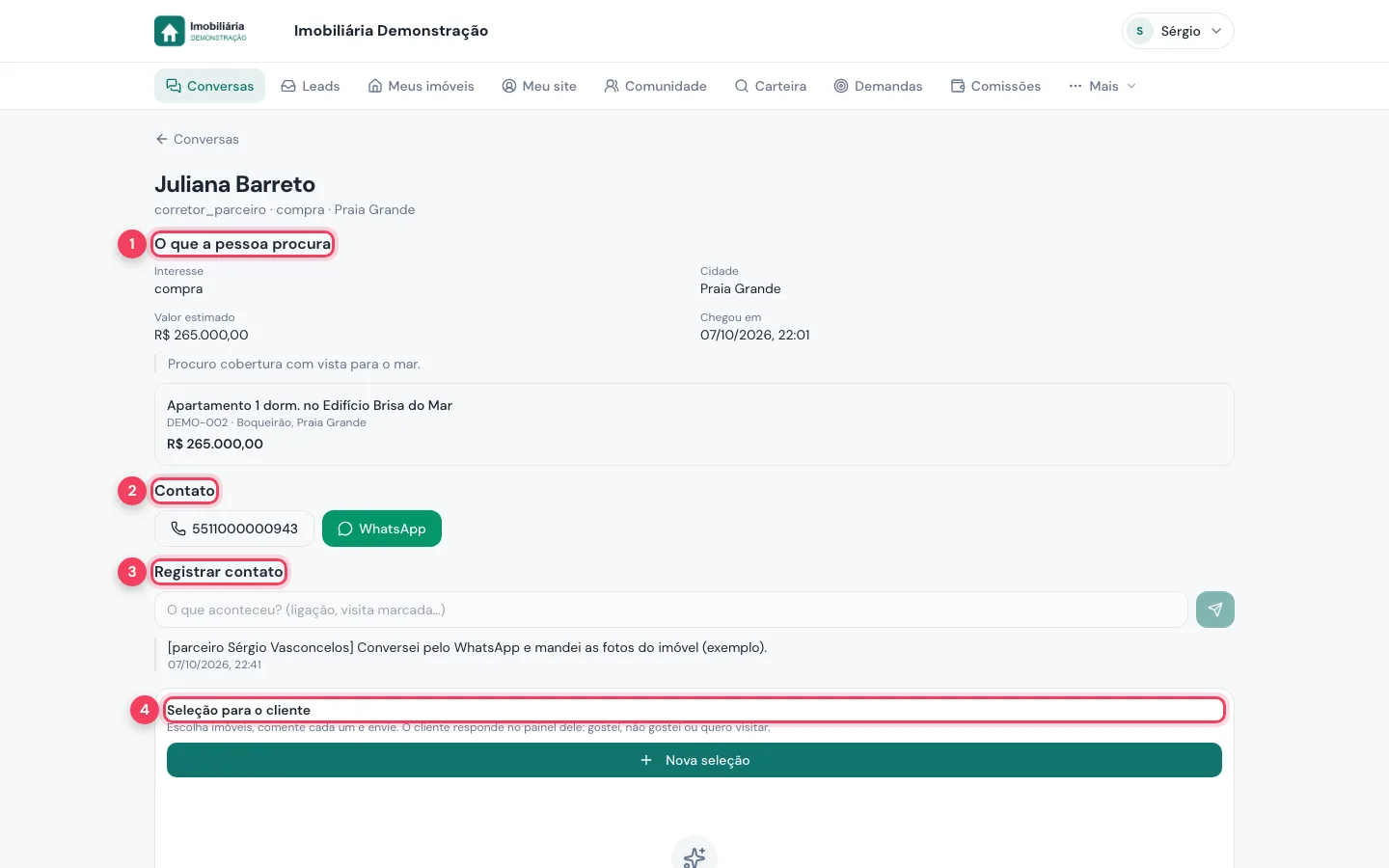
- O que a pessoa procura — o resumo da busca.
- Contato — telefone e WhatsApp, liberados depois do aceite.
- Registrar contato — o histórico do atendimento.
- Seleção para o cliente — imóveis escolhidos para ele.
Passo 5: descubra o que falta captar por bairro
Em Demandas o parceiro vê, no mapa, quantos clientes procuram cada tipo de imóvel em cada bairro e quantos imóveis já casam com essa busca. São números somados: nenhum nome ou contato aparece.
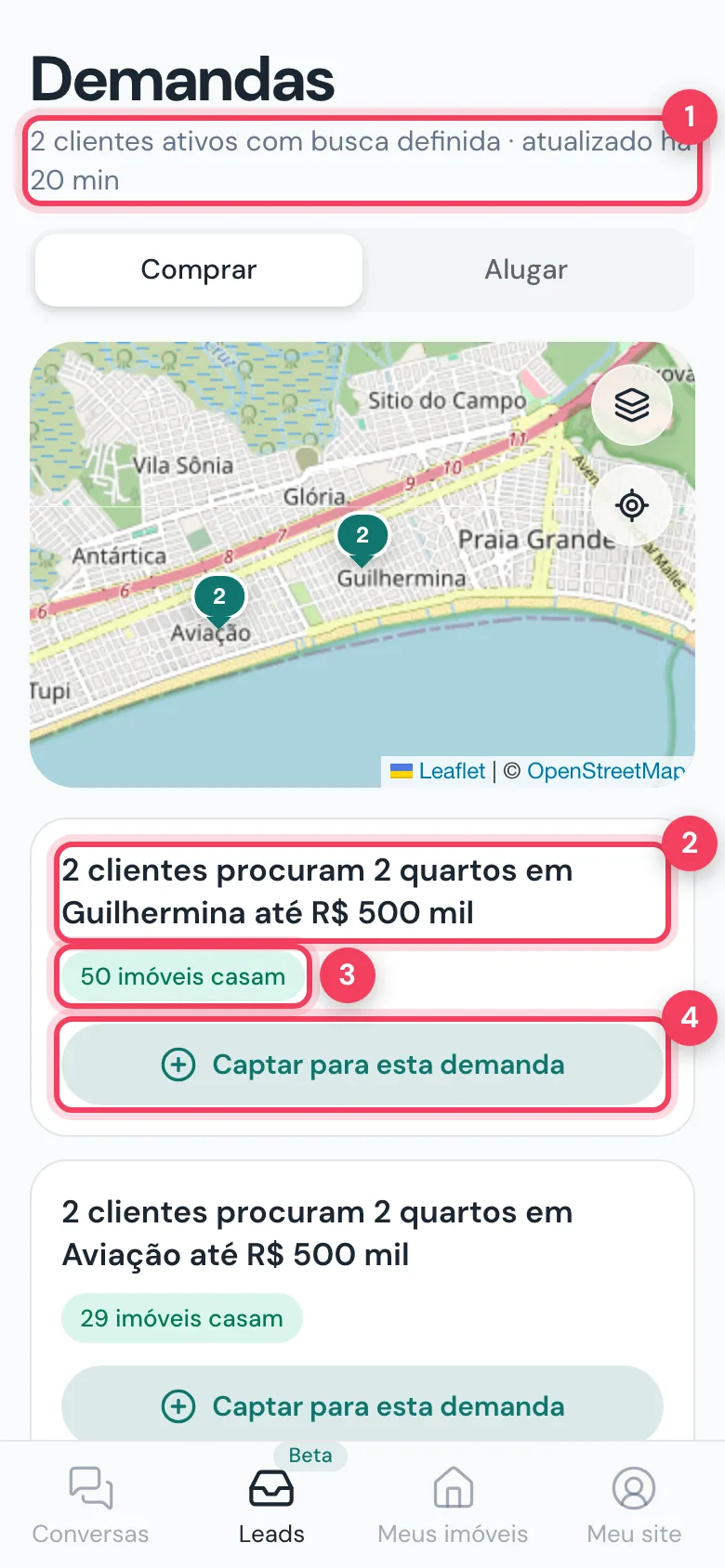
- Clientes ativos — quantos clientes têm busca definida e quando foi a atualização.
- Demanda — quantos clientes procuram o quê, em qual bairro e até qual valor.
- Imóveis que casam — quantos imóveis já atendem essa busca.
- Captar para esta demanda — começa o cadastro de um imóvel para ela.
Passo 6: cadastre os seus imóveis
Em Meus imóveis fica a carteira particular do parceiro e o acesso à carteira da imobiliária, que ele pode divulgar com o próprio link. O botão de adicionar abre três caminhos. Todo imóvel passa pela revisão da imobiliária antes de ser publicado.
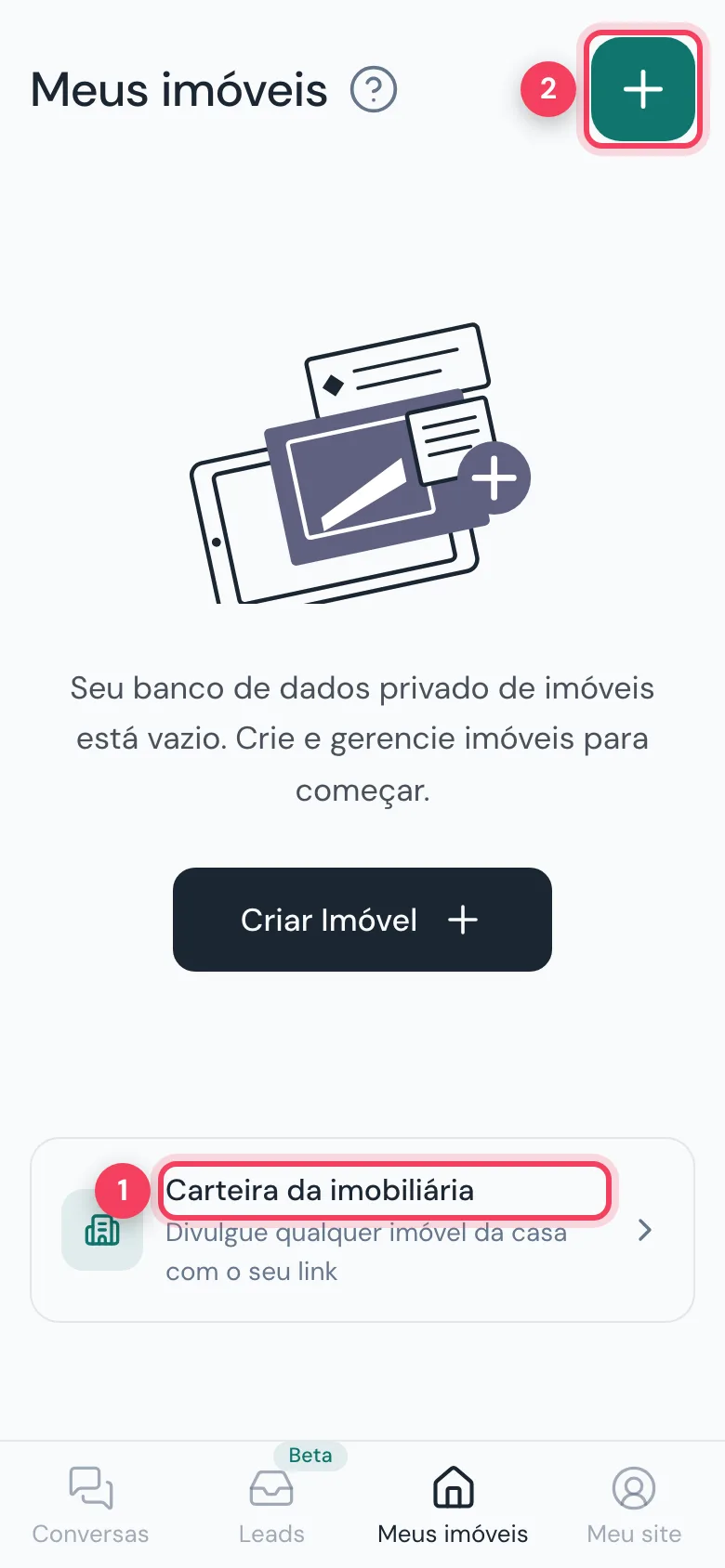
- Carteira da imobiliária — os imóveis da casa para divulgar com o link do parceiro.
- Adicionar — cadastra um imóvel novo.
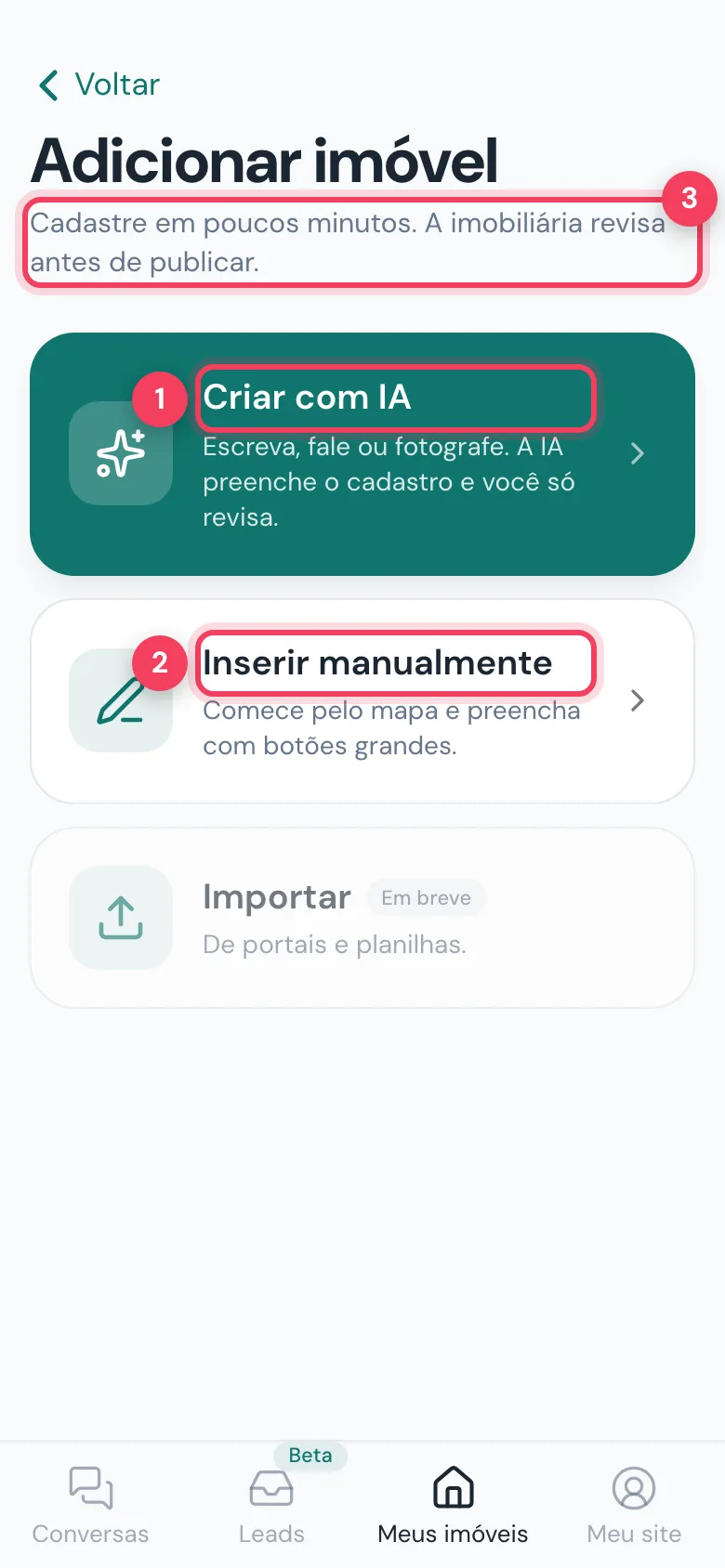
- Criar com IA — o parceiro escreve, fala ou fotografa e a IA preenche o cadastro para ele revisar.
- Inserir manualmente — começa pelo mapa, com botões grandes.
- Revisão — a imobiliária revisa antes de publicar. A importação aparece como "em breve".
Passo 7: divulgue o seu link e acompanhe os ganhos
Em Meu site está o link do site da imobiliária com a marcação do parceiro: quem entra por ele e vira cliente fica registrado como dele. Logo abaixo, o resumo do que tem a receber, do que já recebeu e dos negócios.
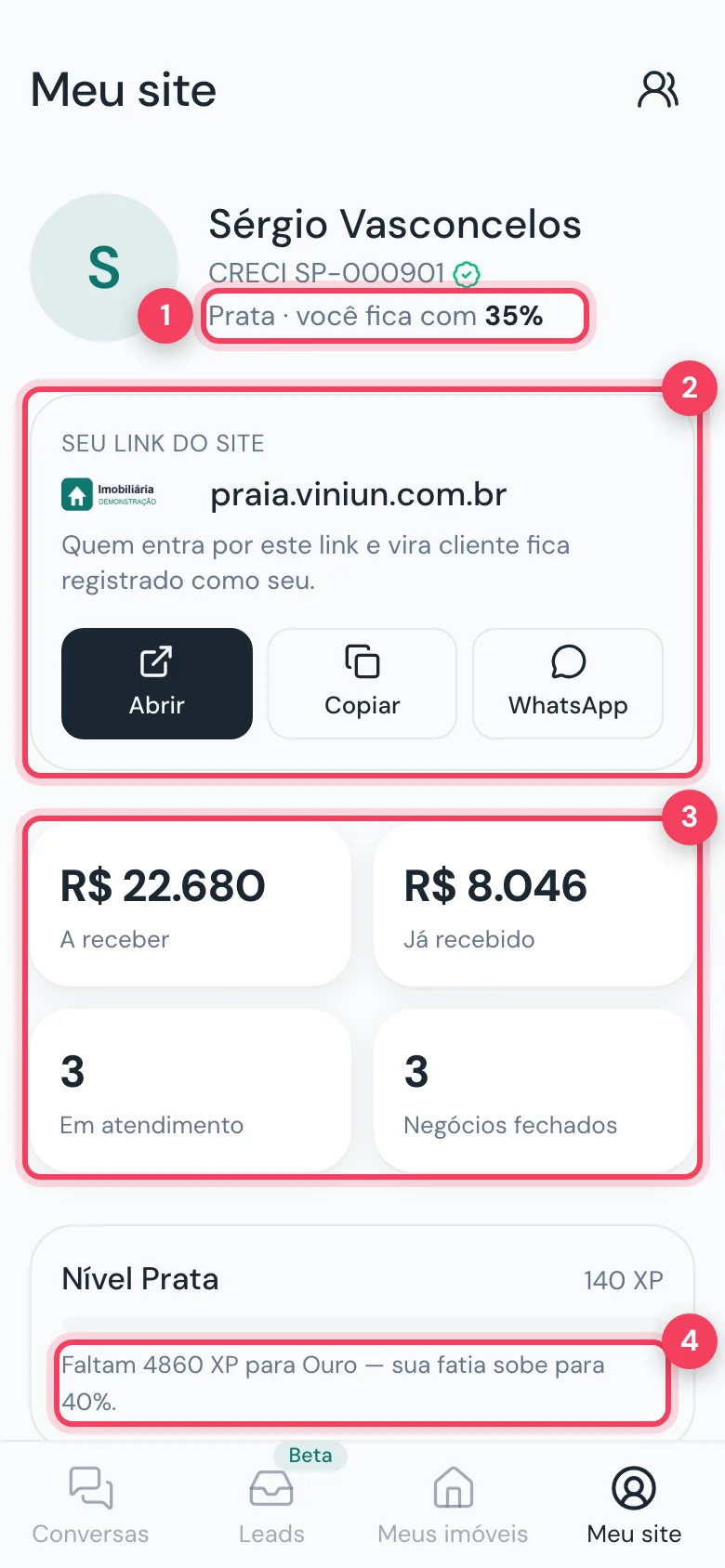
- Nível e fatia — o nível atual e a parte da comissão que fica com o parceiro.
- Seu link do site — Abrir, Copiar ou mandar por WhatsApp.
- Resumo — a receber, já recebido, em atendimento e negócios fechados.
- Próximo nível — quanto falta para subir e a nova fatia.
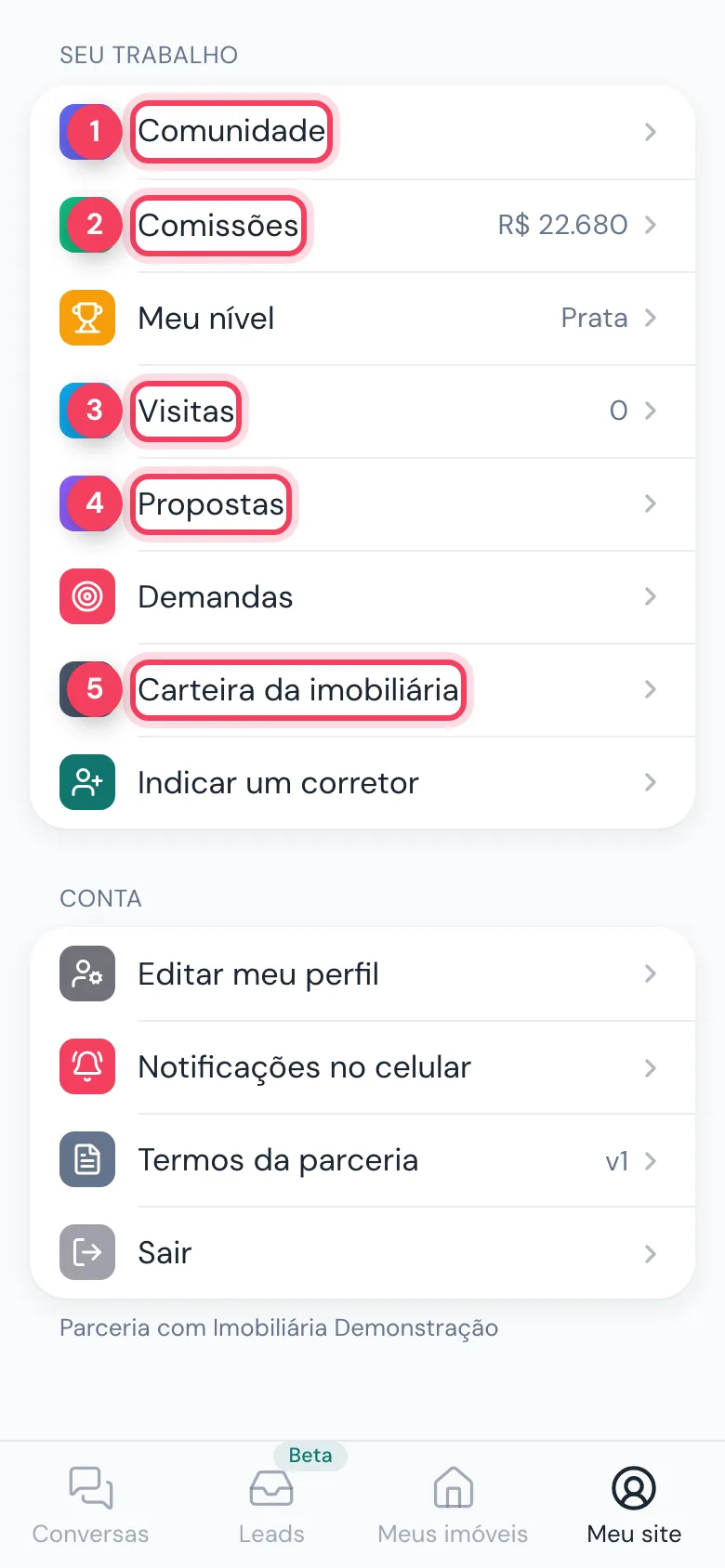
- Comunidade — abre a Comunidade Viniun com o perfil do parceiro.
- Comissões — cada negócio com a divisão aplicada e a situação: pendente, aprovada ou paga.
- Visitas — as visitas do parceiro e o resultado de cada uma.
- Propostas — as propostas que ele acompanha.
- Carteira da imobiliária — os imóveis da casa para divulgar.
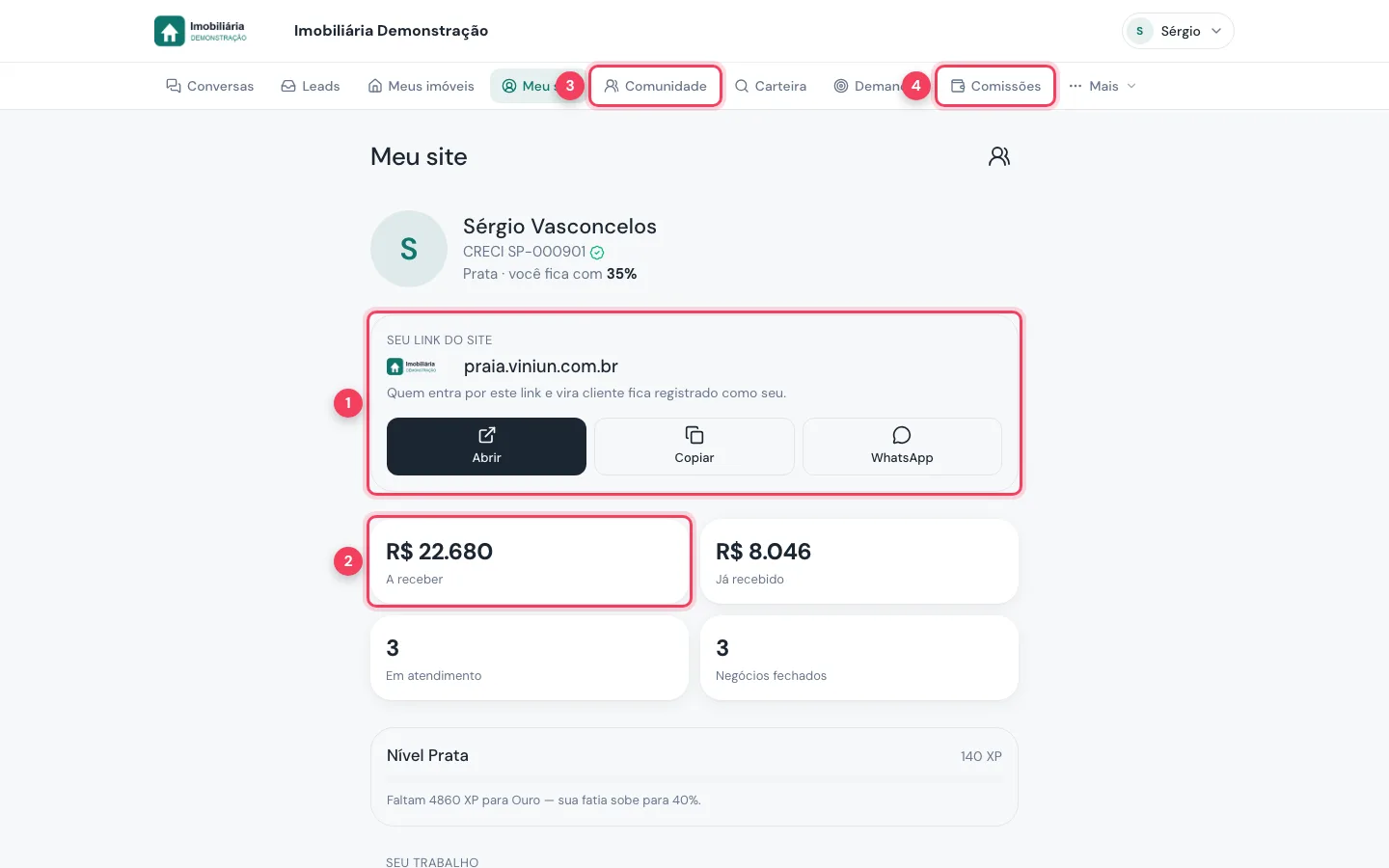
- Link do site — o mesmo cartão do celular.
- A receber — comissões ainda não pagas.
- Comunidade — atalho no menu do alto.
- Comissões — a lista de comissões.
Passo 8: entenda o nível e a comissão
Em Meu nível o parceiro vê quanto ganha numa venda de exemplo hoje e no próximo nível. A escada de níveis e as fatias são definidas pela imobiliária; os números da foto são da demonstração.
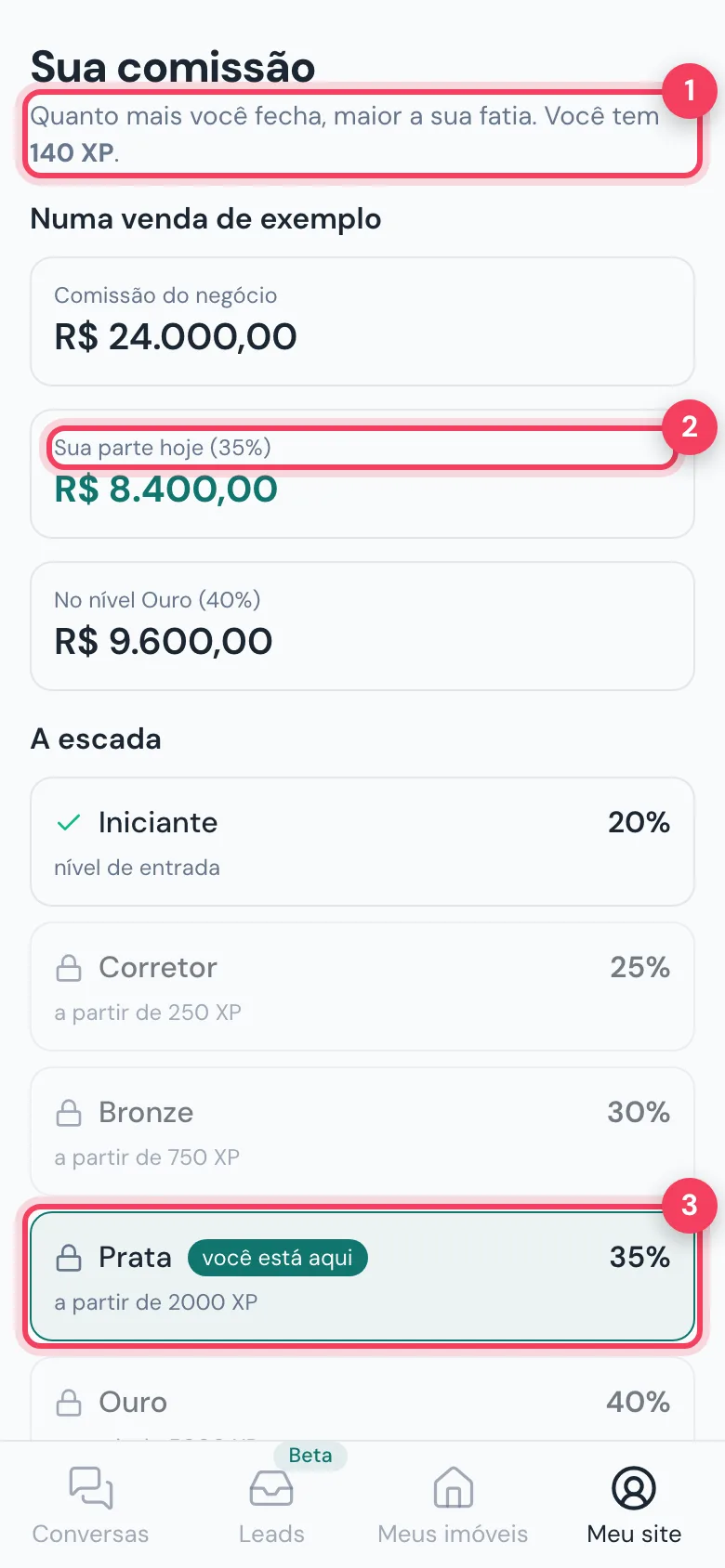
- Pontos — quanto mais negócios fecha, mais pontos e maior a fatia.
- Sua parte hoje — o valor do parceiro numa venda de exemplo.
- Nível atual — onde o parceiro está na escada.
Passo 9: indique corretores e mantenha o perfil em dia
Em Indicar um corretor o parceiro compartilha um link próprio; quem se cadastra por ele fica registrado como indicação. A aprovação continua sendo da imobiliária. Em Editar meu perfil ele informa cidade e bairros em que atua, o que ajuda a receber o lead certo.
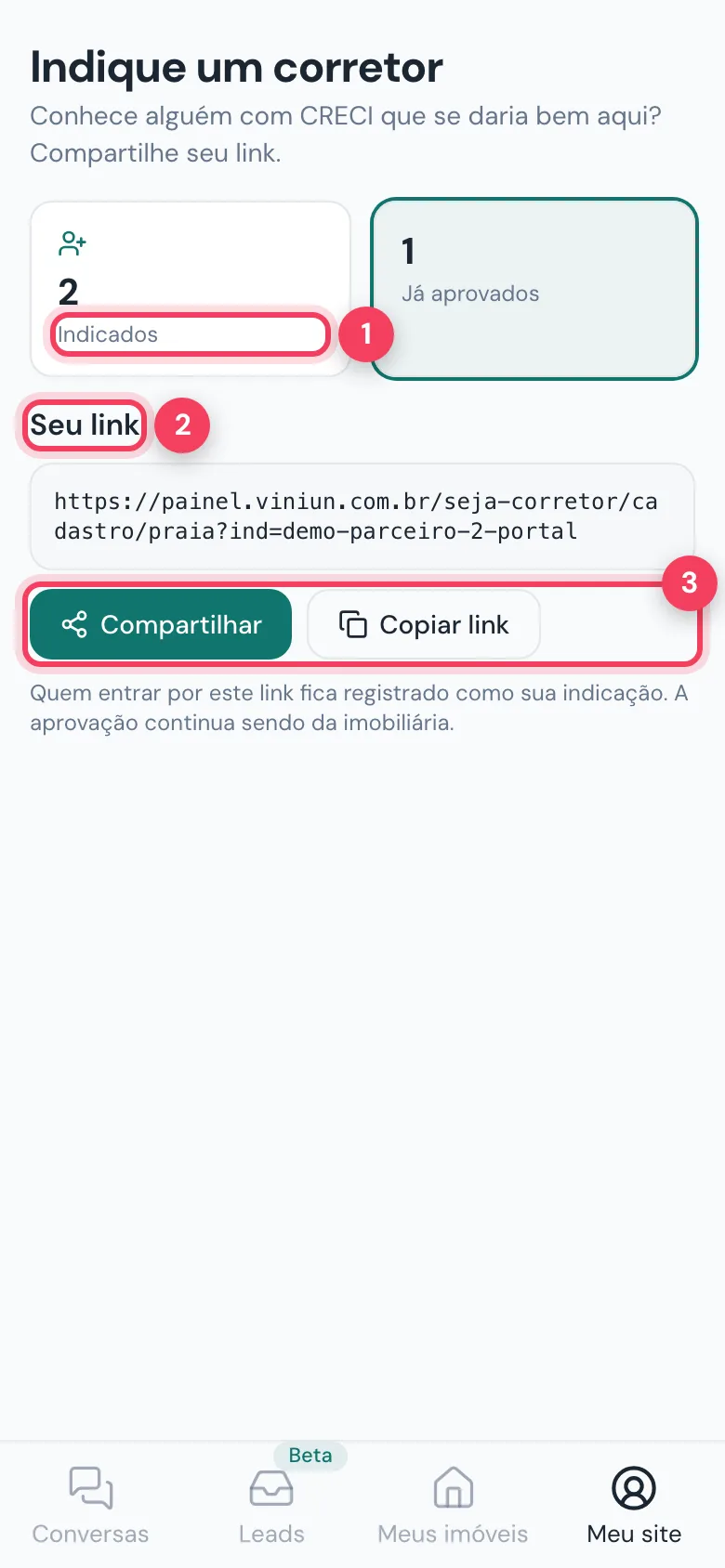
- Indicados — quantos se cadastraram pelo link e quantos já foram aprovados.
- Seu link — o link de cadastro com a marca da indicação.
- Compartilhar e Copiar link — envia o link.
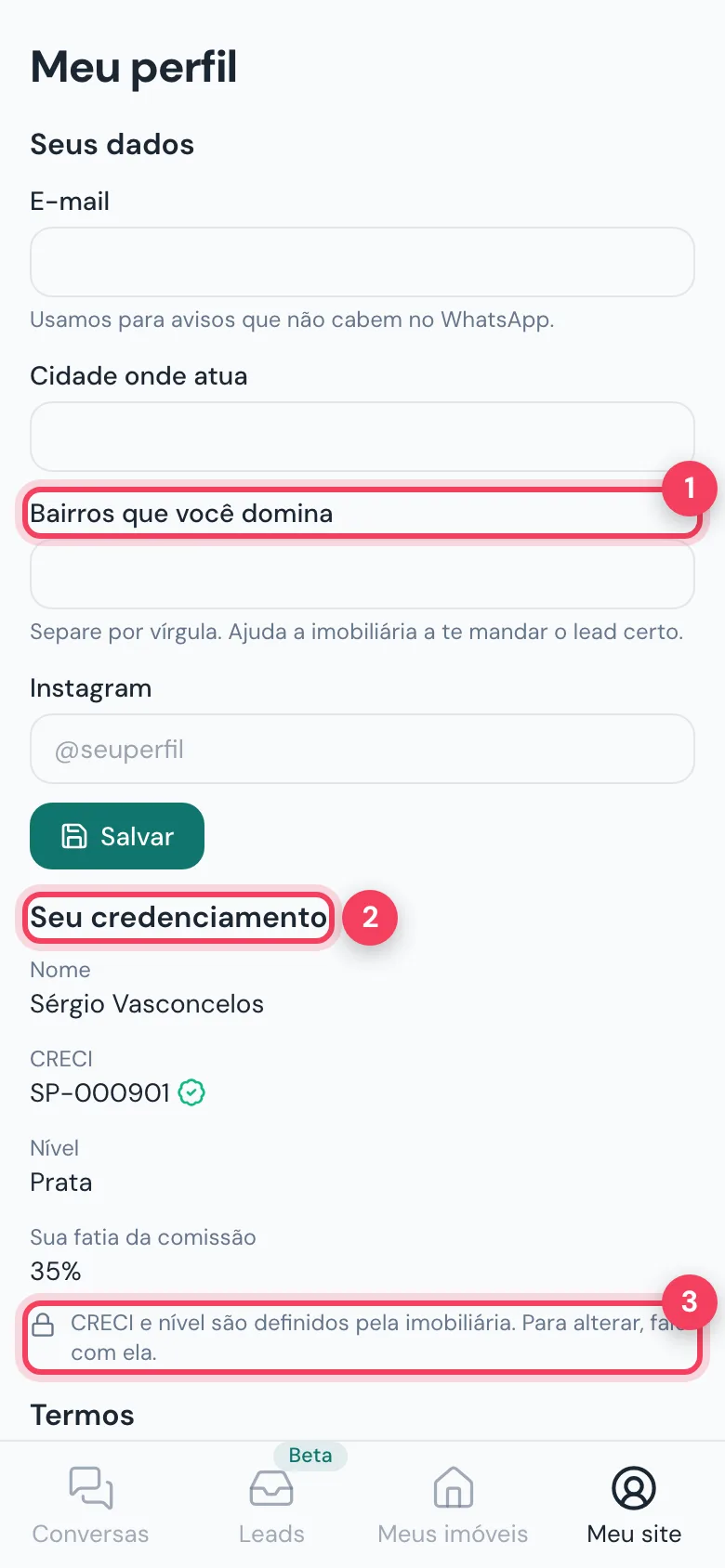
- Bairros que você domina — separados por vírgula. Ajuda a imobiliária a mandar o lead certo.
- Seu credenciamento — nome, CRECI, nível e fatia da comissão.
- Definido pela imobiliária — CRECI e nível só a imobiliária altera.
Quais são as dicas e os erros mais comuns?
- Parceiro diz que não vê leads: confira se o cadastro foi aprovado e se ele aceitou a versão atual dos termos da parceria. Sem isso, o app mostra só a tela de situação ou o aceite.
- Lead sumiu da caixa: o prazo de aceite pode ter acabado. O lead vai para o próximo parceiro da fila.
- Imóvel não apareceu no site: todo imóvel do parceiro passa pela revisão da imobiliária antes de ser publicado.
Próximos passos
Perguntas frequentes
Como o corretor parceiro recebe o acesso?
Ele se cadastra pelo link de parceria da imobiliária, em 4 etapas, com CRECI e documentos. A imobiliária aprova e o link do app chega pelo WhatsApp. O login é feito com o número de WhatsApp e um código.
O parceiro vê o telefone de todos os clientes?
Não. No mural, clientes de outros corretores aparecem só com o primeiro nome e o que procuram. O contato aparece apenas nos leads que o parceiro aceitou.
O que acontece se o parceiro não aceitar o lead a tempo?
O lead tem um prazo de aceite com cronômetro. Se o prazo acaba, ou se o parceiro devolve, o lead vai para o próximo da fila.
O imóvel cadastrado pelo parceiro vai direto para o site?
Não. A imobiliária revisa todo imóvel cadastrado pelo parceiro antes de publicar.
Quem define o nível e a comissão do parceiro?
A imobiliária. O parceiro vê o nível, os pontos e a fatia da comissão no app, mas CRECI e nível só a imobiliária altera.
Equipe Viniun
Time de produto e conteúdo da Viniun
Quem constrói a Viniun — CRM, site, WhatsApp com IA e gestão para imobiliárias, corretores e construtoras — conta aqui cada novidade da plataforma e o que aprende no dia a dia do mercado imobiliário.
Gostou? Receba os próximos no seu e-mail
O que muda na plataforma, explicado para quem usa, e ideias que dá para aplicar no mesmo dia em marketing, atendimento e gestão.
- No máximo 1 e-mail por semana
- Sem spam e sem repassar seus dados
- Cancele quando quiser, com um clique