O portal do correspondente bancário é o app da Viniun para quem cuida do financiamento imobiliário dos clientes das imobiliárias. Pelo celular, o correspondente pega fichas de clientes que querem financiar, fala com o cliente e com o corretor na mesma conversa, pede documentos, atualiza o andamento no banco e consulta as taxas do dia. Neste tutorial você vê cada tela como o correspondente vê. Leva uns 10 minutos.
Quem usa: empresas de correspondência bancária (com CNPJ) e as pessoas da equipe delas. A empresa se cadastra por um link público, o cadastro passa por aprovação e o acesso chega pelo WhatsApp. Para entrar, a pessoa usa o número de WhatsApp e um código, sem senha. Enquanto a empresa está em análise, recusada ou suspensa, o app mostra só a situação do cadastro. As fichas chegam da sua imobiliária e de outras imobiliárias da rede Viniun. As telas são da conta de demonstração da Viniun, com dados fictícios.
O que você precisa antes de começar
- Do lado da imobiliária: o recurso de correspondente bancário no plano. O corretor envia a ficha pela aba de financiamento do lead e o cliente autoriza o envio pelo WhatsApp (veja o tutorial de docs de financiamento).
- Do lado do correspondente: CNPJ da empresa, celular com WhatsApp e a lista de bancos com que trabalha.
Passo 1: cadastre a empresa no portal do correspondente bancário
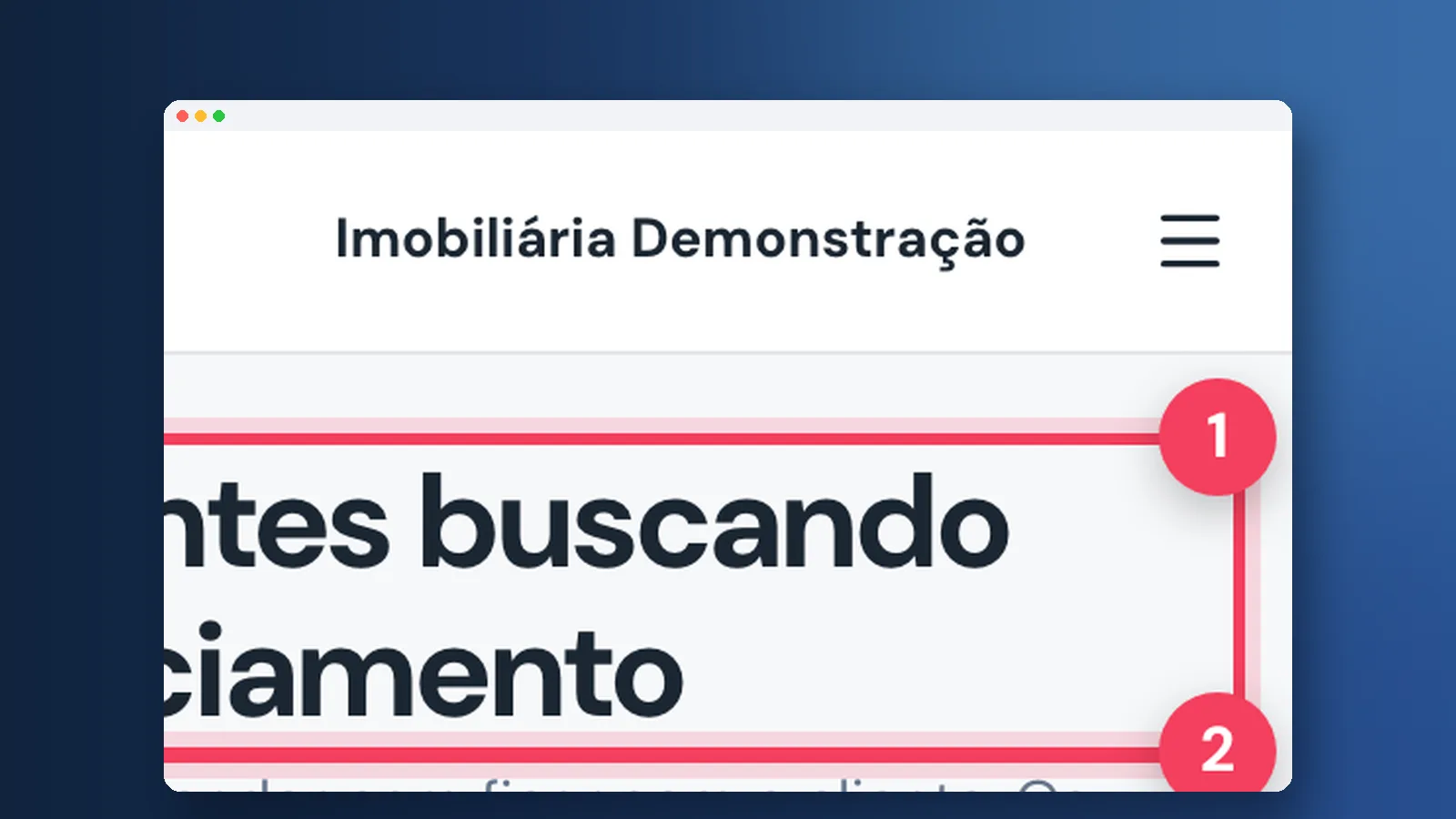
O cadastro pede os dados da empresa e o endereço (o CEP preenche o resto), quem vai usar o painel, os bancos e as cidades de atuação. A página confere tudo antes de enviar e leva até o primeiro campo com problema. Depois do envio, a empresa fica em análise.
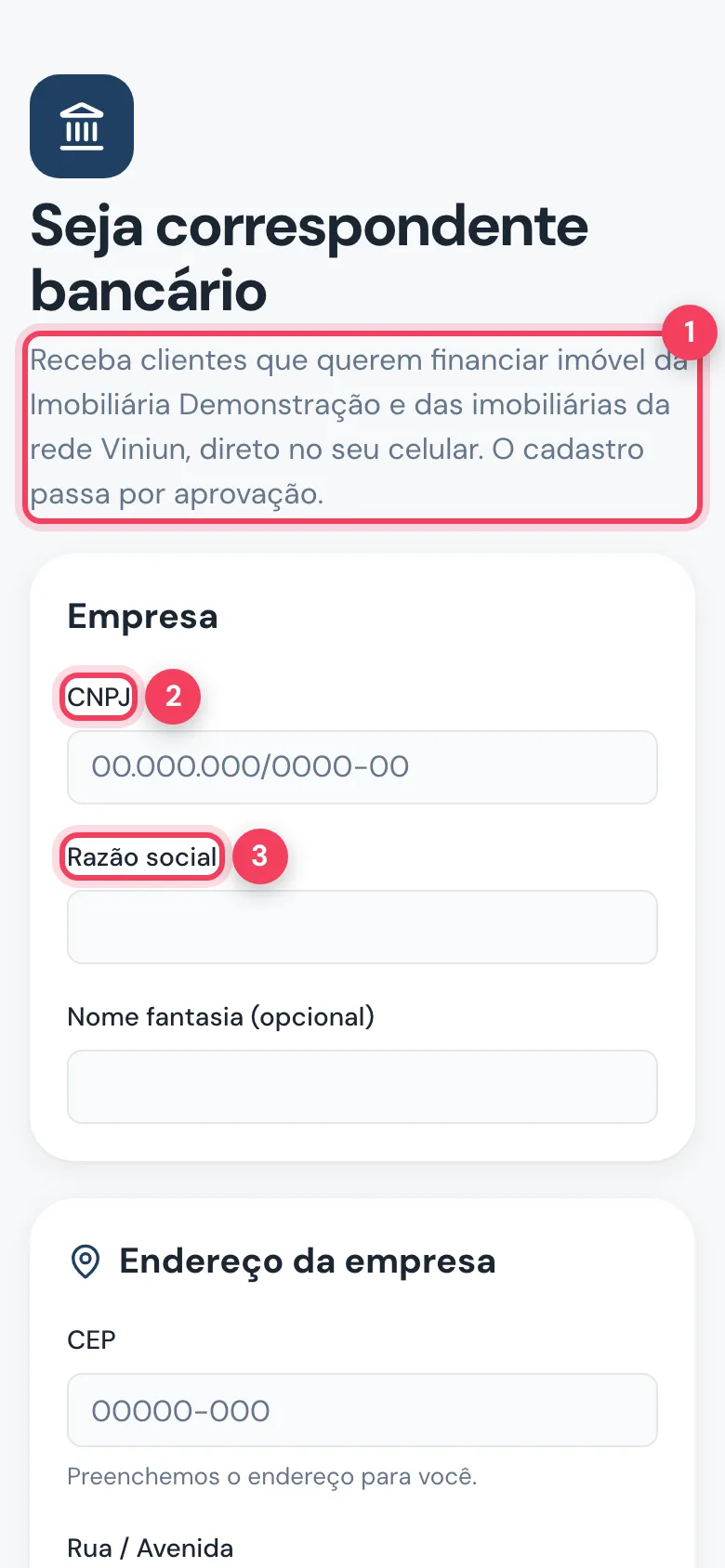
- Chamada — explica o que o correspondente recebe e que o cadastro passa por aprovação.
- CNPJ — o CNPJ da empresa.
- Razão social — o nome oficial da empresa.
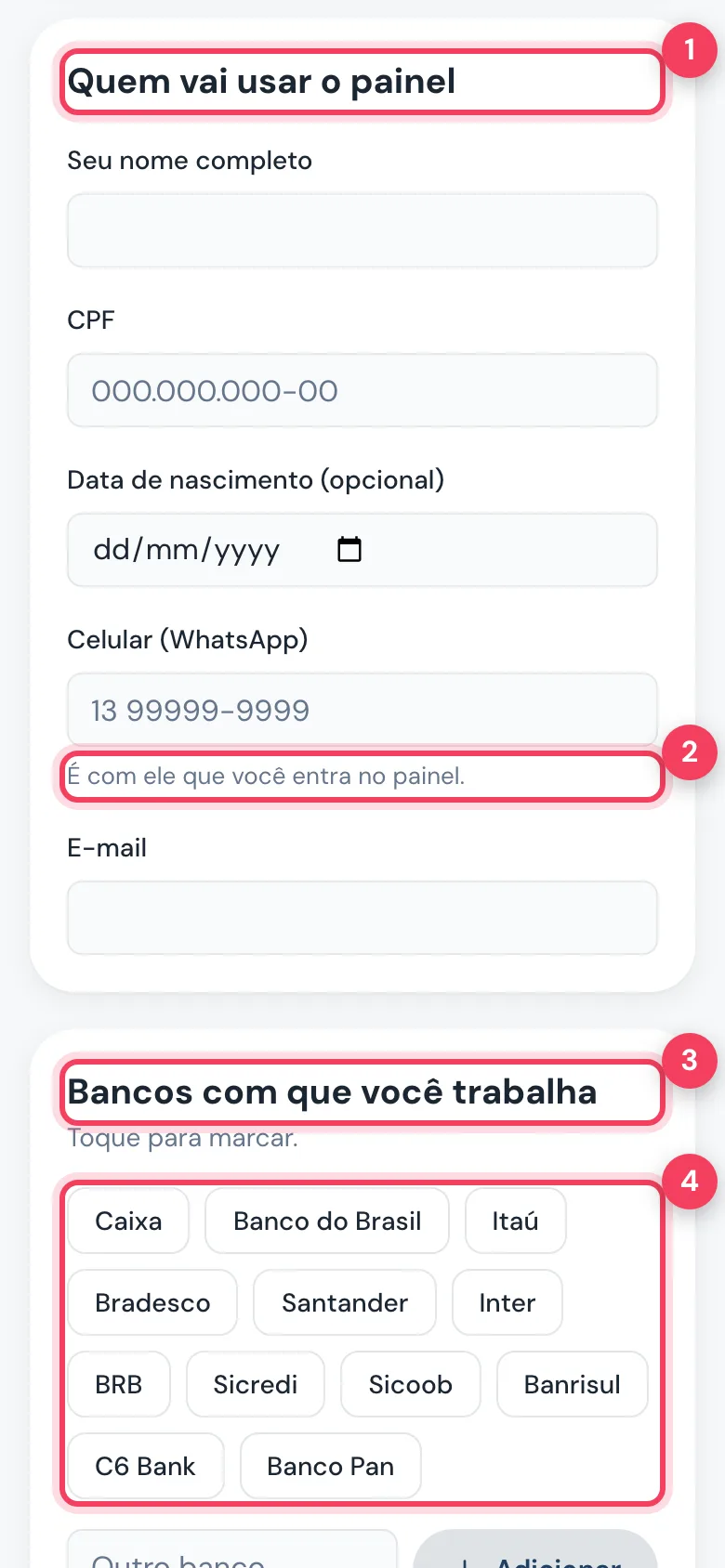
- Quem vai usar o painel — nome, CPF, celular e e-mail do responsável.
- Login pelo WhatsApp — o celular informado é o acesso ao painel.
- Bancos com que você trabalha — toque para marcar.
- Lista de bancos — os bancos mais comuns. Outro banco pode ser digitado e adicionado.
Passo 2: veja os clientes que buscam financiamento
O Mural mostra as fichas abertas, sem os dados pessoais do cliente. Filtre por modalidade (SBPE, Minha Casa Minha Vida, FGTS) e por cidade. Ative os alertas para ser avisado de fichas novas no WhatsApp e no celular.
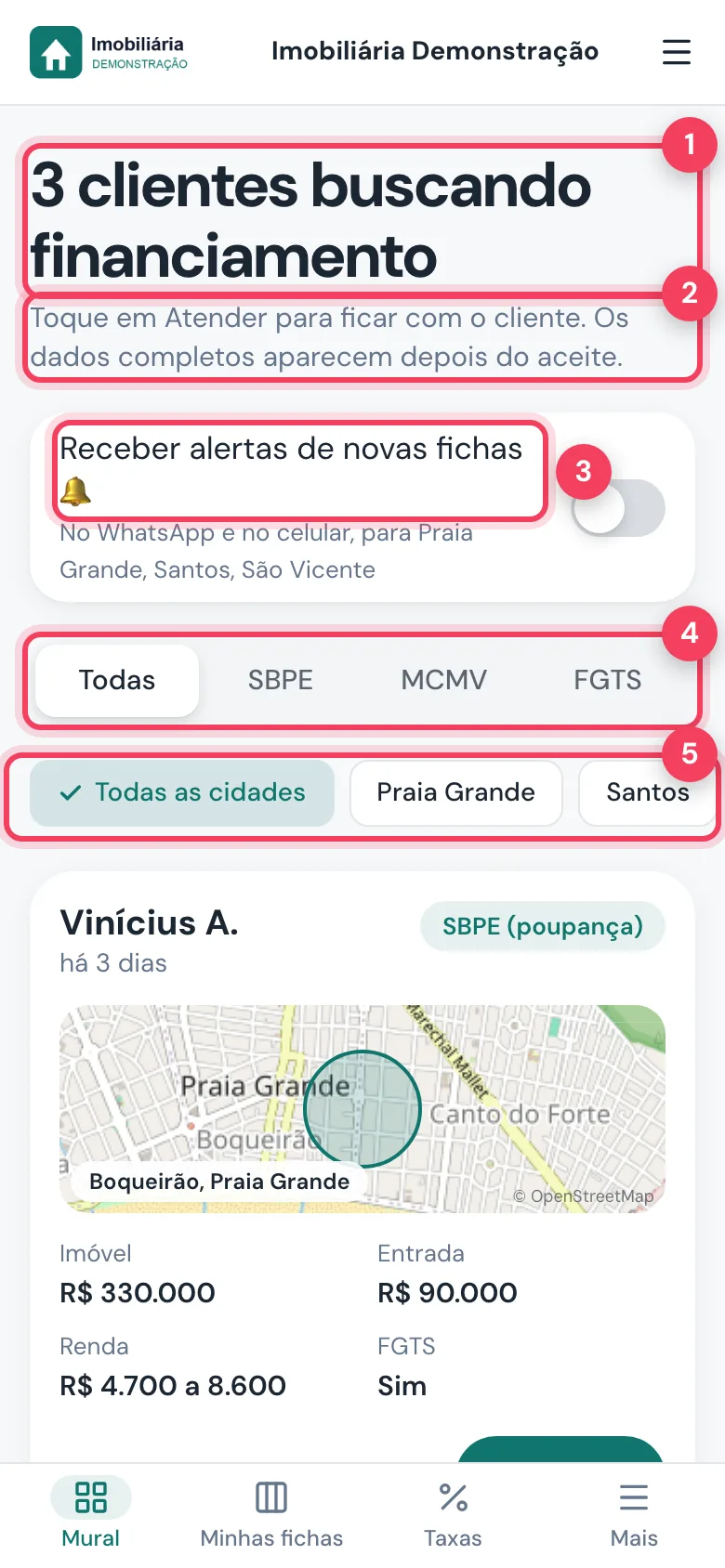
- Clientes buscando financiamento — quantas fichas estão no mural agora.
- Toque em Atender — os dados completos só aparecem depois do aceite.
- Receber alertas — avisos de fichas novas, pelas cidades cadastradas.
- Modalidade — Todas, SBPE, MCMV ou FGTS.
- Cidades — filtra o mural por cidade.
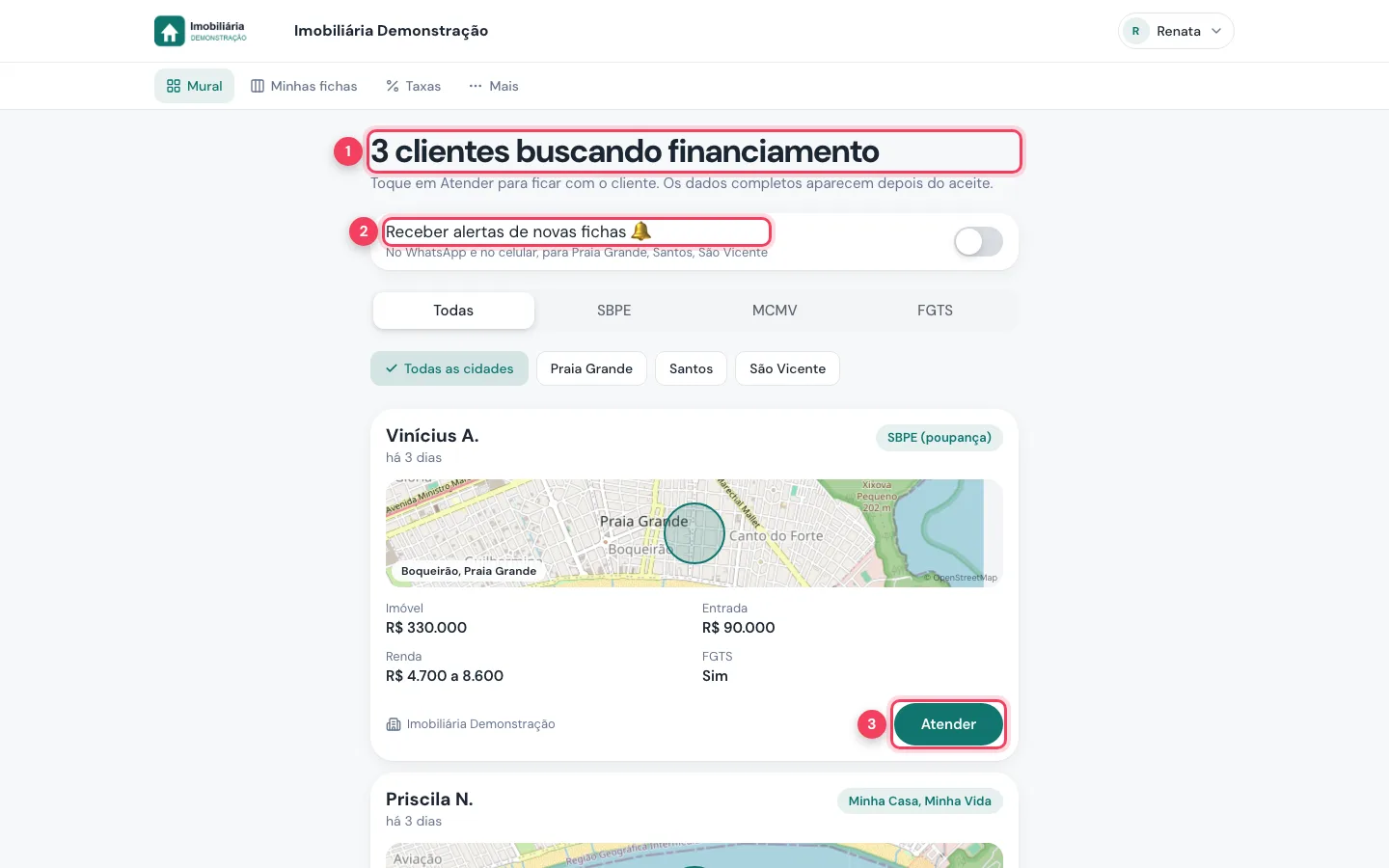
- Contador — fichas disponíveis.
- Alertas — liga e desliga os avisos.
- Atender — fica com o cliente.
Passo 3: atenda uma ficha
Cada card mostra o primeiro nome, o bairro, a modalidade, o valor do imóvel, a entrada, a faixa de renda e se usa FGTS. Quem toca primeiro em Atender fica com o cliente: o sistema garante um dono só por ficha. Em seguida aparece o aviso para fazer o primeiro contato dentro do prazo. Na demonstração não tocamos em Atender.
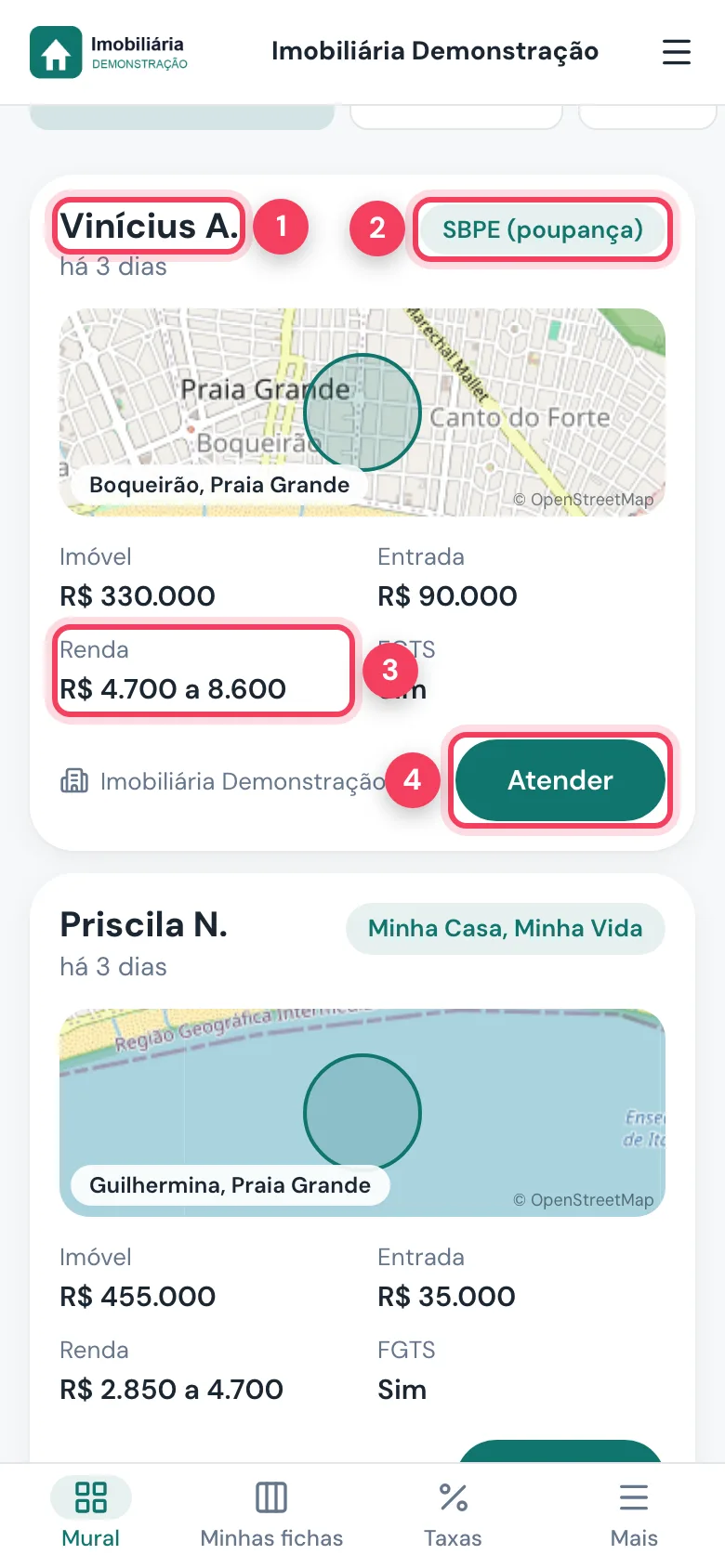
- Nome curto — só o primeiro nome e a inicial do sobrenome.
- Modalidade — o tipo de financiamento pedido.
- Renda — em faixa, não o valor exato.
- Atender — fica com a ficha e libera os dados completos.
Passo 4: acompanhe as suas fichas
Em Minhas fichas ficam as fichas da sua empresa, separadas por situação. No celular, as situações viram abas. No computador, cada situação é uma coluna e dá para arrastar o card de uma coluna para outra.
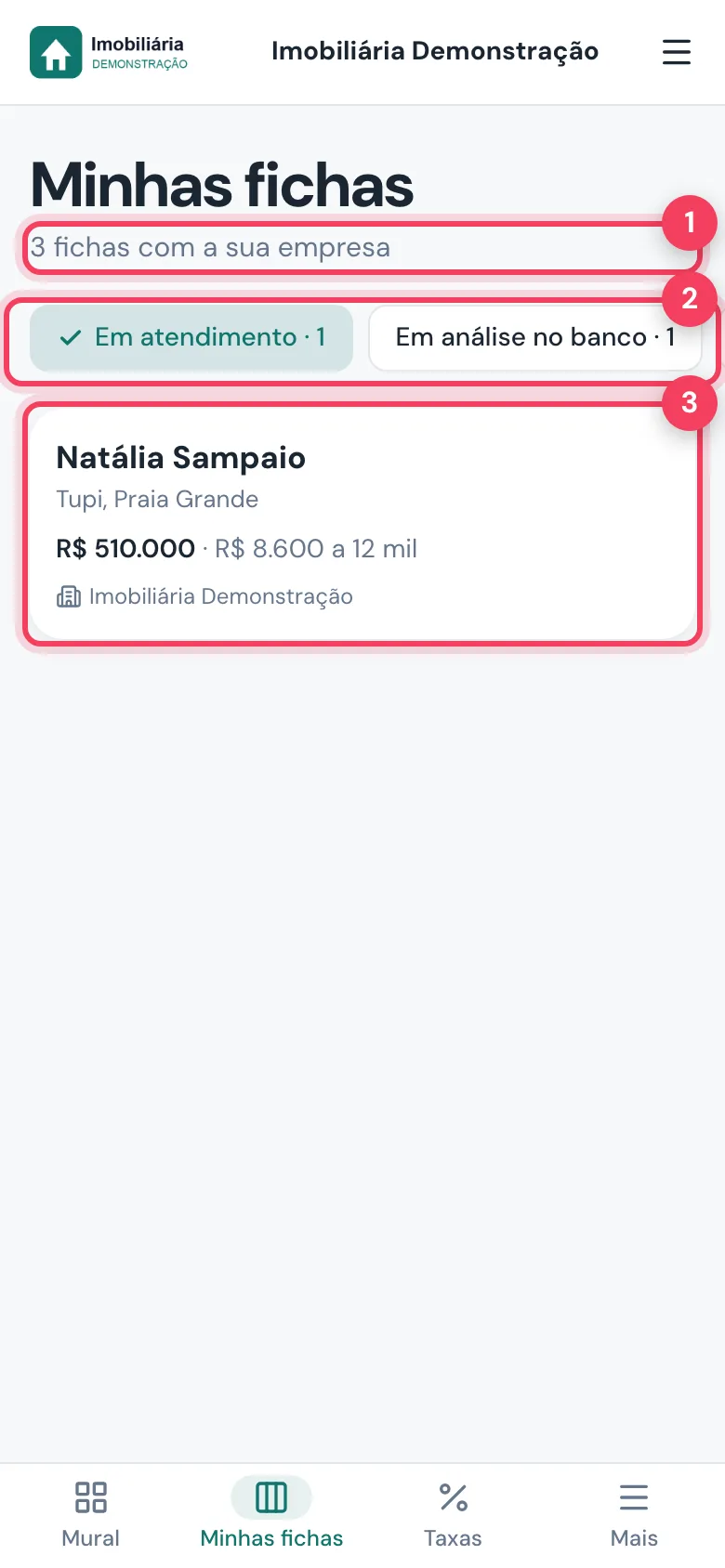
- Total — quantas fichas estão com a empresa.
- Situações — em atendimento, em análise no banco, aprovada com condições, aprovada, reprovada e cliente desistiu.
- Ficha — cliente, bairro, valor do imóvel, faixa de renda e imobiliária.
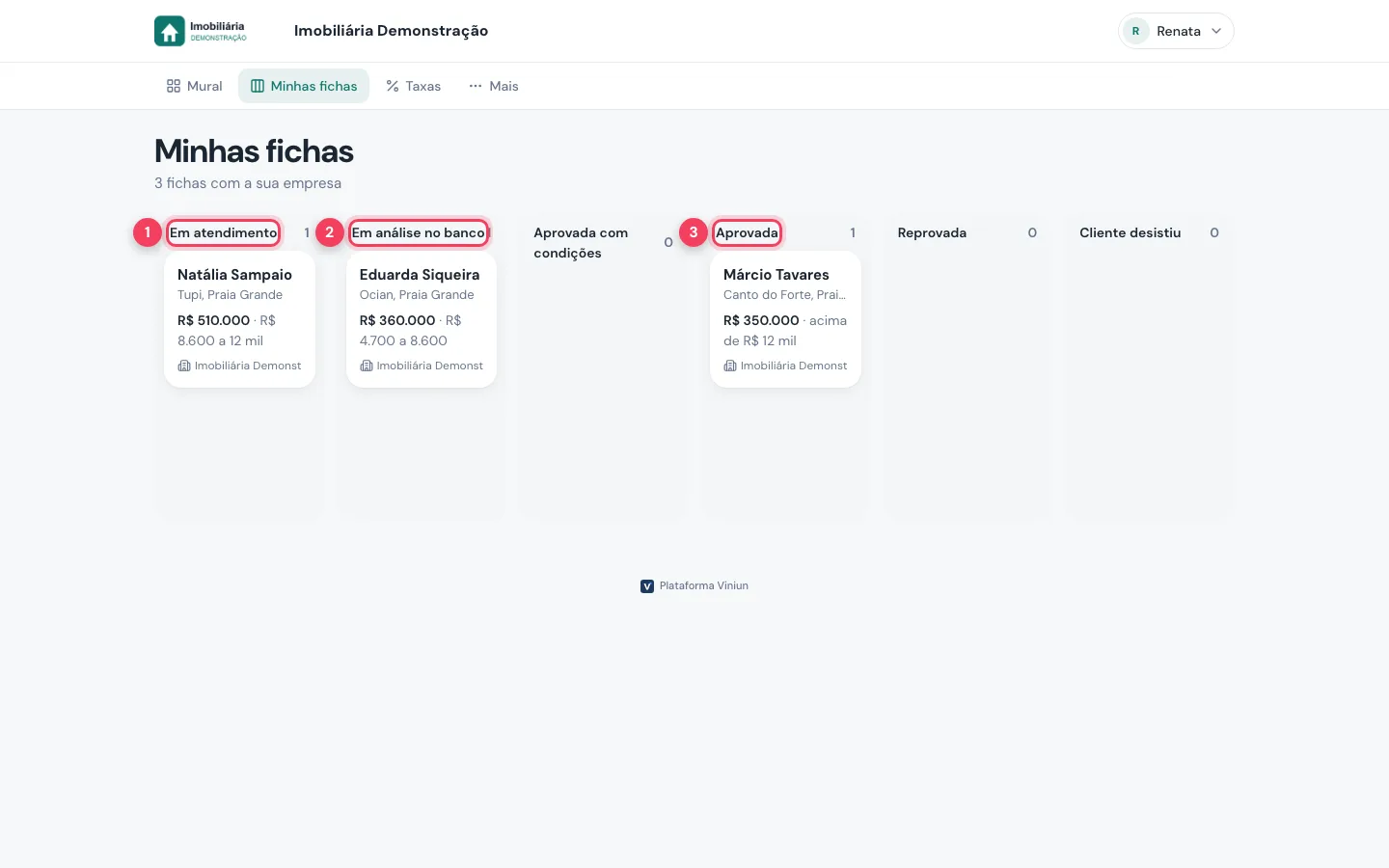
- Em atendimento — fichas aceitas, em contato com o cliente.
- Em análise no banco — proposta enviada ao banco.
- Aprovada — crédito aprovado.
Passo 5: abra a ficha e fale com o cliente
Depois do aceite, a ficha mostra os dados completos do cliente e do corretor da imobiliária, além dos números do financiamento. Enquanto o primeiro contato não acontece, a ficha mostra até quando ele deve ser feito.
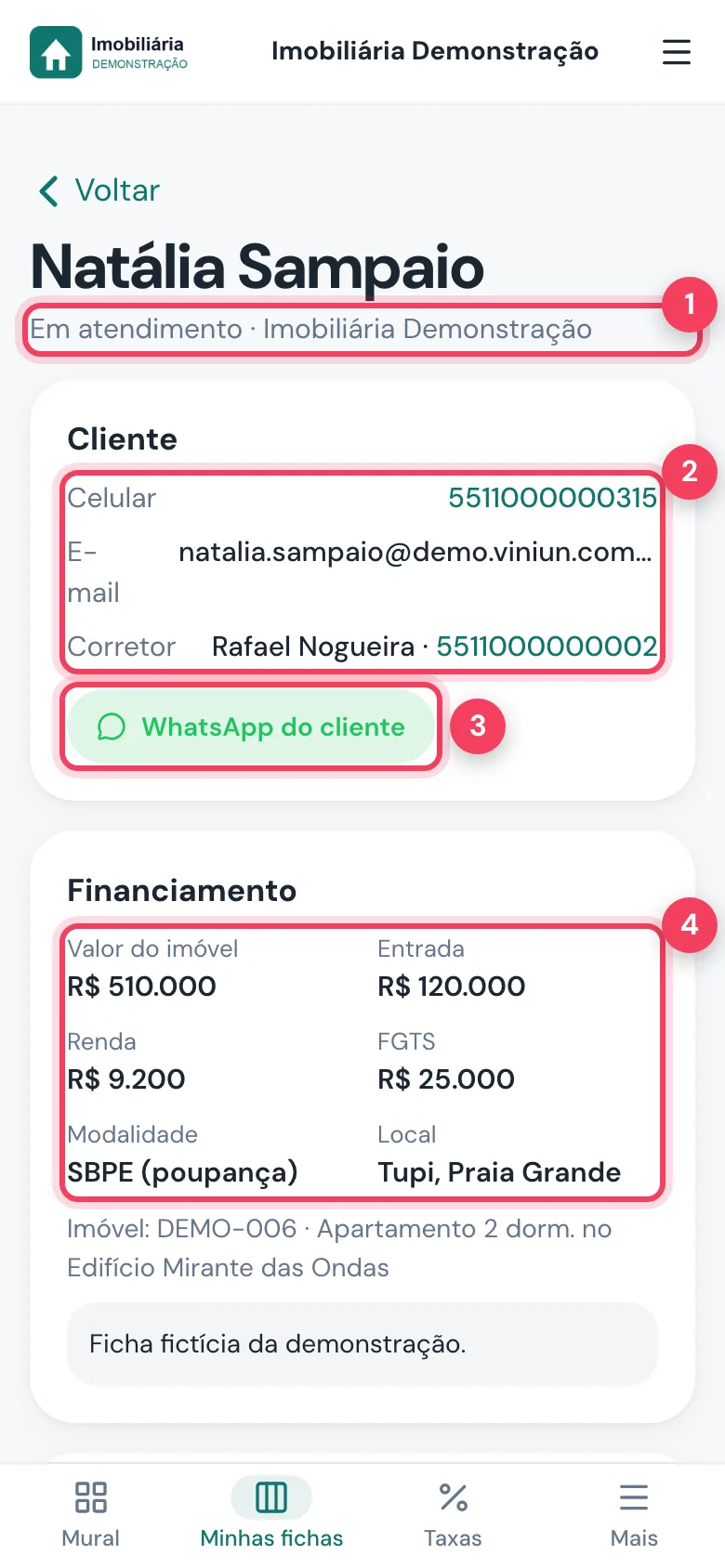
- Situação — em que pé está e de qual imobiliária veio.
- Cliente e corretor — celular e e-mail do cliente e o contato do corretor.
- WhatsApp do cliente — abre a conversa no WhatsApp.
- Financiamento — valor do imóvel, entrada, renda, FGTS, modalidade e bairro.
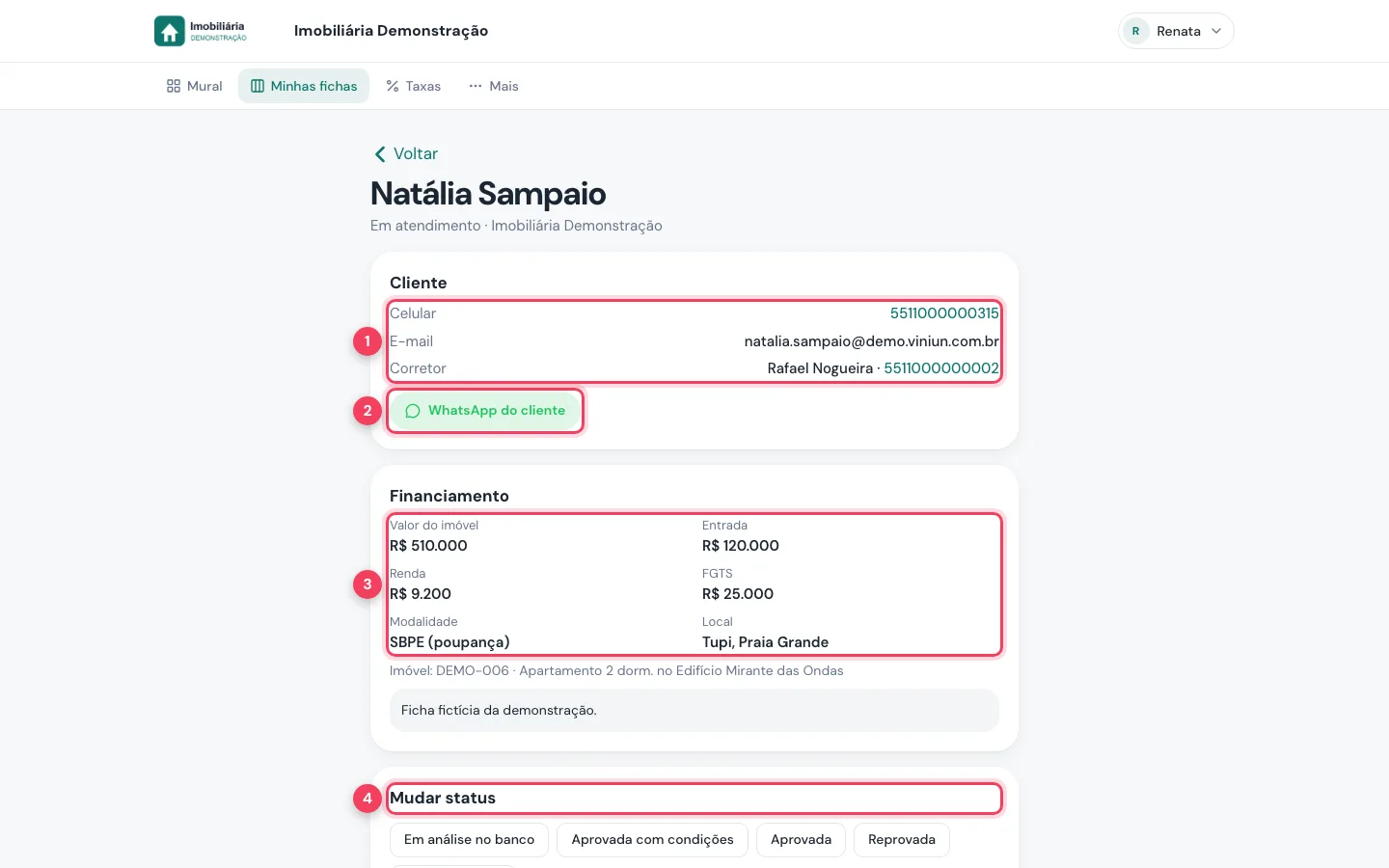
- Cliente e corretor — os contatos.
- WhatsApp do cliente — contato direto.
- Financiamento — os números da simulação.
- Mudar status — atualiza o andamento.
Passo 6: atualize o status e peça documentos
Ao mudar o status, abre uma confirmação: o cliente e o corretor recebem o aviso. Em Reprovada e Aprovada com condições, a tela pede o motivo ou as condições. Em Documentos você pede ao cliente o que falta e vê o que já chegou. No exemplo, preenchemos a observação, mas não confirmamos.
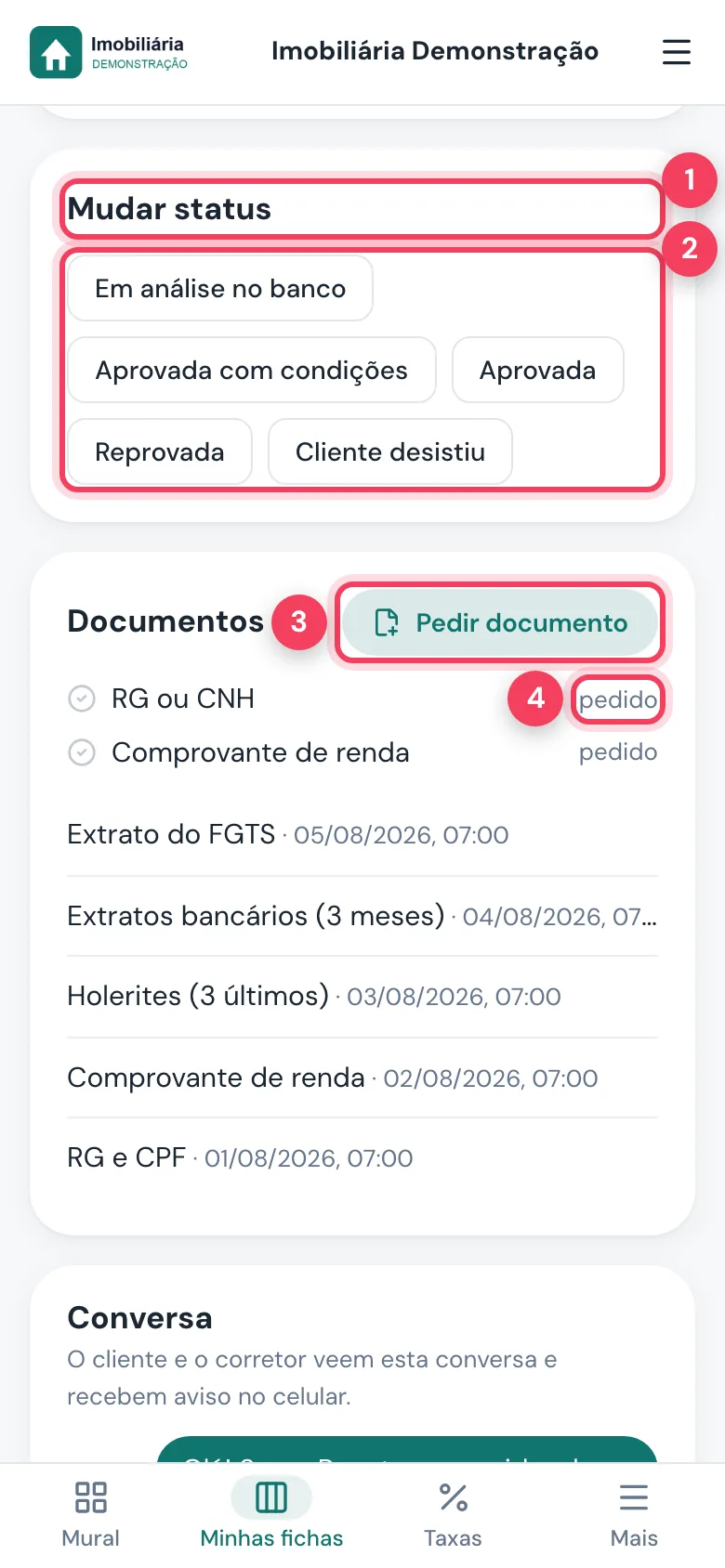
- Mudar status — o próximo passo da ficha.
- Opções — só aparecem as mudanças permitidas a partir da situação atual.
- Pedir documento — escolhe o tipo de documento e pede ao cliente.
- Pedido — documento solicitado que ainda não chegou. Abaixo, os já enviados, com data.
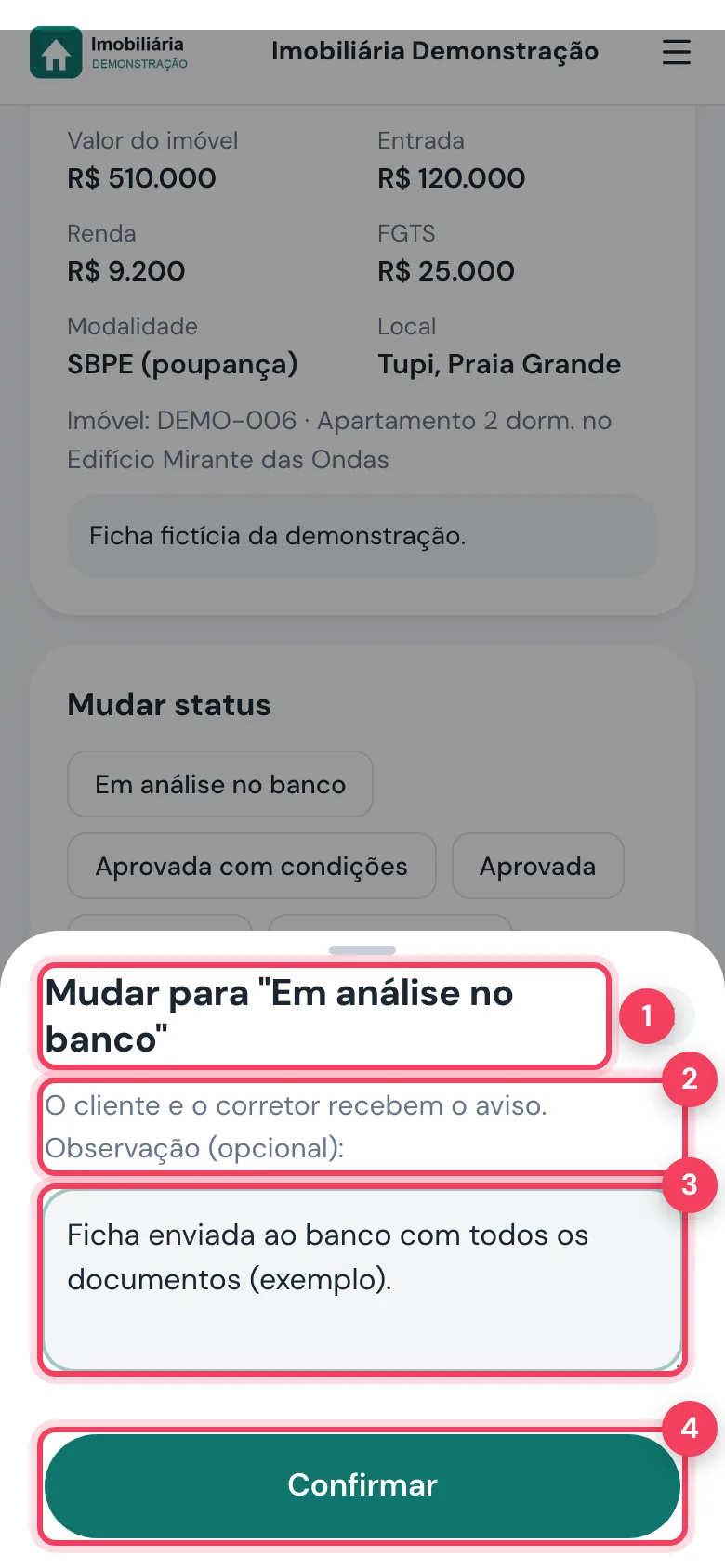
- Novo status — para onde a ficha vai.
- Aviso — o cliente e o corretor recebem a mudança.
- Observação — opcional; obrigatória ao reprovar ou aprovar com condições.
- Confirmar — grava a mudança e avisa as partes.
Passo 7: converse com o cliente e o corretor
A Conversa da ficha é a mesma linha do tempo para os três: correspondente, cliente e corretor. Todos recebem aviso no celular a cada mensagem. Mais abaixo, o Histórico registra cada passo da ficha.
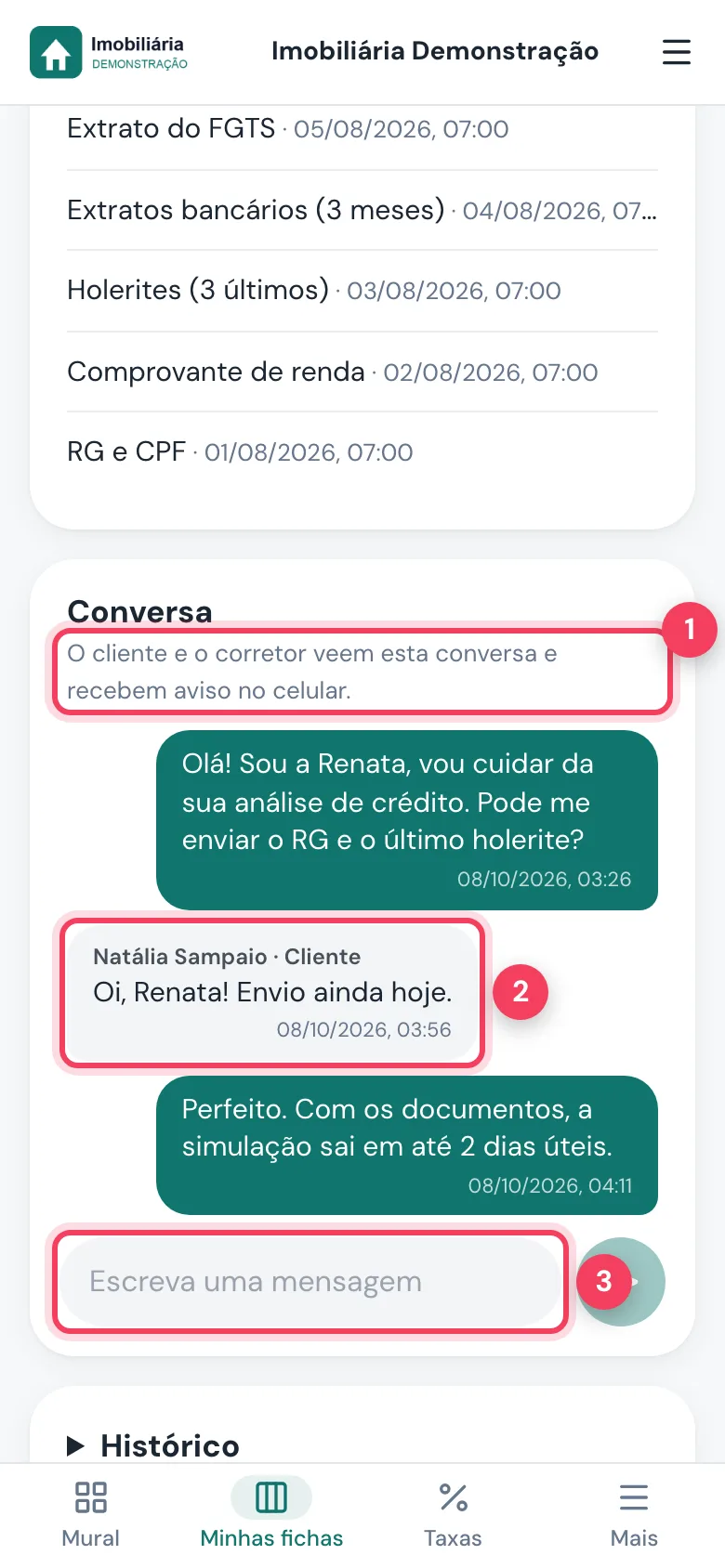
- Quem vê — cliente e corretor veem a conversa e recebem aviso.
- Mensagem do cliente — aparece com o nome e o papel de quem escreveu.
- Escreva uma mensagem — campo para responder.
Passo 8: consulte as taxas do dia
Em Taxas ficam as taxas por modalidade e por banco, com o selo de menor taxa, o prazo máximo, quanto o banco financia e desde quando vale. Também aparecem as faixas do Minha Casa, Minha Vida. Os números são mantidos pela equipe da Viniun; confira sempre a data de atualização.
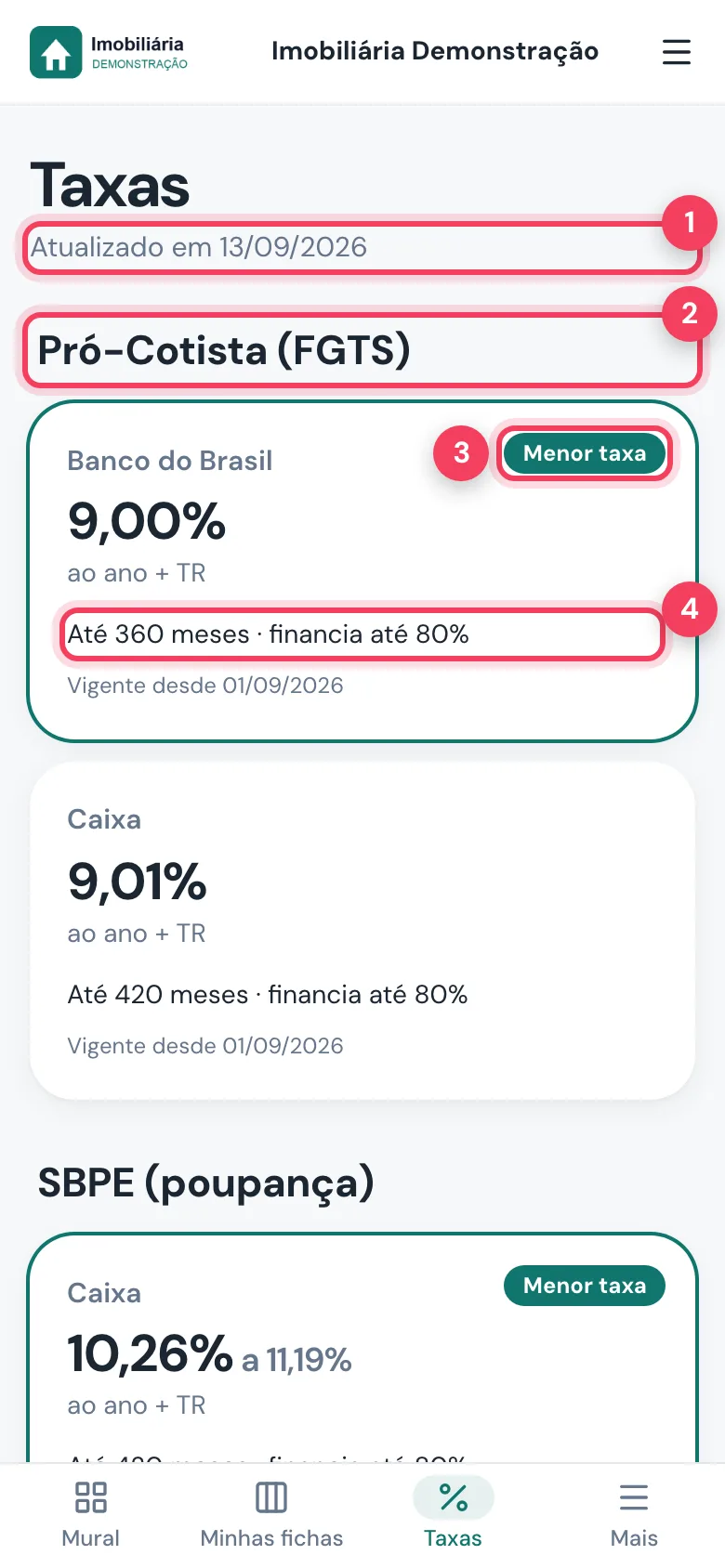
- Atualizado em — a data da última atualização.
- Modalidade — Pró-Cotista, SBPE e outras.
- Menor taxa — o banco com a menor taxa na modalidade.
- Prazo e financiamento — prazo máximo e quanto do imóvel o banco financia.
Passo 9: ajuste a empresa e a equipe
Em Mais estão os indicadores da empresa, os bancos e as cidades de atuação, as certificações e a equipe. As cidades definem os alertas de fichas novas; sem nenhuma, você recebe as de todas.
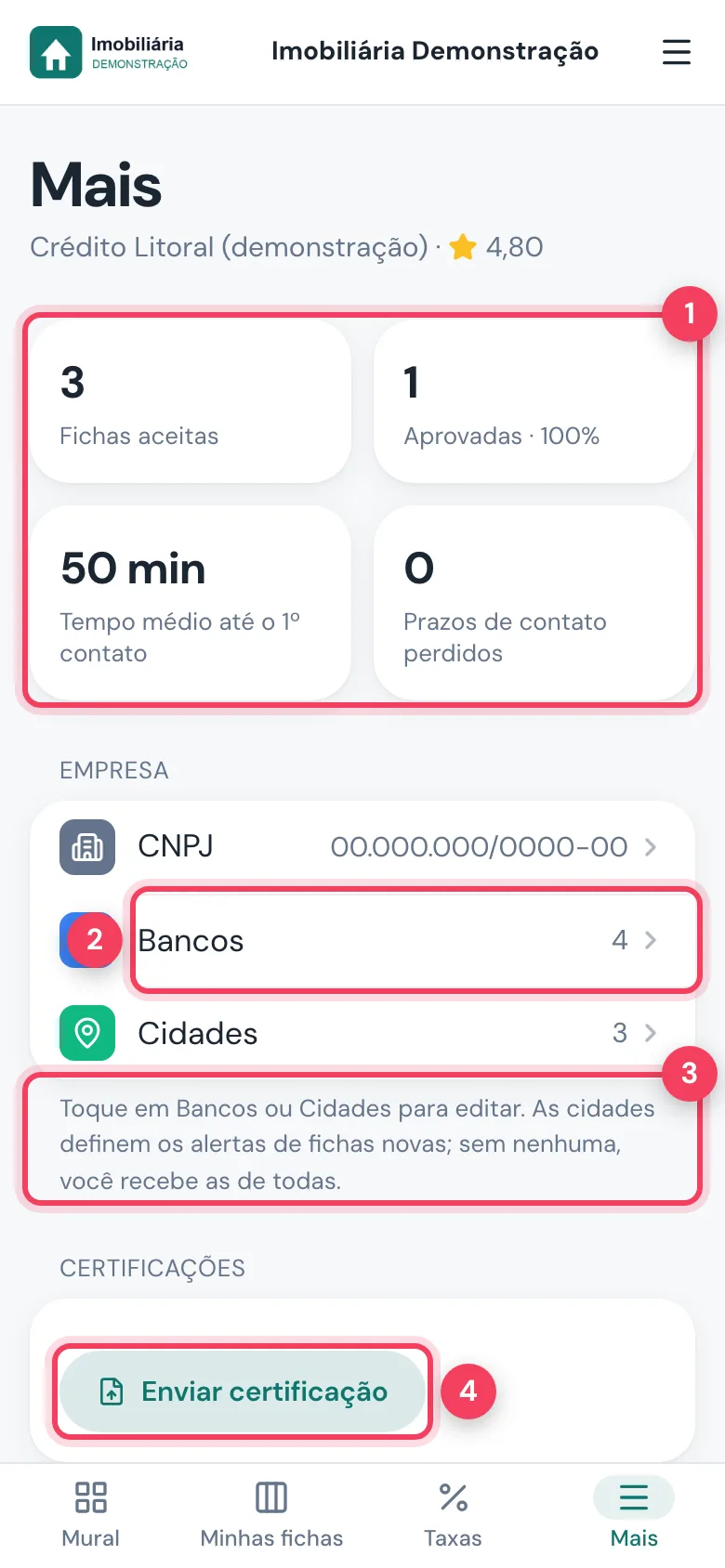
- Indicadores — fichas aceitas, aprovadas, tempo médio até o primeiro contato e prazos de contato perdidos.
- Bancos — toque para editar a lista de bancos.
- Cidades e alertas — as cidades escolhidas decidem quais fichas novas geram aviso.
- Enviar certificação — anexa as certificações da equipe.
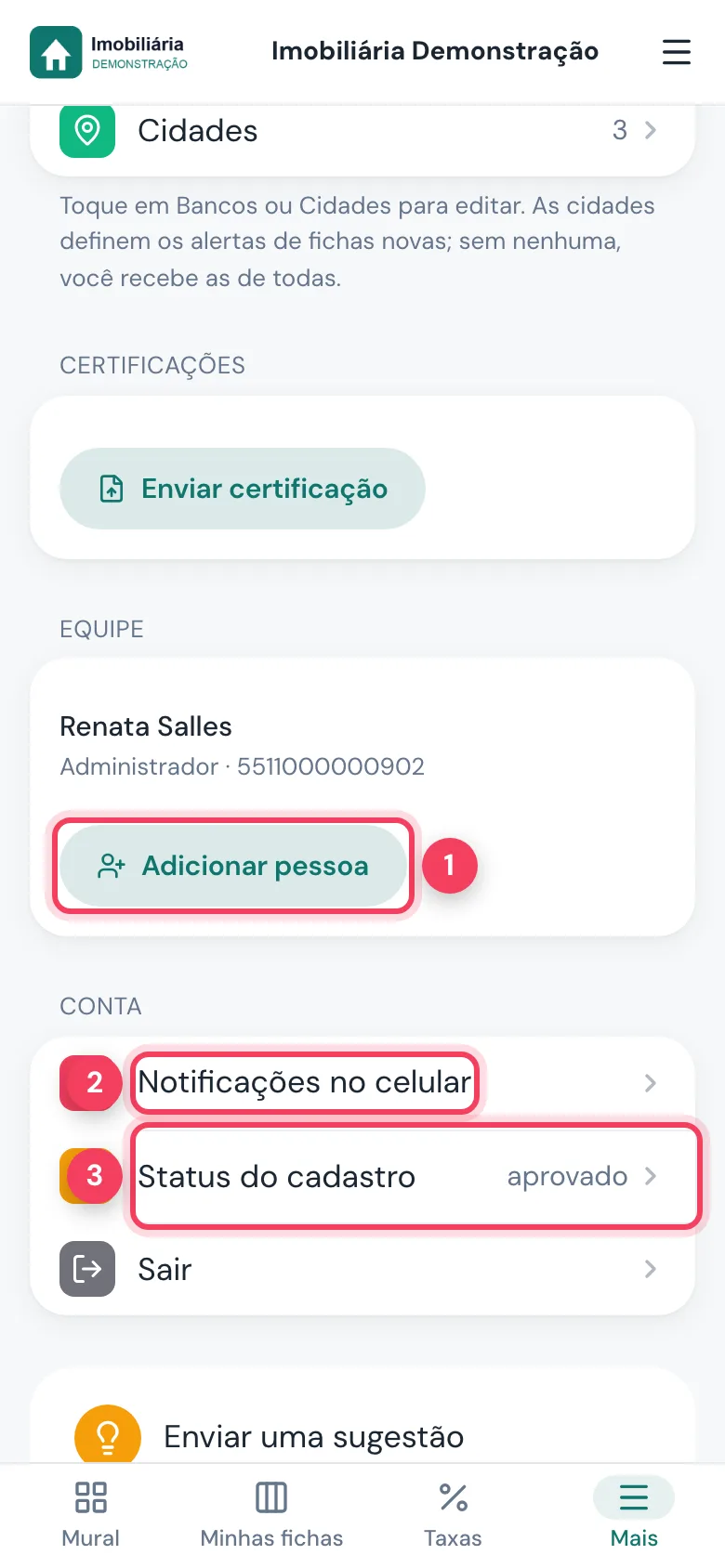
- Adicionar pessoa — dá acesso a outra pessoa da empresa.
- Notificações no celular — liga os avisos neste aparelho.
- Status do cadastro — a situação da empresa: em análise, aprovado, recusado ou suspenso.
Quais são as dicas e os erros mais comuns?
- Não aparece nenhuma ficha: confira o status do cadastro em Mais. Só empresa aprovada vê o mural.
- Alertas demais ou de menos: ajuste as cidades em Mais. Elas controlam os avisos de fichas novas.
- Prazo do primeiro contato: fale com o cliente logo depois de aceitar. Prazos perdidos ficam nos indicadores e a imobiliária pode devolver a ficha ao mural.
- Reprovou ou aprovou com condições: explique o motivo na observação. É o que o cliente e o corretor vão ler.
Próximos passos
Perguntas frequentes
Como o correspondente bancário recebe acesso ao portal?
A empresa se cadastra pelo link público com CNPJ, responsável, bancos e cidades. O cadastro passa por aprovação e o link do painel chega pelo WhatsApp. O login é feito com o celular e um código.
O correspondente vê os dados do cliente antes de aceitar?
Não. No mural aparecem só o primeiro nome, o bairro, a modalidade, os valores e a renda em faixa. Celular e e-mail aparecem depois que ele toca em Atender.
Duas empresas podem pegar a mesma ficha?
Não. Quem toca primeiro em Atender fica com o cliente. O sistema garante um dono só por ficha.
O cliente fica sabendo das mudanças de status?
Sim. A cada mudança, o cliente e o corretor recebem o aviso. Ao reprovar ou aprovar com condições, o correspondente escreve o motivo ou as condições.
De onde vêm as taxas da tela Taxas?
São mantidas pela equipe da Viniun, por modalidade e por banco, com a data de atualização e desde quando valem.
Equipe Viniun
Time de produto e conteúdo da Viniun
Quem constrói a Viniun — CRM, site, WhatsApp com IA e gestão para imobiliárias, corretores e construtoras — conta aqui cada novidade da plataforma e o que aprende no dia a dia do mercado imobiliário.
Gostou? Receba os próximos no seu e-mail
O que muda na plataforma, explicado para quem usa, e ideias que dá para aplicar no mesmo dia em marketing, atendimento e gestão.
- No máximo 1 e-mail por semana
- Sem spam e sem repassar seus dados
- Cancele quando quiser, com um clique