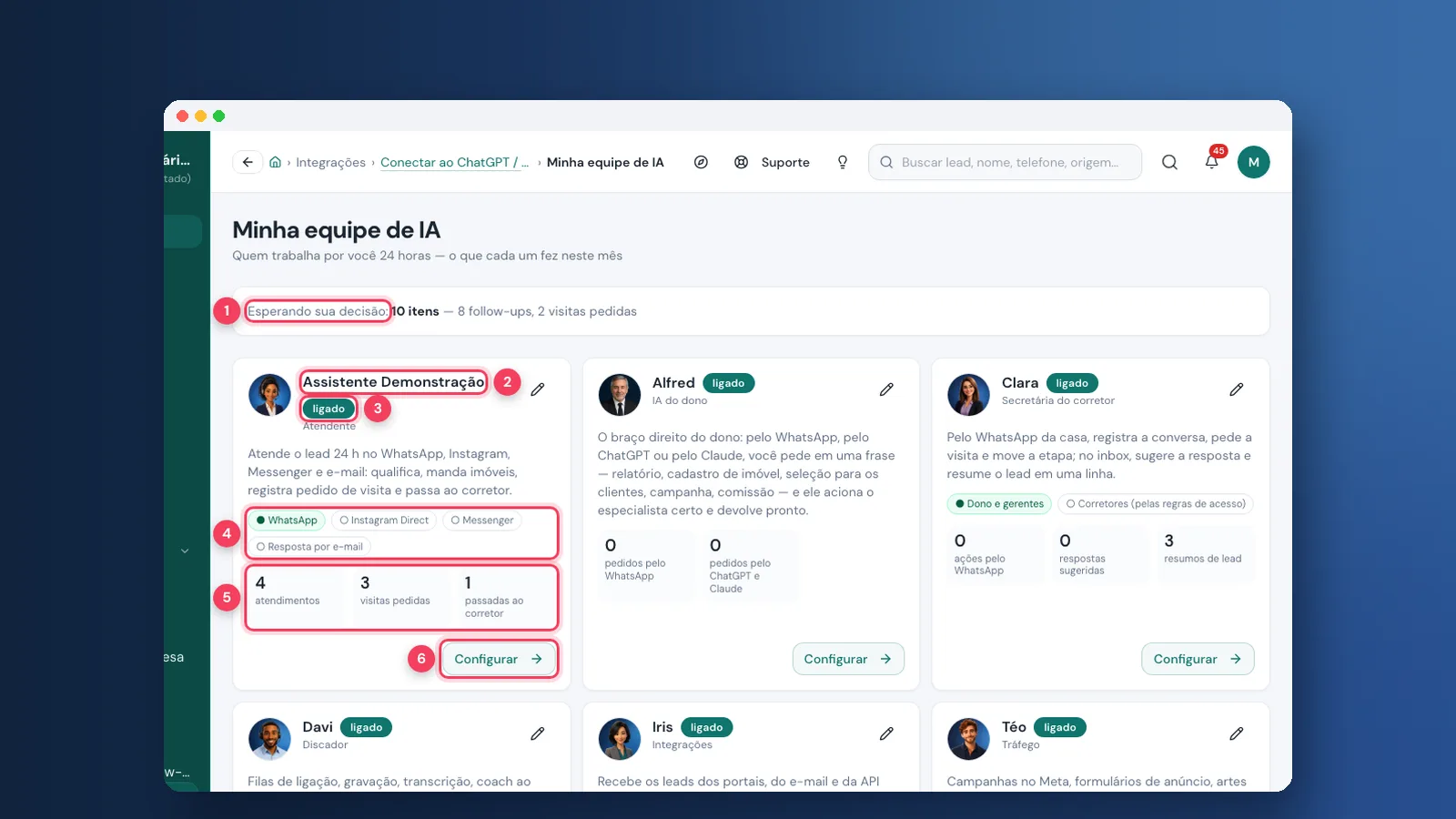
A tela Minha equipe de IA mostra, num lugar só, os agentes de inteligência artificial que trabalham pela imobiliária: o atendente do WhatsApp, a IA do dono, a secretária do corretor, o discador, o tráfego, o financeiro, o jurídico e outros. Neste tutorial você vai ver o que cada um fez no mês, ligar os que estão parados, decidir o que a IA propôs e alimentar a base de documentos que o assistente usa para responder. Leva uns 15 minutos.
Quem pode fazer: o dono ou quem tem acesso à configuração da empresa. A configuração detalhada do robô de atendimento está no tutorial do robô e dos agentes de IA, e a conexão com ChatGPT e Claude no tutorial de conexão. As telas são da conta de demonstração da Viniun, com dados fictícios. Nada foi ligado, salvo ou enviado: os botões finais estão só marcados.
O que você precisa antes de começar
- Para cada agente funcionar, o módulo dele no plano: robô de IA (Imobiliária e Profissional), telefonia, marketing e assistente com ChatGPT/Claude (opcionais, incluídos no Profissional).
- Para os Documentos da base: o opcional do assistente, incluído no Profissional.
- Um número de WhatsApp conectado, para o atendente e a secretária trabalharem.
- Os documentos internos da casa em PDF, DOCX, XLSX, CSV ou TXT.
Passo 1: abra Minha equipe de IA
Abra Minha equipe de IA pela busca do menu (ela fica junto de Conectar ao ChatGPT, em Integrações). No topo, a faixa Esperando sua decisão conta o que a IA preparou e espera você. Cada cartão é um agente, com o que ele faz, onde atua e os números do mês.
No atendente, os canais com bolinha cheia estão ligados. O botão Configurar leva à tela de ajustes de cada agente.
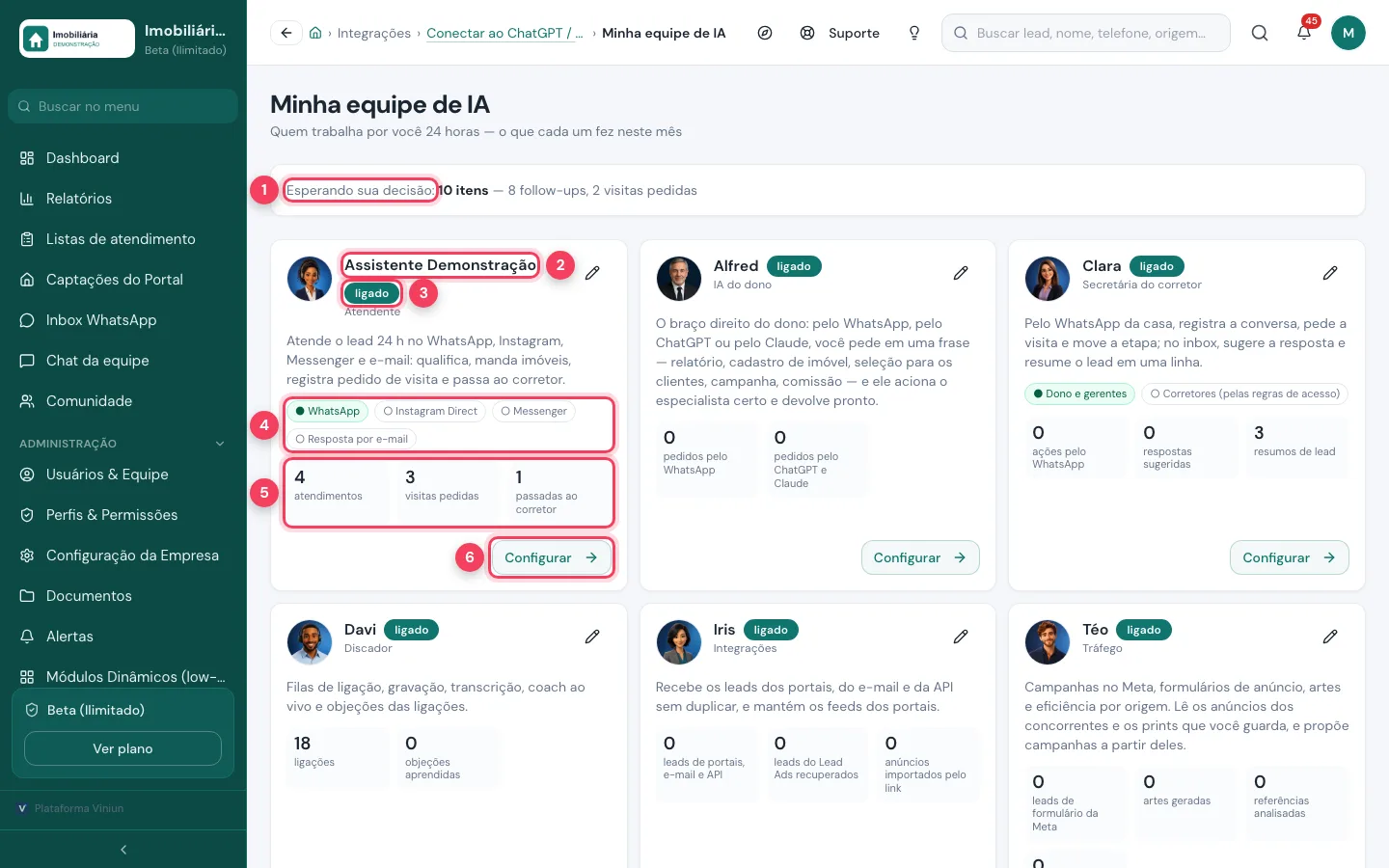
- Esperando sua decisão — quantos itens a IA preparou para você aprovar.
- Nome do agente — o atendente usa o nome do robô do WhatsApp.
- Ligado — o agente está trabalhando.
- Canais — onde ele atua: WhatsApp, Instagram Direct, Messenger, e-mail.
- Números do mês — atendimentos, visitas pedidas e passagens ao corretor.
- Configurar — abre os ajustes daquele agente.
Passo 2: ligue o agente que está parado
Desça pelos cartões. Agente desligado mostra o botão Ligar no lugar de Configurar, como o analista de clientes, que acompanha cada cliente e avisa quando ele esquenta ou corre risco de ser perdido. Os outros mostram o que fazem: automações (cadências e follow-up), jurídico (lê contratos e aponta riscos), base de conhecimento e assim por diante.
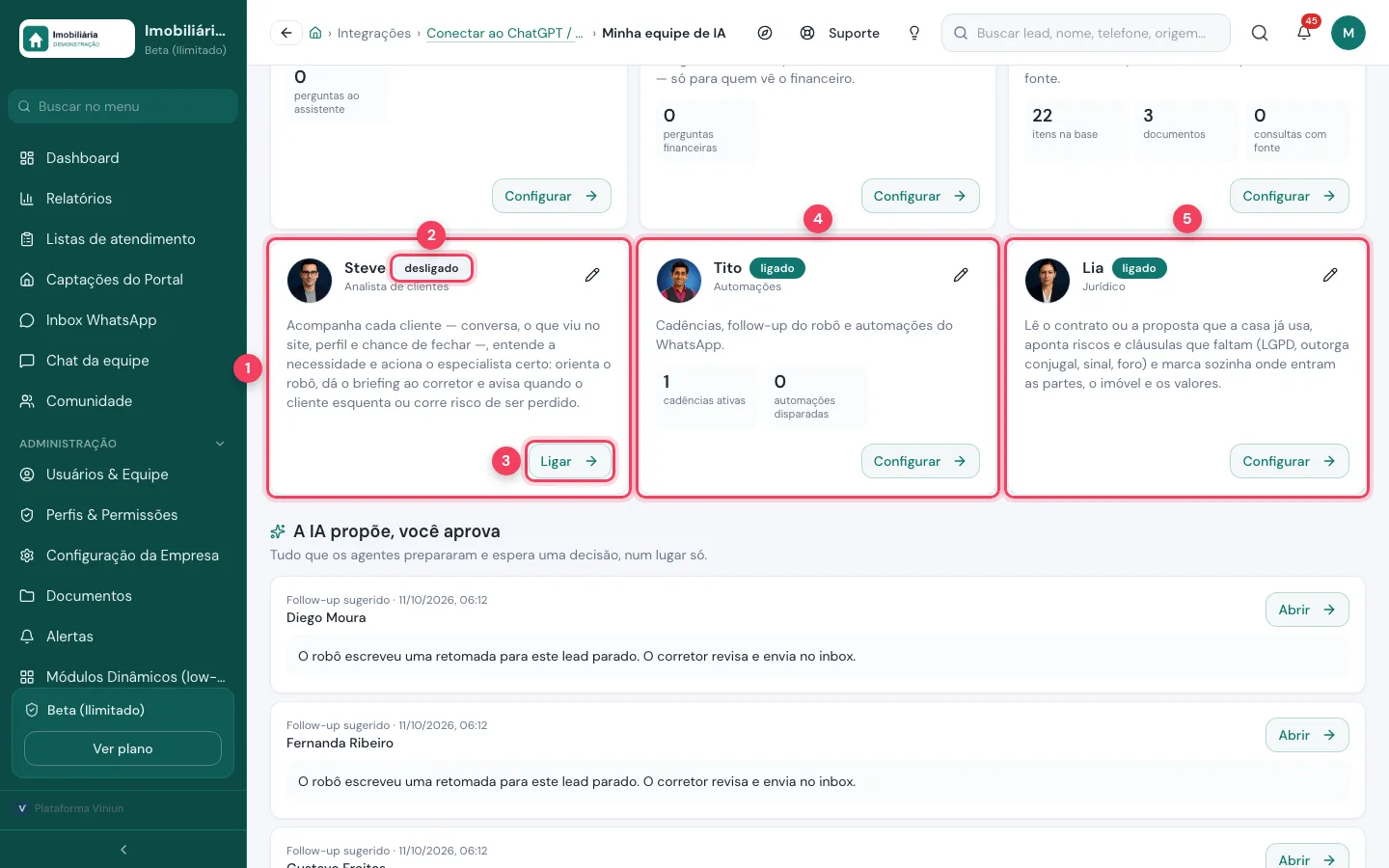
- Analista de clientes — acompanha cada cliente e orienta robô e corretor.
- Desligado — o agente não está trabalhando.
- Ligar — abre a tela para ligar o agente.
- Automações — cadências, follow-up do robô e automações do WhatsApp.
- Jurídico — lê contrato ou proposta, aponta riscos e marca onde entram partes e valores.
Passo 3: troque o rosto do agente
O lápis no canto de cada cartão troca a foto do agente. O nome do atendente é o do robô: para mudar o nome, use a tela do robô de atendimento. Envie uma foto JPG, PNG ou WebP de até 2 MB e clique em Salvar.
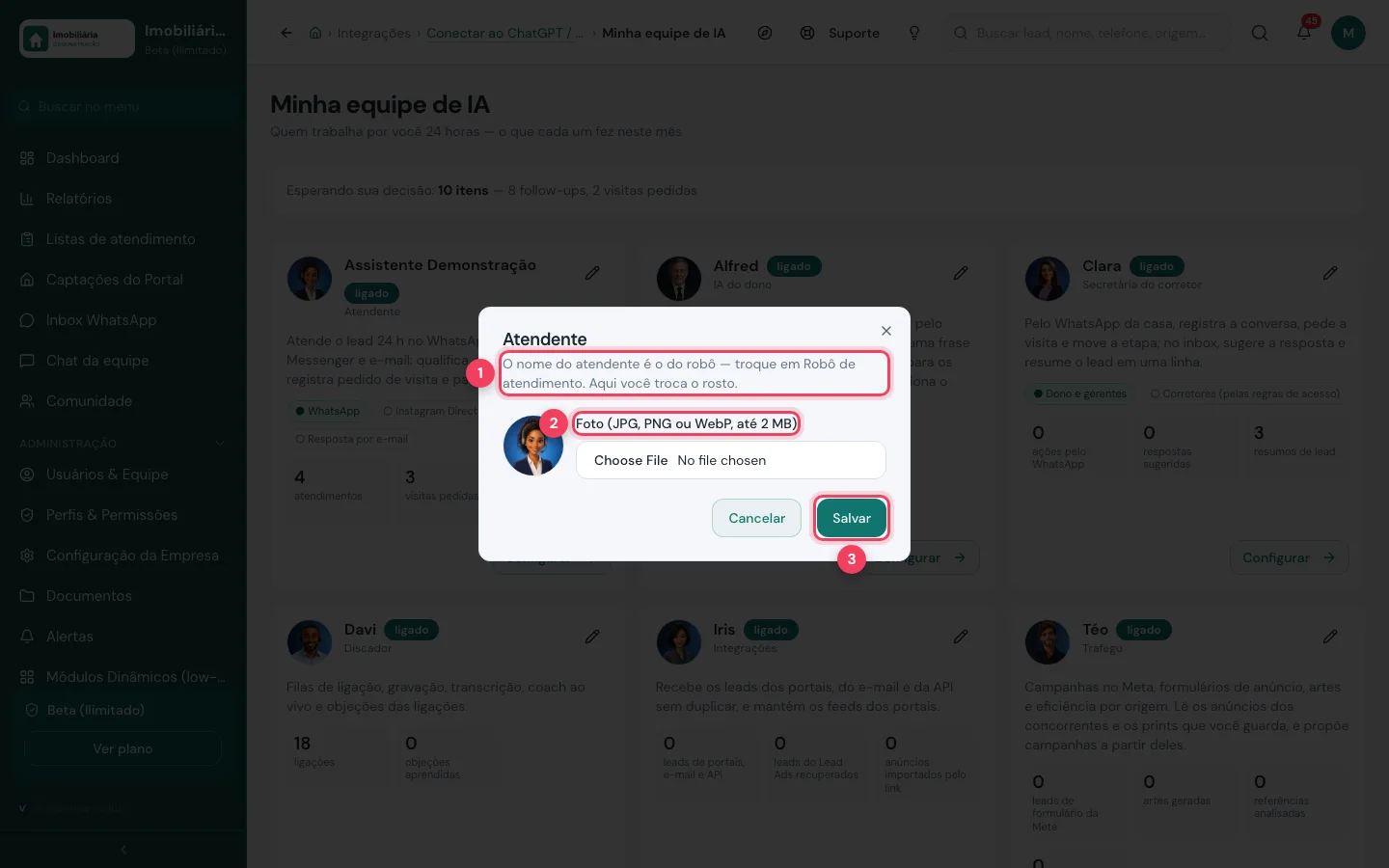
- Aviso — o nome vem do robô de atendimento.
- Foto — escolha o arquivo da nova imagem.
- Salvar — grava a foto.
Passo 4: decida o que a IA propôs
Em A IA propõe, você aprova ficam as sugestões dos agentes. Um "Follow-up sugerido" é uma mensagem de retomada que o robô escreveu para um lead parado; o corretor revisa e envia no inbox. Uma "Visita pedida ao robô" é um cliente que pediu visita sem horário fechado; o corretor combina e confirma na agenda.
Clique em Abrir para ir direto à conversa ou à agenda.
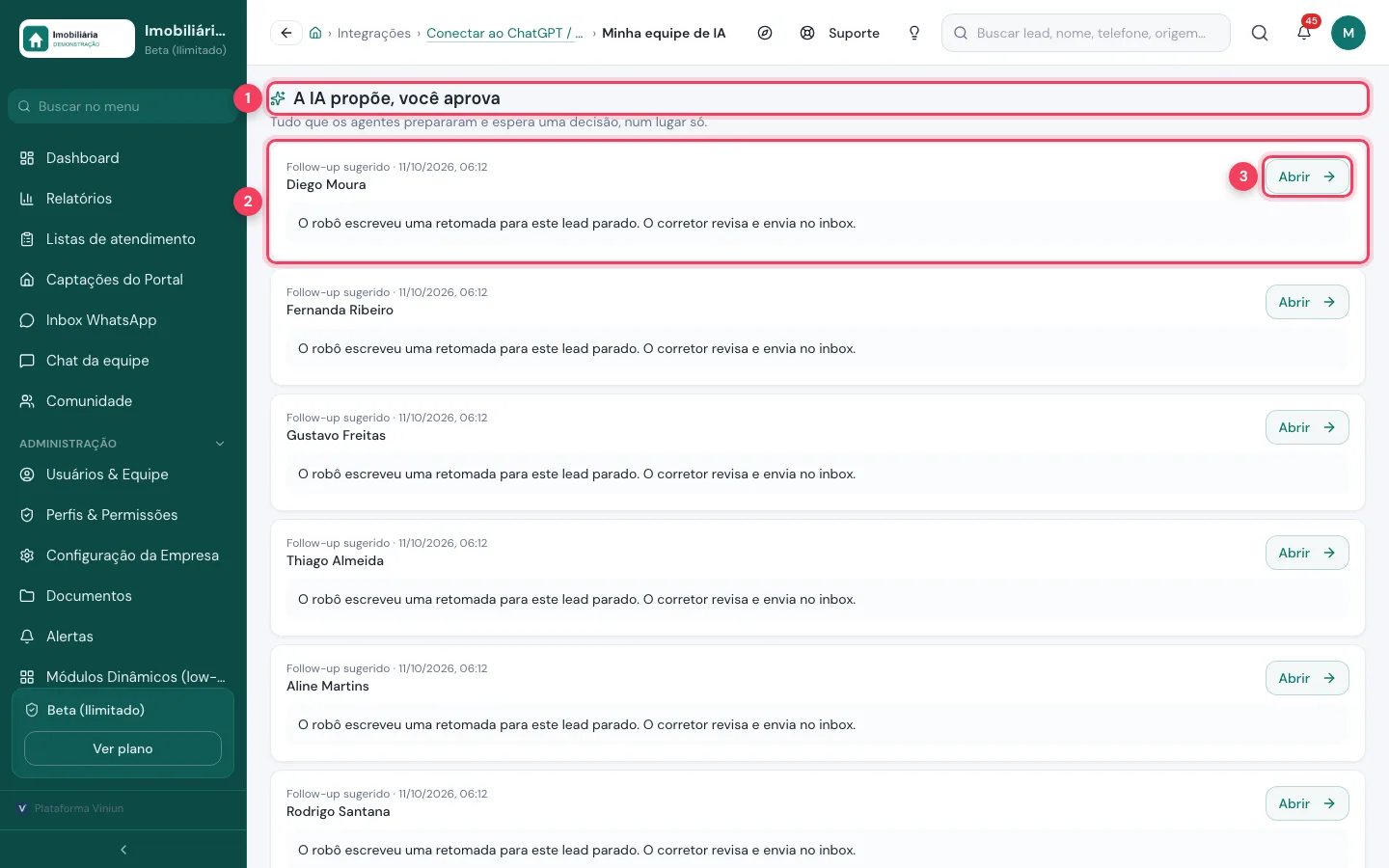
- A IA propõe, você aprova — tudo que espera decisão, num lugar só.
- Sugestão — o tipo, a data, o lead e o que fazer.
- Abrir — leva à conversa no inbox ou à agenda.
Passo 5: acompanhe o que o robô aprendeu
No fim da página, O que o robô aprendeu mostra as regras novas que entraram nas instruções do robô. Toda noite, a IA compara as conversas do robô com as dos corretores que mais convertem e propõe regras, que chegam na lista do passo anterior. Só as aprovadas aparecem aqui, com a versão e quem aprovou. Desligar uma regra desfaz na hora.
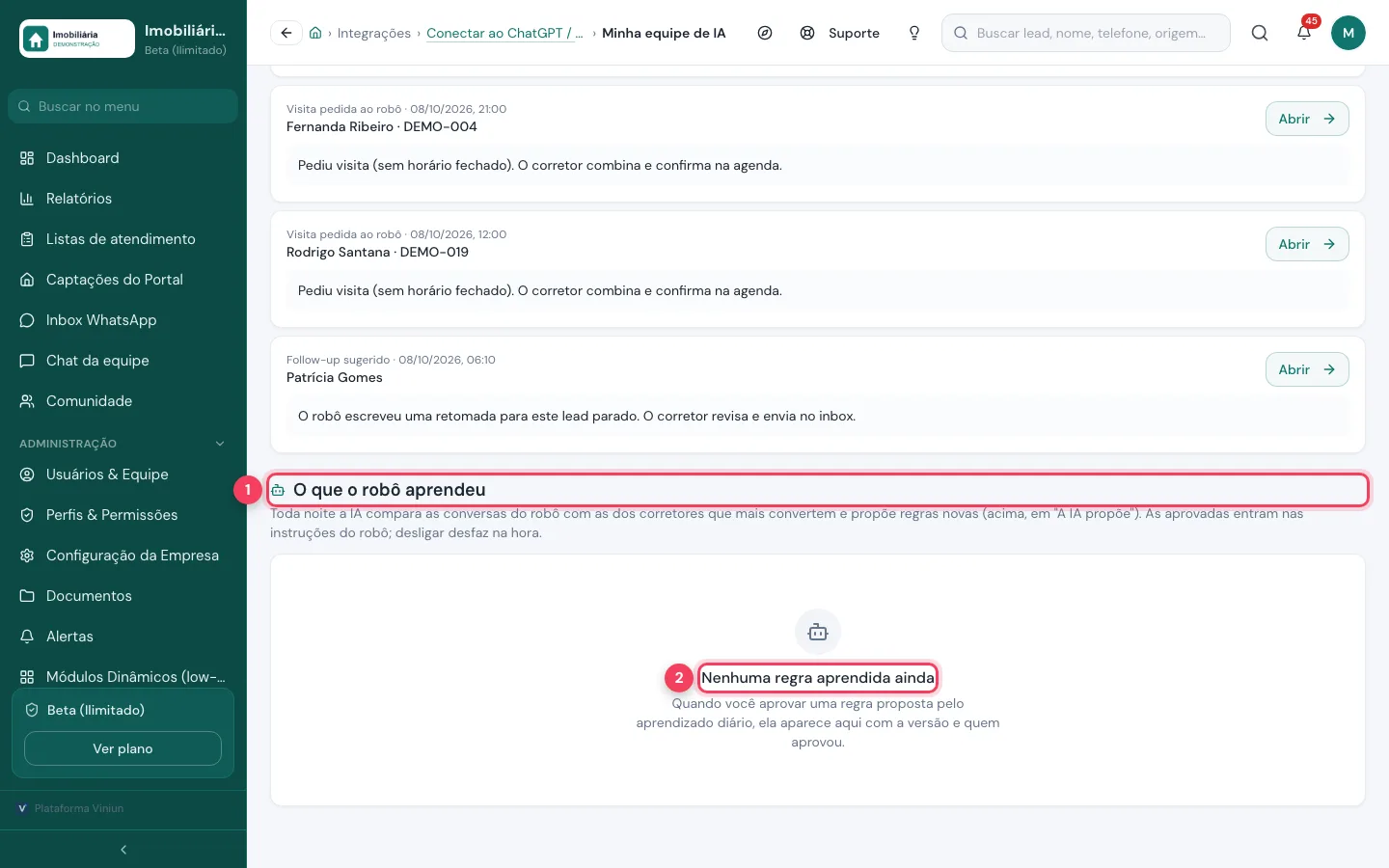
- O que o robô aprendeu — as regras aprovadas que o robô já usa.
- Lista vazia — ainda não há regra aprovada nesta conta.
Passo 6: envie documentos para a base
Abra Documentos da base (pela busca do menu ou pelo Configurar da base de conhecimento). Em Enviar documento, escolha o arquivo, dê um título e o setor. Diga quais perfis e equipes podem ver: nenhum marcado libera para todos.
Marque "O robô de atendimento pode usar com os clientes" só em material público, como a lista de documentos para financiamento. Deixe desmarcado em material interno, como a política de comissão. Clique em Enviar.
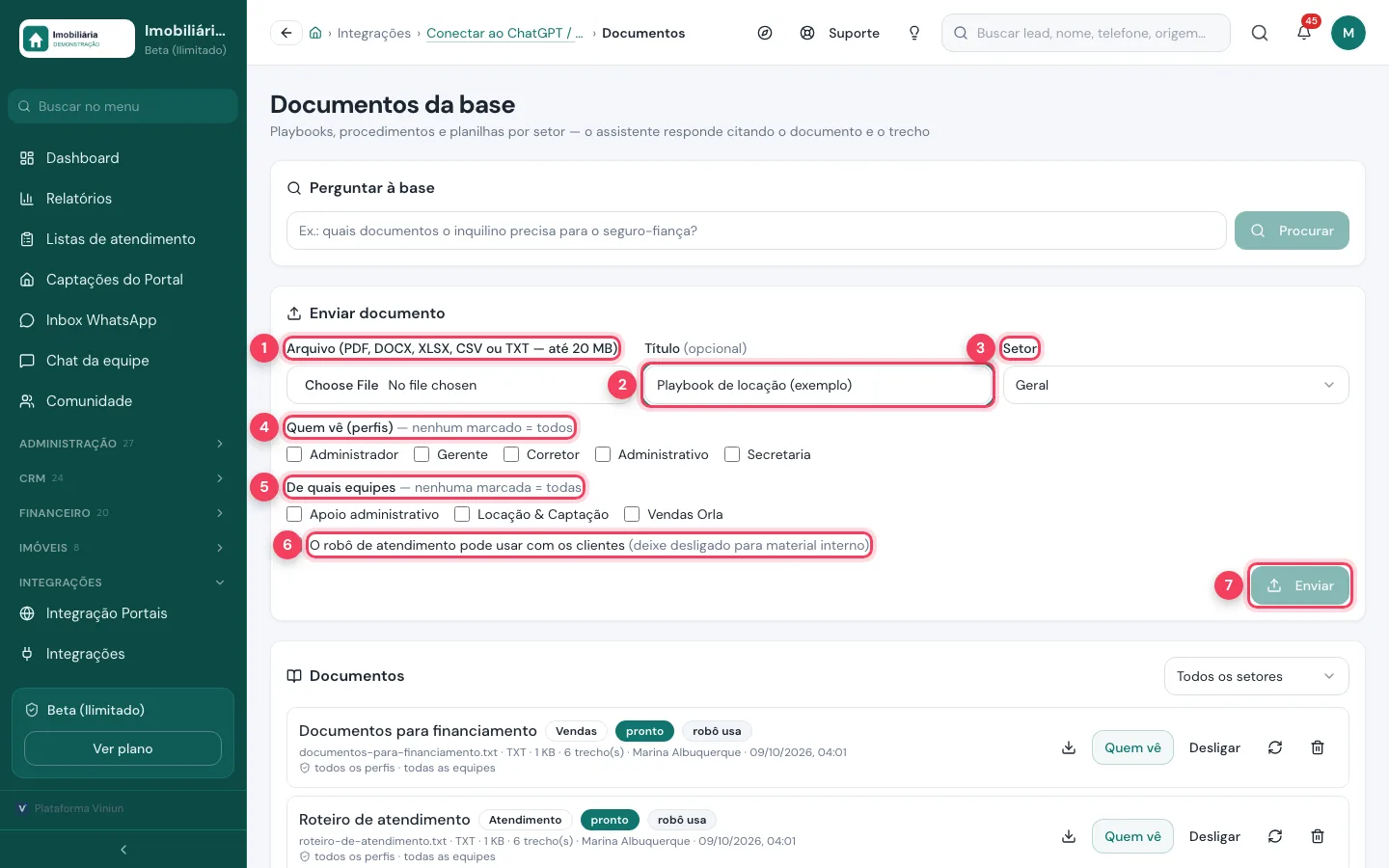
- Arquivo — PDF, DOCX, XLSX, CSV ou TXT, até 20 MB.
- Título — opcional; ajuda a achar o documento.
- Setor — organiza a lista por área.
- Quem vê (perfis) — quais perfis o assistente atende com esse documento.
- De quais equipes — limita a algumas equipes.
- Robô pode usar — libera o documento para o robô responder clientes.
- Enviar — sobe o documento.
Passo 7: controle quem vê cada documento
Na lista Documentos, cada item mostra o setor, se já está pronto para consulta, se o robô usa, quantos trechos tem e quem pode ver. O assistente só usa um documento nas respostas de quem pode vê-lo.
Quem vê muda perfis e equipes. Desligar tira o documento das respostas sem apagá-lo.
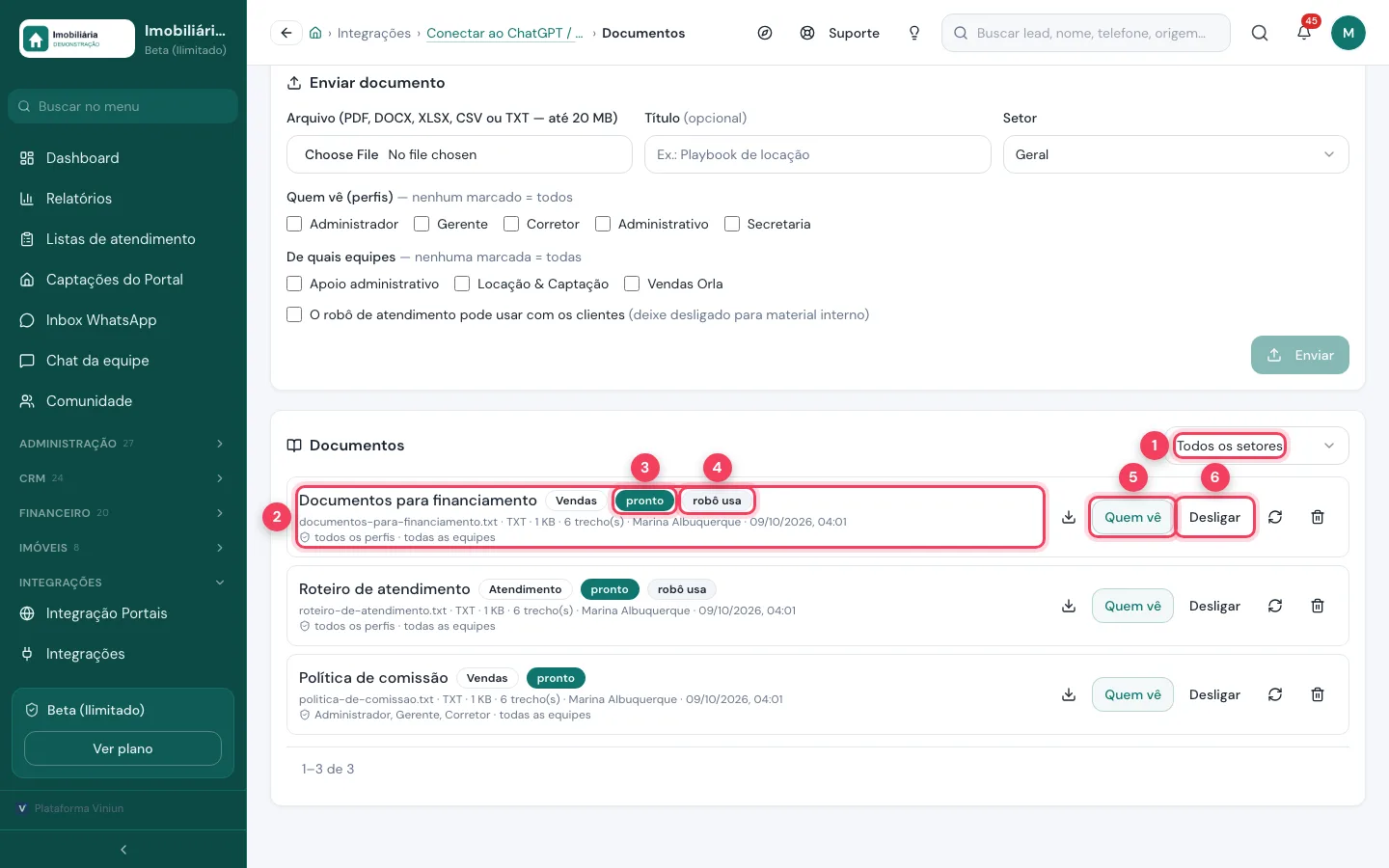
- Setor — filtra a lista por área.
- Documento — título, arquivo, trechos, quem enviou e quem vê.
- Pronto — o documento já pode ser consultado.
- Robô usa — o robô pode citar o documento para clientes.
- Quem vê — muda perfis e equipes.
- Desligar — tira o documento das respostas.
Passo 8: pergunte à base
No topo de Documentos da base, escreva uma pergunta em Perguntar à base e clique em Procurar. A resposta cita o documento e o trecho de onde saiu. Se nada que você pode ver responde, a tela avisa.
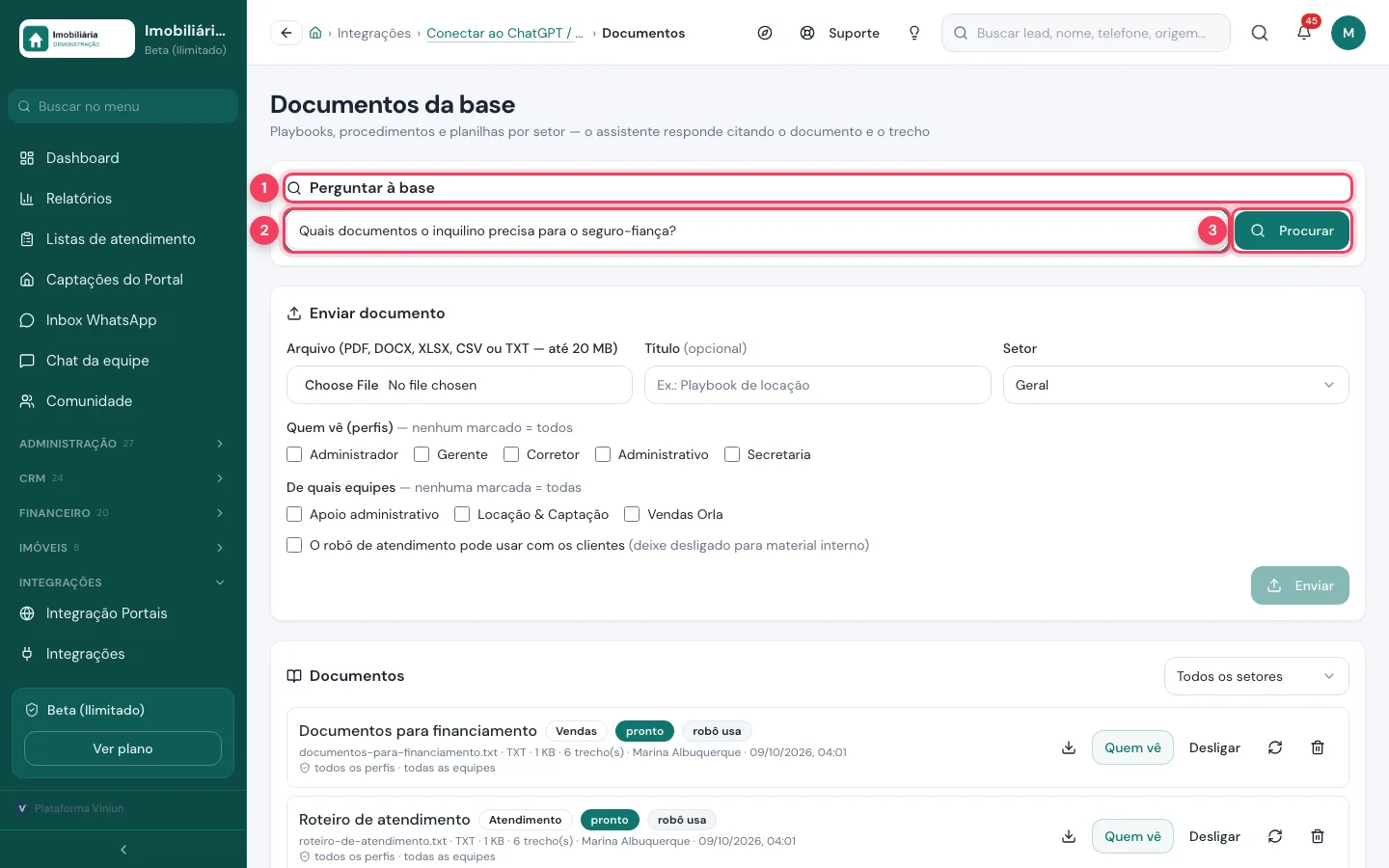
- Perguntar à base — busca a resposta nos documentos.
- Pergunta — escreva como perguntaria a um colega.
- Procurar — traz o trecho e o documento.
O Assistente IA (beta) aparece no menu só para contas em que o teste foi liberado. Na conta de demonstração ele ainda não está liberado, por isso não entra neste tutorial.
Quais são as dicas e os erros mais comuns?
- Sugestões acumuladas. Follow-up que fica dias esperando perde o efeito. Olhe a faixa "Esperando sua decisão" todo dia.
- Material interno liberado ao robô. Comissão e procedimento interno nunca devem ter "robô pode usar" marcado.
- Agente ligado sem o módulo. Se o plano não tem o módulo, o agente não tem o que fazer. Veja o Meu plano.
- Documento duplicado. Duas versões do mesmo playbook confundem a resposta. Desligue a antiga.
Próximos passos
- Tutorial: configurar o robô e os agentes de IA.
- Tutorial: conectar ChatGPT e Claude — para falar com a IA do dono.
- Tutorial: discador e filas de ligação — o trabalho do agente Discador.
- Tutorial: chat da equipe.
- Guia: agentes de IA no WhatsApp da imobiliária.
Perguntas frequentes
O que aparece em "Esperando sua decisão"?
O que os agentes prepararam e precisa de alguém da equipe: follow-ups escritos pelo robô para leads parados, pedidos de visita sem horário e regras novas propostas pelo aprendizado diário.
O robô usa todos os documentos da base?
Não. Ele só usa com clientes os documentos marcados com "O robô de atendimento pode usar com os clientes". O assistente interno respeita os perfis e equipes de cada documento.
Que arquivos posso enviar para a base?
PDF, DOCX, XLSX, CSV ou TXT, de até 20 MB cada.
Como troco o nome do atendente?
Na tela do robô de atendimento. Em Minha equipe de IA, o lápis troca só a foto.
O que é o Assistente IA (beta)?
Um recurso em teste, que aparece só nas contas em que foi liberado. Na conta de demonstração ainda não está disponível.
Equipe Viniun
Time de produto e conteúdo da Viniun
Quem constrói a Viniun — CRM, site, WhatsApp com IA e gestão para imobiliárias, corretores e construtoras — conta aqui cada novidade da plataforma e o que aprende no dia a dia do mercado imobiliário.
Gostou? Receba os próximos no seu e-mail
O que muda na plataforma, explicado para quem usa, e ideias que dá para aplicar no mesmo dia em marketing, atendimento e gestão.
- No máximo 1 e-mail por semana
- Sem spam e sem repassar seus dados
- Cancele quando quiser, com um clique


