Este é o passo a passo, tela por tela, para colocar o discador da Viniun para rodar: contratar e conectar a operadora, cadastrar os ramais, ligar a gravação e a IA, montar a fila do dia, acompanhar a fila e ler o resultado de cada ligação e o coaching. Para entender o conceito antes, leia o guia do discador e da telefonia. Configurar leva uns 30 minutos; montar uma fila, uns 5.
Quem pode fazer: o dono ou o gerente configura a telefonia e monta as filas; o corretor usa o discador. As telas são da conta de demonstração da Viniun, com dados fictícios. Nenhuma ligação foi feita e nada foi conectado, salvo ou retomado: os botões finais estão só marcados.
O que você precisa antes de começar
- O módulo Telefonia: opcional nos planos Básico e Imobiliária e incluído no Profissional.
- Uma conta na Api4com, a operadora das ligações, com ramais e créditos contratados direto com ela (a cobrança é da Api4com, à parte da mensalidade da Viniun).
- Os leads com telefone no CRM.
- Computador com microfone e fone para o corretor ligar pelo telefone do painel.
Passo 1: contrate a operadora pela tela de Configuração
No menu CRM, abra Telefonia e clique na aba Configuração. No topo está o passo a passo da contratação. Contratar a Api4com abre o cadastro com o voucher da Viniun; lá você contrata ramais e créditos.
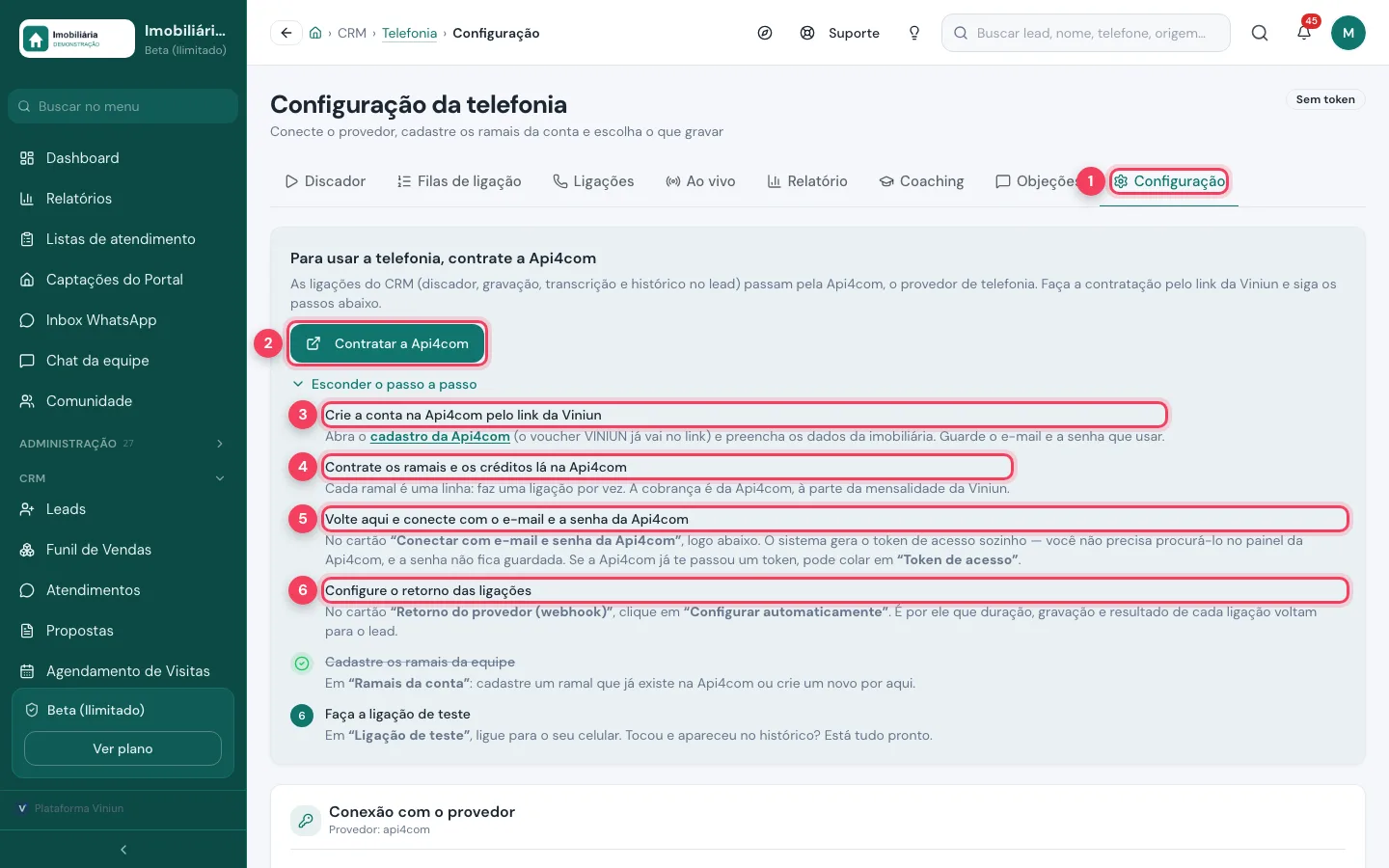
- Configuração — a aba onde fica tudo da telefonia.
- Contratar a Api4com — abre o cadastro da operadora com o voucher da Viniun.
- Crie a conta — guarde o e-mail e a senha usados.
- Contrate ramais e créditos — cada ramal faz uma ligação por vez.
- Conecte com e-mail e senha — é o próximo passo, nesta mesma tela.
- Configure o retorno — para duração, gravação e resultado voltarem ao lead.
Passo 2: conecte a conta e faça a ligação de teste
Desça até Conectar com e-mail e senha da Api4com, digite os dados da conta e clique em Conectar. A Viniun gera o acesso e não guarda a senha.
Depois, em Retorno do provedor, clique em Configurar automaticamente. Por fim, em Ligação de teste, digite o seu celular e ligue. Tocou e apareceu no histórico? Está pronto.
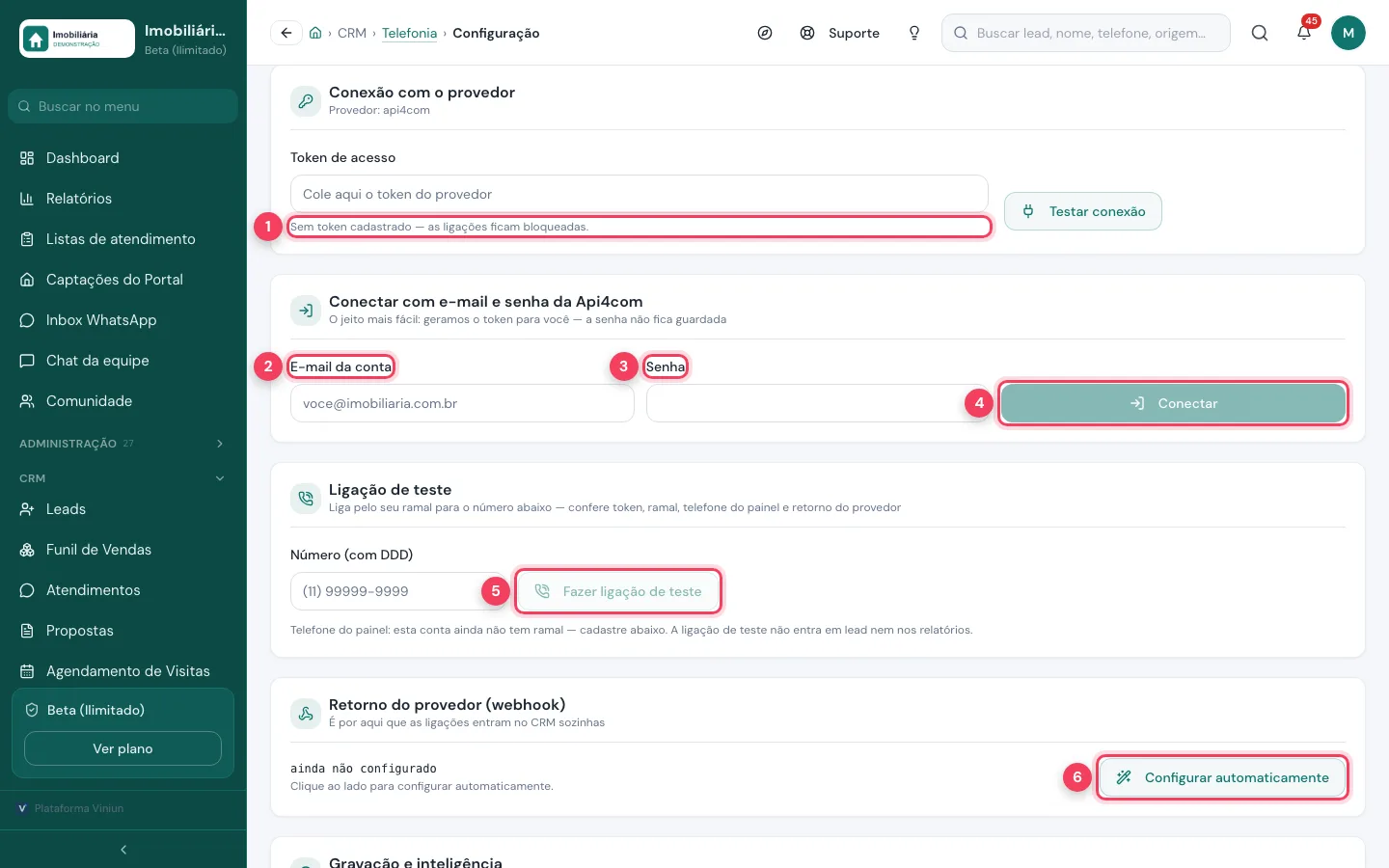
- Sem token — aviso de que a conta ainda não está conectada.
- E-mail da conta — o e-mail usado na Api4com.
- Senha — a senha da Api4com. Ela não fica guardada.
- Conectar — liga a conta da operadora à Viniun.
- Fazer ligação de teste — liga para o número digitado.
- Configurar automaticamente — faz as ligações voltarem para o CRM sozinhas.
Passo 3: escolha o que gravar e o que a IA faz
Em Gravação e inteligência, marque o que a casa quer: gravar, transcrever, resumir com IA, coaching e o WhatsApp de retomada. O pedido de "não me ligue mais" sempre tira o cliente das filas, por causa da LGPD.
Mais abaixo ficam o coach ao vivo e a voz de IA (beta), para toda a equipe ou só algumas pessoas. Clique em Salvar.
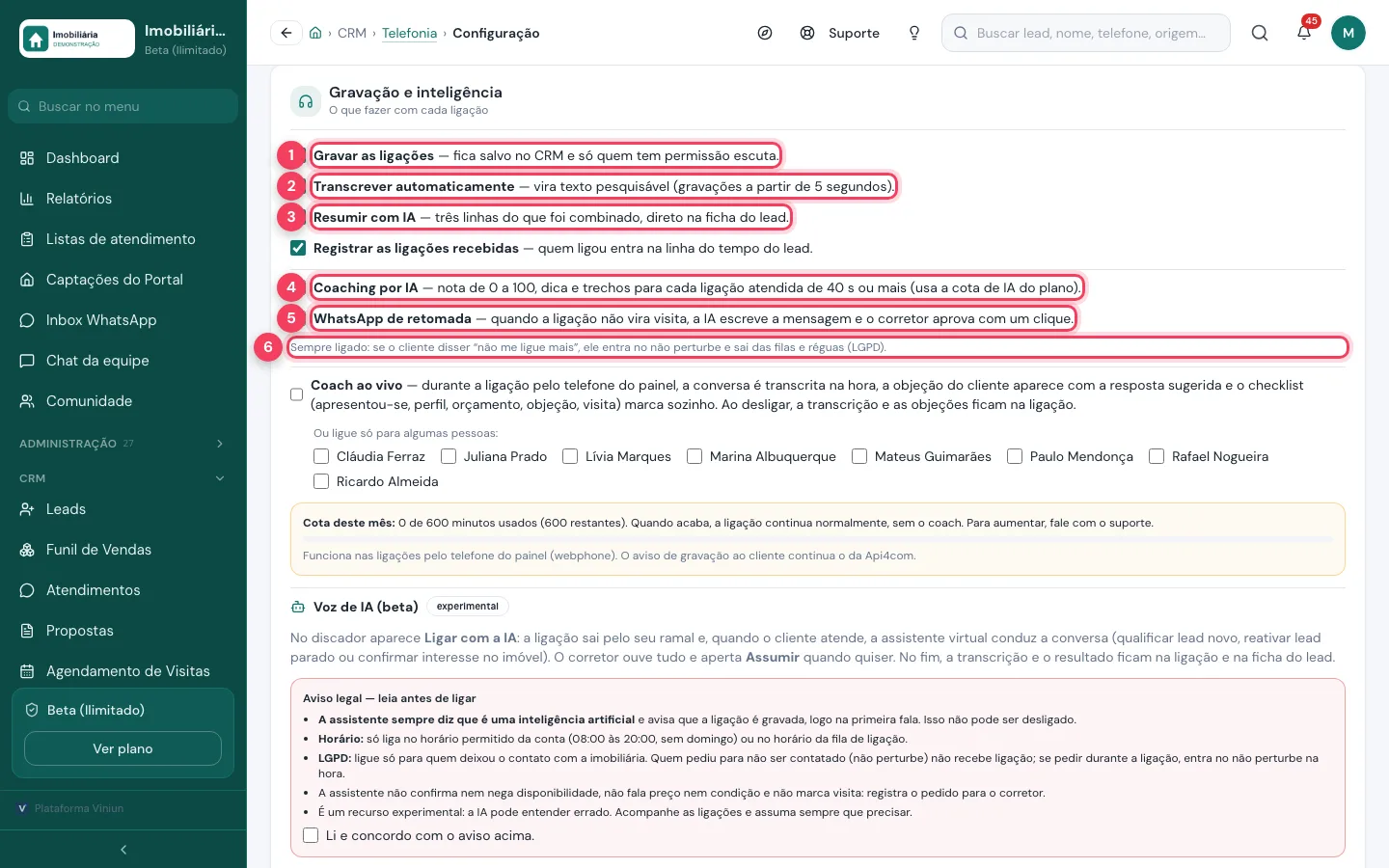
- Gravar as ligações — fica no CRM; só quem tem permissão escuta.
- Transcrever automaticamente — a conversa vira texto pesquisável.
- Resumir com IA — três linhas do combinado na ficha do lead.
- Coaching por IA — nota de 0 a 100 e dica para ligações atendidas de 40 segundos ou mais.
- WhatsApp de retomada — quando a ligação não vira visita, a IA escreve a mensagem e o corretor aprova.
- Não perturbe — sempre ligado: quem pede para não receber ligação sai das filas.
Passo 4: cadastre os ramais da equipe
No fim da Configuração, em Ramais da conta, cadastre um ramal que já existe na Api4com ou crie um novo por aqui. Cada ramal faz uma ligação por vez; com dois ou mais, quem vai ligar escolhe um livre.
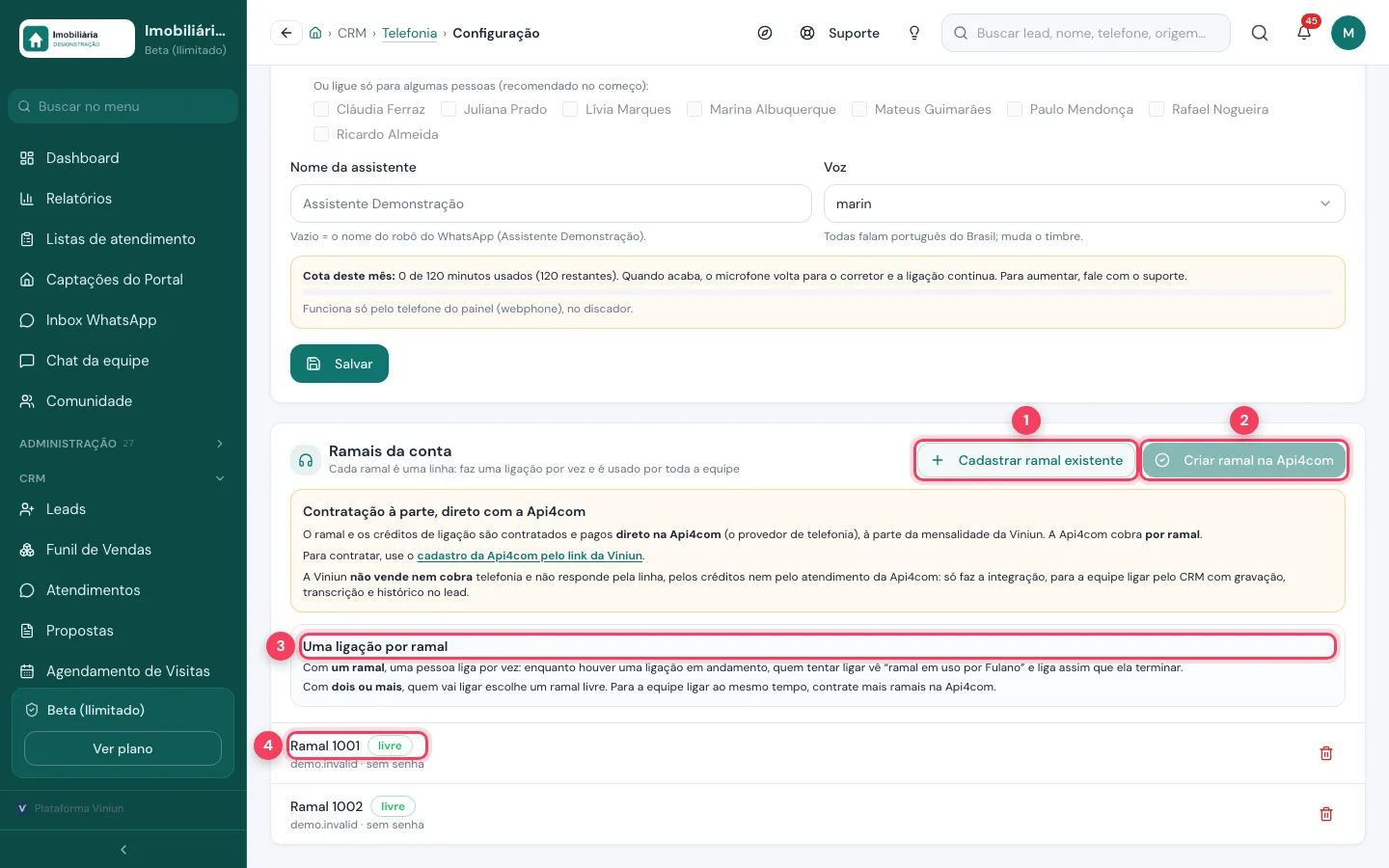
- Cadastrar ramal existente — traz um ramal já contratado.
- Criar ramal na Api4com — cria um ramal novo na operadora.
- Uma ligação por ramal — com um ramal, só uma pessoa liga por vez.
- Ramal — número e situação (livre ou em uso).
Passo 5: monte a fila do dia
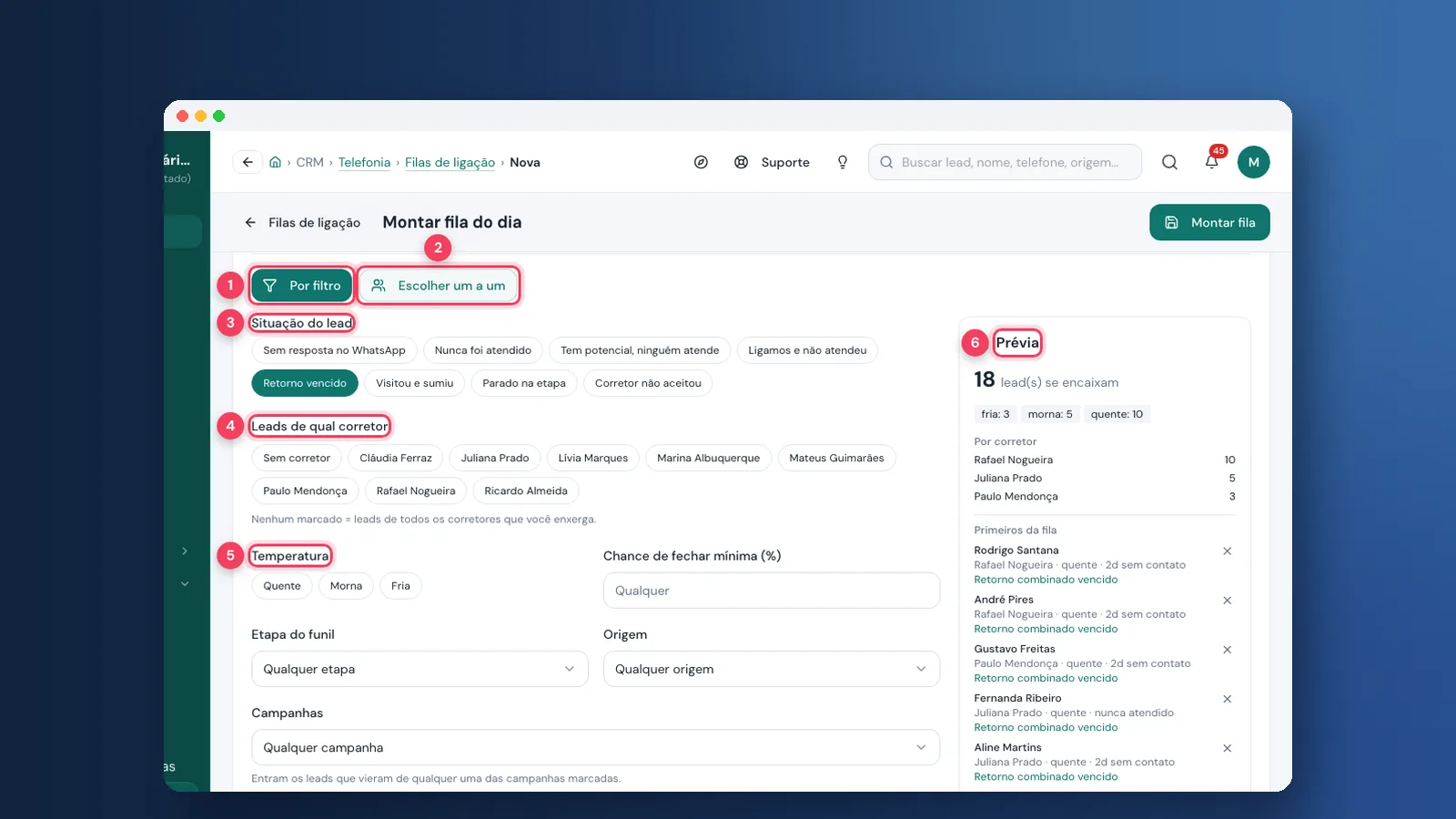
Na aba Filas de ligação, clique em Montar fila. No topo, dê um nome à fila e escreva o recado que o corretor vê antes de cada ligação. Em Quem vai entrar na fila, escolha os leads por filtro ou um a um.
Combine a situação do lead (nunca foi atendido, retorno vencido, visitou e sumiu) com corretor, temperatura, etapa, origem e outros filtros. A Prévia mostra na hora quantos leads entram.
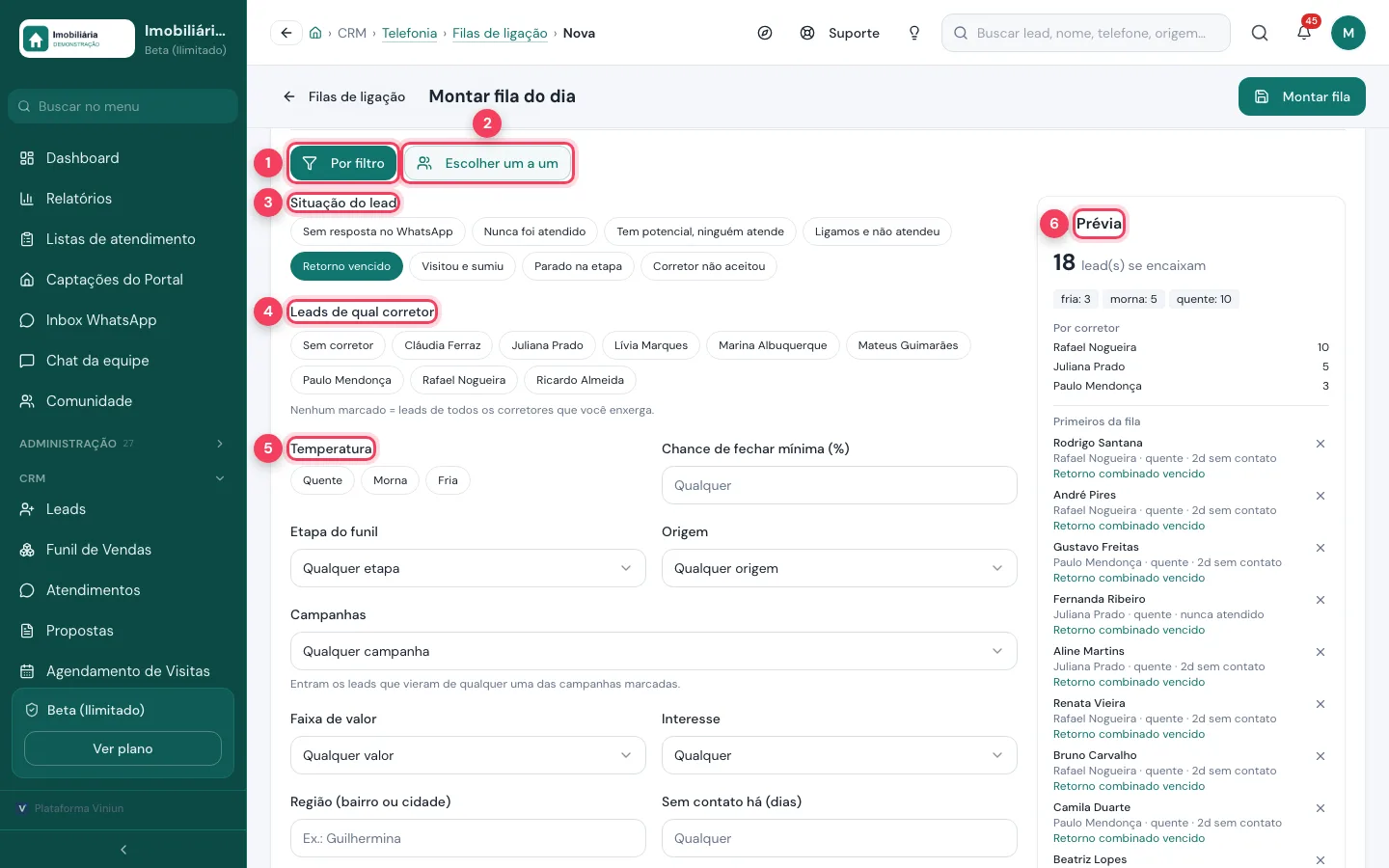
- Por filtro — a fila se monta pelos filtros.
- Escolher um a um — você seleciona os leads à mão.
- Situação do lead — o motivo da ligação, como retorno vencido.
- Leads de qual corretor — nenhum marcado inclui todos que você enxerga.
- Temperatura — quente, morna ou fria.
- Prévia — quantos leads entram e quem vem primeiro.
Passo 6: defina a meta e como a fila roda
Mais abaixo, em Imóveis em oferta, escolha imóveis para o corretor oferecer (ou deixe vazio para seguir o interesse de cada lead). Em Meta e prazo, diga até quando concluir e a meta de contato, conversas e visitas. Quando a fila acaba ou vence, a IA avalia e manda o relatório ao gerente.
Em Como a fila roda, escolha o corretor (ou fila aberta para qualquer um), as tentativas por lead, a pausa entre ligações, quando tentar de novo e o horário. Clique em Montar fila.
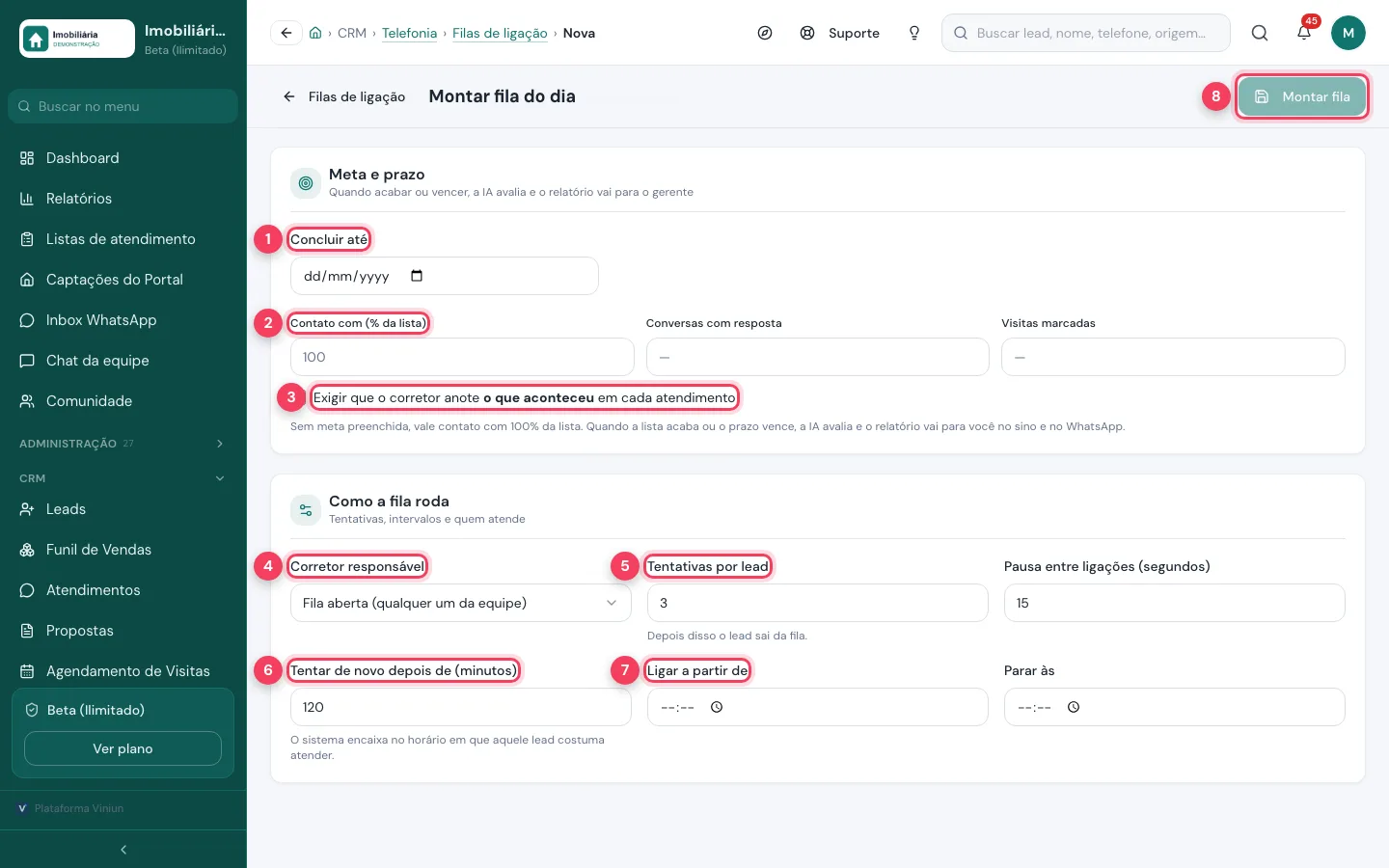
- Concluir até — o prazo da fila.
- Contato com (% da lista) — a meta de contato.
- Exigir anotação — o corretor anota o que aconteceu em cada atendimento.
- Corretor responsável — um corretor ou a fila aberta para a equipe.
- Tentativas por lead — depois disso, o lead sai da fila.
- Tentar de novo depois de — minutos até a nova tentativa.
- Ligar a partir de — o horário de início (e o de parar, ao lado).
- Montar fila — cria a fila.
Passo 7: acompanhe a fila
Na lista de filas, use o filtro para ver ativas, pausadas, concluídas ou todas, e clique numa fila. A tela mostra o avanço, a meta, o recado e cada lead com tentativas e como terminou. Na aba Relatório da IA fica a avaliação quando a fila termina.
Fila pausada volta a rodar com Retomar (na lista) e o corretor entra nela por Ligar nesta fila.
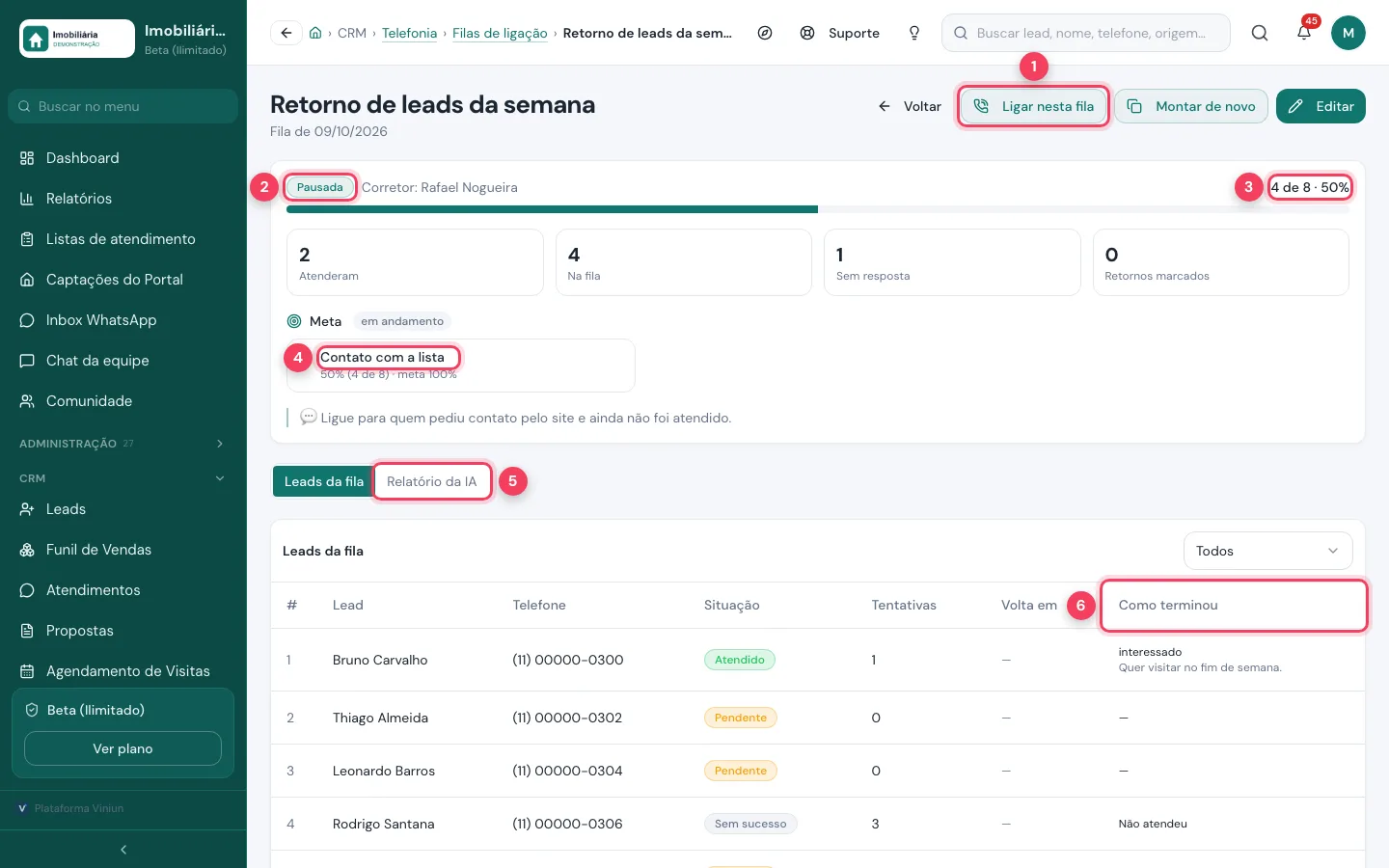
- Ligar nesta fila — abre o discador nesta fila.
- Situação — ativa, pausada ou concluída.
- Progresso — quantos leads já foram trabalhados.
- Meta — como está a meta de contato.
- Relatório da IA — a avaliação da fila pela IA.
- Como terminou — o resultado de cada lead.
Passo 8: ligue pelo discador
O corretor abre a aba Discador e vê as filas abertas para ele. Na fila, recebe um lead por vez, com o recado e o imóvel a oferecer, e liga em Ligar agora.
Ao desligar, marque como terminou: é isso que agenda o retorno certo. Na demonstração não há fila ativa, por isso a tela aparece vazia.
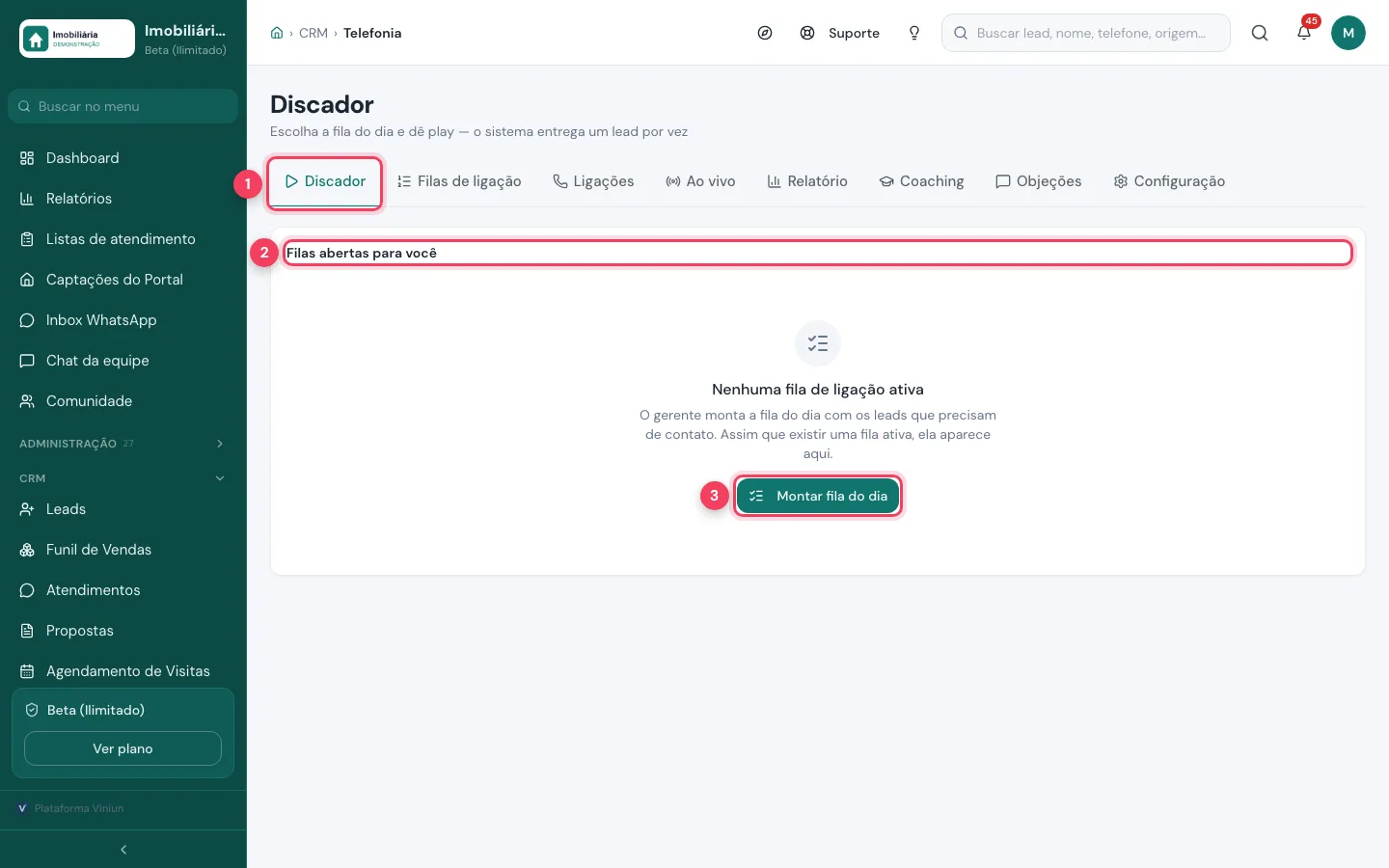
- Discador — a tela do corretor.
- Filas abertas para você — as filas ativas que o corretor pode trabalhar.
- Montar fila do dia — atalho para o gerente criar a fila.
Passo 9: confira o resultado de cada ligação
Na aba Ligações, cada linha traz quando, contato, corretor, resultado, duração, nota e resumo. Clique numa ligação para ver o lead, a gravação (quando houver), o resumo, a nota do coaching, a dica e a transcrição.
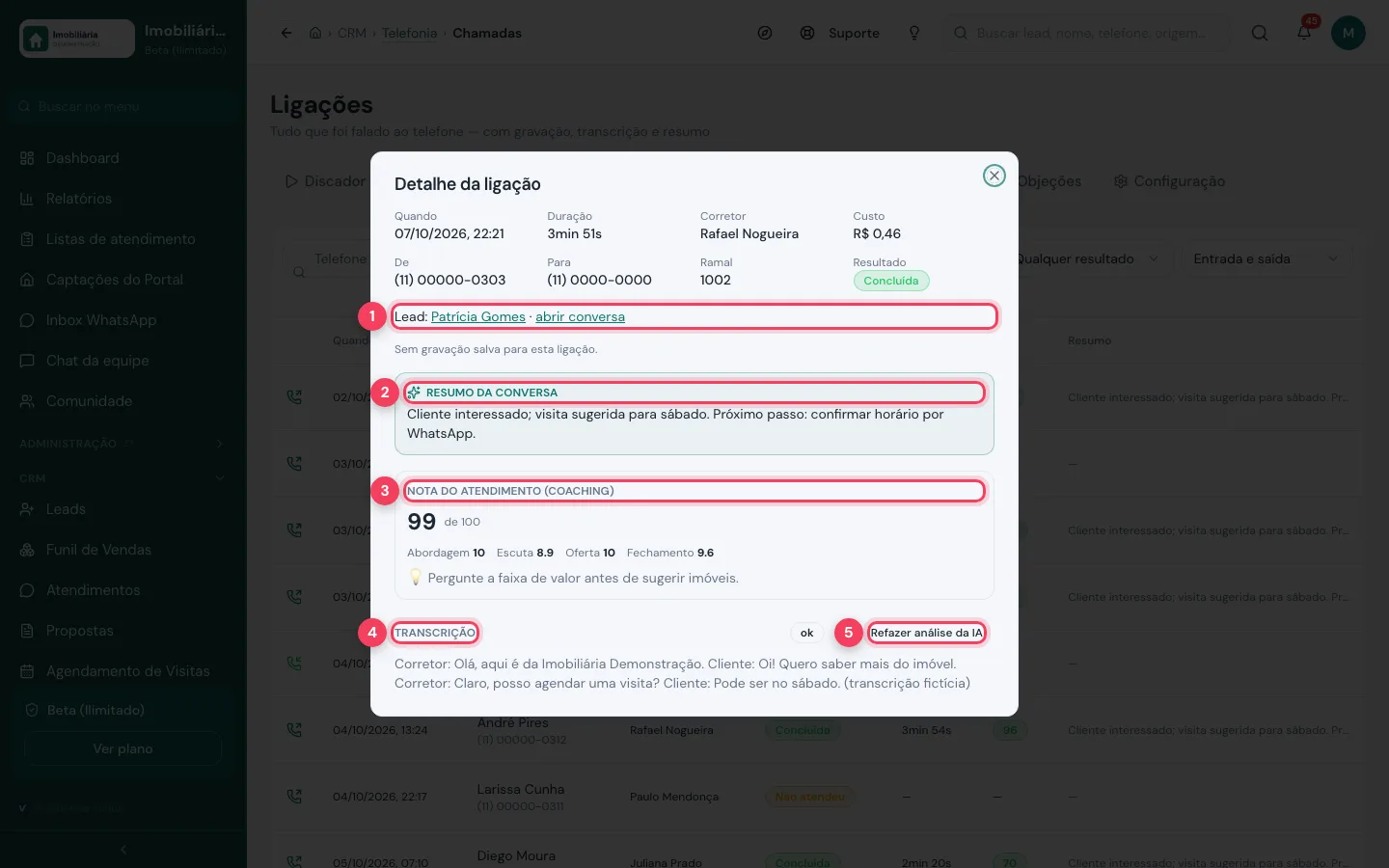
- Lead — abre a ficha ou a conversa do lead.
- Resumo da conversa — o combinado em poucas linhas.
- Nota do atendimento — abordagem, escuta, oferta e fechamento.
- Transcrição — o texto da ligação.
- Refazer análise da IA — gera de novo o resumo e a nota.
Passo 10: use o coaching para treinar a equipe
A aba Coaching junta as notas de todas as ligações avaliadas no período: nota média, o ponto mais fraco da equipe, o ranking por corretor em cada critério, e as melhores e piores ligações para ouvir na reunião.
As abas Ao vivo, Relatório e Objeções completam o acompanhamento. Elas estão explicadas no guia do discador.
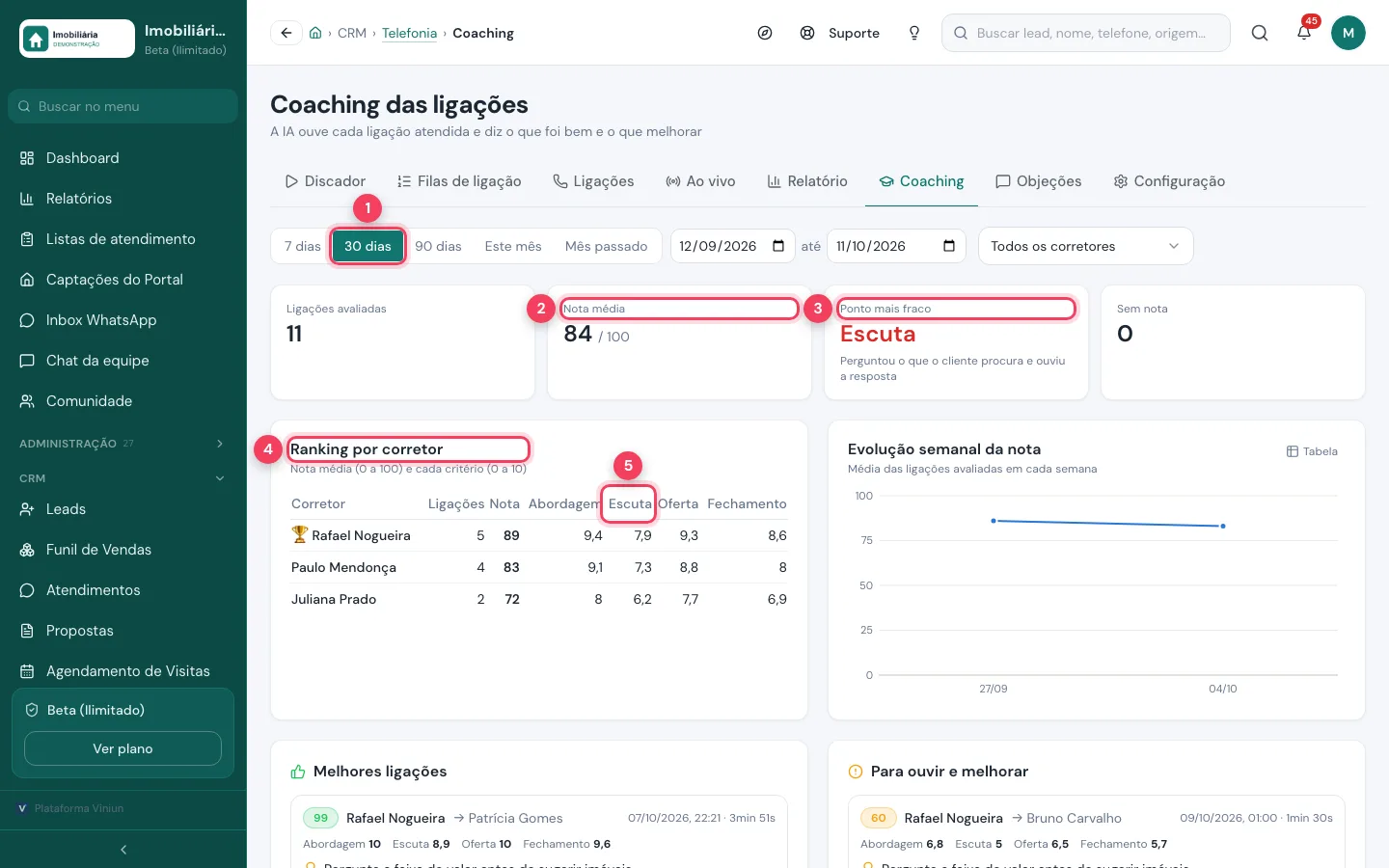
- Período — 7, 30 ou 90 dias, este mês ou o mês passado.
- Nota média — a média das ligações avaliadas.
- Ponto mais fraco — o critério que mais precisa de treino.
- Ranking por corretor — a nota de cada um.
- Critério — a nota de 0 a 10 em cada parte da ligação.
Quais são as dicas e os erros mais comuns?
- Ligações bloqueadas. Sem a conta conectada, nada sai. Confira o aviso no topo da Configuração.
- Só um ramal para a equipe toda. Com um ramal, um corretor liga por vez. Contrate mais na Api4com.
- Não marcar como terminou. Sem o resultado, o lead não volta na hora certa.
Próximos passos
- Guia: discador e telefonia para imobiliária — o conceito, a voz de IA e as perguntas frequentes.
- Tutorial: leads e funil de vendas.
- Tutorial: configurar o rodízio de leads.
- Tutorial: minha equipe de IA.
Perguntas frequentes
Preciso contratar operadora para usar o discador?
Sim. As ligações passam pela Api4com, contratada pelo link da Viniun. Ramais e créditos são pagos direto à Api4com, à parte da mensalidade.
Quantas ligações a equipe faz ao mesmo tempo?
Uma por ramal. Com um ramal, quem tentar ligar vê que o ramal está em uso e liga quando ele ficar livre.
Como a fila escolhe os leads?
Pelos filtros que você marca (situação do lead, corretor, temperatura, etapa, origem, campanha, valor, região, dias sem contato) ou escolhendo um a um. A prévia mostra o resultado antes de montar.
Quais ligações recebem nota do coaching?
As atendidas de 40 segundos ou mais, com o coaching por IA ligado na Configuração.
E se o cliente pedir para não receber mais ligação?
Ele entra no não perturbe e sai das filas e réguas. Essa proteção fica sempre ligada.
Equipe Viniun
Time de produto e conteúdo da Viniun
Quem constrói a Viniun — CRM, site, WhatsApp com IA e gestão para imobiliárias, corretores e construtoras — conta aqui cada novidade da plataforma e o que aprende no dia a dia do mercado imobiliário.
Gostou? Receba os próximos no seu e-mail
O que muda na plataforma, explicado para quem usa, e ideias que dá para aplicar no mesmo dia em marketing, atendimento e gestão.
- No máximo 1 e-mail por semana
- Sem spam e sem repassar seus dados
- Cancele quando quiser, com um clique


