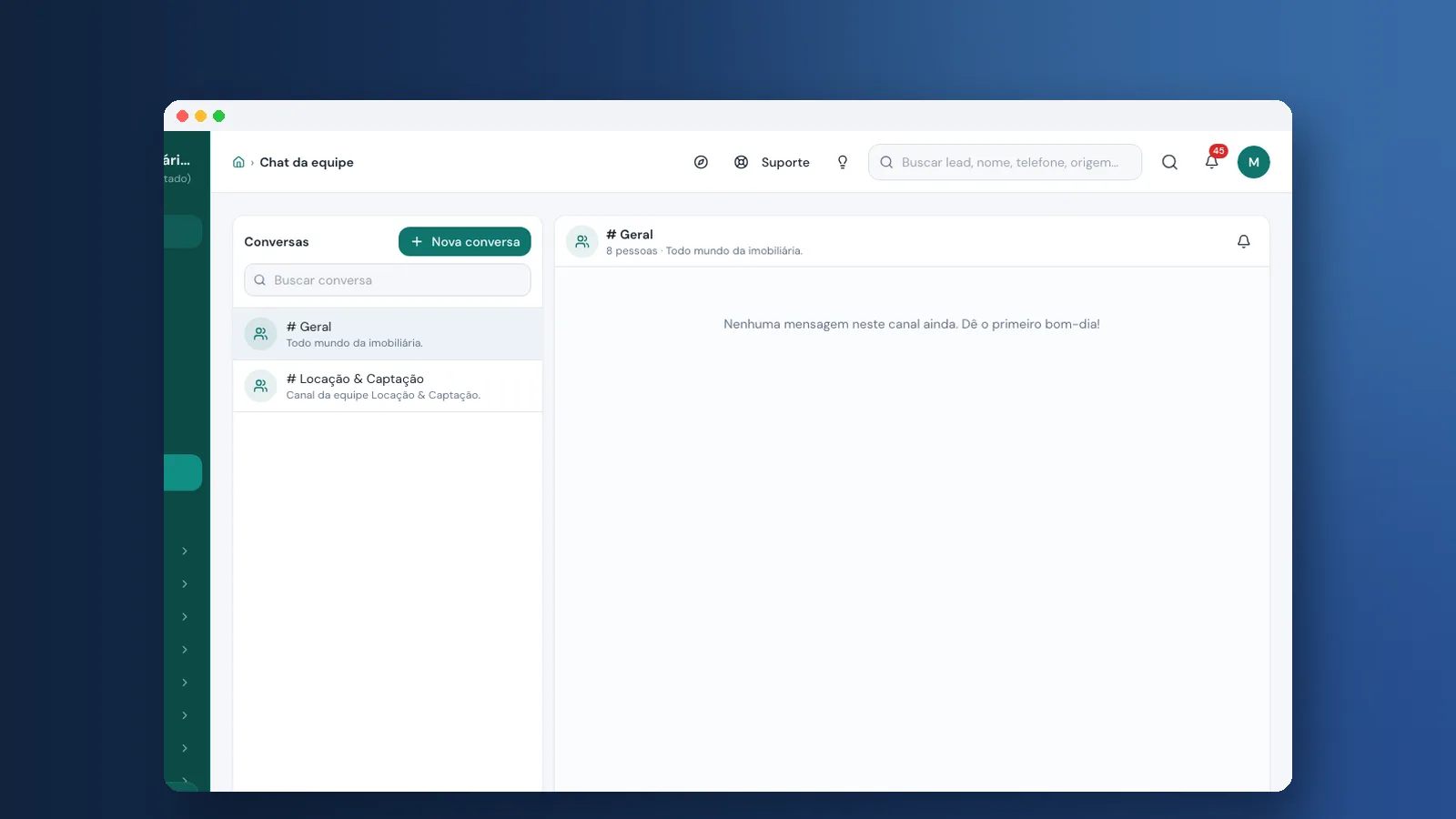
O chat da equipe da Viniun é a conversa interna da imobiliária dentro do sistema: um canal com todo mundo, um canal para cada equipe e conversas particulares entre dois colegas. A diferença para o grupo no WhatsApp pessoal é que você cita um lead ou um imóvel e o colega abre a ficha com um clique. Neste tutorial você aprende a usar tudo isso em uns 5 minutos.
Quem pode usar: toda a equipe com acesso ao módulo Chat da equipe no perfil. O chat vem em todos os planos. As telas são da conta de demonstração da Viniun, com dados fictícios. Nenhuma mensagem foi enviada: o botão de enviar está só marcado.
O que você precisa antes de começar
- Seu login da Viniun e permissão no módulo Chat da equipe.
- Os colegas cadastrados como usuários ativos (só eles aparecem para conversar).
- As equipes montadas em Administração, para cada uma ganhar o seu canal.
- Para citar leads ou imóveis, o seu perfil precisa poder ver leads ou imóveis.
Passo 1: abra o chat da equipe
No menu lateral, clique em Chat da equipe. À esquerda ficam as conversas: o canal # Geral, com todo mundo da imobiliária, e um canal para cada equipe, como "# Locação & Captação". As conversas particulares aparecem na mesma lista. À direita abre a conversa escolhida.
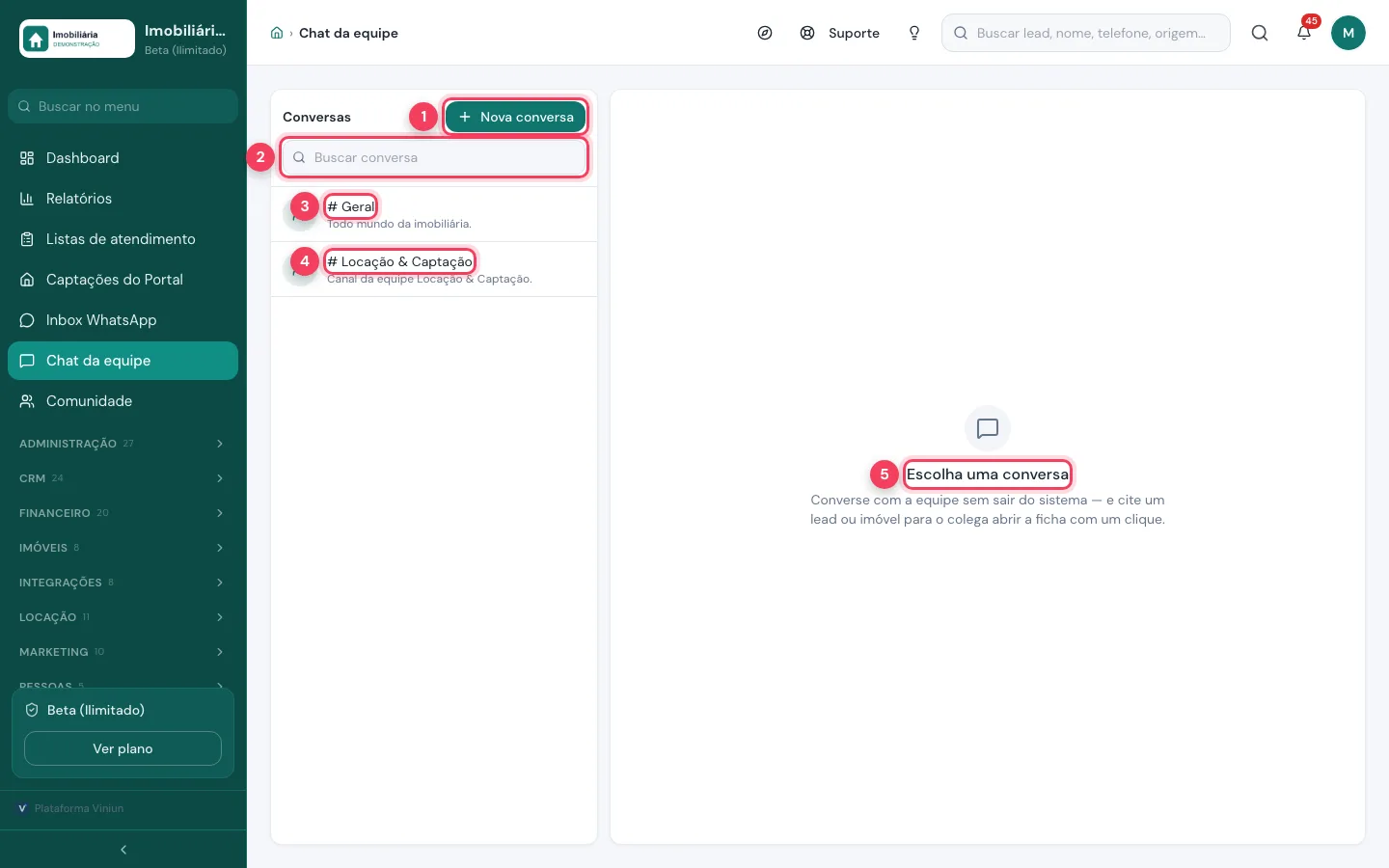
- Nova conversa — começa uma conversa particular com um colega.
- Buscar conversa — acha uma conversa pelo nome.
- # Geral — o canal com todo mundo da imobiliária.
- Canal da equipe — só para quem é daquela equipe.
- Área da conversa — escolha uma conversa à esquerda para abrir aqui.
Passo 2: escreva no canal e mencione um colega
Clique em # Geral. O topo mostra quantas pessoas estão no canal. Escreva no campo de baixo. Para chamar a atenção de alguém, digite @ e o começo do nome: a Viniun sugere os colegas da conversa e você escolhe. Quem foi mencionado recebe aviso mesmo que tenha silenciado o canal.
O sino no canto silencia os avisos daquela conversa. No computador, Enter envia; no celular, use o botão de enviar.
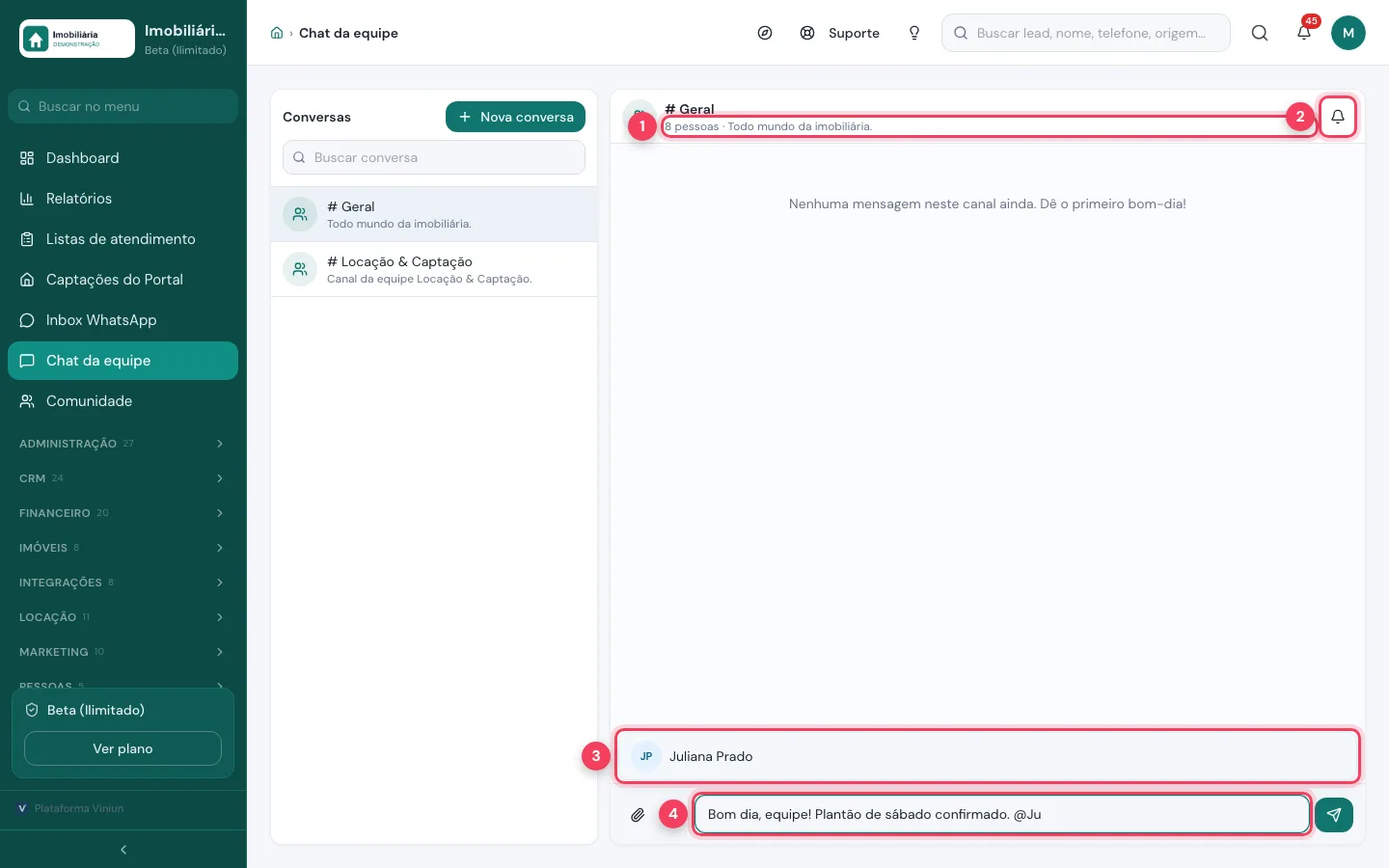
- Participantes — quantas pessoas estão no canal.
- Silenciar avisos — para de avisar dessa conversa; menções continuam avisando.
- Sugestão de @menção — os colegas que combinam com o que você digitou.
- Campo da mensagem — onde você escreve.
Passo 3: cite um imóvel ou um lead
Em vez de copiar e colar endereço, nome e telefone, clique no botão de citar (o ícone de corrente, ao lado do clipe). Escolha Imóvel ou Lead, digite o código, o bairro, o título ou o nome, e clique no resultado.
O colega recebe um cartão na mensagem que abre a ficha com um clique. Ele só abre o que o perfil dele permite ver.
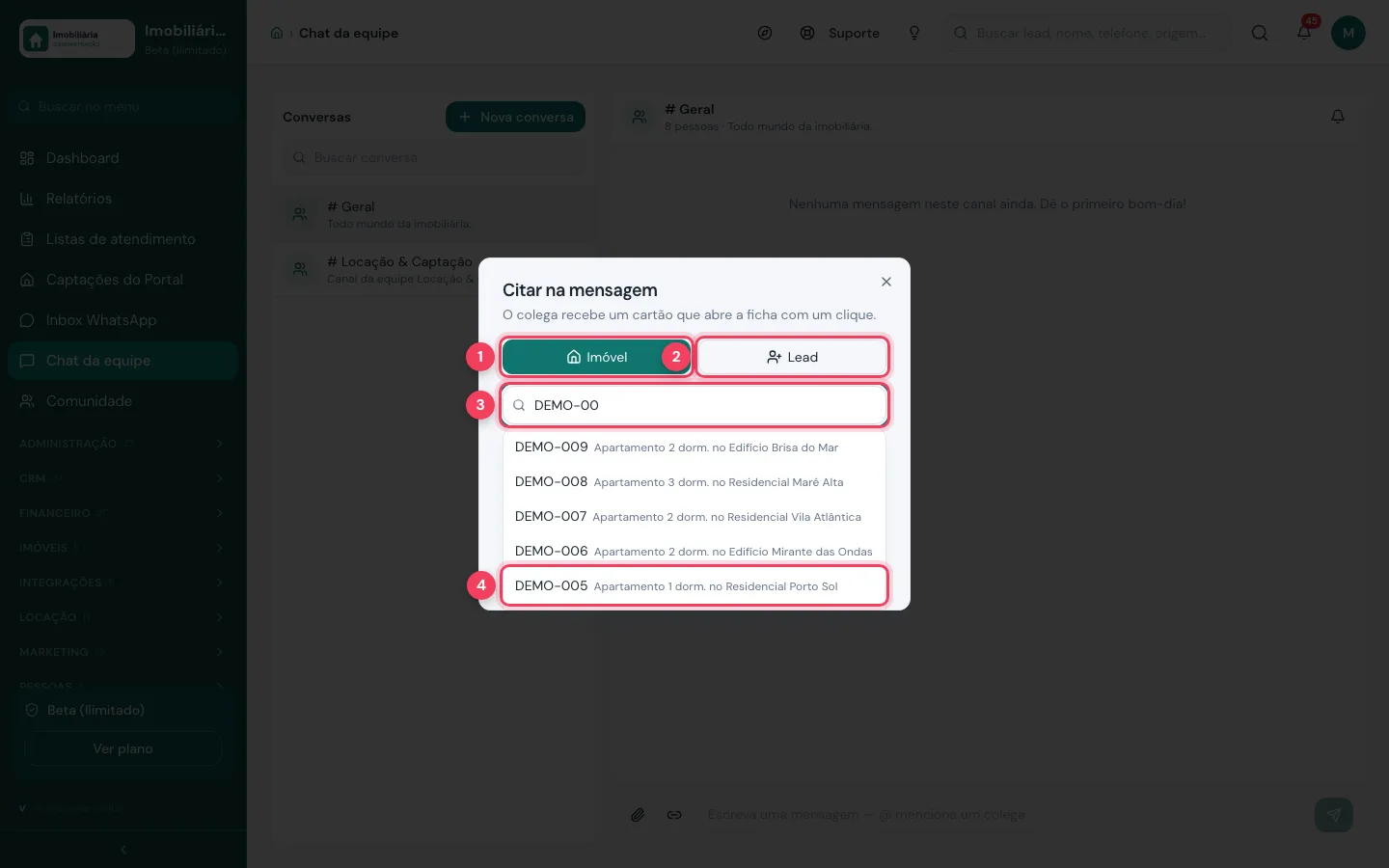
- Imóvel — busca pelo código, bairro ou título do imóvel.
- Lead — busca pelo nome ou e-mail do lead.
- Busca — digite parte do código ou do nome.
- Resultado — clique para anexar a citação à mensagem.
Passo 4: confira a mensagem e envie
A citação aparece acima do campo, como "Ref. DEMO-005". Dá para citar até cinco itens por mensagem e tirar um no X. Use o clipe para anexar uma imagem ou um PDF, como a foto de uma chave ou a tabela da construtora.
Escreva a pergunta e clique no botão de enviar.
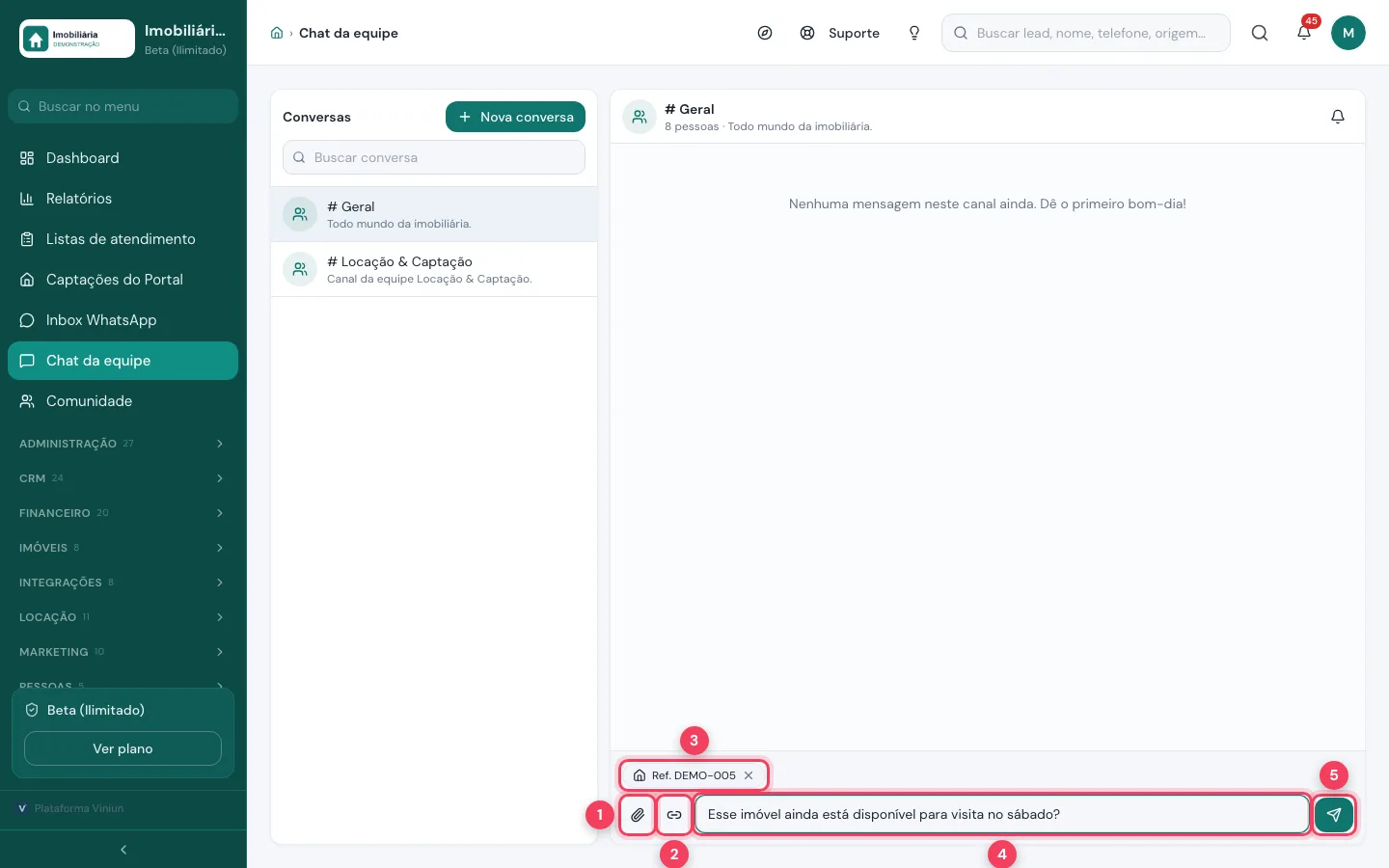
- Anexar — manda uma imagem ou um PDF.
- Citar lead ou imóvel — abre a busca do passo anterior.
- Citação — o imóvel ou lead que vai junto. O X tira.
- Mensagem — o texto da conversa.
- Enviar — manda a mensagem.
Passo 5: abra uma conversa particular
Para falar só com uma pessoa, clique em Nova conversa, digite o nome do colega e clique nele. Só vocês dois veem essa conversa. Ela fica na lista à esquerda, junto com os canais.
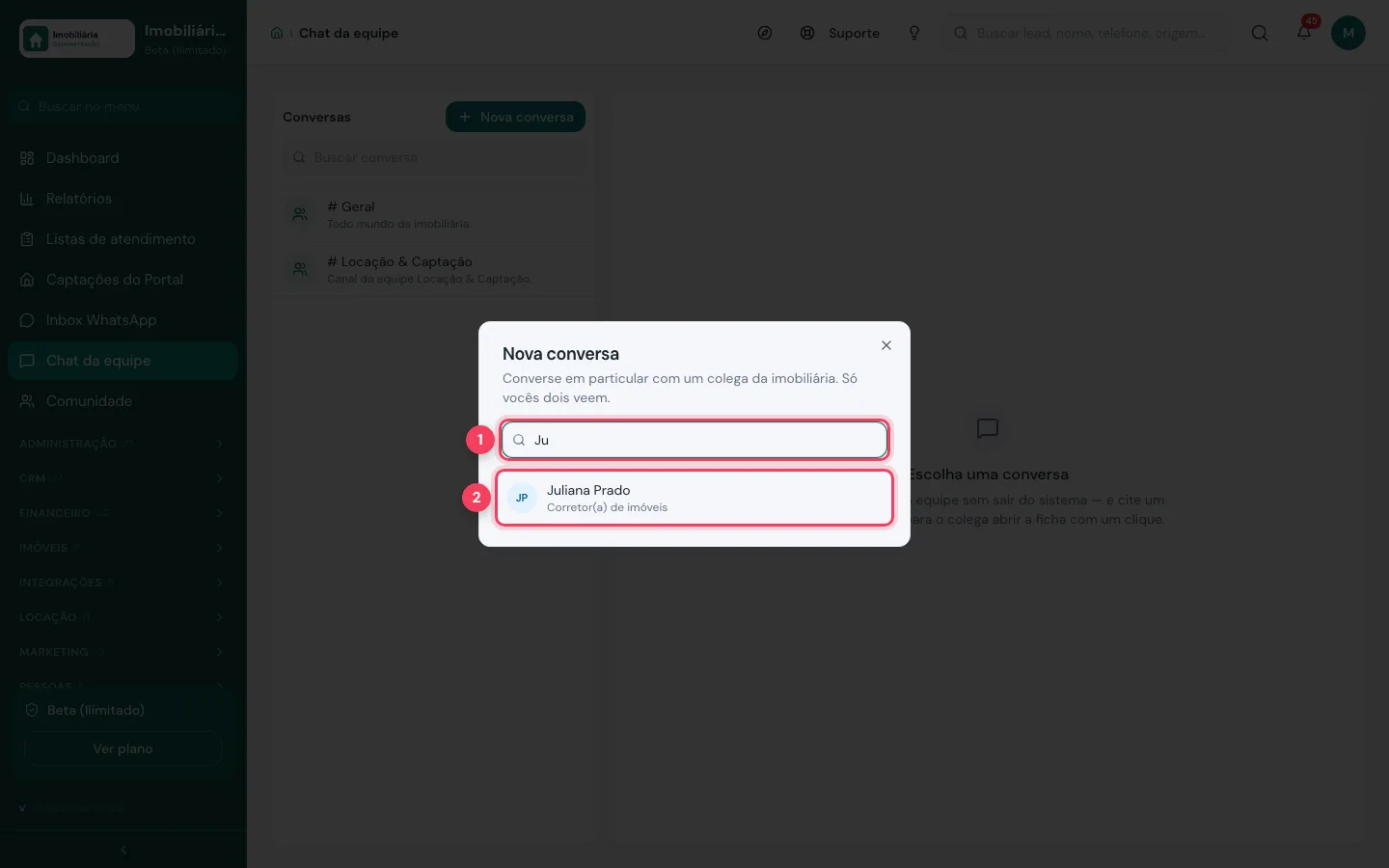
- Buscar colega — digite o nome.
- Colega — nome e função. Clique para abrir a conversa.
Quais são as dicas e os erros mais comuns?
- Telefone de cliente colado na conversa. Cite o lead: o colega abre a ficha e você não espalha dado pessoal no chat.
- Canal da equipe que não aparece. O canal nasce da equipe cadastrada em Administração. Confira se você faz parte dela.
- Silenciou e perdeu um recado. Silenciar não bloqueia menções. Para garantir que alguém leia, mencione com @.
- Usar o chat para falar com cliente. O chat é interno. Conversa com cliente é no inbox do WhatsApp.
Próximos passos
- Tutorial: atender no inbox do WhatsApp — onde a conversa com o cliente acontece.
- Tutorial: equipe, usuários e permissões — monte as equipes que viram canais.
- Tutorial: minha equipe de IA.
- Tutorial: discador e filas de ligação.
- Guia: WhatsApp e CRM na imobiliária.
Perguntas frequentes
Quem vê o canal da equipe?
Só quem faz parte daquela equipe. O canal Geral reúne todo mundo da imobiliária, e a conversa particular só as duas pessoas.
O que acontece quando cito um imóvel?
A mensagem leva um cartão com o imóvel ou o lead. O colega clica e abre a ficha, desde que o perfil dele tenha acesso.
Posso mandar arquivo?
Sim. O clipe anexa imagem ou PDF à mensagem.
Silenciei um canal. Ainda recebo aviso?
Só quando alguém mencionar você com @. As outras mensagens deixam de avisar até você ligar o sino de novo.
Equipe Viniun
Time de produto e conteúdo da Viniun
Quem constrói a Viniun — CRM, site, WhatsApp com IA e gestão para imobiliárias, corretores e construtoras — conta aqui cada novidade da plataforma e o que aprende no dia a dia do mercado imobiliário.
Gostou? Receba os próximos no seu e-mail
O que muda na plataforma, explicado para quem usa, e ideias que dá para aplicar no mesmo dia em marketing, atendimento e gestão.
- No máximo 1 e-mail por semana
- Sem spam e sem repassar seus dados
- Cancele quando quiser, com um clique


