Neste tutorial você vai montar o programa de indicação da imobiliária no Indique & Ganhe da Viniun (pontos, recompensas, resgates e parceiros indicadores) e vai configurar a pesquisa de satisfação (NPS), que pergunta ao cliente o que ele achou do atendimento, do corretor e do imóvel. Leva uns 20 minutos para deixar tudo pronto.
Quem pode fazer: o dono ou o gerente, com acesso aos módulos Indique & Ganhe e NPS. As telas são da conta de demonstração da Viniun, com dados fictícios. Nada foi salvo, entregue ou enviado: os botões finais estão só marcados.
O que você precisa antes de começar
- Plano Imobiliária ou Profissional (os dois módulos vêm neles).
- Para o NPS chegar ao cliente: um número de WhatsApp conectado à Viniun, porque o link da pesquisa vai por WhatsApp.
- O link da página da imobiliária no Google, se quiser convidar quem dá nota alta a avaliar publicamente.
- Uma ideia das recompensas que a casa pode oferecer (brinde, desconto, serviço ou dinheiro).
Passo 1: defina as regras do programa de indicação
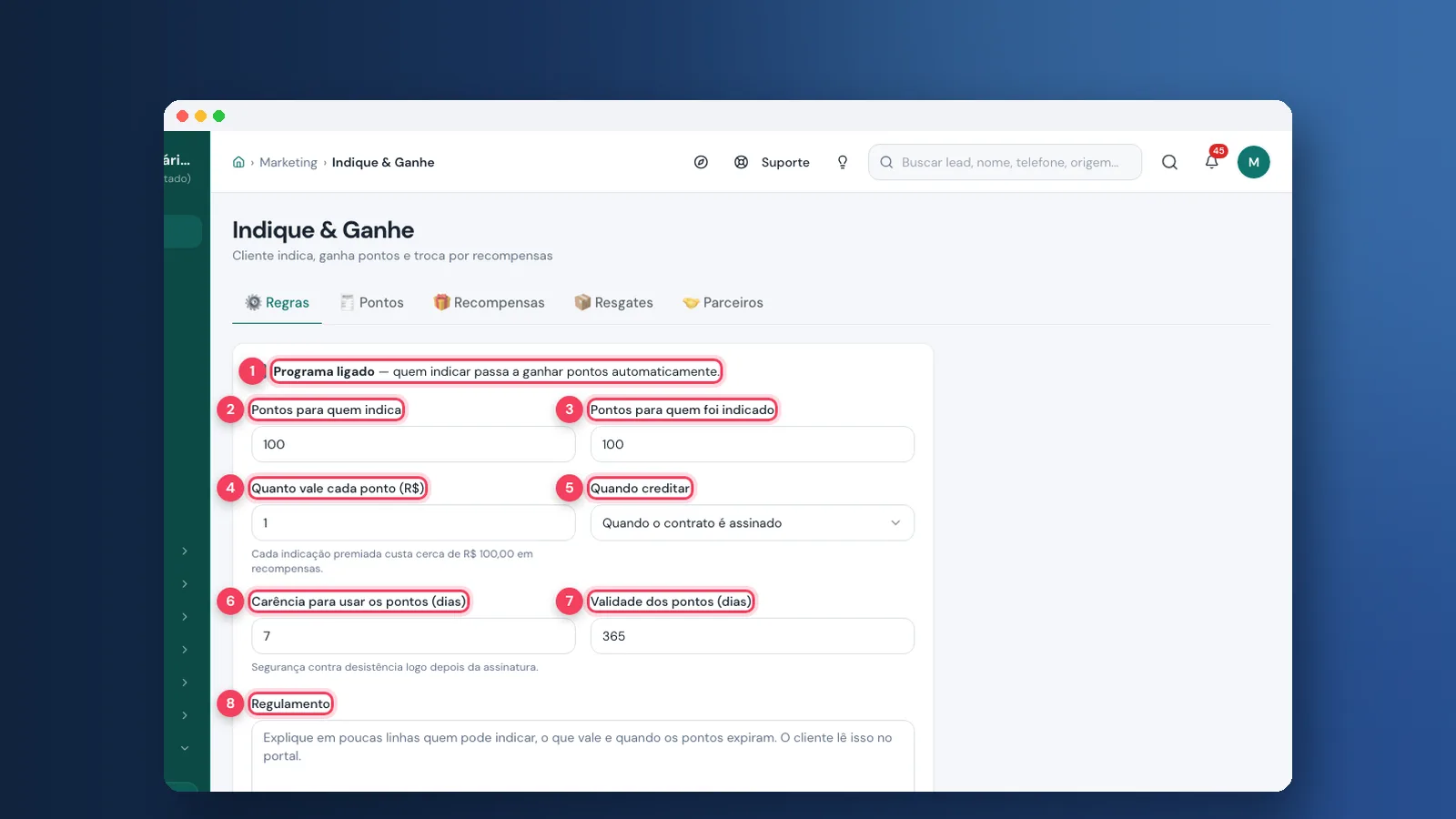
No menu Marketing, abra Indique & Ganhe. Na aba Regras, ligue o programa e diga quantos pontos ganha quem indica e quem foi indicado, quanto vale cada ponto em reais e em que momento os pontos são creditados: quando a visita acontece, quando o contrato é assinado ou no primeiro pagamento.
A carência segura os pontos por alguns dias depois da assinatura, contra desistência. A validade diz quando os pontos vencem. O regulamento é o texto que o cliente lê no portal dele.
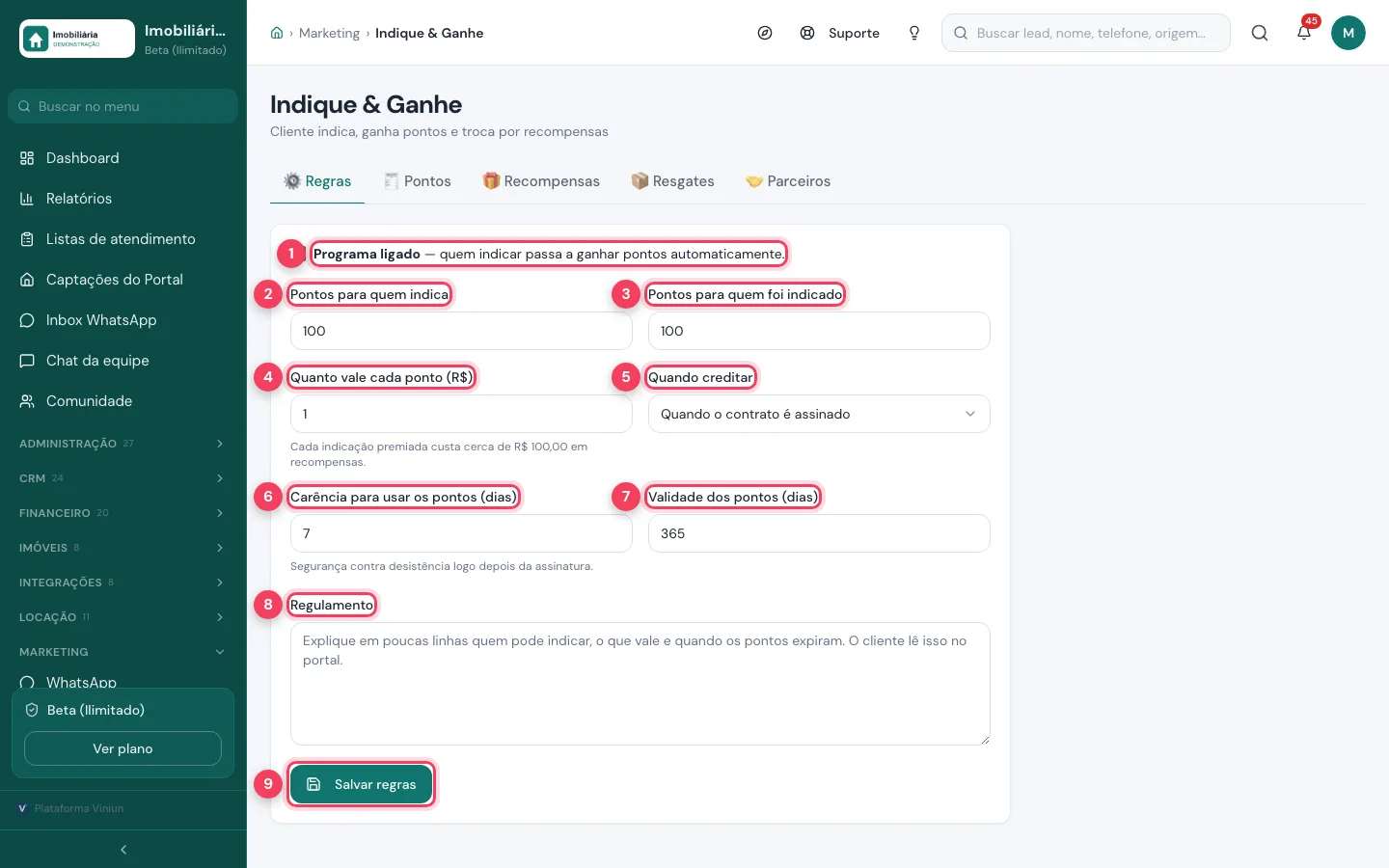
- Programa ligado — liga ou desliga o ganho automático de pontos.
- Pontos para quem indica — quanto ganha o cliente que trouxe a indicação.
- Pontos para quem foi indicado — o bônus de boas-vindas do novo cliente.
- Quanto vale cada ponto — o valor em reais, para a casa calcular o custo de cada indicação premiada.
- Quando creditar — visita realizada, contrato assinado ou primeiro pagamento.
- Carência — dias até o cliente poder usar os pontos.
- Validade — em quantos dias os pontos vencem.
- Regulamento — as regras em poucas linhas, que o cliente lê no portal.
- Salvar regras — grava as regras.
Passo 2: monte o catálogo de recompensas
Na aba Recompensas fica o que o cliente pode trocar pelos pontos. Cada recompensa mostra o tipo, quantos pontos custa, quanto vale e o estoque. Recompensa sem estoque ou tirada do catálogo aparece como "Fora do catálogo".
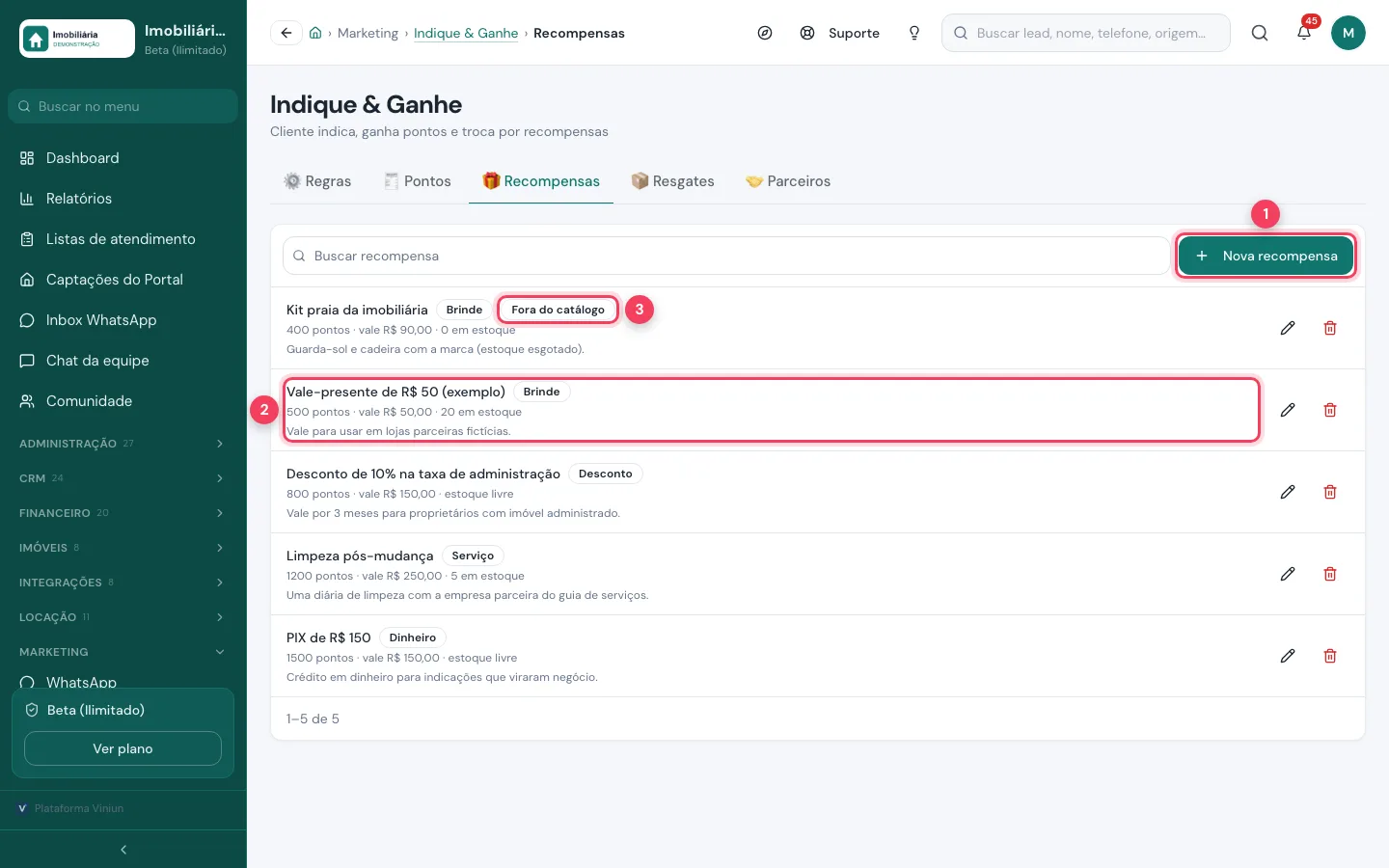
- Nova recompensa — cadastra um item no catálogo.
- Recompensa — nome, tipo, pontos, valor e estoque. O lápis edita.
- Fora do catálogo — o cliente não vê esse item no portal.
Passo 3: cadastre uma recompensa
Clique em Nova recompensa. Dê um nome, escolha o tipo, diga quantos pontos ela custa e, se quiser, quanto ela vale em reais (só para o seu controle de custo) e quantas unidades existem. Deixe o estoque vazio para não ter limite. Com "No catálogo" marcado, ela aparece no portal do cliente.
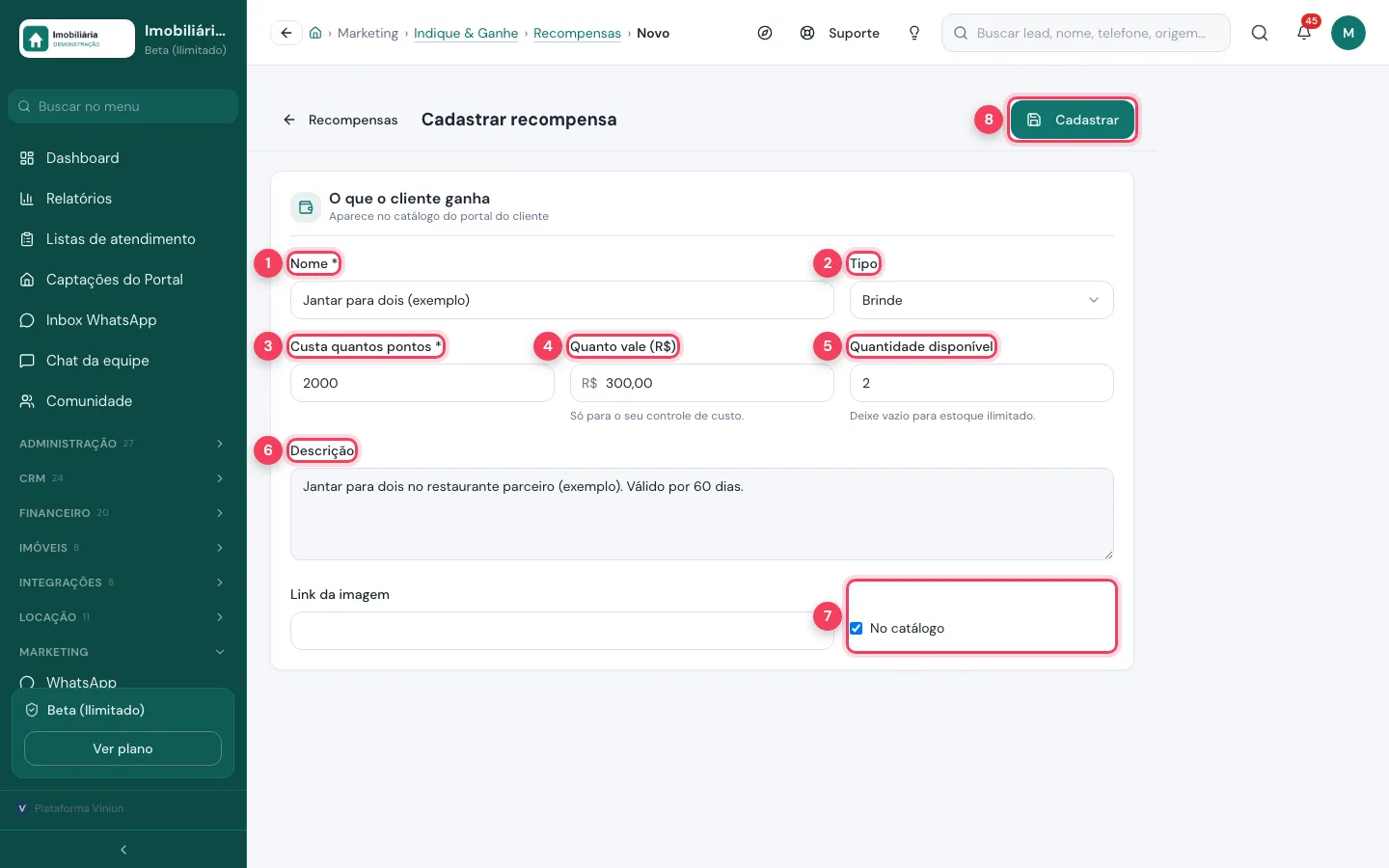
- Nome — o que o cliente ganha.
- Tipo — brinde, desconto, serviço ou dinheiro.
- Custa quantos pontos — o preço em pontos.
- Quanto vale (R$) — o custo real para a casa. O cliente não vê.
- Quantidade disponível — o estoque. Vazio é ilimitado.
- Descrição — detalhes e condições de uso.
- No catálogo — mostra ou esconde a recompensa no portal.
- Cadastrar — grava a recompensa.
Passo 4: acompanhe os pontos de cada cliente
A aba Pontos é o extrato do programa. À esquerda, quem mais indica. À direita, cada lançamento: indicação, bônus, resgate, estorno, ajuste e expiração. Indicação ainda dentro da carência aparece como "Pendente".
Use Lançar ajuste para dar ou tirar pontos à mão, por exemplo um bônus de campanha. Pontos negativos tiram do saldo. O motivo é obrigatório.
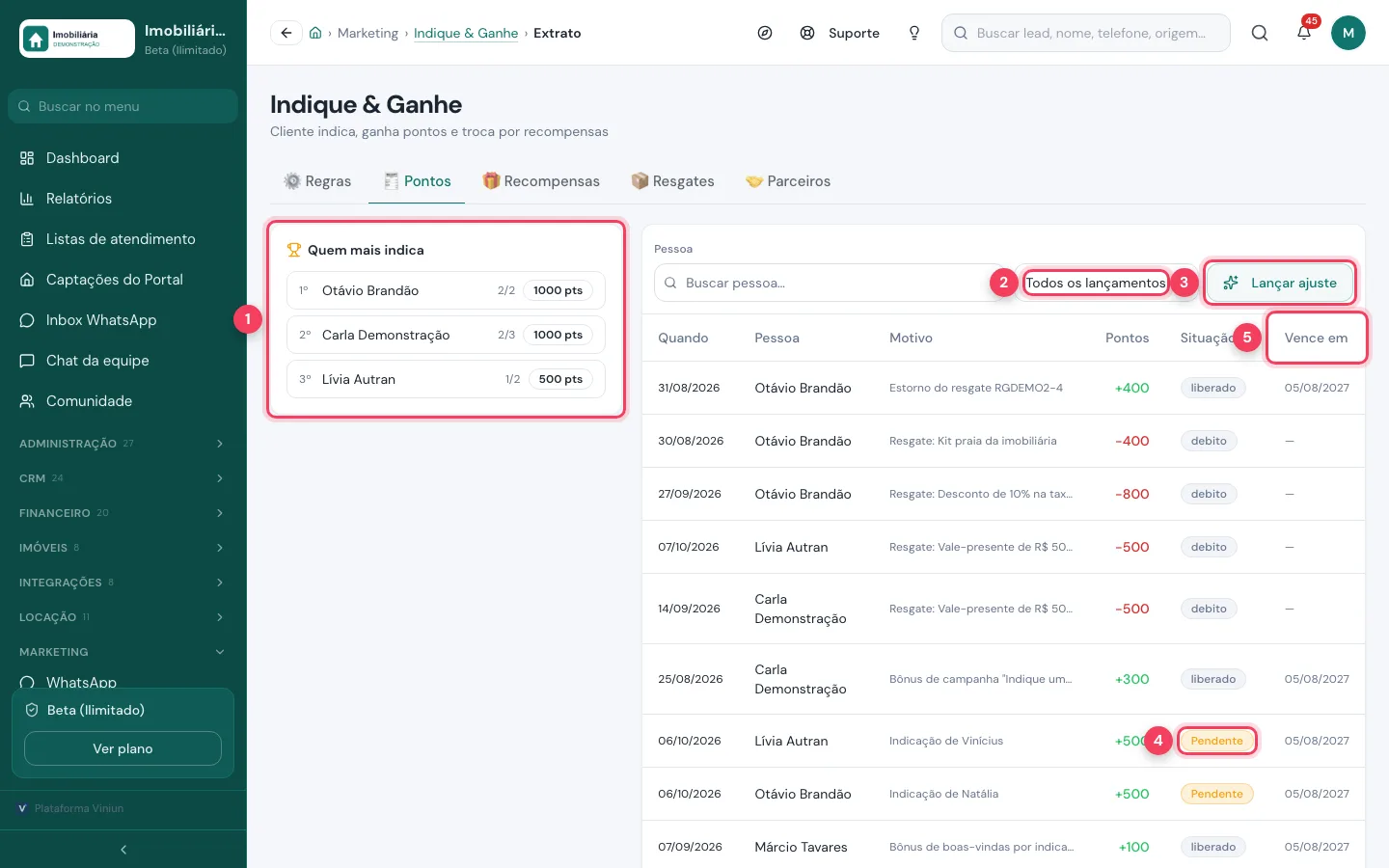
- Quem mais indica — o ranking dos clientes que mais trouxeram indicações.
- Tipo de lançamento — filtra por indicação, resgate, estorno, ajuste ou expiração.
- Lançar ajuste — dá ou tira pontos de uma pessoa, com motivo.
- Pendente — pontos ainda na carência.
- Vence em — quando os pontos expiram.
Passo 5: entregue os resgates
Quando o cliente troca pontos por uma recompensa, o pedido cai na aba Resgates, com um código. Entregou o prêmio? Clique em Entreguei. O ícone ao lado cancela o resgate.
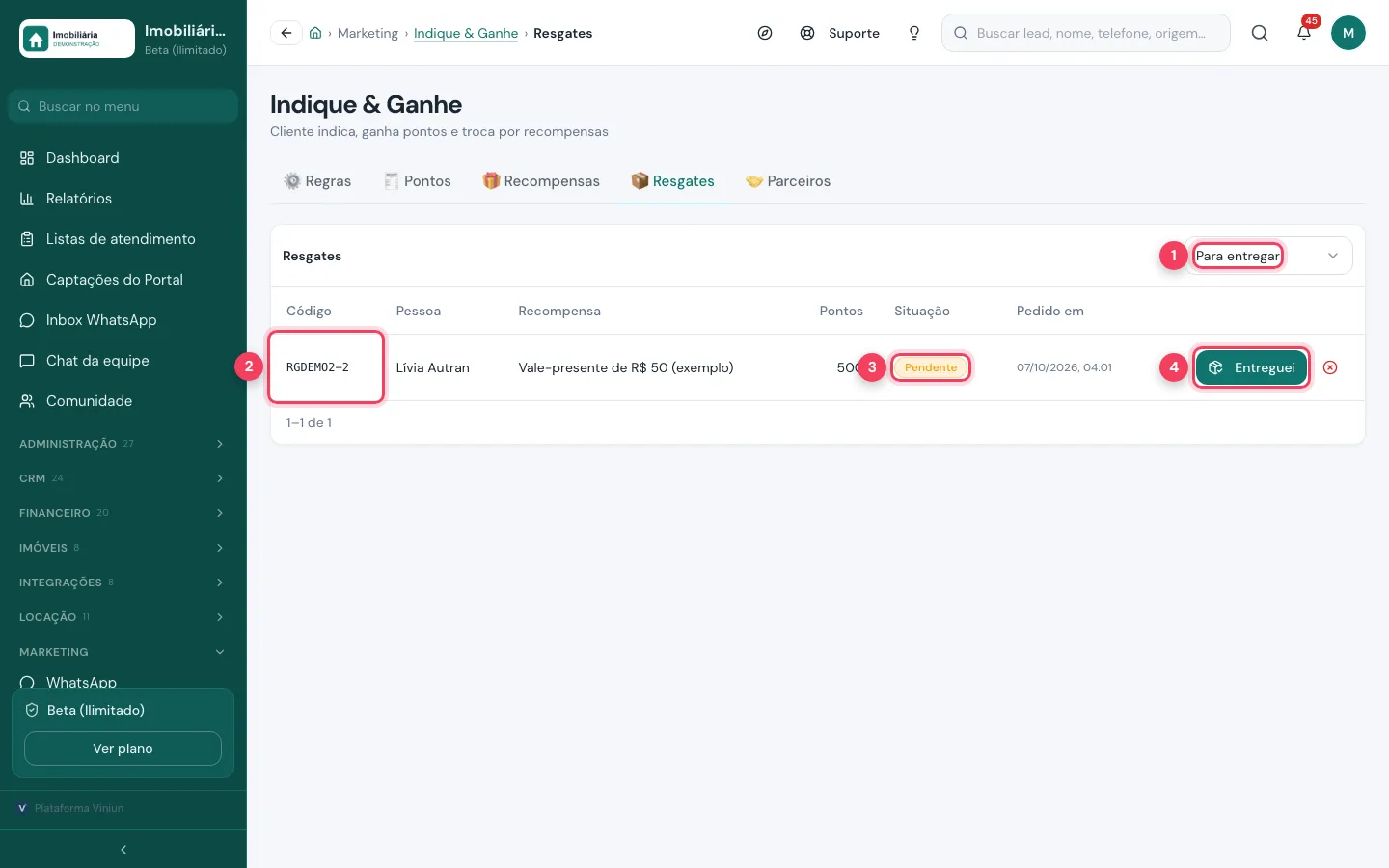
- Filtro — para entregar, entregues, cancelados ou todos.
- Código — o código do resgate, para conferir com o cliente.
- Pendente — o prêmio ainda não foi entregue.
- Entreguei — marca o resgate como entregue.
Passo 6: cuide dos parceiros indicadores
A aba Parceiros reúne quem traz cliente de fora: síndico, porteiro, corretor de fora, empresa. Cada parceiro tem um código e um link de indicação. Quem pediu parceria pelo site fica "Pendente" até você aprovar.
O botão Enviar painel manda ao parceiro, pelo WhatsApp, o link do painel dele, onde ele acompanha as indicações. O ícone vermelho bloqueia o parceiro. Na demonstração nada foi enviado.
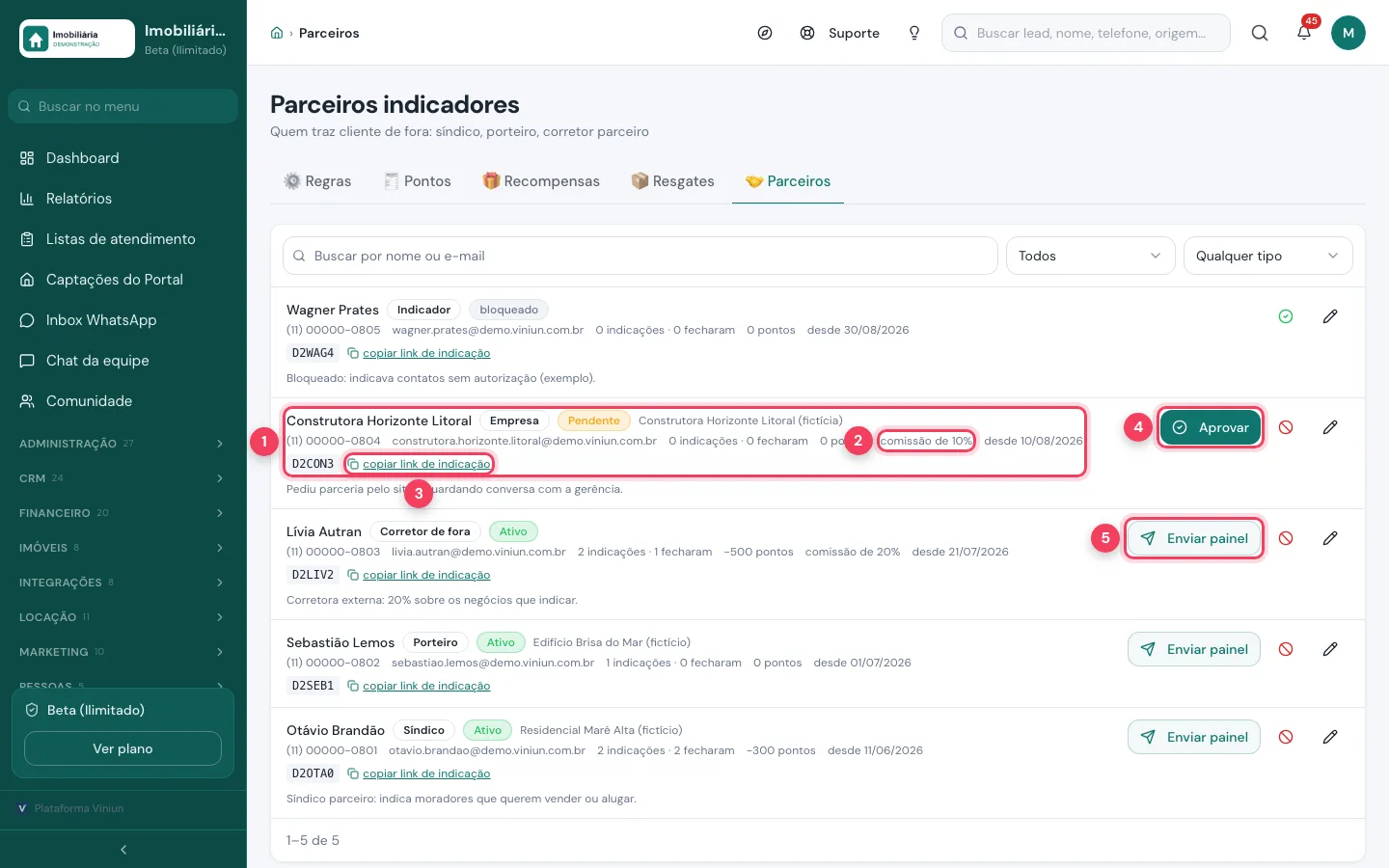
- Parceiro — nome, tipo, situação, contatos, indicações e pontos.
- Comissão — o percentual combinado com o parceiro, quando houver.
- Copiar link de indicação — copia o link com o código do parceiro.
- Aprovar — aceita um pedido de parceria.
- Enviar painel — manda pelo WhatsApp o link do painel do parceiro.
Passo 7: leia o resultado da pesquisa de satisfação
Abra NPS / Satisfação. A aba Resultados mostra a nota NPS do período (de −100 a 100), quantos foram promotores (notas 9 e 10), neutros (7 e 8) e detratores (0 a 6), a nota de cada corretor e o comentário de cada cliente. Quem foi convidado e avaliou no Google ganha a etiqueta "avaliou no Google".
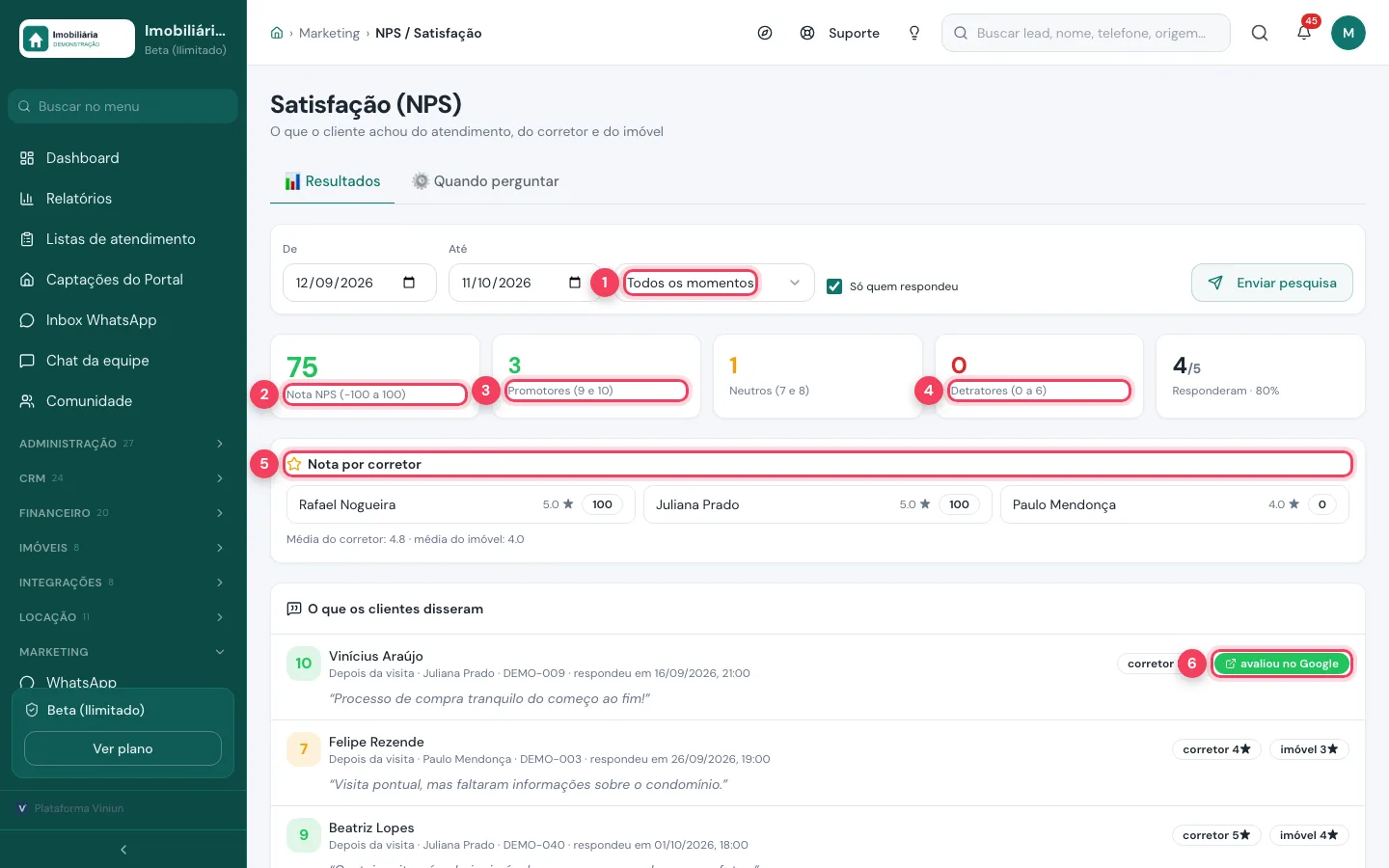
- Momento — filtra por atendimento, depois da visita, depois do fechamento ou depois de um chamado.
- Nota NPS — a nota geral do período.
- Promotores — quem deu 9 ou 10.
- Detratores — quem deu de 0 a 6. Ligue para eles primeiro.
- Nota por corretor — a média de cada corretor.
- Avaliou no Google — o cliente aceitou o convite para avaliar a imobiliária no Google.
Passo 8: escolha quando a pesquisa é enviada
Na aba Quando perguntar, ligue a pesquisa e marque os momentos: depois de cada visita realizada e depois de cada contrato fechado. Depois de um chamado do SAC, a pesquisa vai sempre que o chamado é fechado.
Defina quantos minutos esperar antes de enviar, a nota mínima para convidar o cliente a avaliar no Google, o link da sua página no Google e o texto da mensagem.
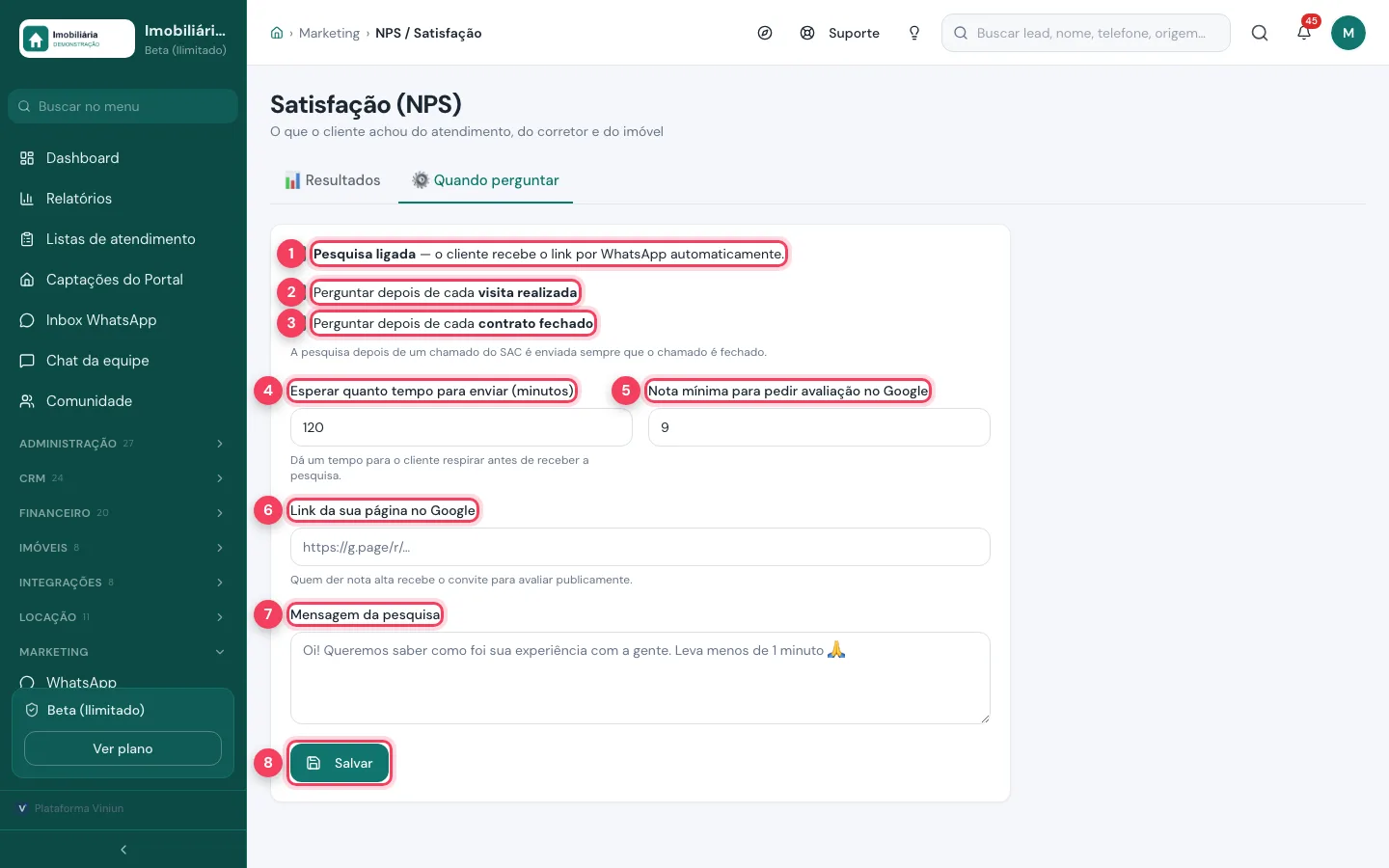
- Pesquisa ligada — o cliente recebe o link por WhatsApp automaticamente.
- Depois de cada visita — pergunta sobre a visita e o corretor.
- Depois de cada contrato — pergunta sobre o fechamento.
- Esperar quanto tempo — minutos até a pesquisa sair.
- Nota mínima para o Google — a partir dessa nota, o cliente recebe o convite para avaliar.
- Link da página no Google — para onde vai o convite.
- Mensagem da pesquisa — o texto que acompanha o link.
- Salvar — grava a configuração.
Passo 9: envie uma pesquisa avulsa
Quer perguntar a um cliente agora? Na aba Resultados, clique em Enviar pesquisa, busque o cliente e escolha sobre o quê: atendimento, depois da visita, depois do fechamento ou depois de um chamado. O botão Enviar manda o link por WhatsApp.
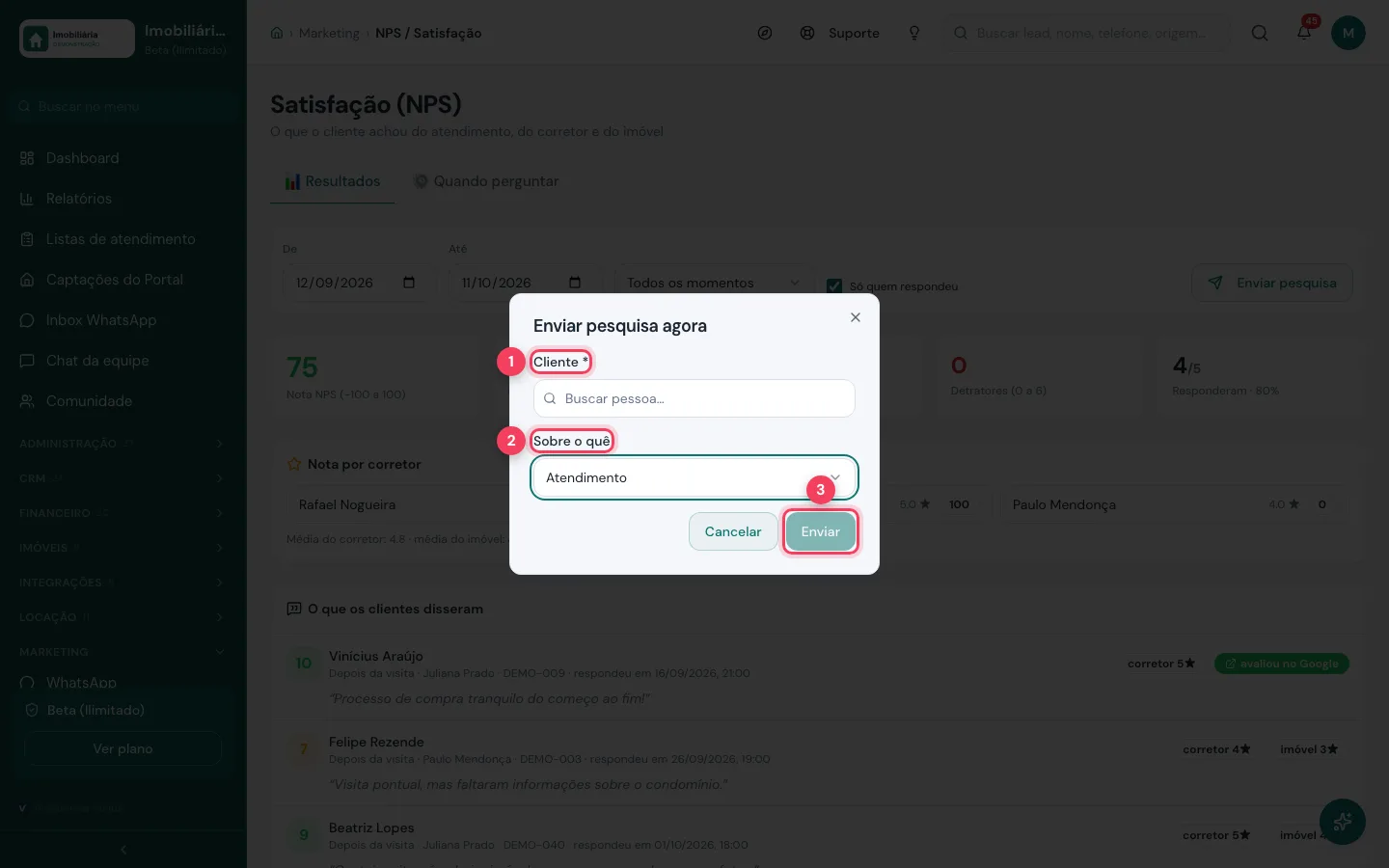
- Cliente — busque pelo nome.
- Sobre o quê — o momento que a pesquisa avalia.
- Enviar — manda o link ao cliente.
Quais são as dicas e os erros mais comuns?
- Pontos caros demais. Se a primeira recompensa exige muitas indicações, ninguém chega lá. Tenha um prêmio de entrada barato.
- Sem carência. Creditar na assinatura sem carência paga indicação de negócio que desiste na semana seguinte.
- Resgate esquecido. Confira a aba Resgates toda semana e marque Entreguei.
- NPS sem WhatsApp conectado. Sem número conectado, a pesquisa não sai.
- Ignorar detratores. Uma ligação do gerente para quem deu nota baixa costuma valer mais do que a própria nota.
Próximos passos
- Tutorial: formulários públicos e comunicados — avise os clientes no portal sobre a campanha de indicação.
- Tutorial: e-mail marketing e newsletter.
- Tutorial: conectar o WhatsApp — necessário para o NPS sair.
- Tutorial: relatórios da imobiliária.
- Guia: WhatsApp e CRM na imobiliária.
Perguntas frequentes
Quando o cliente ganha os pontos da indicação?
No momento escolhido nas regras: quando a visita acontece, quando o contrato é assinado ou no primeiro pagamento. Durante a carência, os pontos aparecem como pendentes.
Onde o cliente vê o catálogo de recompensas?
No portal do cliente. Só aparecem as recompensas marcadas como No catálogo e com estoque.
Como a pesquisa de NPS chega ao cliente?
Por WhatsApp, com um link. É preciso ter um número conectado à Viniun. Ela sai sozinha depois da visita, do contrato ou do chamado, conforme você configurar, ou na hora, pelo botão Enviar pesquisa.
Dá para pedir avaliação no Google?
Sim. Informe o link da sua página no Google e a nota mínima. Quem der essa nota ou mais recebe o convite para avaliar a imobiliária publicamente.
Corretor de fora pode indicar cliente?
Sim, como parceiro indicador. Ele recebe um código e um link de indicação, e você pode combinar uma comissão.
Equipe Viniun
Time de produto e conteúdo da Viniun
Quem constrói a Viniun — CRM, site, WhatsApp com IA e gestão para imobiliárias, corretores e construtoras — conta aqui cada novidade da plataforma e o que aprende no dia a dia do mercado imobiliário.
Gostou? Receba os próximos no seu e-mail
O que muda na plataforma, explicado para quem usa, e ideias que dá para aplicar no mesmo dia em marketing, atendimento e gestão.
- No máximo 1 e-mail por semana
- Sem spam e sem repassar seus dados
- Cancele quando quiser, com um clique


