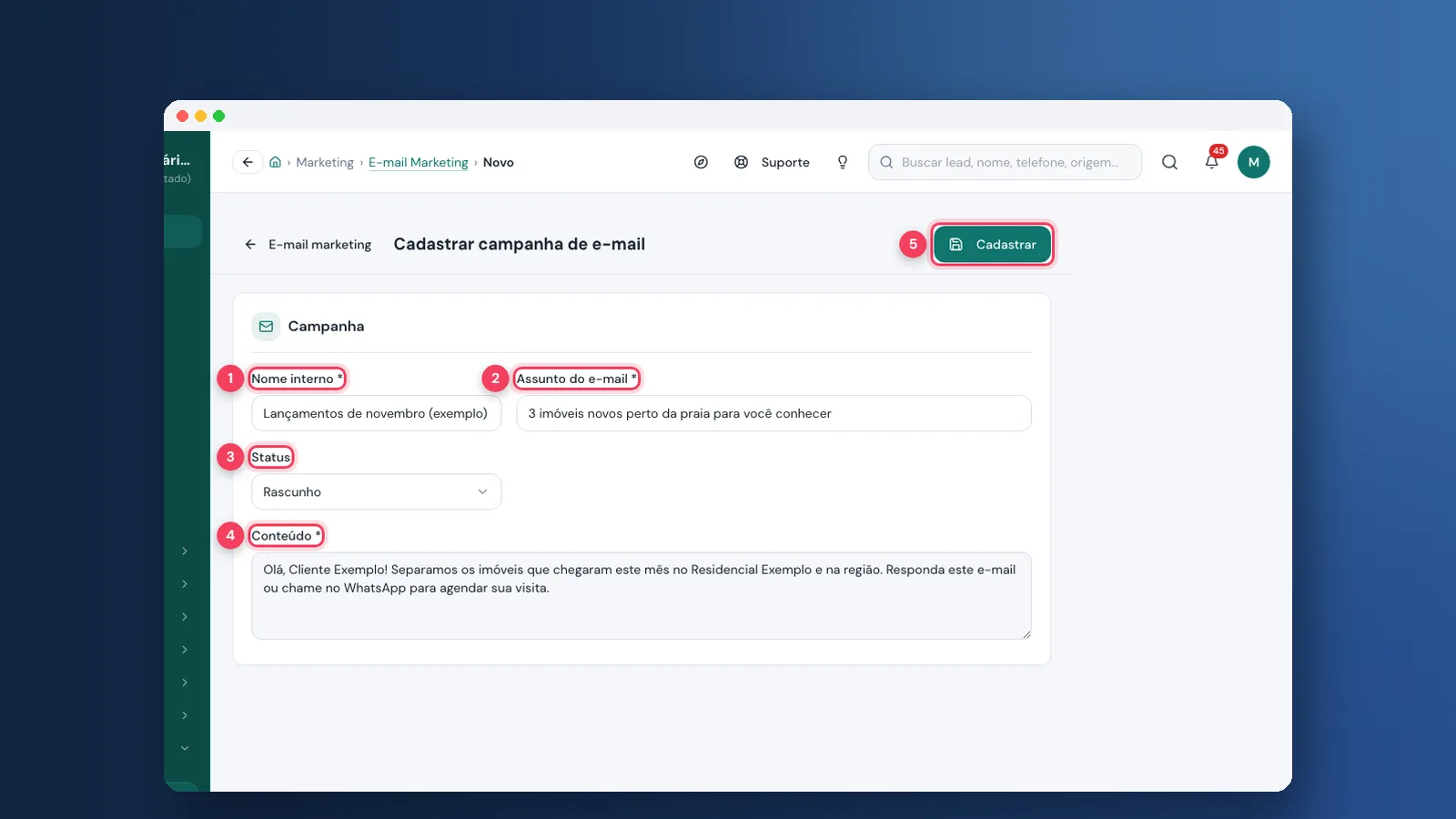
Neste tutorial você vai organizar o e-mail marketing e a newsletter da imobiliária na Viniun: cadastrar uma campanha com nome, assunto e conteúdo, marcar o que já foi enviado e cuidar da lista de inscritos que chega pelo site. Leva uns 10 minutos.
Quem pode fazer: quem tem acesso aos módulos E-mail Marketing e Newsletter no perfil (normalmente o dono, o gerente e o marketing). As telas são da conta de demonstração da Viniun, com dados fictícios. Nada foi cadastrado nem enviado: os botões finais estão só marcados.
Importante: hoje a tela de E-mail Marketing guarda as campanhas da casa (o que foi escrito, para quem era o assunto e se já saiu). Ela não dispara os e-mails sozinha, e o status "Enviada" é uma marcação que você faz. Para disparar mensagens em massa direto do sistema, use a campanha de WhatsApp (link no fim).
O que você precisa antes de começar
- Plano com o módulo E-mail Marketing (vem no Profissional) e, para a lista de inscritos, o módulo Newsletter (Imobiliária ou Profissional).
- Permissão de ver, criar e editar nesses módulos.
- O site da imobiliária no ar, se você quiser receber inscrições pelo formulário do rodapé.
Passo 1: abra a lista de campanhas de e-mail marketing
No menu Marketing, abra E-mail Marketing. A lista mostra cada campanha com nome, assunto, status e data de cadastro. Use a busca para achar uma campanha antiga pelo nome ou pelo assunto.
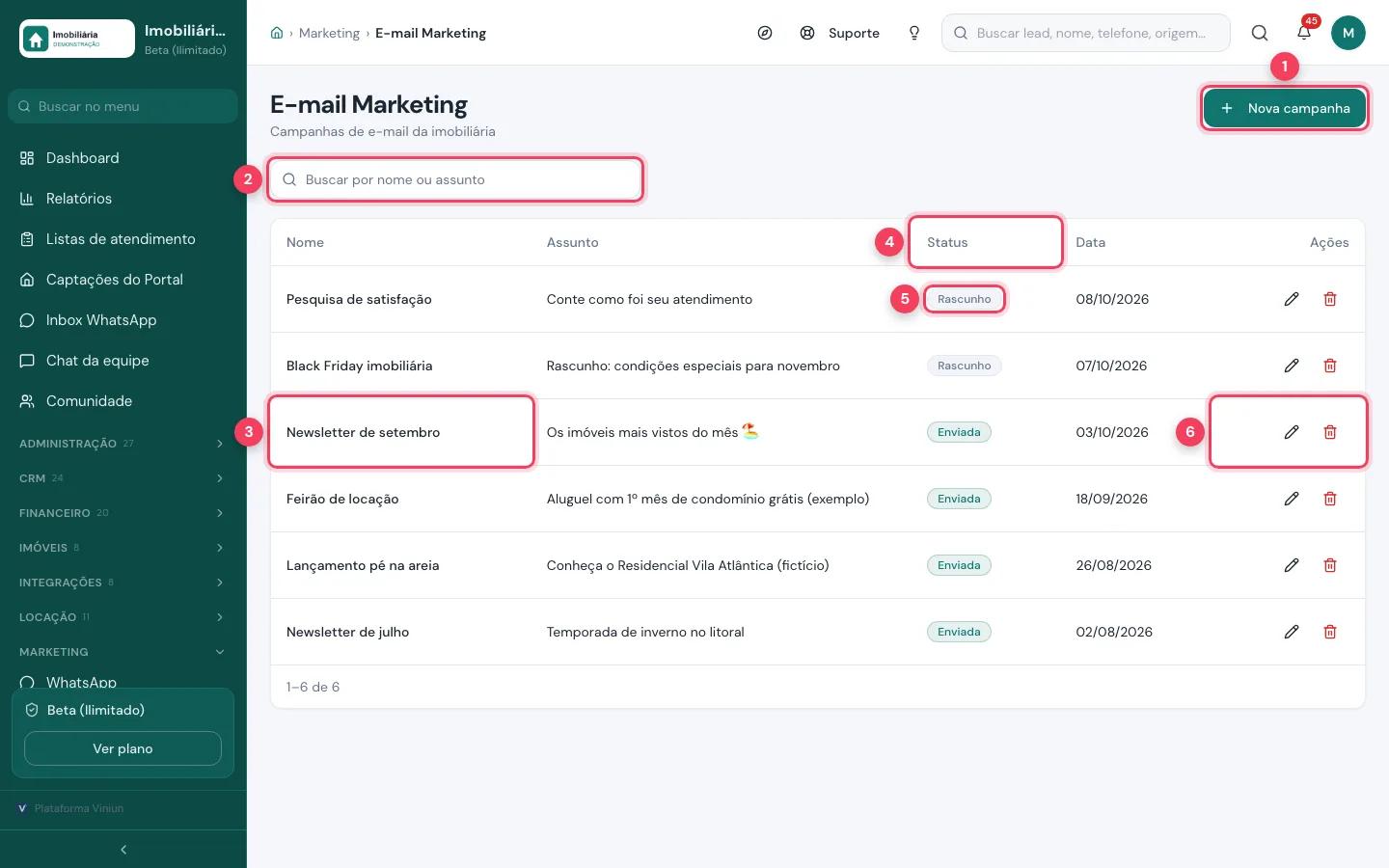
- Nova campanha — abre o cadastro de uma campanha.
- Busca — procura pelo nome ou pelo assunto.
- Nome — o nome interno da campanha, que só a equipe vê.
- Status — Rascunho ou Enviada.
- Rascunho — campanha ainda em preparação.
- Ações — o lápis edita e a lixeira exclui (pede confirmação).
Passo 2: cadastre uma campanha nova
Clique em Nova campanha. Dê um nome interno fácil de achar depois ("Lançamentos de novembro"), escreva o assunto que o cliente vai ler na caixa de entrada e o conteúdo do e-mail. Deixe o status em Rascunho enquanto a campanha estiver em revisão.
Clique em Cadastrar para guardar. Os três campos com asterisco são obrigatórios.
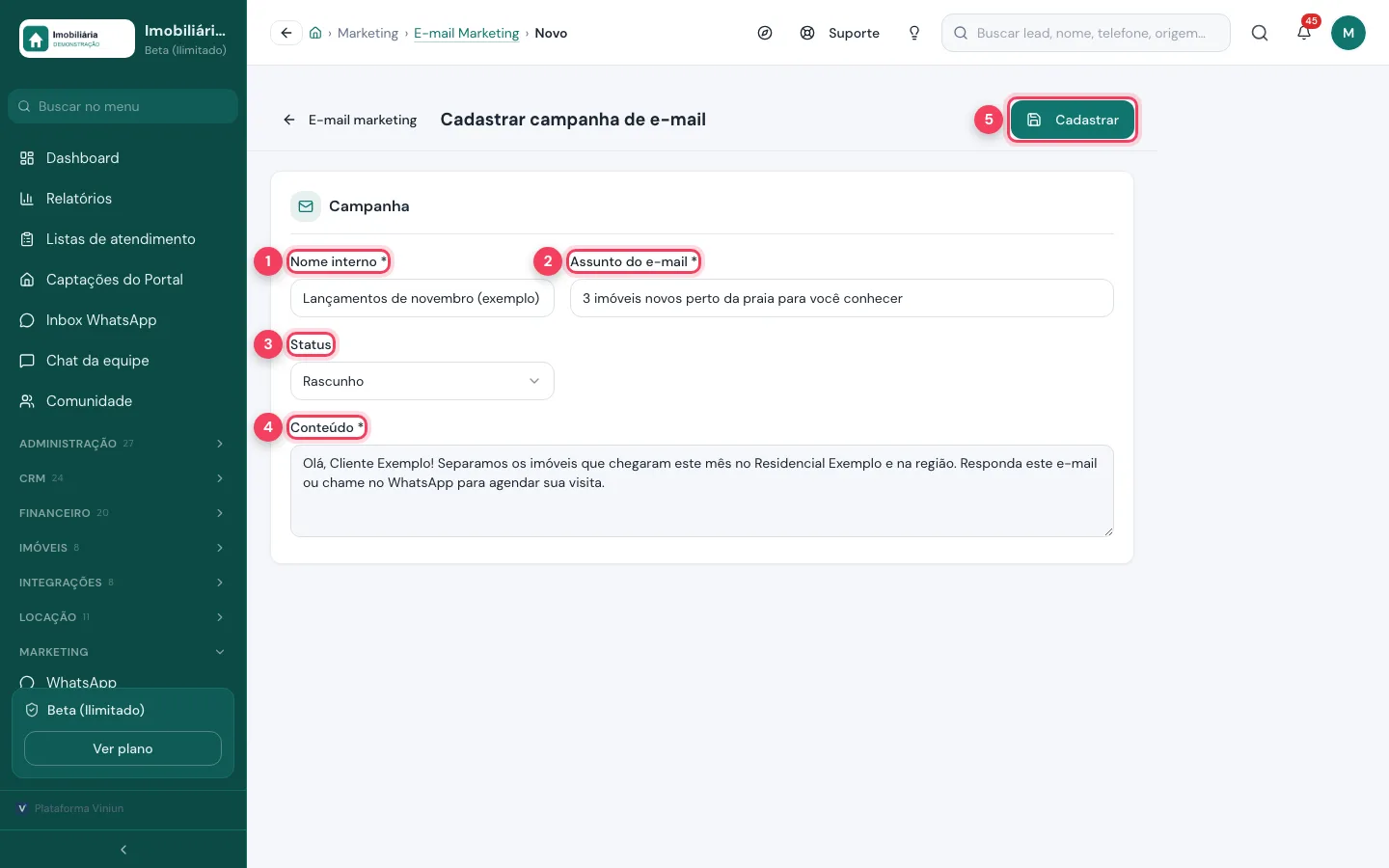
- Nome interno — como a campanha aparece na lista. O cliente não vê.
- Assunto do e-mail — a primeira coisa que o cliente lê. Curto e direto funciona melhor.
- Status — Rascunho enquanto prepara; Enviada depois que o e-mail saiu.
- Conteúdo — o texto do e-mail.
- Cadastrar — grava a campanha. Não envia nada.
Passo 3: marque a campanha como enviada
Depois que o e-mail sair, volte à lista, clique no lápis da campanha e troque o status para Enviada. Assim a equipe sabe o que já foi para a base e evita repetir o mesmo assunto no mês seguinte.
A campanha antiga também serve de base: abra, copie o texto e cadastre uma nova com as mudanças.
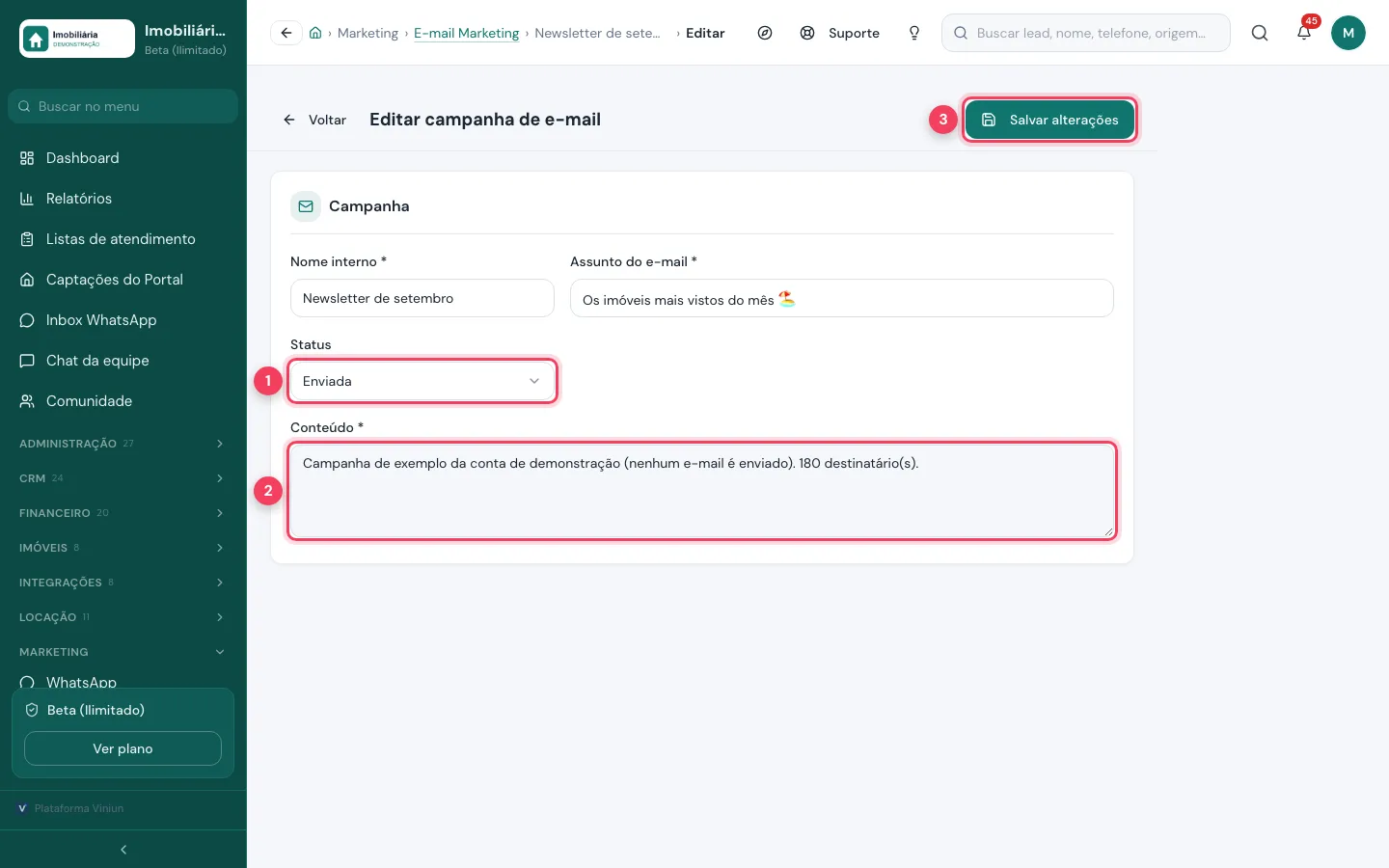
- Status — troque para Enviada quando o e-mail tiver saído.
- Conteúdo — o texto que foi usado. Bom para reaproveitar.
- Salvar alterações — grava a mudança.
Passo 4: confira os inscritos da newsletter
No mesmo menu, abra Newsletter. Aqui ficam os e-mails de quem pediu para receber novidades. Quem preenche o campo de newsletter no rodapé do site da imobiliária entra nesta lista sozinho, com a data da inscrição. Se o mesmo e-mail se inscrever de novo, ele não é duplicado.
A lista mostra 20 por página. Use a busca para achar um e-mail específico.
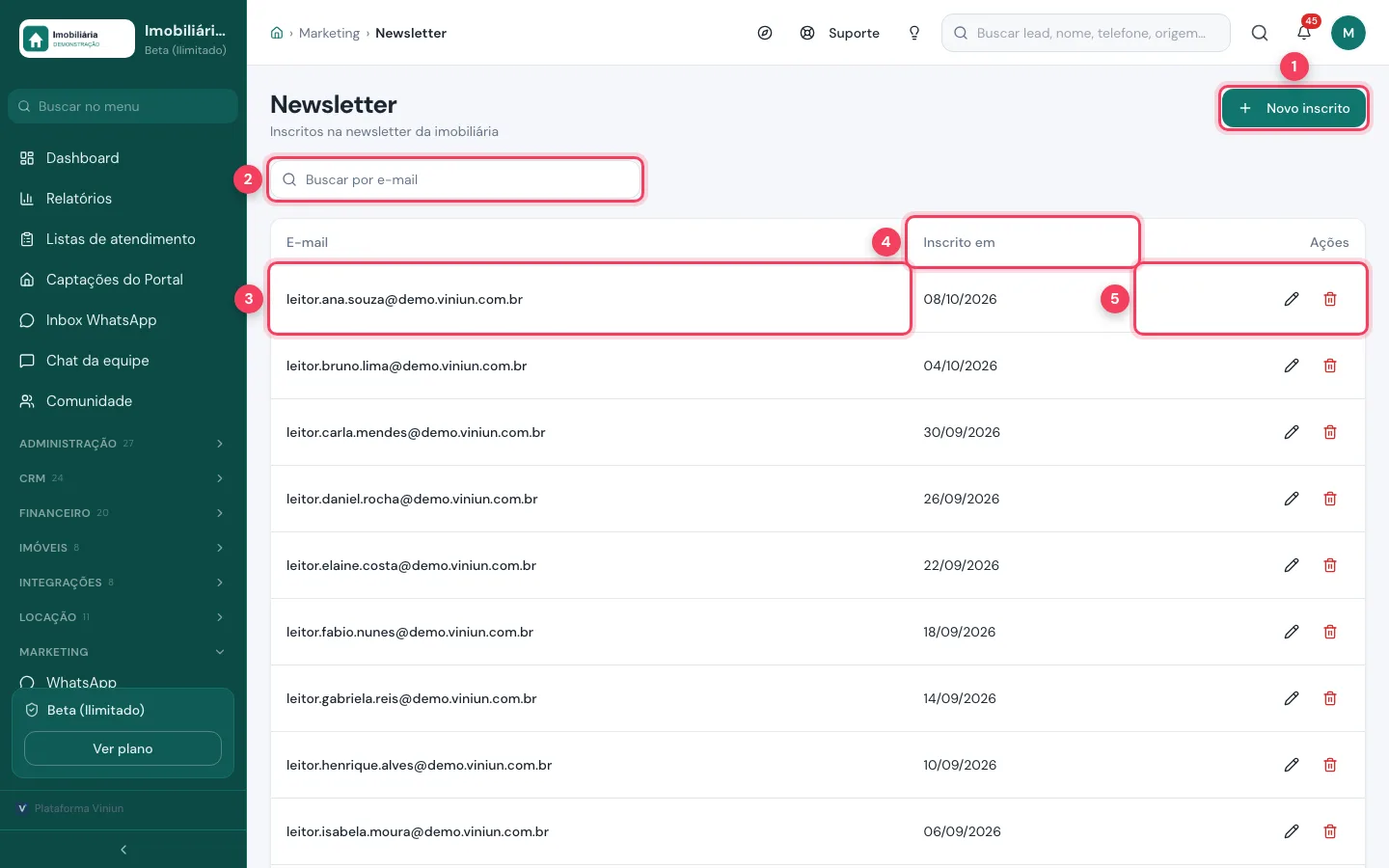
- Novo inscrito — cadastra um e-mail à mão.
- Busca — procura pelo e-mail.
- E-mail — o endereço do inscrito.
- Inscrito em — a data da inscrição.
- Ações — corrigir o e-mail (lápis) ou tirar da lista (lixeira).
Passo 5: inclua um inscrito à mão
Um cliente pediu no balcão ou no WhatsApp para receber novidades? Clique em Novo inscrito, digite o e-mail e clique em Cadastrar. Só o e-mail é pedido.
Se alguém pedir para sair da lista, abra a lista, ache o e-mail pela busca e use a lixeira. Respeitar esse pedido é obrigação pela LGPD.
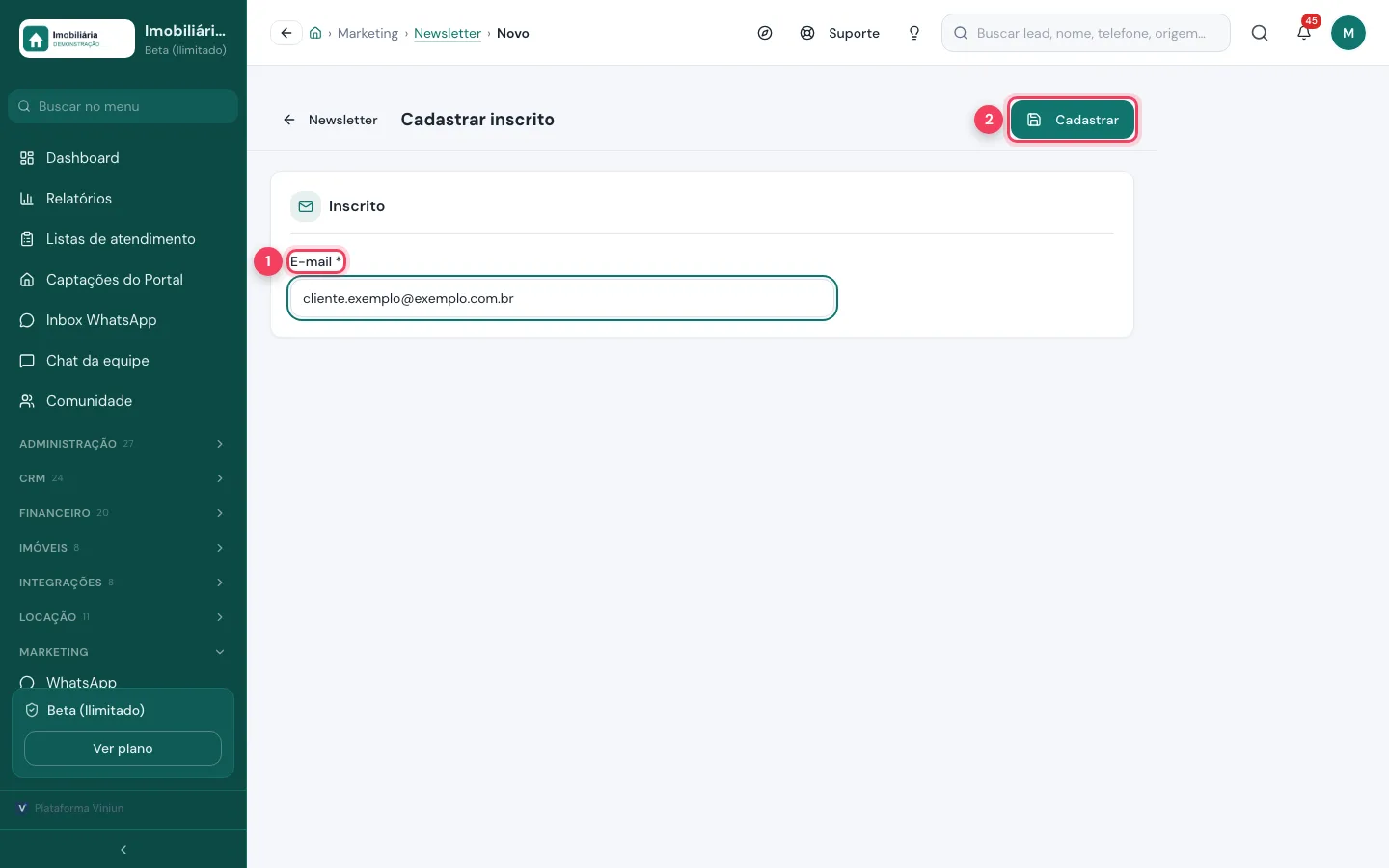
- E-mail — o endereço do novo inscrito.
- Cadastrar — grava o inscrito na lista.
Quais são as dicas e os erros mais comuns?
- Achar que "Enviada" dispara o e-mail. Não dispara: é só a marcação de controle. O envio acontece fora dessa tela.
- Nome interno vago. "Campanha 1" não diz nada daqui a três meses. Use mês e assunto: "Newsletter de setembro".
- Assunto longo demais. No celular, o fim do assunto some. Coloque o principal no começo.
- Cadastrar e-mail sem autorização. Só inclua quem pediu para receber. Quem pediu para sair deve ser apagado da lista.
- Esquecer o rodapé do site. O formulário de newsletter do site é a forma mais simples de a lista crescer sozinha.
Próximos passos
- Tutorial: campanha de WhatsApp — para disparar mensagens em massa direto do sistema.
- Tutorial: formulários públicos e comunicados — páginas que viram lead e avisos no portal do cliente.
- Tutorial: site da imobiliária — onde fica o rodapé com a newsletter.
- Tutorial: Indique & Ganhe e NPS — outras ferramentas de relacionamento.
- Guia: campanhas de WhatsApp para imobiliária.
Perguntas frequentes
A Viniun envia os e-mails da campanha?
Não por essa tela. O E-mail Marketing guarda nome, assunto, conteúdo e status de cada campanha; o status Enviada é uma marcação sua. Para disparo em massa pelo sistema, use a campanha de WhatsApp.
Como as pessoas entram na newsletter?
Pelo campo de newsletter no rodapé do site da imobiliária, que grava o e-mail sozinho, ou à mão, pelo botão Novo inscrito. O mesmo e-mail não é duplicado.
Quais planos têm esses módulos?
A Newsletter vem nos planos Imobiliária e Profissional. O E-mail Marketing vem no Profissional.
Como tiro alguém da lista?
Abra Newsletter, ache o e-mail pela busca e clique na lixeira. A exclusão pede confirmação.
Equipe Viniun
Time de produto e conteúdo da Viniun
Quem constrói a Viniun — CRM, site, WhatsApp com IA e gestão para imobiliárias, corretores e construtoras — conta aqui cada novidade da plataforma e o que aprende no dia a dia do mercado imobiliário.
Gostou? Receba os próximos no seu e-mail
O que muda na plataforma, explicado para quem usa, e ideias que dá para aplicar no mesmo dia em marketing, atendimento e gestão.
- No máximo 1 e-mail por semana
- Sem spam e sem repassar seus dados
- Cancele quando quiser, com um clique


