Neste tutorial você vai criar formulários públicos na Viniun: páginas com link próprio que o cliente preenche e que viram lead no funil, como "Quero morar na praia" ou "Anuncie seu imóvel". Também vai publicar comunicados no portal de inquilinos, proprietários e compradores. Leva uns 15 minutos.
Quem pode fazer: quem tem acesso aos módulos Formulários e Comunicados no perfil (normalmente o dono, o gerente e o marketing). As telas são da conta de demonstração da Viniun, com dados fictícios. Nada foi salvo nem publicado: os botões finais estão só marcados.
O que você precisa antes de começar
- Formulários vêm em todos os planos. Comunicados vêm nos planos Imobiliária e Profissional.
- Para o comunicado chegar a alguém, o cliente precisa ter acesso ao portal dele (inquilino, proprietário ou comprador).
- O rodízio de leads configurado, para o lead do formulário já cair com um corretor.
Passo 1: abra a lista de formulários públicos
No menu Marketing, abra Formulários Públicos. Cada linha mostra o link público (/f/nome-do-formulario), o status, quantos campos tem, quantas respostas chegaram e a conversão (quem enviou dividido por quem visitou).
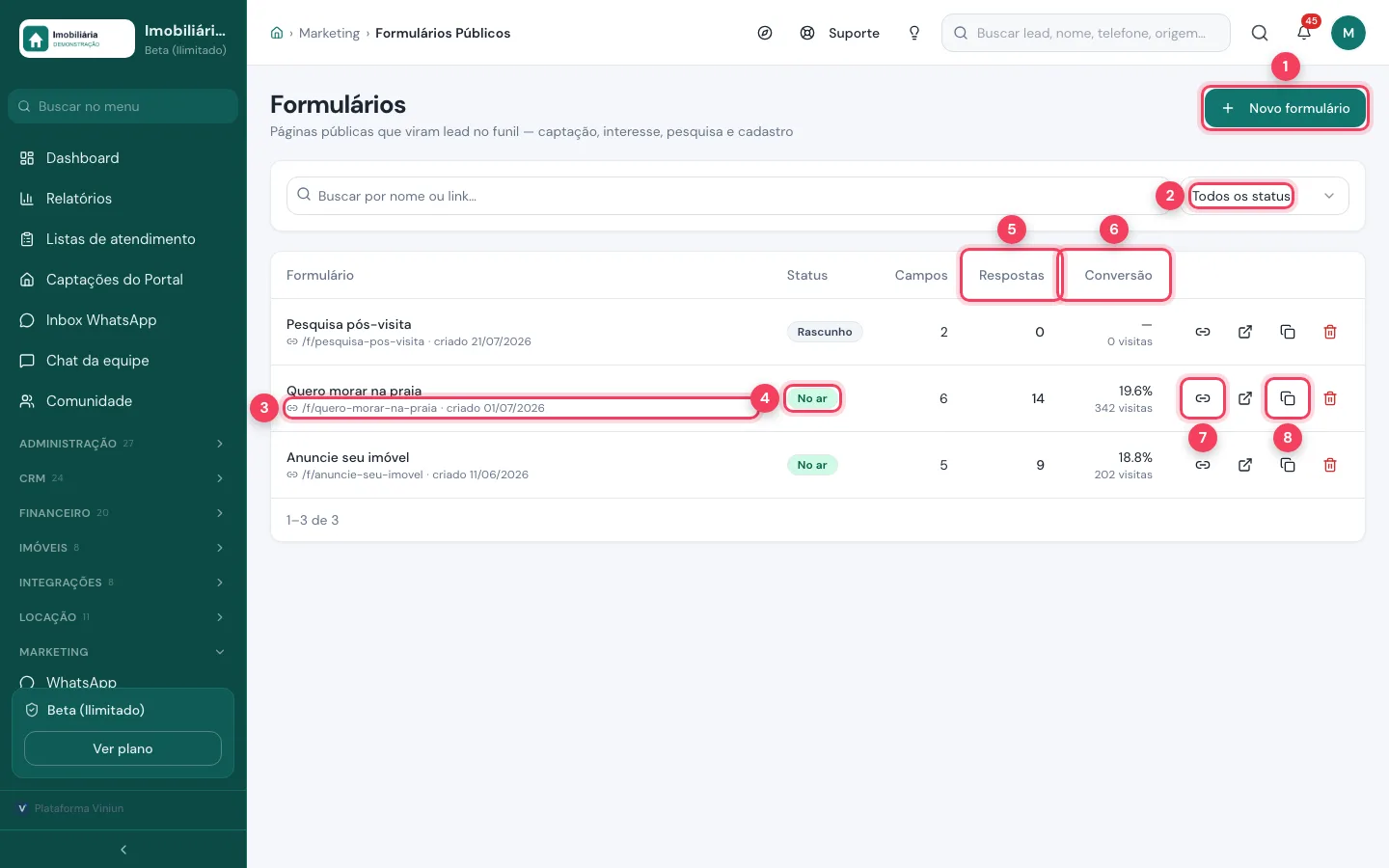
- Novo formulário — cria um formulário do zero.
- Status — filtra rascunho, no ar ou arquivado.
- Link público — o endereço que você divulga.
- No ar — o formulário está recebendo respostas.
- Respostas — quantas pessoas enviaram.
- Conversão — quantos dos visitantes enviaram, em porcentagem.
- Copiar link público — copia o endereço para colar no WhatsApp, no Instagram ou no anúncio.
- Duplicar — cria uma cópia para aproveitar um formulário pronto.
Passo 2: configure o formulário novo
Clique em Novo formulário. Em "Para que serve", deixe Formulário do site (vira lead). O nome interno só a equipe vê; o visitante vê o título da página. O link público é gerado a partir do nome, e você pode ajustar.
Deixe o status em Rascunho até terminar. Preencha descrição, texto do botão, cor e mensagem de sucesso. À direita, a prévia mostra como fica. Clique em Salvar para liberar a parte dos campos.
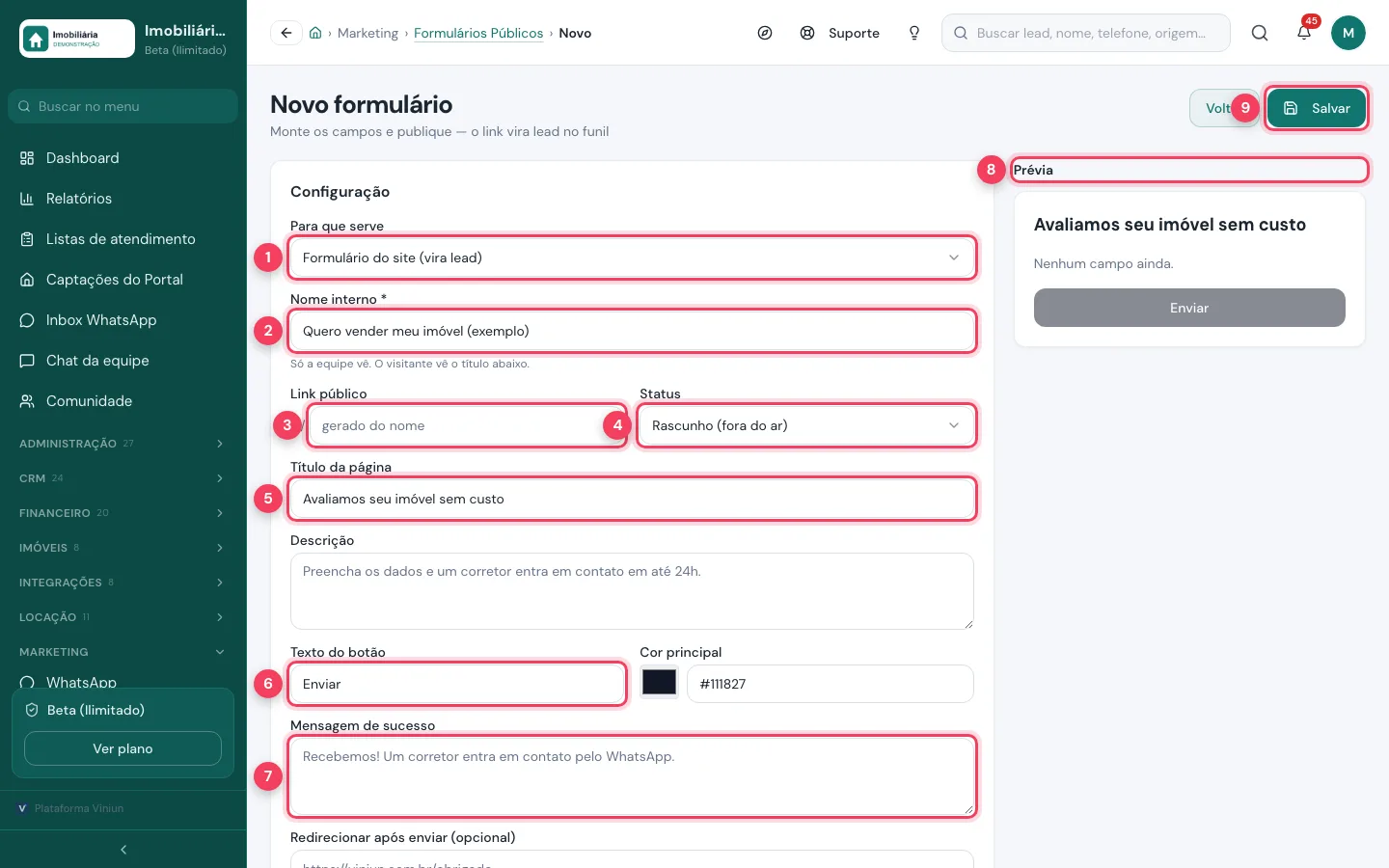
- Para que serve — formulário do site, que vira lead.
- Nome interno — como a equipe encontra o formulário.
- Link público — o final do endereço. Vazio, é gerado do nome.
- Status — Rascunho (fora do ar) ou Publicado (no ar).
- Título da página — o que o visitante lê no topo.
- Texto do botão — por exemplo "Quero ser avisado".
- Mensagem de sucesso — o que aparece depois do envio.
- Prévia — como o visitante vê a página.
- Salvar — grava o formulário.
Passo 3: diga o que acontece com cada resposta
Mais abaixo, em O que acontece com a resposta, deixe Criar lead no funil ligado para a resposta entrar na etapa inicial com o corretor da vez no rodízio. Em pesquisas (pós-visita, satisfação), desligue: elas não são oportunidade de venda.
Escolha a origem do lead, para os relatórios mostrarem de onde ele veio, e coloque e-mails extras para avisar. O corretor do rodízio já recebe o aviso no sino e no WhatsApp.
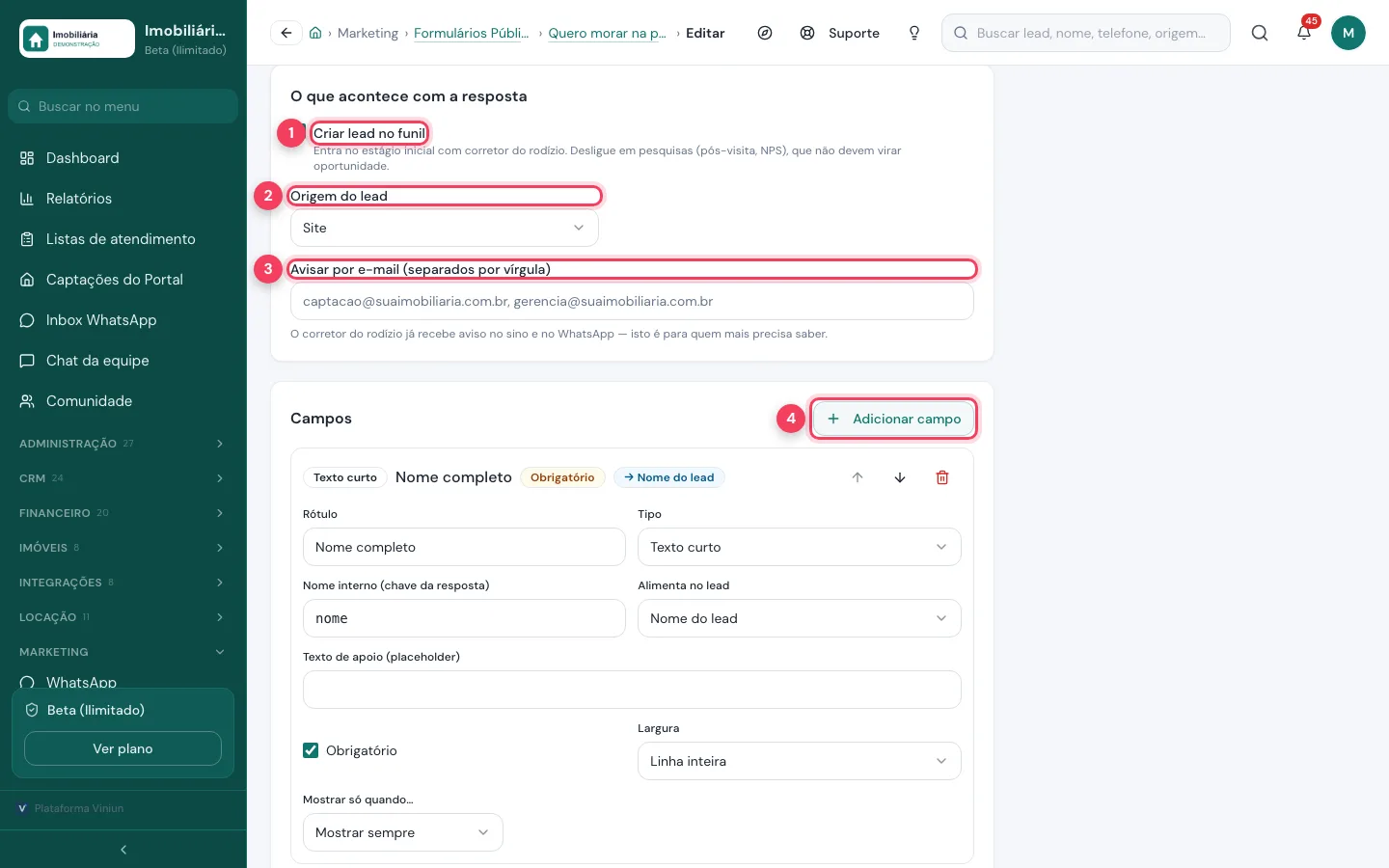
- Criar lead no funil — cada resposta vira lead com corretor do rodízio.
- Origem do lead — de onde o lead veio, para os relatórios.
- Avisar por e-mail — quem mais deve saber de cada resposta.
- Adicionar campo — inclui uma pergunta no formulário.
Passo 4: monte os campos
Em Campos, clique em Adicionar campo e escolha o tipo: texto, e-mail, telefone, número, data, escolha de uma ou várias opções, CEP, CPF/CNPJ, valor em reais, avaliação, arquivo e outros. Use as setas para mudar a ordem.
O ponto mais importante é Alimenta no lead: ele diz em qual campo do lead a resposta vai entrar (nome, e-mail, telefone, tipo de interesse, valor estimado). Assim o corretor recebe a ficha preenchida.
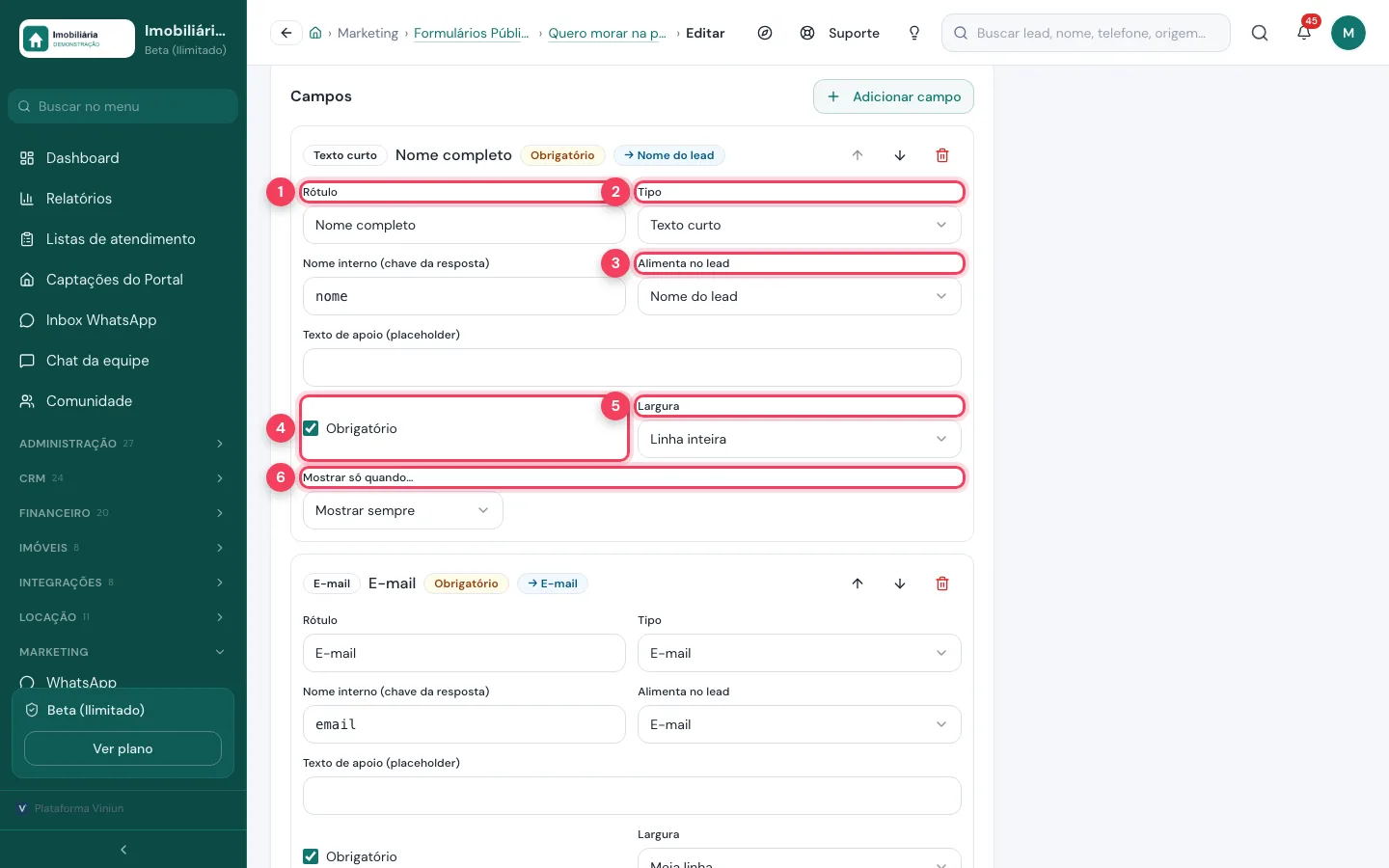
- Rótulo — a pergunta que o visitante lê.
- Tipo — o tipo de resposta.
- Alimenta no lead — o campo do lead que recebe a resposta.
- Obrigatório — o visitante não envia sem responder.
- Largura — linha inteira ou meia linha.
- Mostrar só quando — mostra a pergunta só se outra tiver certa resposta.
Passo 5: publique e acompanhe as respostas
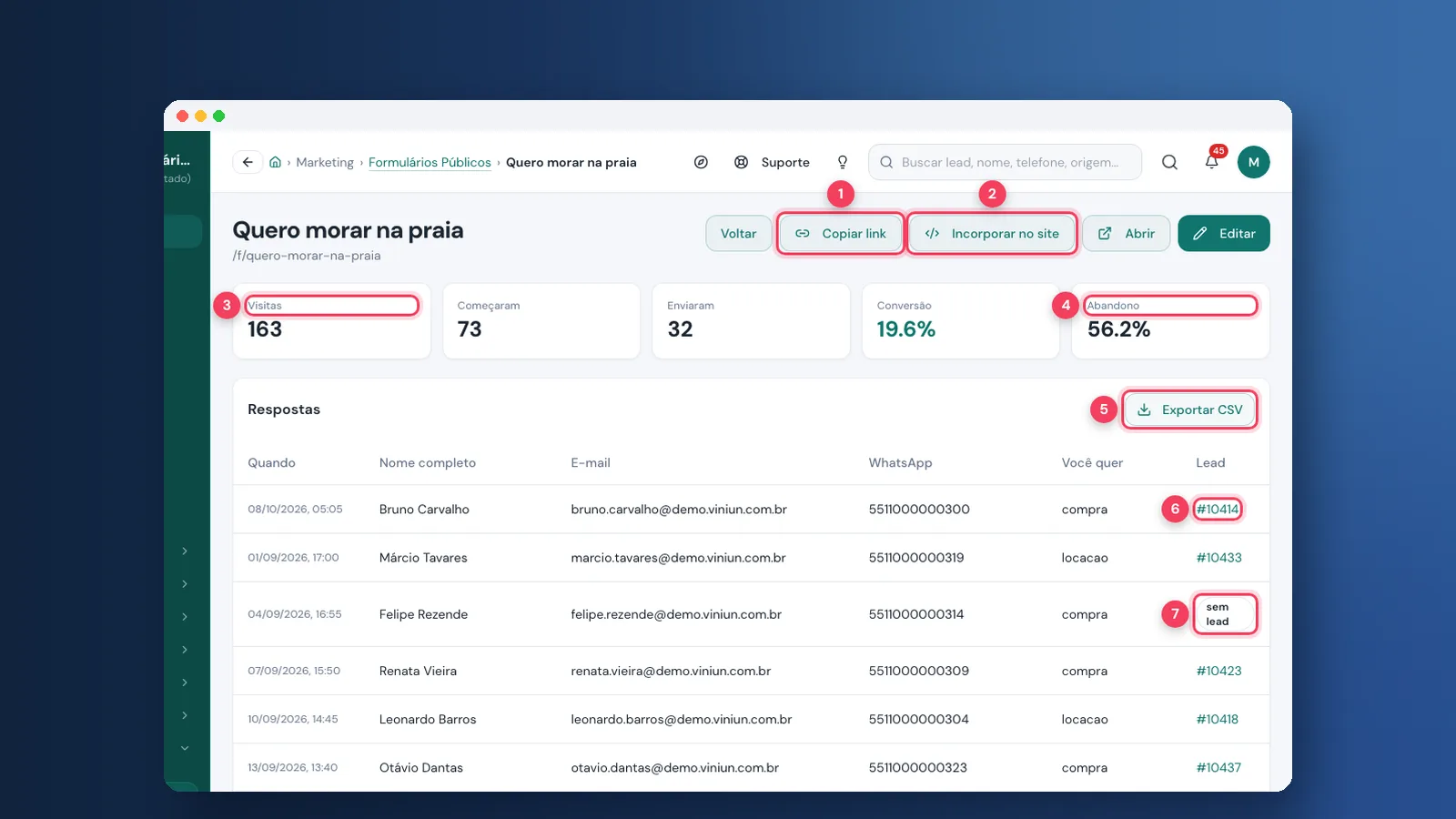
Com os campos prontos, mude o status para Publicado e salve. Abra o formulário na lista para ver o funil: visitas, quem começou, quem enviou, conversão e abandono. Na tabela, cada resposta mostra o número do lead criado. "Sem lead" aparece quando a resposta não virou lead.
Use Copiar link para divulgar e Incorporar no site para copiar o código que coloca o formulário dentro de outra página.
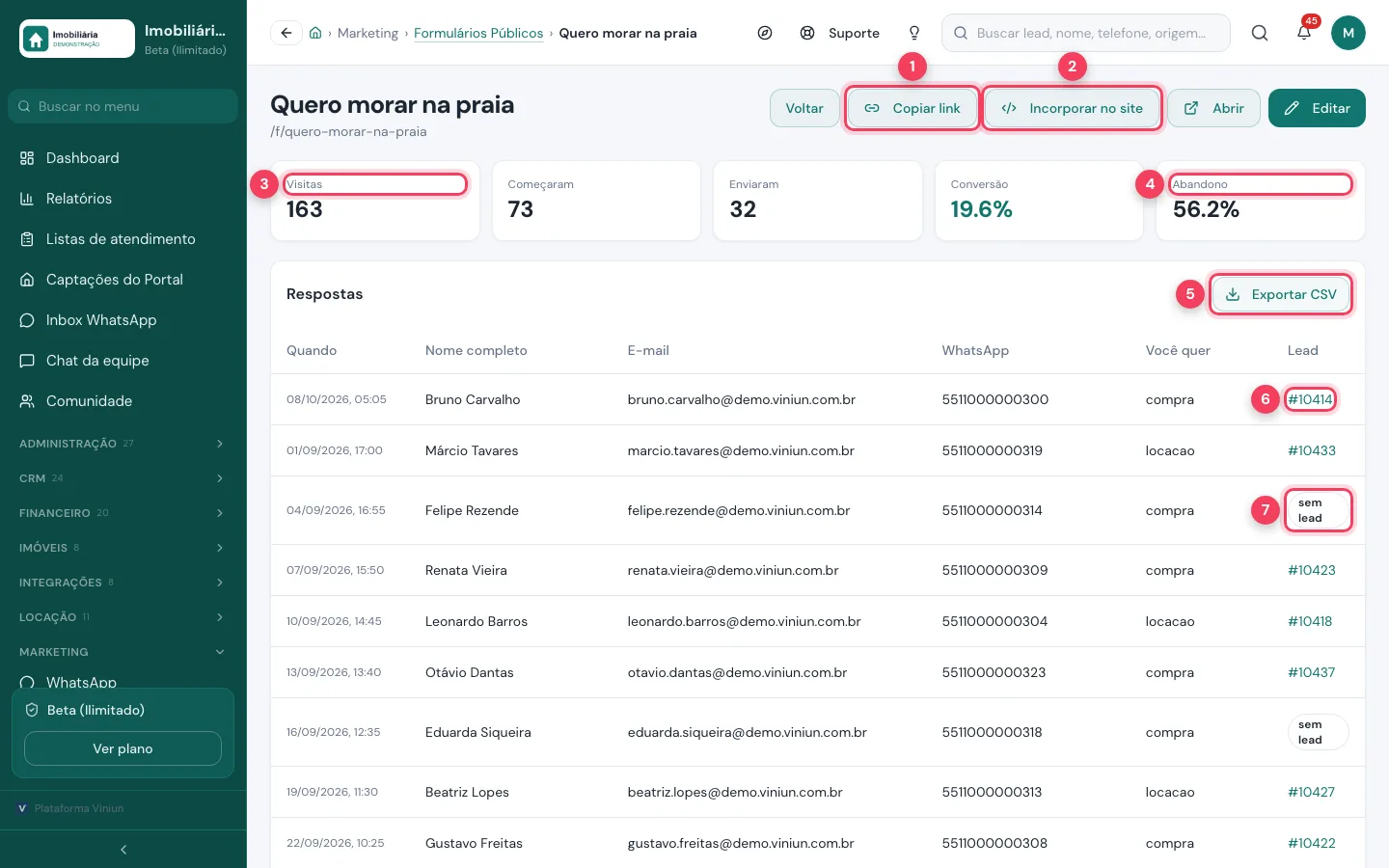
- Copiar link — copia o endereço público.
- Incorporar no site — copia o código para colocar o formulário em outra página.
- Visitas — quantas pessoas abriram o formulário.
- Abandono — quem começou a preencher e desistiu.
- Exportar CSV — baixa as respostas em planilha.
- Lead — o número do lead criado. Clique para abrir.
- Sem lead — a resposta não virou lead.
Passo 6: veja os comunicados do portal
Abra Comunicados do portal, também no menu Marketing. Comunicado é o aviso que aparece no painel do inquilino, do proprietário ou do comprador: manutenção no prédio, novo horário de atendimento, reajuste do aluguel. A lista mostra o público, a situação e o período em que o aviso fica visível.
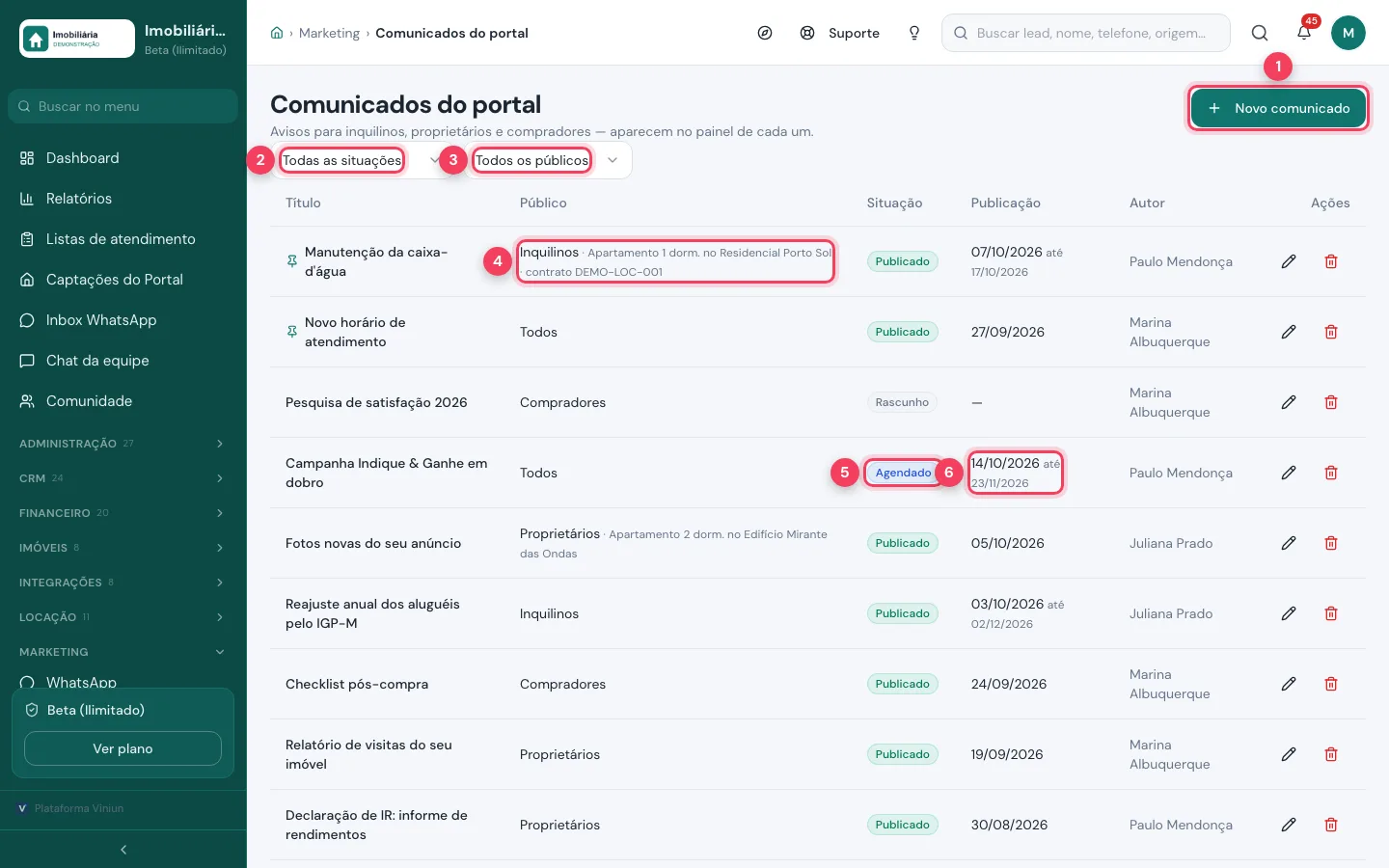
- Novo comunicado — cria um aviso.
- Situação — filtra publicado, agendado, rascunho ou expirado.
- Público — filtra por inquilinos, proprietários ou compradores.
- Público do aviso — para quem é; pode ser só um imóvel ou contrato.
- Agendado — vai aparecer na data marcada.
- Período — de quando até quando o aviso fica visível.
Passo 7: publique um comunicado
Clique em Novo comunicado. Escreva o título e o texto, escolha para quem (Todos, Inquilinos, Proprietários ou Compradores) e, se for só para um imóvel, busque o imóvel. Marque "Fixar no topo" para avisos importantes.
Deixe "Publicar agora" marcado para sair na hora, ou desmarque e escolha a data em "Ou agendar para". Em "Deixa de aparecer em", diga quando o aviso some. Clique em Cadastrar.
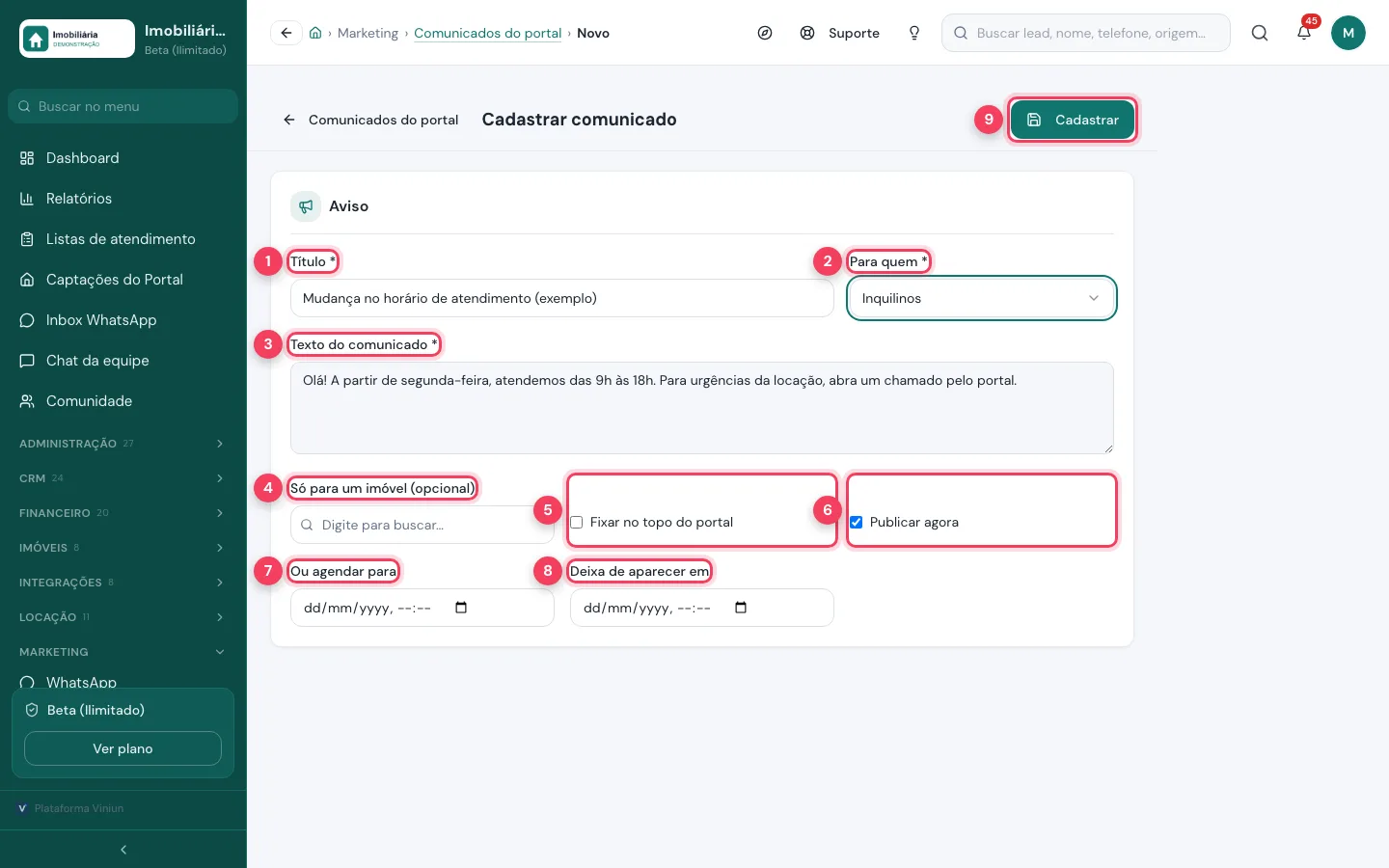
- Título — o assunto do aviso.
- Para quem — Todos, Inquilinos, Proprietários ou Compradores.
- Texto do comunicado — a mensagem completa.
- Só para um imóvel — limita o aviso a quem está ligado àquele imóvel.
- Fixar no topo do portal — deixa o aviso em destaque.
- Publicar agora — publica assim que você cadastrar.
- Ou agendar para — data e hora para publicar depois.
- Deixa de aparecer em — quando o aviso sai do portal.
- Cadastrar — grava o comunicado.
Quais são as dicas e os erros mais comuns?
- Formulário em rascunho. Rascunho fica fora do ar: quem abrir o link não consegue enviar.
- Pesquisa virando lead. Desligue "Criar lead no funil" em pesquisas, senão o funil enche de falsas oportunidades.
- Campos que não alimentam o lead. Sem "Alimenta no lead", a resposta fica só no formulário e o corretor não vê na ficha.
- Formulário longo. Cada pergunta a mais aumenta o abandono. Peça o essencial.
- Comunicado sem prazo. Aviso de manutenção que já passou confunde. Preencha "Deixa de aparecer em".
Próximos passos
- Tutorial: leads e funil de vendas — o que fazer com o lead que chegou pelo formulário.
- Tutorial: configurar o rodízio de leads.
- Tutorial: site da imobiliária — onde incorporar o formulário.
- Tutorial: e-mail marketing e newsletter.
- Guia: públicos da Meta e Lead Ads para imobiliária.
Perguntas frequentes
A resposta do formulário vira lead sozinha?
Sim, com Criar lead no funil ligado. O lead entra na etapa inicial com o corretor da vez no rodízio, que recebe aviso no sino e no WhatsApp.
Posso colocar o formulário dentro do meu site?
Pode. No detalhe do formulário, Incorporar no site copia o código para colar na página. Ou divulgue o link público.
Como baixo as respostas?
Abra o formulário na lista e clique em Exportar CSV. O arquivo abre no Excel ou no Google Planilhas.
Quem vê os comunicados?
Quem tem acesso ao portal: inquilinos, proprietários ou compradores, conforme o público escolhido. Dá para limitar a um imóvel.
Dá para agendar um comunicado?
Sim. Desmarque Publicar agora e escolha a data em Ou agendar para. Em Deixa de aparecer em, defina quando ele sai do portal.
Equipe Viniun
Time de produto e conteúdo da Viniun
Quem constrói a Viniun — CRM, site, WhatsApp com IA e gestão para imobiliárias, corretores e construtoras — conta aqui cada novidade da plataforma e o que aprende no dia a dia do mercado imobiliário.
Gostou? Receba os próximos no seu e-mail
O que muda na plataforma, explicado para quem usa, e ideias que dá para aplicar no mesmo dia em marketing, atendimento e gestão.
- No máximo 1 e-mail por semana
- Sem spam e sem repassar seus dados
- Cancele quando quiser, com um clique


