Neste tutorial você vai criar uma campanha de e-mail com imóveis na Viniun: começar de um modelo pronto, montar o e-mail em blocos (título, texto, imóveis, corretor), ver a prévia no computador e no celular, escolher quem recebe, testar, enviar ou agendar e acompanhar o relatório. Leva uns 15 minutos.
Quem pode fazer: quem tem permissão de criar e editar no módulo E-mail Marketing. As telas são da conta de demonstração da Viniun, com dados fictícios. A demonstração não envia nada: os botões de envio estão só marcados.
O que você precisa antes de começar
- O módulo E-mail Marketing ligado na conta.
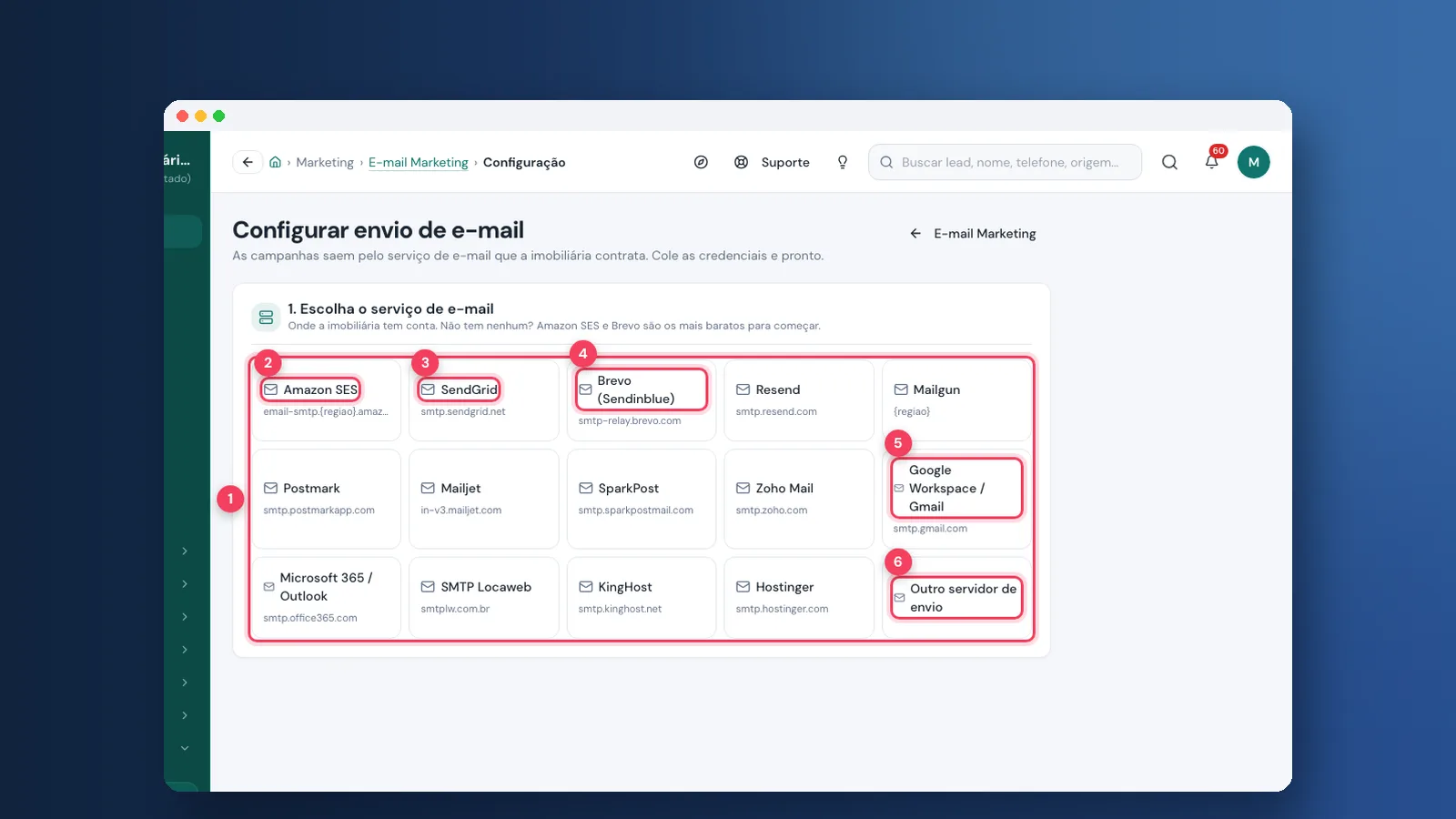
- O serviço de e-mail configurado (SES, SendGrid, Brevo…), contratado à parte pela imobiliária. Sem ele dá para montar e salvar, mas nada é enviado. Veja o tutorial de configurar o envio.
- Imóveis cadastrados com foto e preço, e contatos com e-mail no CRM.
Passo 1: crie a campanha de e-mail a partir de um modelo
Em Marketing › E-mail Marketing, clique em Nova campanha. Dê um nome que só a equipe vê, deixe Campanha (disparo) marcado e escolha por onde começar. A conta já vem com cinco modelos prontos: Boas-vindas, Imóveis da semana, Lançamento, Newsletter e Reengajamento.
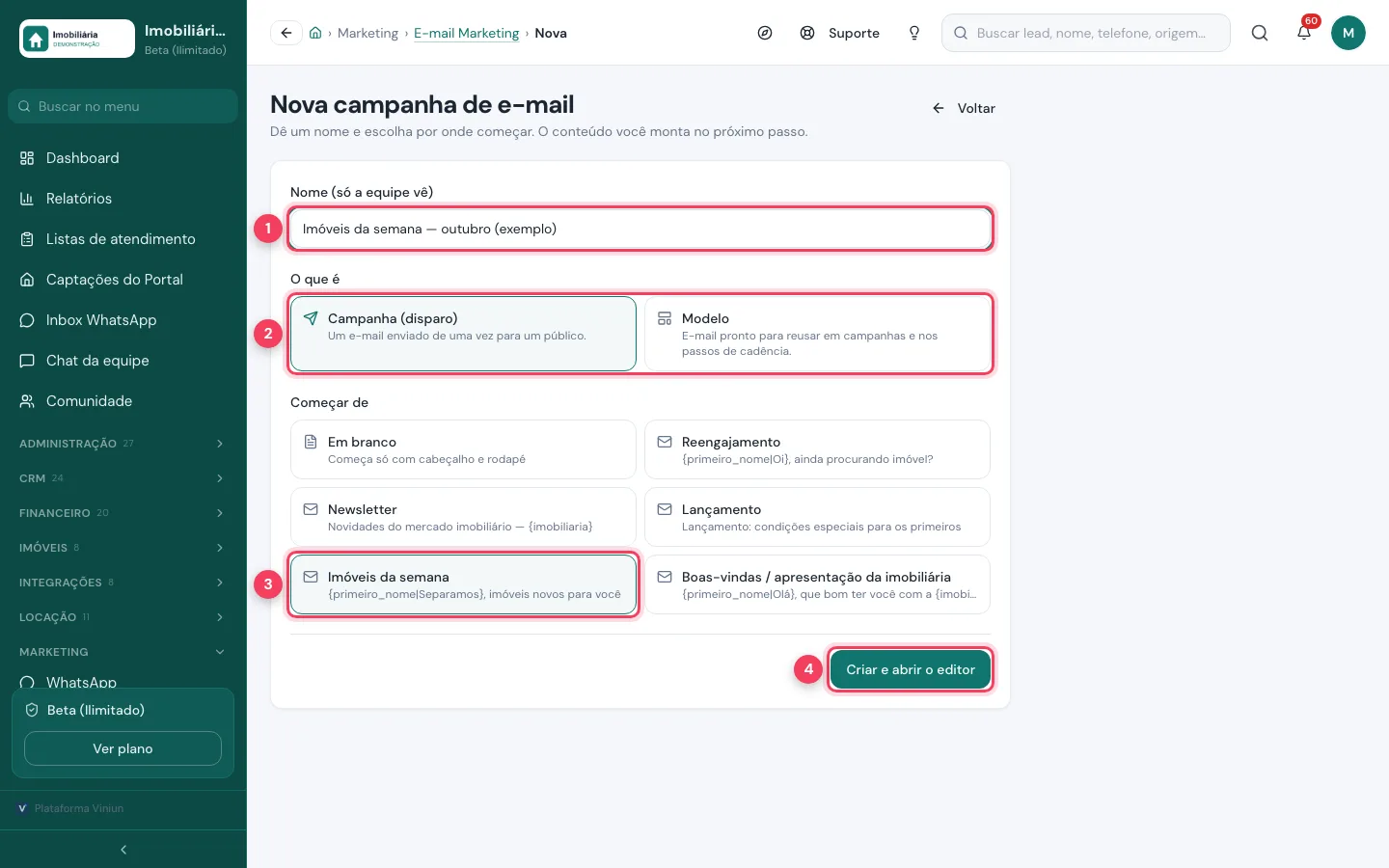
- Nome — só a equipe vê. Use mês e assunto para achar depois.
- O que é — Campanha é enviada uma vez para um público; Modelo é um e-mail pronto para reusar em campanhas e cadências.
- Começar de — em branco (só cabeçalho e rodapé) ou a partir de um modelo.
- Criar e abrir o editor — cria a campanha como rascunho e abre o editor.
Passo 2: escreva o assunto e use as variáveis
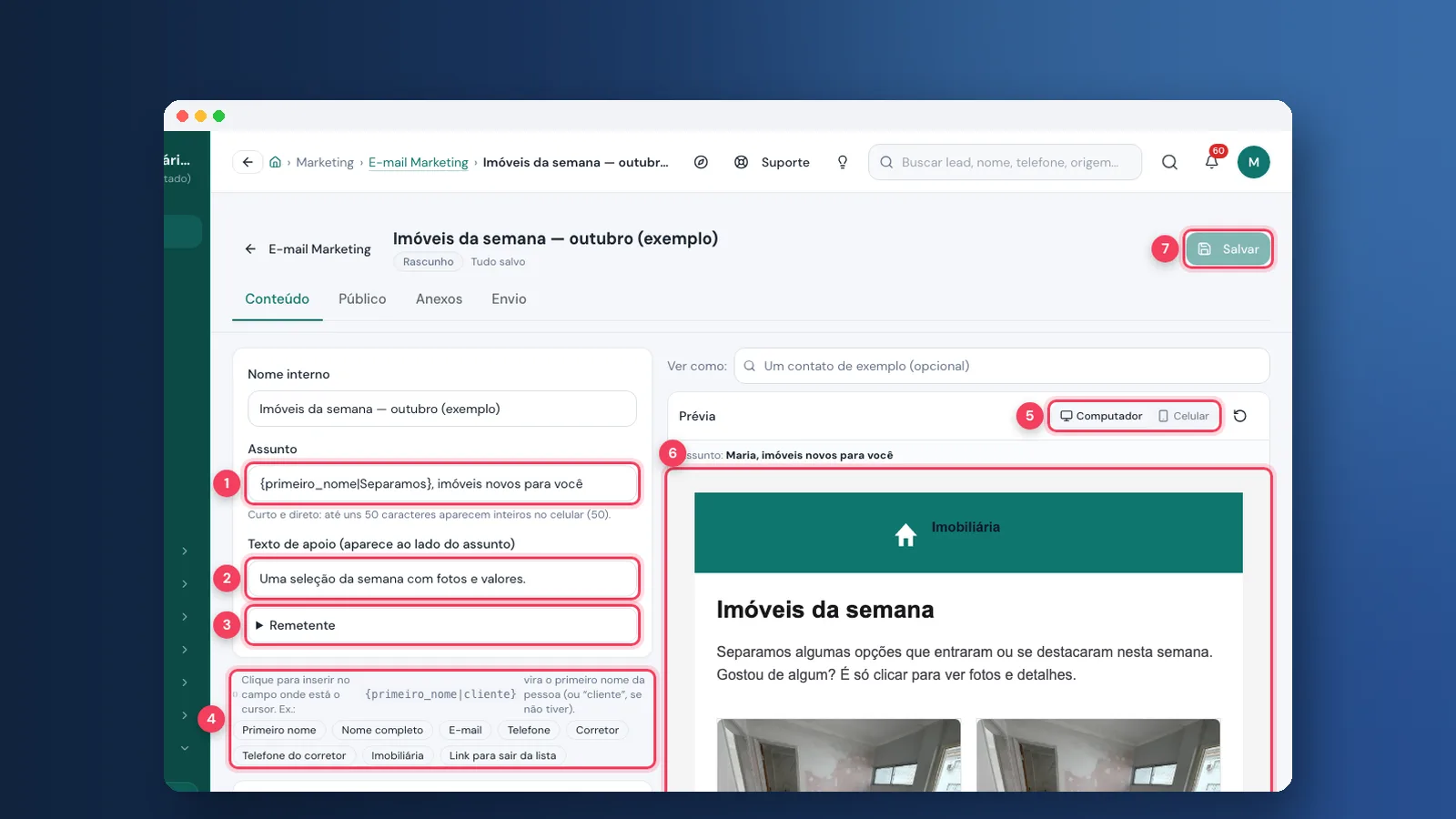
No editor, a aba Conteúdo tem os campos à esquerda e a prévia ao vivo à direita. As variáveis trocam o texto pelo dado de cada pessoa: clique numa delas e ela entra onde está o cursor. {primeiro_nome|cliente} vira o primeiro nome, ou “cliente” se não houver. O editor salva sozinho e mostra “Salvo às…”.
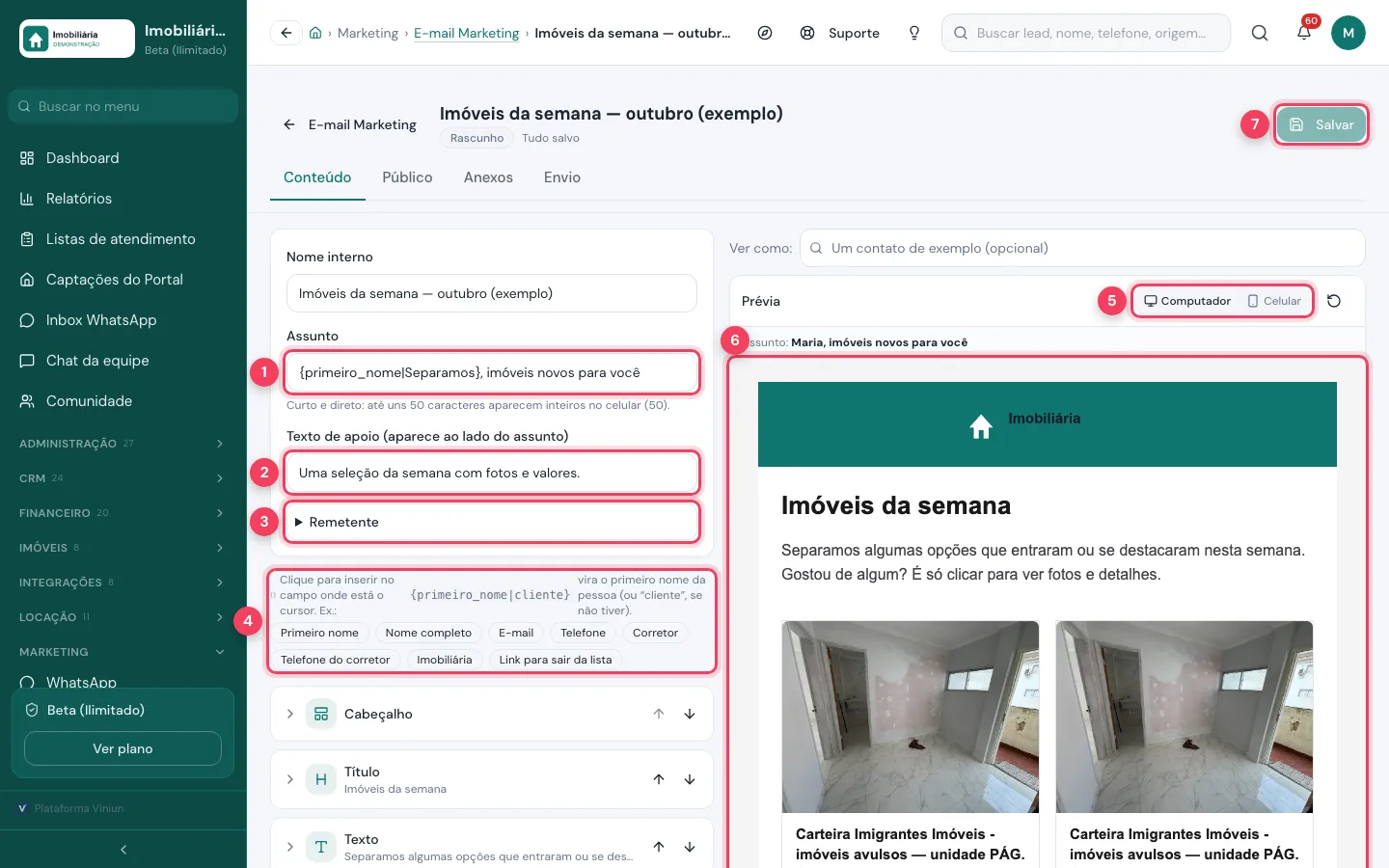
- Assunto — até uns 50 caracteres aparecem inteiros no celular; a tela conta para você.
- Texto de apoio — a linha que aparece ao lado do assunto na caixa de entrada.
- Remetente — em branco, vale o da configuração de envio.
- Variáveis — primeiro nome, nome completo, e-mail, telefone, corretor, telefone do corretor, imobiliária e link para sair da lista.
- Computador / Celular — troca a largura da prévia.
- Prévia — o e-mail como vai chegar, já com um nome de exemplo.
- Salvar — grava na hora; o editor também salva sozinho.
Passo 3: adicione os blocos do e-mail
O e-mail é montado em blocos, um embaixo do outro. Clique em Adicionar bloco e escolha. Cada bloco abre com um clique e muda de lugar pelas setas. O limite é de 40 blocos.
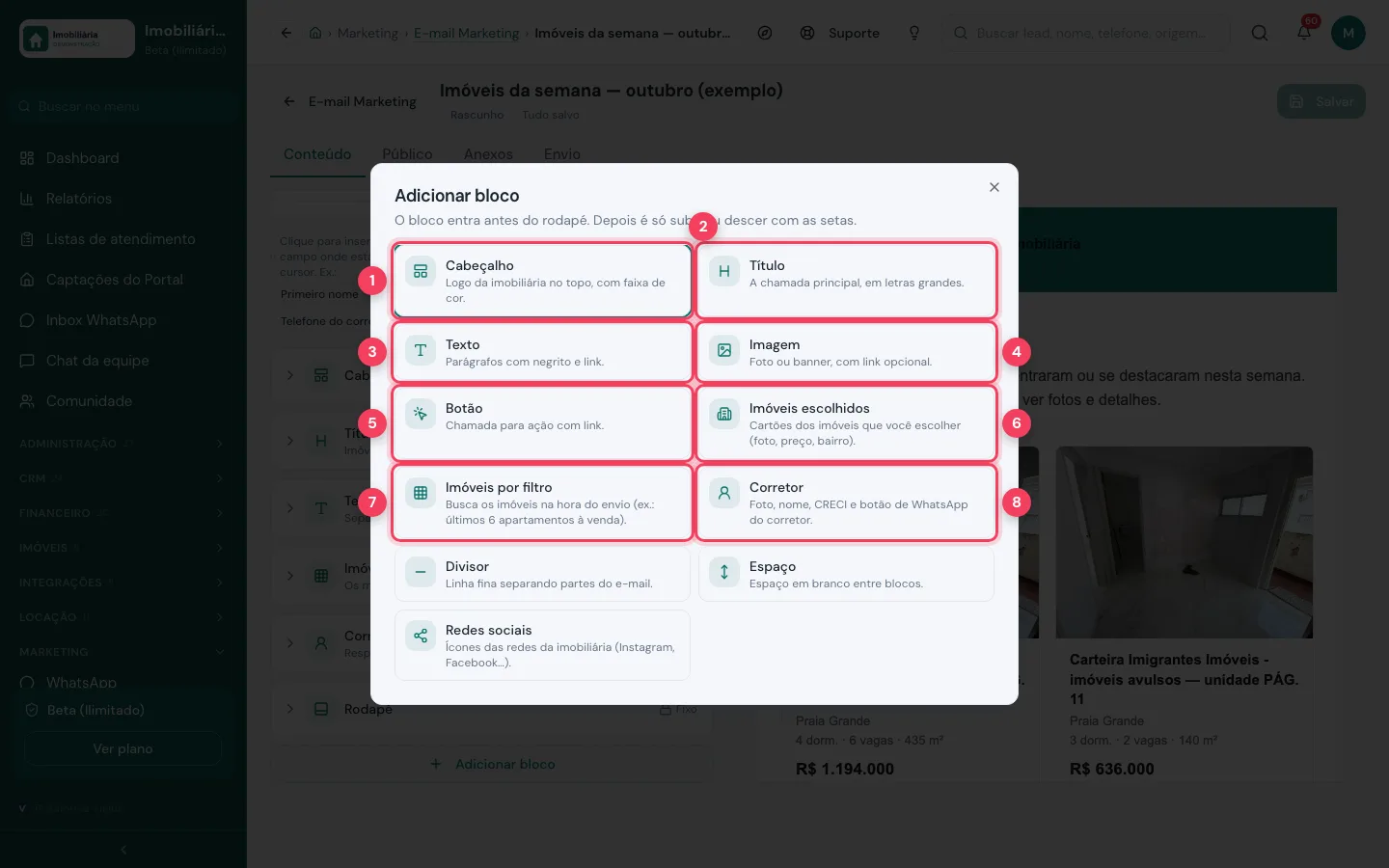
- Cabeçalho — logo da imobiliária com faixa de cor. Em branco, usa o logo da identidade visual.
- Título — a chamada principal, em letras grandes.
- Texto — parágrafos;
**assim**fica em negrito e[texto](https://…)vira link. - Imagem — foto ou banner com link opcional. Largura ideal de 1.200 px.
- Botão — chamada para ação com link: site, imóvel ou WhatsApp.
- Imóveis escolhidos — cartões dos imóveis que você escolher (próximo passo).
- Imóveis por filtro — busca os imóveis na hora do envio (passo 5).
- Corretor — foto, nome, CRECI e botão de WhatsApp. Pode ser o responsável por cada contato ou sempre o mesmo corretor.
Passo 4: escolha os imóveis do e-mail
No bloco Imóveis escolhidos, busque por código, título ou bairro e marque os imóveis. Cada um vira um cartão com foto, título, preço e o botão “Ver imóvel”, que leva à página dele no site.
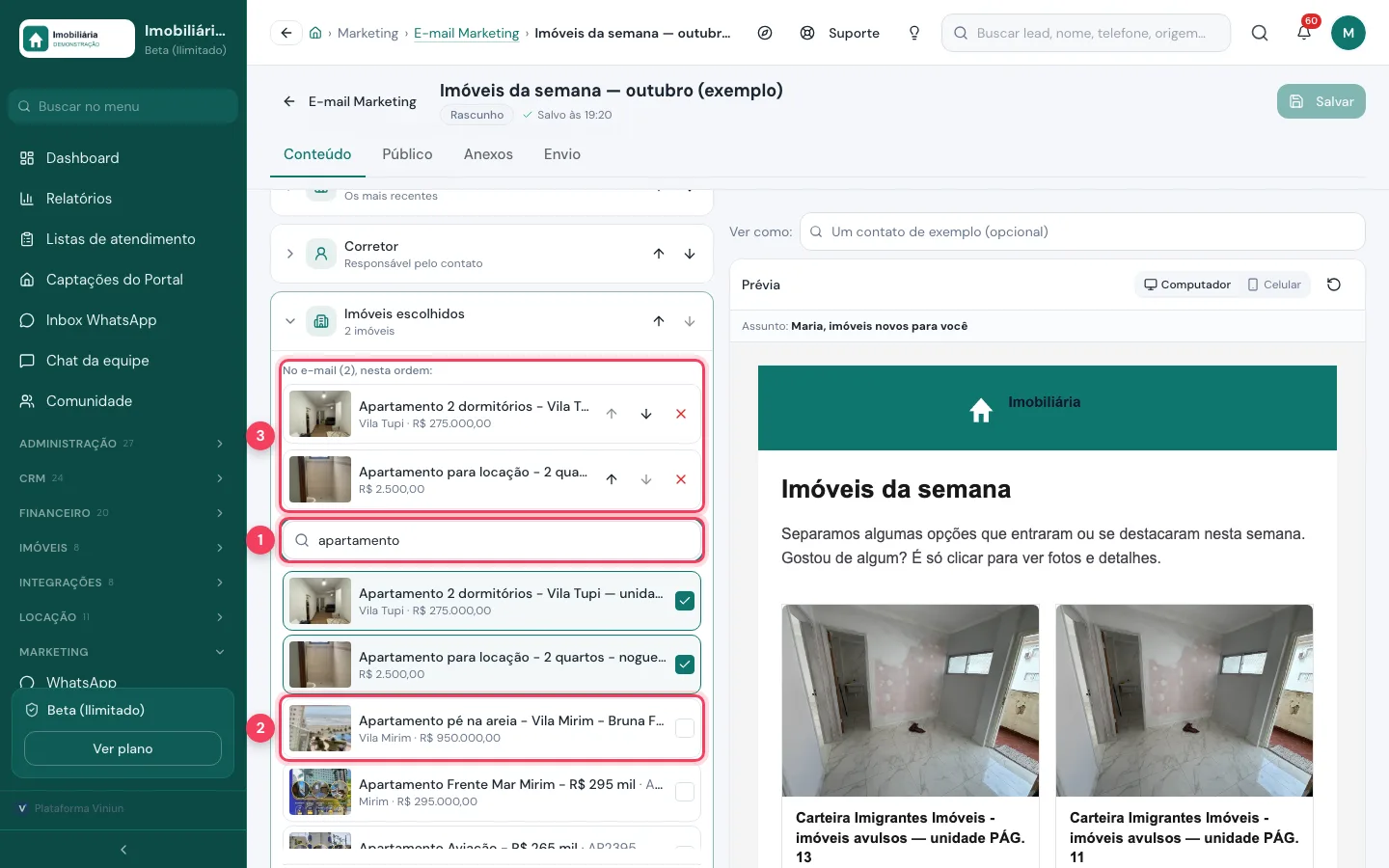
- Buscar imóveis — código, título ou bairro.
- Resultado — clique para marcar ou desmarcar.
- No e-mail, nesta ordem — os escolhidos; as setas mudam a ordem e o X tira.
Passo 5: use a grade de imóveis por filtro
Para o “Imóveis da semana” não ficar velho, use Imóveis por filtro: os imóveis são buscados na hora do envio, os mais recentes primeiro. Deixe em branco o que não quiser filtrar.
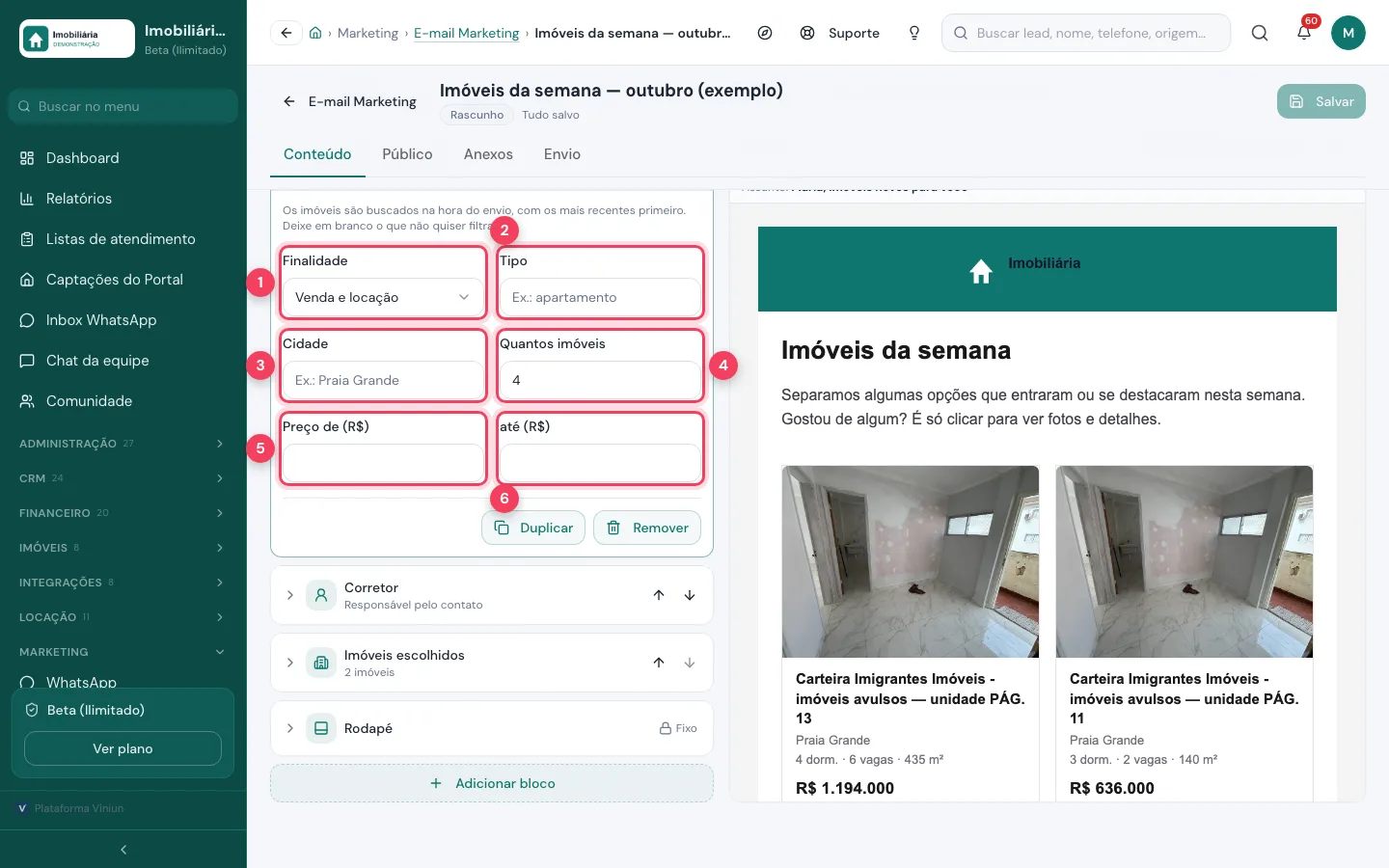
- Finalidade — venda e locação, venda, locação ou temporada.
- Tipo — ex.: apartamento.
- Cidade — ex.: Praia Grande.
- Quantos imóveis — até 12.
- Preço de — valor mínimo.
- até — valor máximo.
Passo 6: confira o rodapé e a prévia no celular
O Rodapé é fixo e fica sempre no fim: mostra o nome e o endereço da imobiliária e o link para sair da lista. Ele é obrigatório pela LGPD e não sai do e-mail. Clique em Celular e role a prévia para ver como o cliente vai ler no telefone.
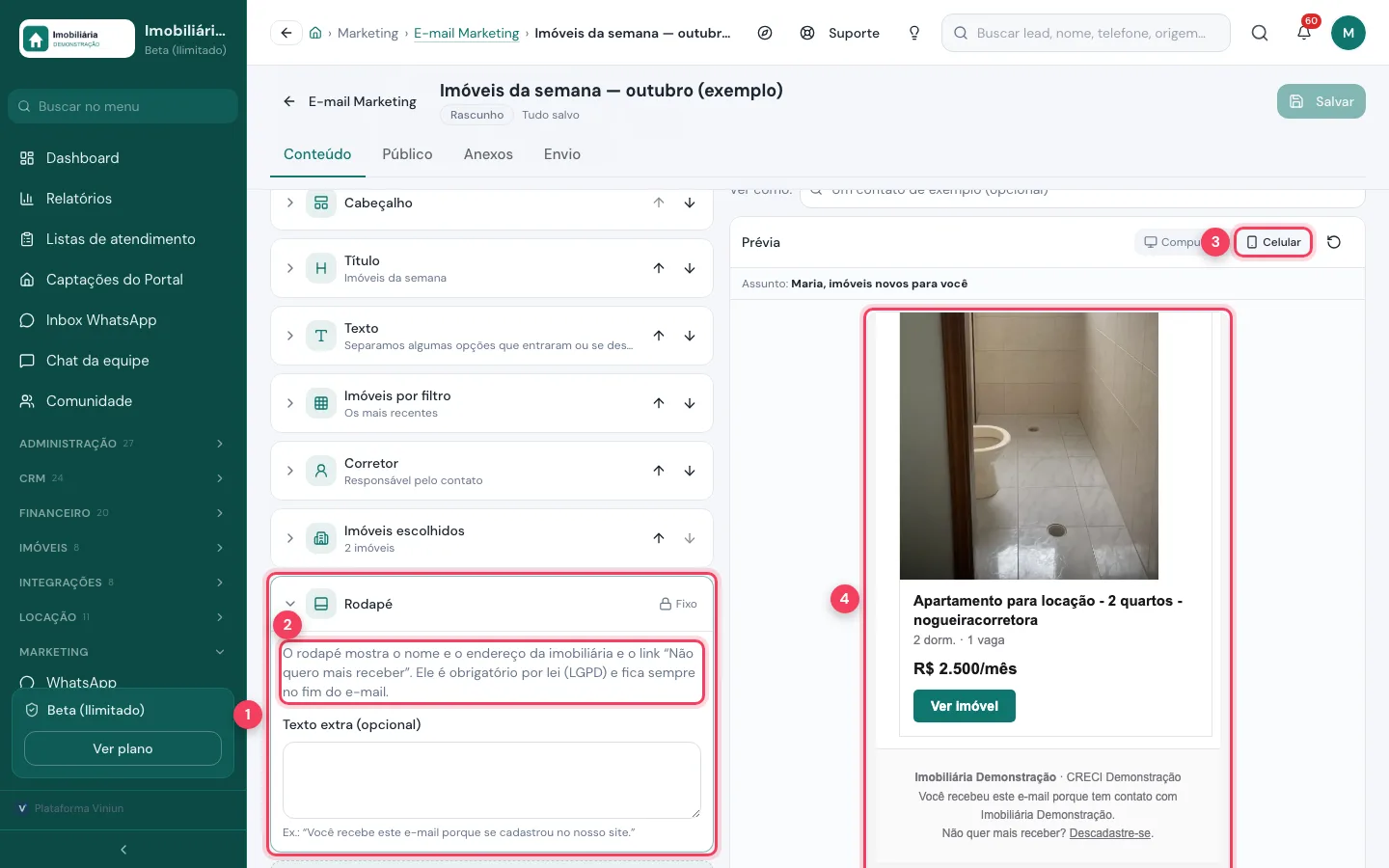
- Rodapé (fixo) — não pode ser removido nem movido.
- Aviso da LGPD — o link “Não quero mais receber” vai em todo e-mail. Dá para acrescentar um texto, como “Você recebe porque se cadastrou no nosso site”.
- Celular — mostra o e-mail na largura de um telefone.
- Prévia — confira fotos, preços e o link de descadastro.
Passo 7: anexe arquivos, se precisar
Na aba Anexos, clique em Anexar arquivo. Aceita PDF, imagem, Word, Excel e PowerPoint, até 10 MB por arquivo e 10 MB somados. Anexo é opcional: arquivo pesado deixa o e-mail lento e com mais chance de spam. Para tabela de preços ou book grande, prefira um botão com link.
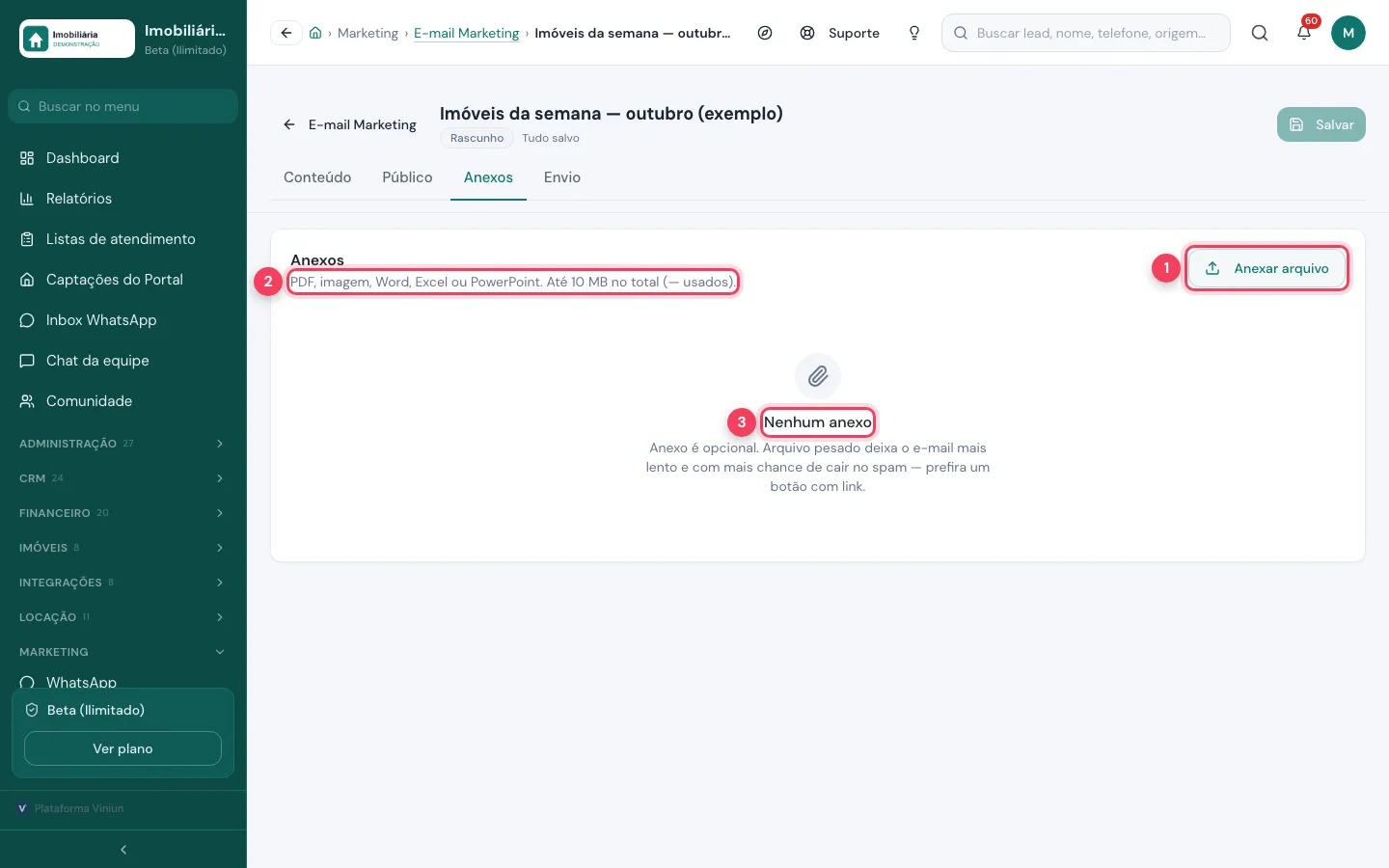
- Anexar arquivo — escolhe o arquivo no computador.
- Limite — tipos aceitos e quanto já foi usado dos 10 MB.
- Nenhum anexo — os arquivos anexados aparecem aqui, com o botão de tirar.
Passo 8: escolha o público e veja a contagem
Na aba Público, escolha entre os contatos do CRM e os inscritos na newsletter, e filtre. A contagem no topo atualiza na hora e diz quem fica de fora e por quê. Quem saiu da lista, e-mails que voltaram como inexistentes e quem marcou como spam ficam de fora sempre.
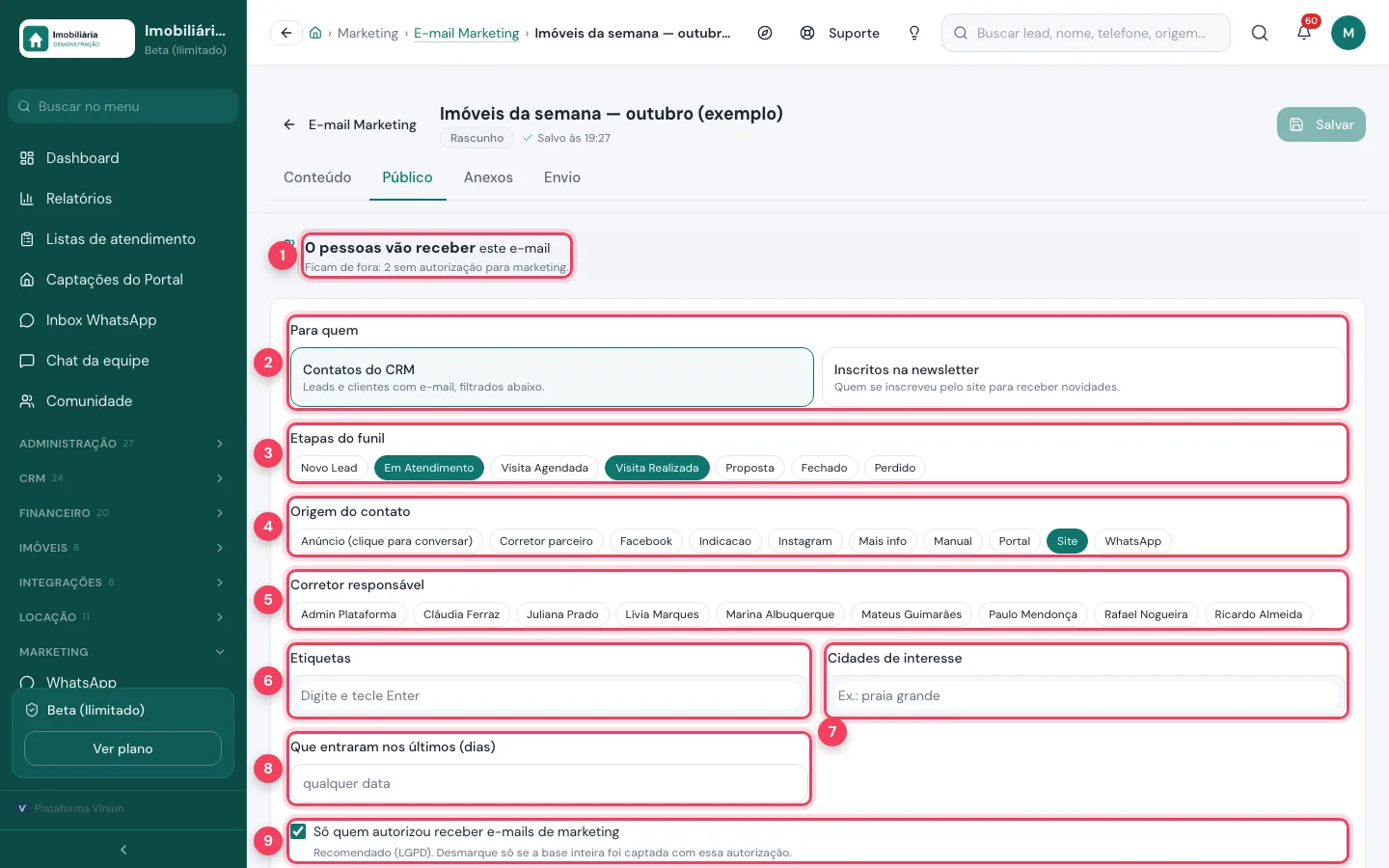
- Contagem — quantas pessoas vão receber. Aqui, 0: os 2 do filtro não autorizaram e-mail de marketing.
- Para quem — contatos do CRM ou inscritos na newsletter.
- Etapas do funil — marque uma ou mais.
- Origem do contato — site, portal, Instagram, indicação…
- Corretor responsável — só os contatos de quem você marcar.
- Etiquetas — digite e tecle Enter.
- Cidades de interesse — digite e tecle Enter; acento e maiúscula não importam.
- Que entraram nos últimos (dias) — só contatos recentes.
- Só quem autorizou — recomendado pela LGPD. Desmarque só se toda a base foi captada com essa autorização.
Passo 9: teste, depois envie agora ou agende
Na aba Envio, mande primeiro um teste: ele chega igual ao de verdade, com “[TESTE]” no assunto, rastreio e link de sair funcionando, e não entra nos números. Depois ajuste o ritmo e escolha Enviar agora (começa no próximo minuto) ou Agendar (horário de Brasília). A Viniun pede confirmação mostrando quantas pessoas vão receber. Os e-mails saem aos poucos, numa fila, e dá para pausar, retomar ou cancelar. Na demonstração os botões ficam apagados porque não há serviço de envio.
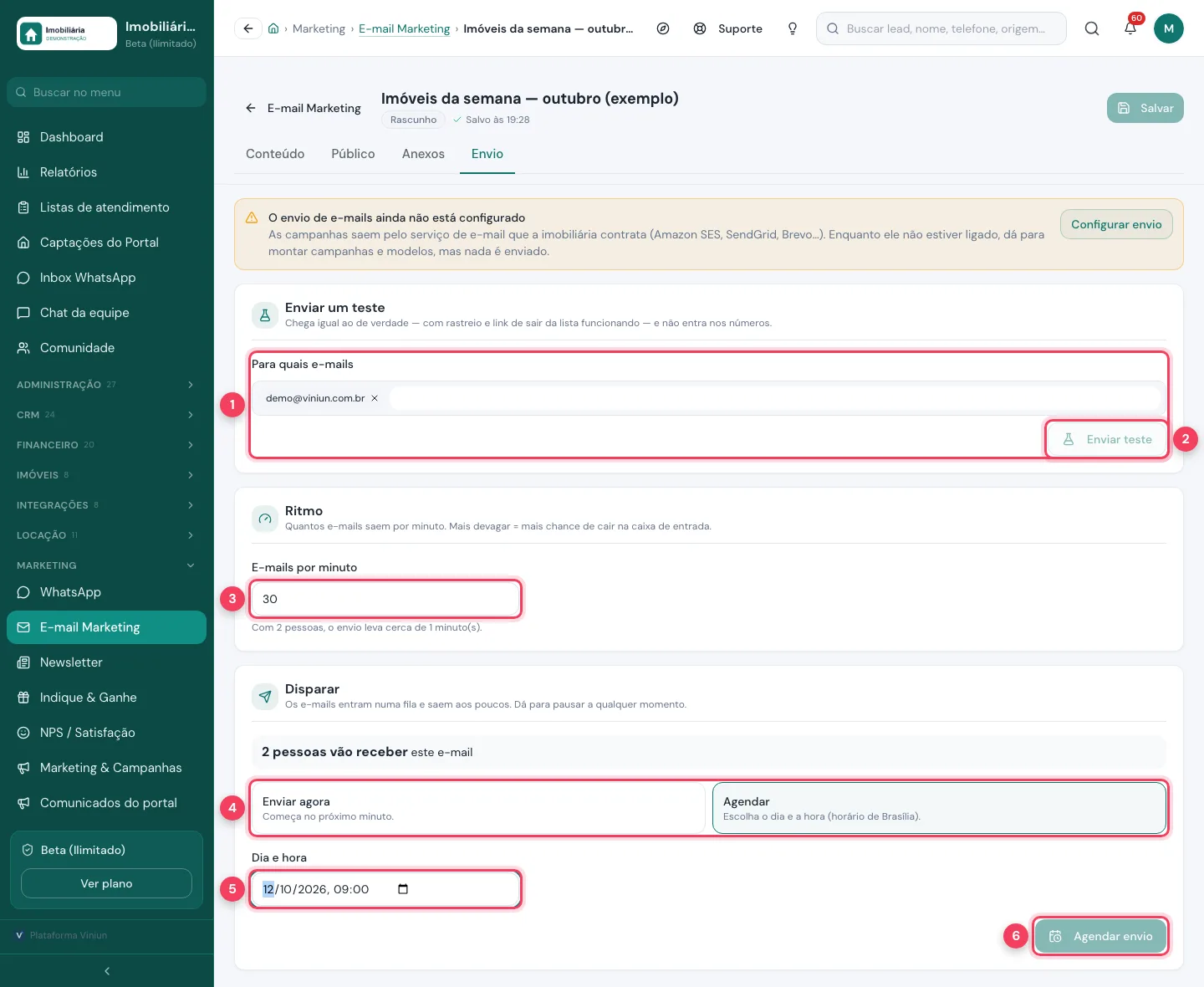
- Para quais e-mails — até 5 e-mails para o teste.
- Enviar teste — manda o teste. Confira também a pasta de spam.
- E-mails por minuto — mais devagar, mais chance de cair na caixa de entrada.
- Enviar agora / Agendar — quando o envio começa.
- Dia e hora — só horário daqui para frente.
- Agendar envio — confirma e põe a campanha na fila. Depois de enviada, ela não pode ser editada: para repetir, duplique-a na lista.
Passo 10: acompanhe o relatório da campanha
Na lista, o ícone de gráfico abre o Relatório, que atualiza sozinho a cada 15 segundos. A abertura é uma métrica aproximada: depende de o programa de e-mail carregar as imagens, e alguns abrem sozinhos para proteger a privacidade. O clique é mais confiável, e os links ganham marcações de origem (UTM) para o Google Analytics. Na demonstração os números estão zerados porque nada foi enviado.
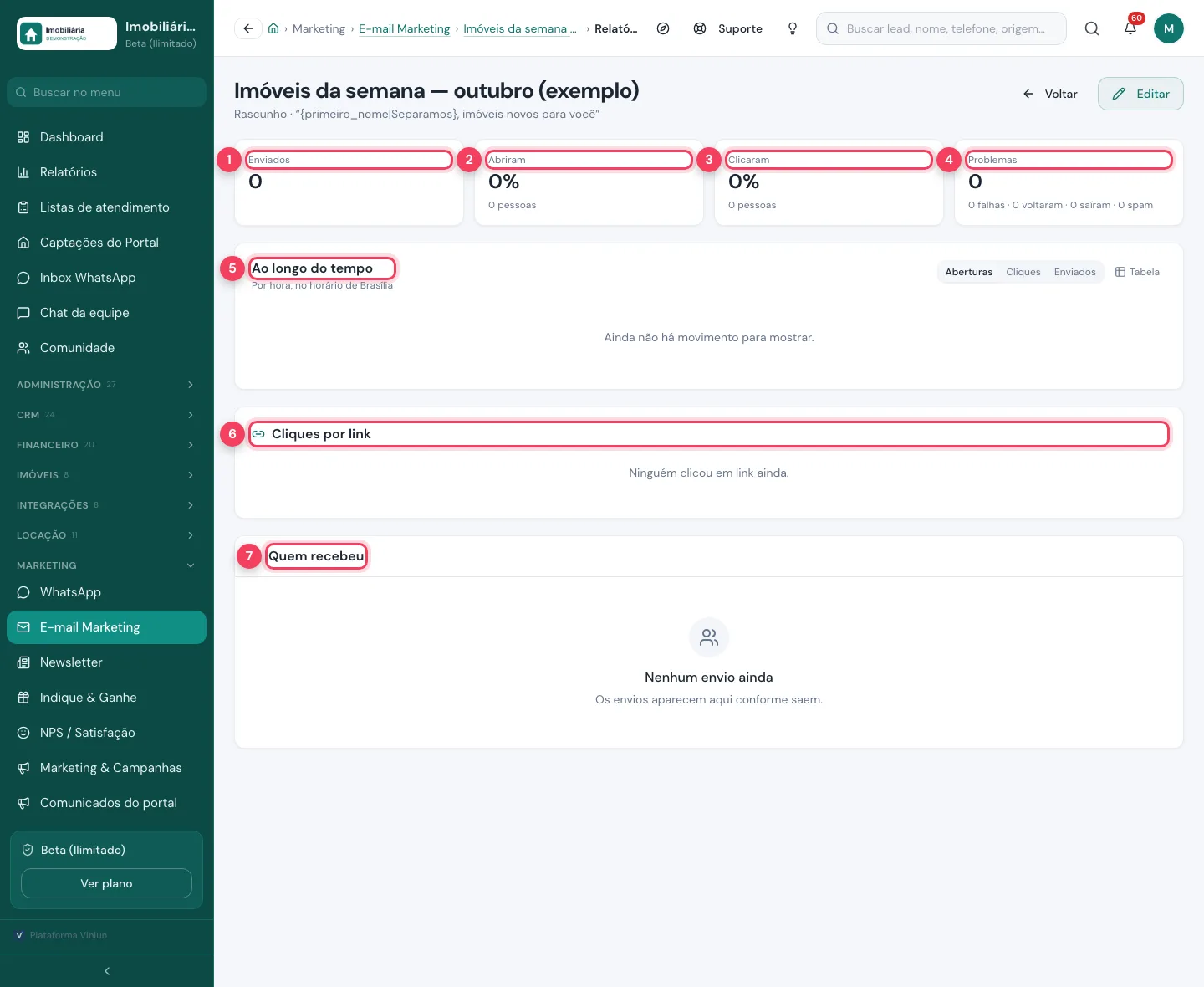
- Enviados — quantos saíram, do total.
- Abriram — percentual e número de pessoas. Aproximado.
- Clicaram — quem clicou em algum link.
- Problemas — falhas, e-mails que voltaram, quem saiu da lista e quem marcou como spam.
- Ao longo do tempo — aberturas, cliques e envios por hora.
- Cliques por link — qual imóvel ou botão chamou mais atenção.
- Quem recebeu — cada pessoa e a situação do e-mail dela.
Quais são as dicas e os erros mais comuns?
- Disparar sem teste. Mande para você e para um colega antes e abra no celular.
- Grade parada. Para e-mail recorrente, use Imóveis por filtro: cada envio pega os mais novos.
- Base sem autorização. Mande só para quem pediu ou autorizou. O descadastro em 1 clique está sempre no rodapé.
- Medir só pela abertura. Olhe os cliques por link: é ali que aparece o imóvel que interessou.
Próximos passos
- Tutorial: configurar o envio de e-mail marketing.
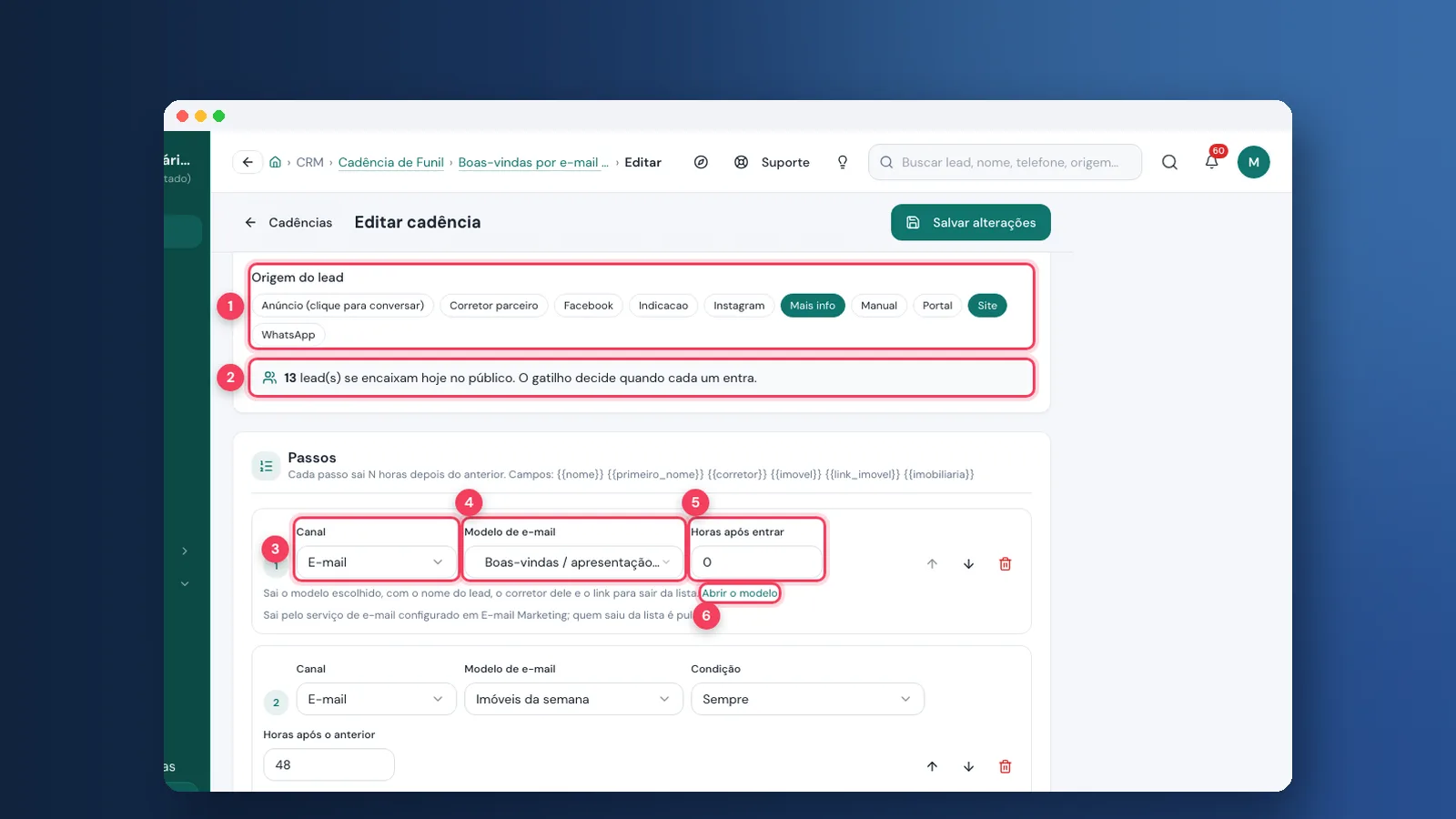
- Tutorial: cadência de e-mail e fluxo de boas-vindas — use os modelos em réguas automáticas.
- Tutorial: e-mail marketing e newsletter — visão geral e inscritos do site.
- Tutorial: cadência e automações do funil.
- Guia: campanhas de WhatsApp para imobiliária — para combinar com o e-mail.
Perguntas frequentes
Preciso saber HTML para montar o e-mail?
Não. O e-mail é montado em blocos (título, texto, imagem, botão, imóveis, corretor) e a Viniun gera a versão que funciona no computador e no celular.
A taxa de abertura é exata?
Não. A abertura é aproximada, porque depende de o programa de e-mail carregar as imagens. O clique por link é a medida mais confiável.
Qual o tamanho máximo de anexo?
Até 10 MB por arquivo e 10 MB somando todos: PDF, imagem, Word, Excel ou PowerPoint. Para arquivos maiores, use um botão com link.
Dá para tirar o link de descadastro?
Não. O rodapé com o link de sair da lista em 1 clique é obrigatório pela LGPD e fica em todo e-mail. Quem sai não recebe mais campanhas nem cadências por e-mail.
A campanha sai sem o serviço de e-mail configurado?
Não. Você pode montar e salvar, mas o envio exige o serviço de e-mail da imobiliária configurado e ligado em Configurar envio.
Equipe Viniun
Time de produto e conteúdo da Viniun
Quem constrói a Viniun — CRM, site, WhatsApp com IA e gestão para imobiliárias, corretores e construtoras — conta aqui cada novidade da plataforma e o que aprende no dia a dia do mercado imobiliário.
Gostou? Receba os próximos no seu e-mail
O que muda na plataforma, explicado para quem usa, e ideias que dá para aplicar no mesmo dia em marketing, atendimento e gestão.
- No máximo 1 e-mail por semana
- Sem spam e sem repassar seus dados
- Cancele quando quiser, com um clique