Neste tutorial você vai configurar o envio de e-mail marketing da imobiliária na Viniun: escolher o serviço de e-mail, colar as credenciais, definir o remetente e o ritmo, testar a conexão e conferir o domínio para os e-mails caírem na caixa de entrada, e não no spam. Leva uns 20 minutos, mais o tempo de cadastrar o DNS.
Quem pode fazer: quem tem permissão de editar o módulo E-mail Marketing (normalmente o dono, o gerente ou o marketing). As telas são da conta de demonstração da Viniun, com dados fictícios. Nada foi salvo nem testado: os botões finais estão só marcados.
Como funciona: a Viniun monta as campanhas, mede abertura e clique e cuida da lista de quem saiu, mas o e-mail sai pelo serviço de e-mail que a imobiliária contrata e paga à parte (Amazon SES, SendGrid, Brevo, Resend, Mailgun, Postmark e outros). Você só cola as credenciais. Sem esse serviço configurado, dá para montar campanhas e modelos, mas nenhum e-mail de marketing é enviado.
O que você precisa antes de começar
- O módulo E-mail Marketing ligado na conta (confira em Meu plano).
- Uma conta num serviço de envio de e-mail, com o domínio da imobiliária liberado nele.
- Um e-mail do seu domínio para ser o remetente (ex.: contato@suaimobiliaria.com.br). Evite Gmail ou Hotmail pessoal.
- Acesso ao painel do domínio ou a quem cuida dele.
Passo 1: abra a configuração de envio de e-mail marketing
No menu Marketing, abra E-mail Marketing. Enquanto o envio não estiver configurado, aparece uma faixa amarela avisando. Clique em Configurar envio.
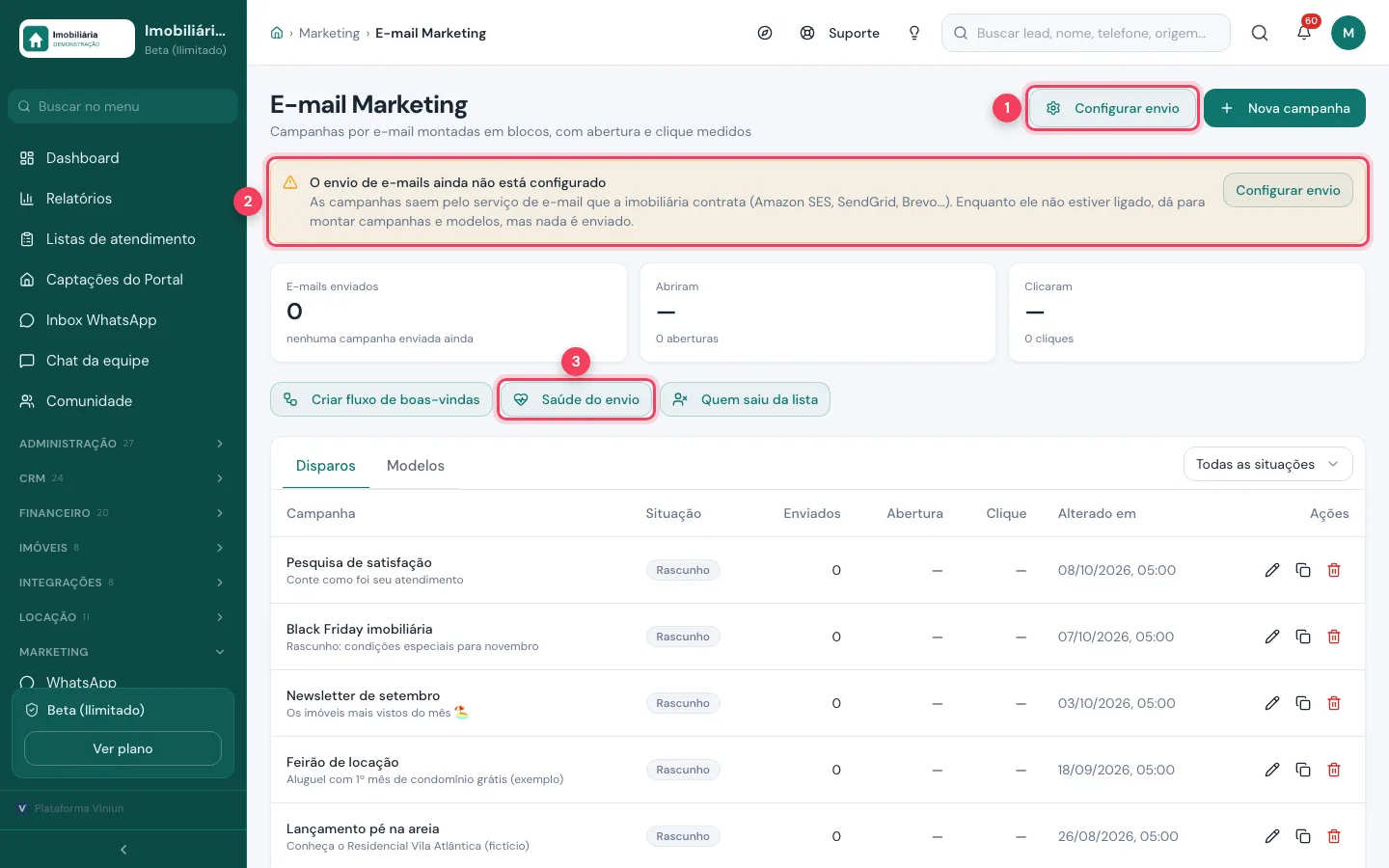
- Configurar envio — abre a tela onde você escolhe o serviço e cola as credenciais.
- Aviso de envio não configurado — some quando o serviço estiver salvo e ligado.
- Saúde do envio — mostra se o serviço está funcionando, a fila e as falhas do dia (passo 7).
Passo 2: escolha o serviço de e-mail
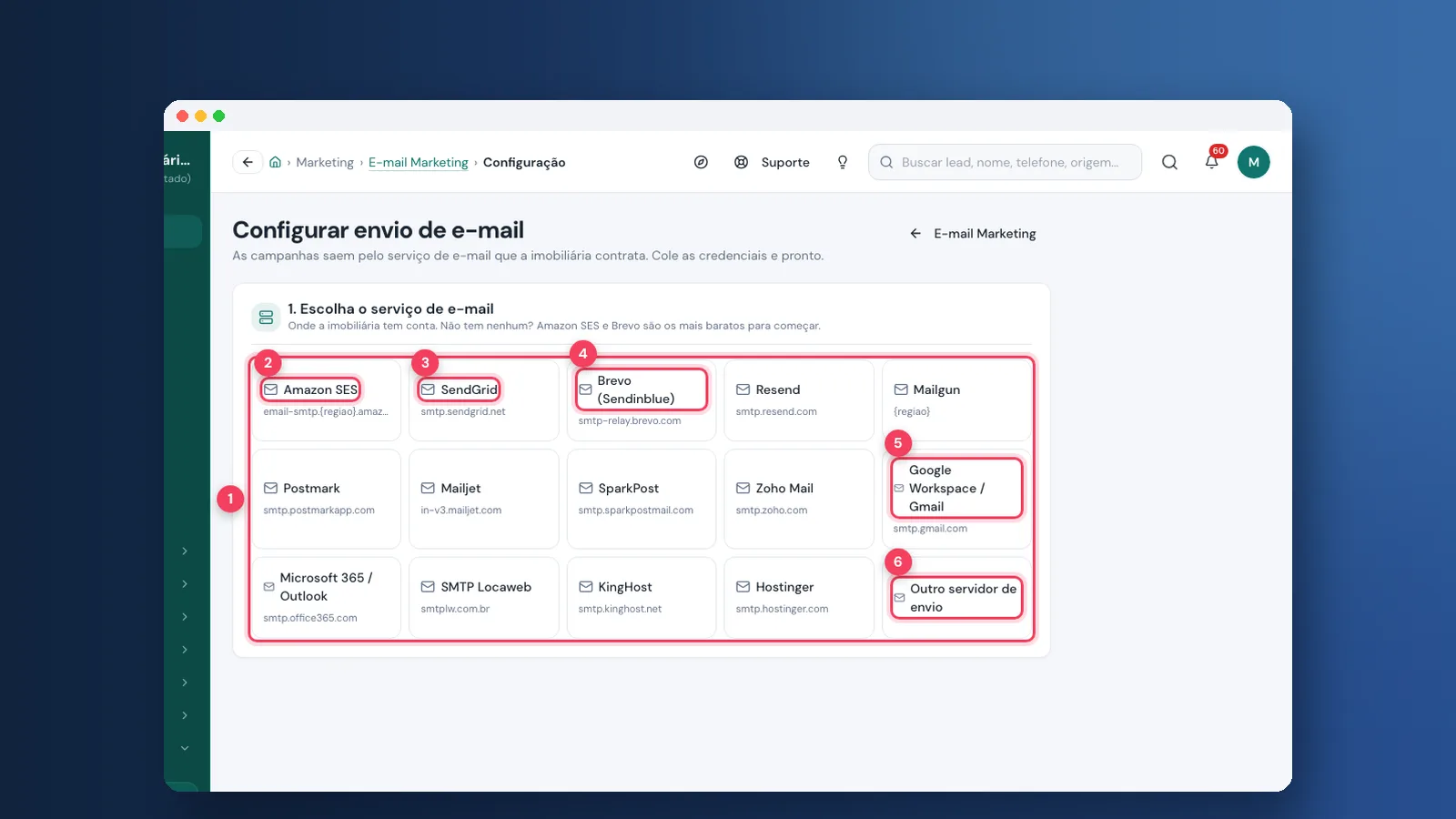
Clique no cartão do serviço em que a imobiliária tem conta. Não tem nenhum? A própria tela sugere Amazon SES e Brevo como os mais baratos para começar.
Onde pegar a credencial nos mais usados (menus do painel de cada serviço):
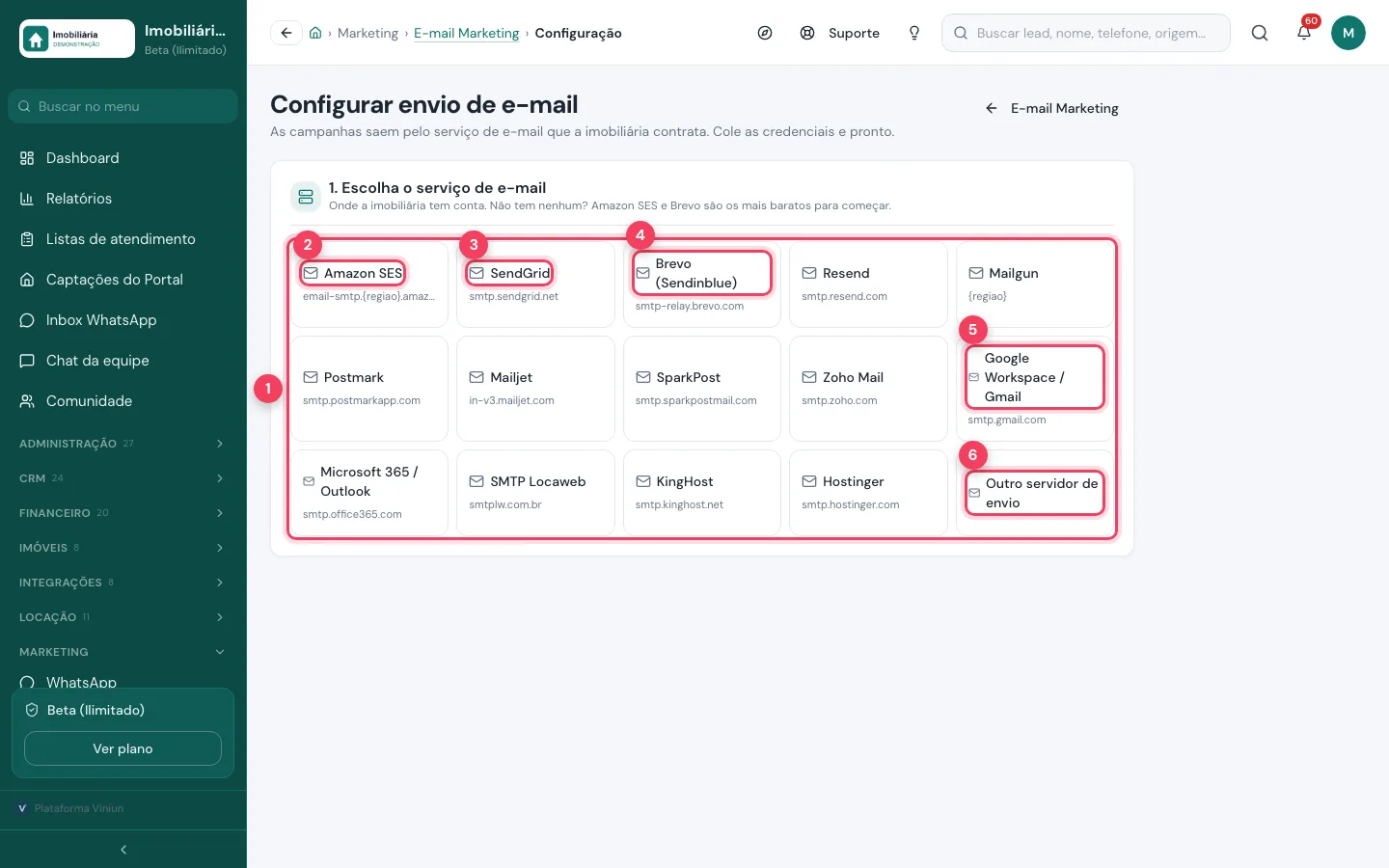
- Lista de serviços — Amazon SES, SendGrid, Brevo, Resend, Mailgun, Postmark, Mailjet, SparkPost, Zoho, Google, Microsoft 365, Locaweb, KingHost e Hostinger.
- Amazon SES — pede a região, o usuário SMTP e a senha SMTP.
- SendGrid — pede só a chave de API.
- Brevo — pede o login SMTP e a chave SMTP. É o exemplo dos próximos passos.
- Google Workspace / Gmail — usa uma senha de app. A tela avisa que o Google limita a cerca de 2.000 envios por dia, então serve para listas pequenas.
- Outro servidor de envio — para qualquer serviço fora da lista: você digita servidor, porta e segurança.
| Serviço | O que colar na Viniun | Onde fica no painel do serviço |
|---|---|---|
| Amazon SES | Região, usuário e senha SMTP | SMTP settings › Create SMTP credentials. Não é a chave de acesso comum da AWS; a senha aparece uma vez só. |
| SendGrid | Chave de API | Settings › API Keys, com permissão de envio (Mail Send). |
| Brevo | Login SMTP e chave SMTP | SMTP & API › SMTP, em “Generate a new SMTP key”. |
| Resend | Chave de API | API Keys › Create API Key. |
| Mailgun | Região, usuário e senha SMTP | Sending › Domain settings › SMTP credentials. |
| Postmark | Server API token | Servers › seu servidor › API Tokens (use o canal de “Broadcasts” para marketing). |
Passo 3: cole as credenciais do serviço
Depois de escolher o cartão, aparecem só os campos que aquele serviço pede. O link azul leva direto à página de ajuda do serviço. As senhas e chaves ficam guardadas criptografadas; depois de salvas, o campo mostra “Guardada — deixe em branco para manter”.
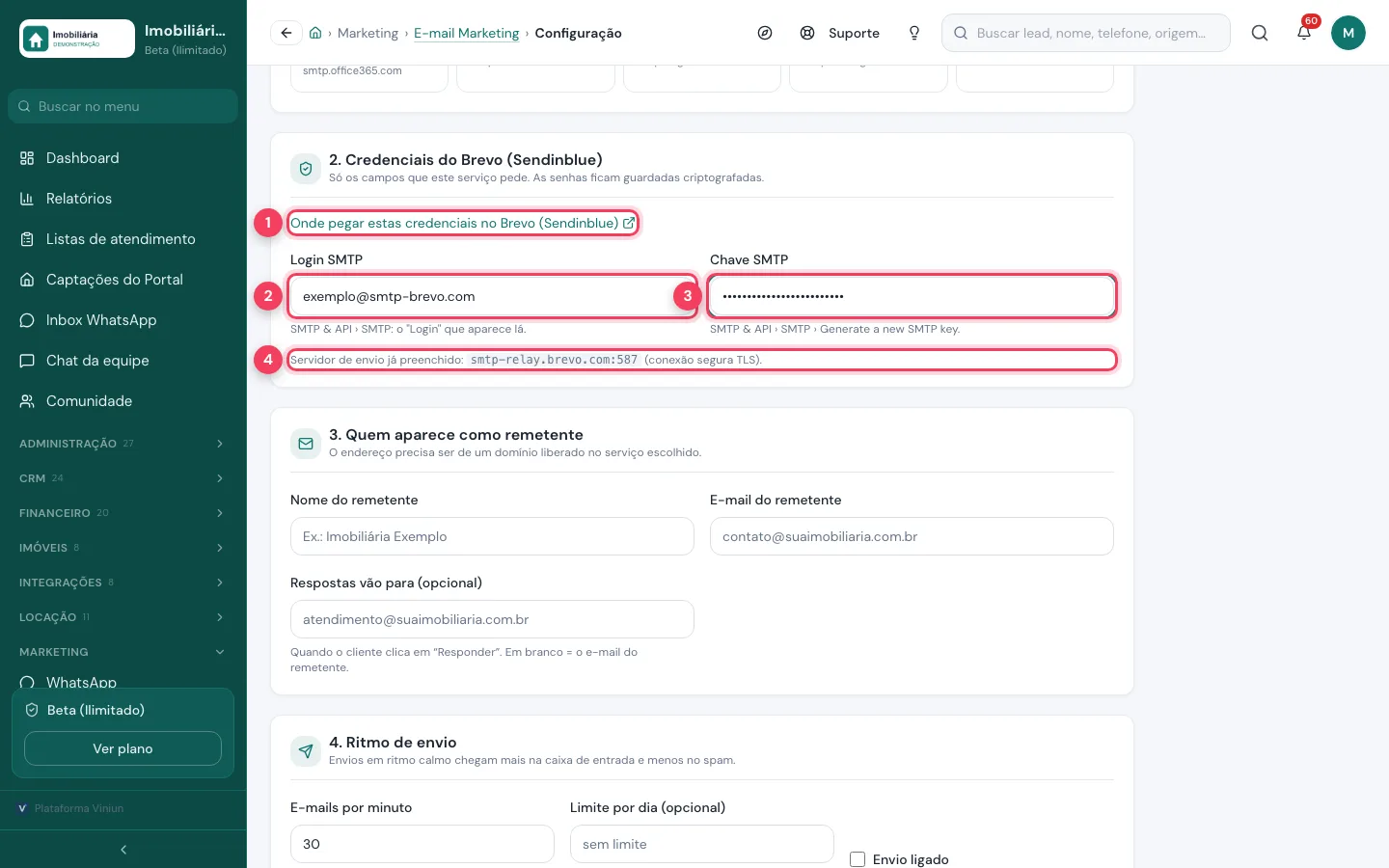
- Onde pegar estas credenciais — abre a página do serviço que explica onde gerar a chave.
- Login SMTP — o usuário que o serviço mostra na área de SMTP.
- Chave SMTP — a senha gerada no serviço. Copie e cole sem espaços.
- Servidor de envio já preenchido — endereço, porta e conexão segura vêm prontos para o serviço escolhido.
Passo 4: defina o remetente e o ritmo de envio
Em Quem aparece como remetente, coloque o nome da imobiliária e um e-mail do seu domínio, liberado no serviço. Em Ritmo de envio, diga quantos e-mails saem por minuto e o limite do seu plano no serviço. Marque Envio ligado e clique em Salvar configuração.
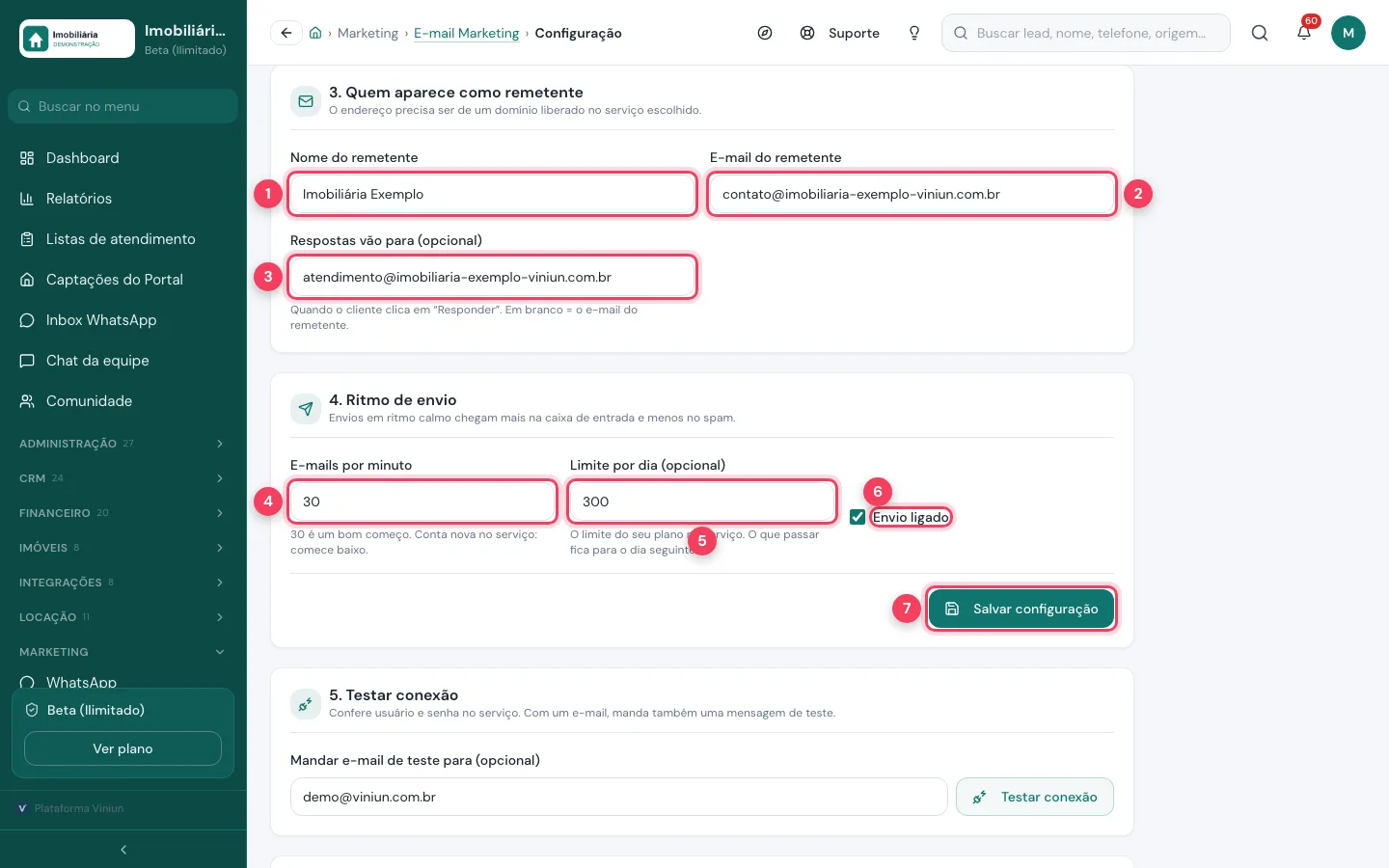
- Nome do remetente — como a imobiliária aparece na caixa de entrada.
- E-mail do remetente — precisa ser de um domínio liberado no serviço. É desse domínio que o passo 6 confere o DNS.
- Respostas vão para — opcional: para onde vai a resposta quando o cliente clica em “Responder”. Em branco, vai para o remetente.
- E-mails por minuto — 30 é um bom começo. Conta nova no serviço: comece baixo.
- Limite por dia — opcional: o limite do seu plano no serviço. O que passar fica para o dia seguinte.
- Envio ligado — desmarcado, nada sai, mesmo com as credenciais certas.
- Salvar configuração — grava tudo. Só depois de salvar aparece o endereço de retorno (passo 6).
Passo 5: teste a conexão
Em Testar conexão, a Viniun confere usuário e senha no serviço. Se você deixar um e-mail no campo, ela também manda uma mensagem de teste para ele. Atenção: o botão grava o que está na tela antes de testar. Se der erro, a mensagem diz o motivo (o mais comum é chave copiada errada).
Logo abaixo, em Conferir o domínio, a tela mostra o domínio tirado do e-mail do remetente.
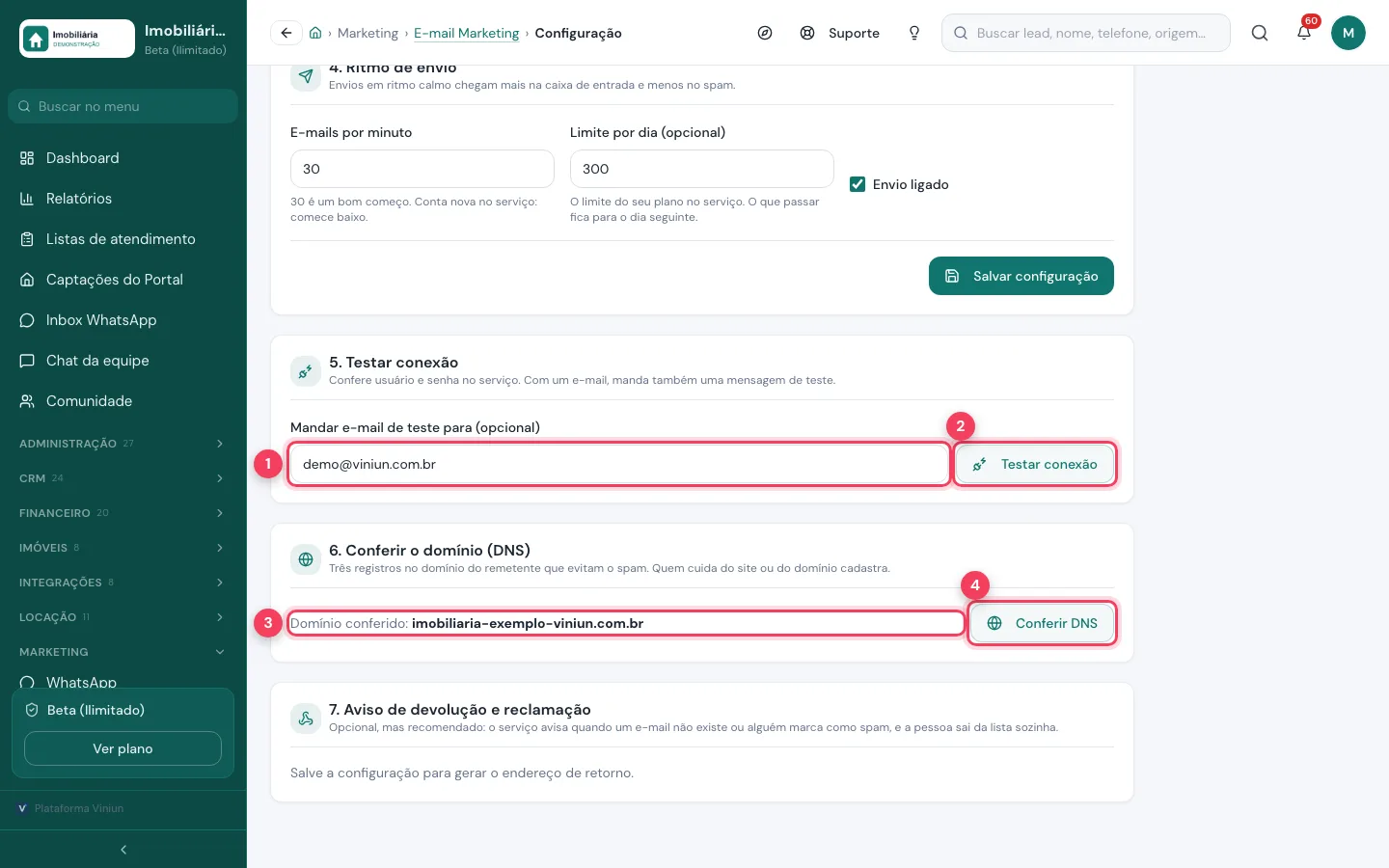
- Mandar e-mail de teste para — opcional: o e-mail que recebe a mensagem de teste. Vem preenchido com o seu.
- Testar conexão — grava a configuração e confere as credenciais no serviço.
- Domínio conferido — o domínio do e-mail do remetente.
- Conferir DNS — consulta os três registros do domínio (próximo passo).
Passo 6: confira o DNS do domínio: SPF, DKIM e DMARC
Clique em Conferir DNS. Cada registro aparece como Certo, Atenção ou Falta, com o texto para copiar. Em linguagem simples:
SPF é a lista de quem pode mandar e-mail em nome do seu domínio. DKIM é uma assinatura digital que prova que o e-mail é seu e não foi alterado no caminho; os valores exatos vêm do painel do serviço, quando você verifica o domínio lá. DMARC diz ao Gmail e ao Outlook o que fazer com e-mail falso no seu nome. A tela lembra que Gmail e Yahoo exigem DMARC de quem manda e-mail em quantidade. Quem cuida do domínio cadastra os registros como TXT; depois, clique de novo em Conferir DNS.
Por fim, o aviso de devolução e reclamação: depois de salvar, a tela mostra um endereço de retorno e o passo a passo para colar no painel do serviço. Assim, quando um e-mail não existe ou alguém marca como spam, a pessoa sai da lista sozinha. Alguns serviços (Google, Microsoft, Zoho, Locaweb, KingHost, Hostinger) não avisam de volta; o link de sair da lista continua funcionando.
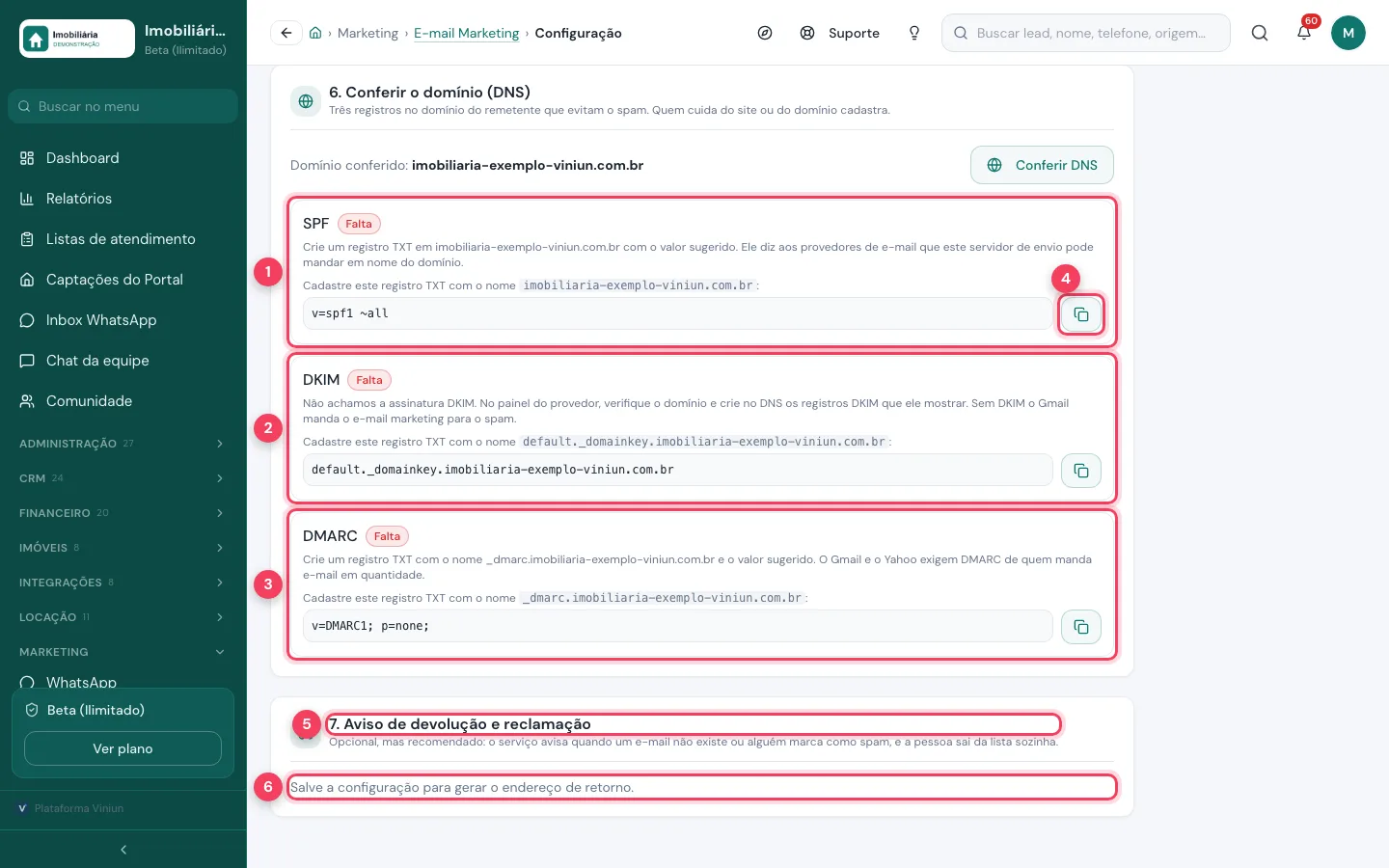
- SPF — quem pode enviar pelo domínio. Copie o valor sugerido.
- DKIM — a assinatura. Crie no DNS os registros que o painel do serviço mostrar.
- DMARC — a regra para e-mail falso. A sugestão começa com p=none, que só observa.
- Copiar — copia o registro para mandar a quem cuida do domínio.
- Aviso de devolução e reclamação — opcional, mas recomendado.
- Endereço de retorno — só aparece depois de salvar a configuração; cole-o no painel do serviço.
Passo 7: acompanhe a saúde do envio
Na lista de E-mail Marketing, clique em Saúde do envio. Ela atualiza sozinha a cada 30 segundos e mostra se o serviço está pronto, a fila e o resultado do dia.
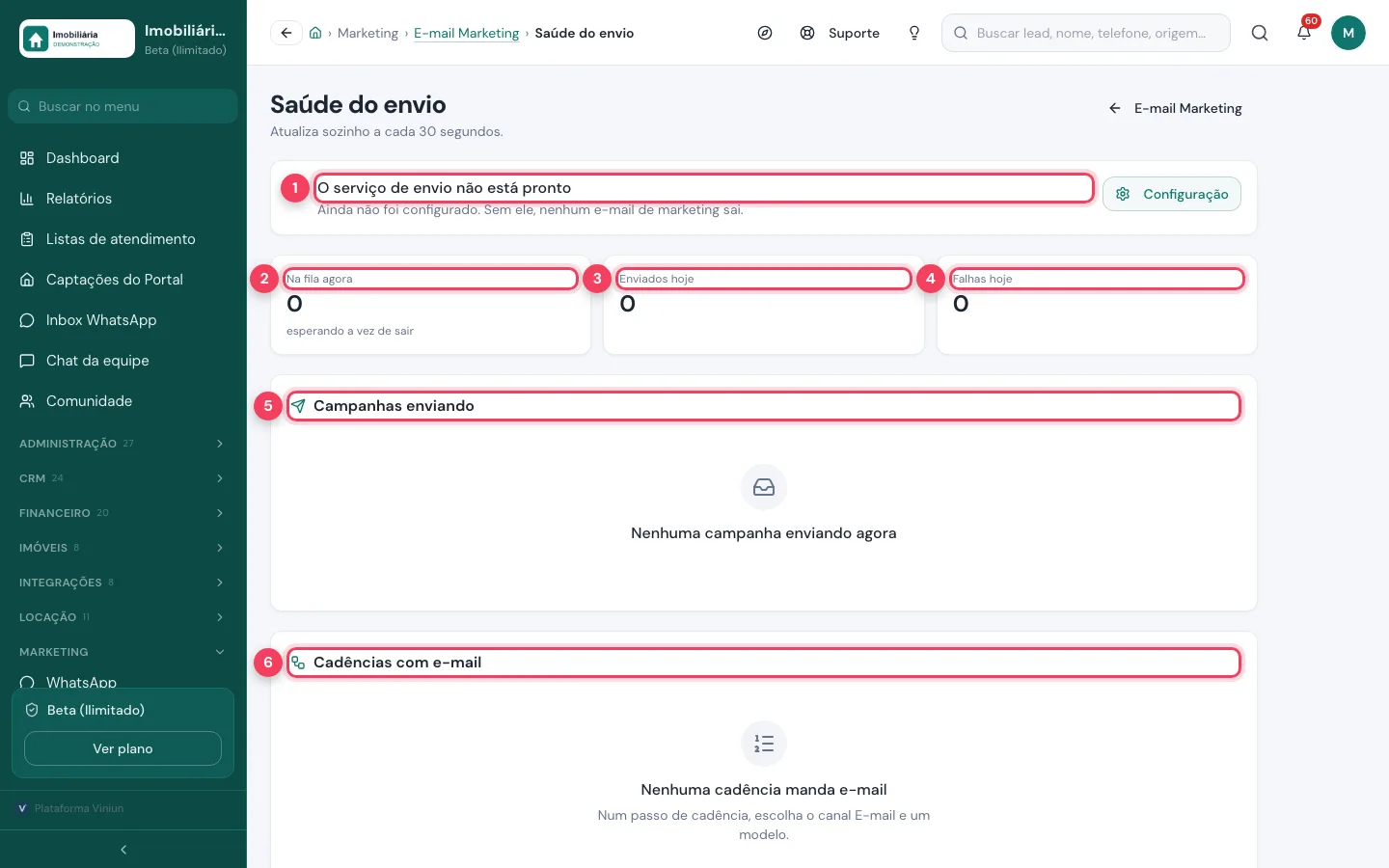
- Situação do serviço — verde quando as credenciais estão certas e o envio está ligado.
- Na fila agora — e-mails esperando a vez de sair, no ritmo escolhido.
- Enviados hoje — quantos saíram no dia.
- Falhas hoje — quantos deram erro. O último erro aparece para você corrigir.
- Campanhas enviando — campanhas em envio, agendadas ou pausadas.
- Cadências com e-mail — as réguas que mandam e-mail, com fila e falhas.
Quais são as dicas e os erros mais comuns?
- Remetente de Gmail ou Hotmail. Use um e-mail do domínio da imobiliária. Sem domínio próprio não há como cadastrar SPF, DKIM e DMARC.
- Ritmo alto em conta nova. Serviço recém-criado tem limite baixo. Comece com 30 por minuto e aumente aos poucos.
- Esquecer o “Envio ligado”. Credencial certa com o envio desligado não manda nada.
- Pular o DNS. Sem DKIM e DMARC, boa parte dos e-mails vai para o spam, e a abertura despenca.
- LGPD. Todo e-mail de marketing sai com o link de sair da lista em 1 clique, e quem saiu nunca mais recebe. Isso não se desliga.
Próximos passos
- Tutorial: criar uma campanha de e-mail com imóveis — editor por blocos, público, envio e relatório.
- Tutorial: cadência de e-mail e fluxo de boas-vindas — e-mails automáticos para quem chega pelo site.
- Tutorial: e-mail marketing e newsletter — a visão geral do módulo e os inscritos do site.
- Tutorial: cadência e automações do funil — réguas com WhatsApp e tarefas.
- Guia: campanhas de WhatsApp para imobiliária.
Perguntas frequentes
A Viniun cobra pelos e-mails enviados?
O envio sai pelo serviço de e-mail que a imobiliária contrata e paga à parte, como Amazon SES, SendGrid ou Brevo. Na Viniun você só cola as credenciais desse serviço.
Posso usar meu Gmail para mandar as campanhas?
Dá, com uma senha de app, mas a própria tela avisa que o Google limita a cerca de 2.000 envios por dia. Para campanhas, prefira um serviço de envio e um remetente com o domínio da imobiliária.
O que são SPF, DKIM e DMARC?
São registros no domínio que provam que o e-mail é seu: o SPF diz quem pode enviar, o DKIM assina a mensagem e o DMARC diz o que fazer com e-mail falso. Sem eles, muitos e-mails caem no spam.
Sem o serviço configurado, a campanha sai?
Não. Dá para montar campanhas e modelos, mas nenhum e-mail de marketing sai até o serviço estar salvo, testado e com o Envio ligado.
Para que serve o endereço de retorno?
O serviço avisa a Viniun quando um e-mail não existe ou alguém marca como spam. A pessoa sai da lista sozinha e a reputação do seu domínio fica protegida.
Equipe Viniun
Time de produto e conteúdo da Viniun
Quem constrói a Viniun — CRM, site, WhatsApp com IA e gestão para imobiliárias, corretores e construtoras — conta aqui cada novidade da plataforma e o que aprende no dia a dia do mercado imobiliário.
Gostou? Receba os próximos no seu e-mail
O que muda na plataforma, explicado para quem usa, e ideias que dá para aplicar no mesmo dia em marketing, atendimento e gestão.
- No máximo 1 e-mail por semana
- Sem spam e sem repassar seus dados
- Cancele quando quiser, com um clique