Neste tutorial você vai hospedar site na Hostinger, na HostGator, na KingHost ou na Locaweb, com os imóveis e os contatos vindo da Viniun. O site pode ter sido feito pelo Lovable, pelo ChatGPT, pelo Claude ou por um programador: o que importa é que ele busca o estoque na API da Viniun e manda os formulários para o funil. Assim a imobiliária fica com a hospedagem que já paga e o CRM continua sendo o lugar dos dados.
Quem pode fazer: quem tem acesso ao painel da hospedagem e ao domínio, junto com quem tem permissão de edição em INTEGRAÇÕES › API & Webhooks na Viniun. As telas são da conta de demonstração da Viniun, com dados fictícios; os passos dentro das hospedagens estão descritos em texto, porque cada painel muda um pouco.
O que você precisa antes de começar
- O código do site feito por IA (veja Lovable ou ChatGPT e Claude).
- Um plano de hospedagem com acesso ao gerenciador de arquivos ou FTP.
- O domínio registrado (no Registro.br, para .com.br) e acesso à zona de DNS.
- Node.js instalado no computador para gerar os arquivos, ou alguém que faça esse passo.
Passo 1: peça à IA um site em páginas estáticas
Hospedagem compartilhada entrega arquivos prontos (HTML, CSS e JavaScript); ela não roda o servidor de um site em Next.js. Por isso, na aba Crie seu site com IA, copie o prompt do ChatGPT ou do Claude e, antes de colar na IA, acrescente no final o pedido abaixo. Se o seu plano permitir Node.js, dá para manter as páginas geradas no servidor; peça à IA as duas opções e escolha com quem cuida da hospedagem.
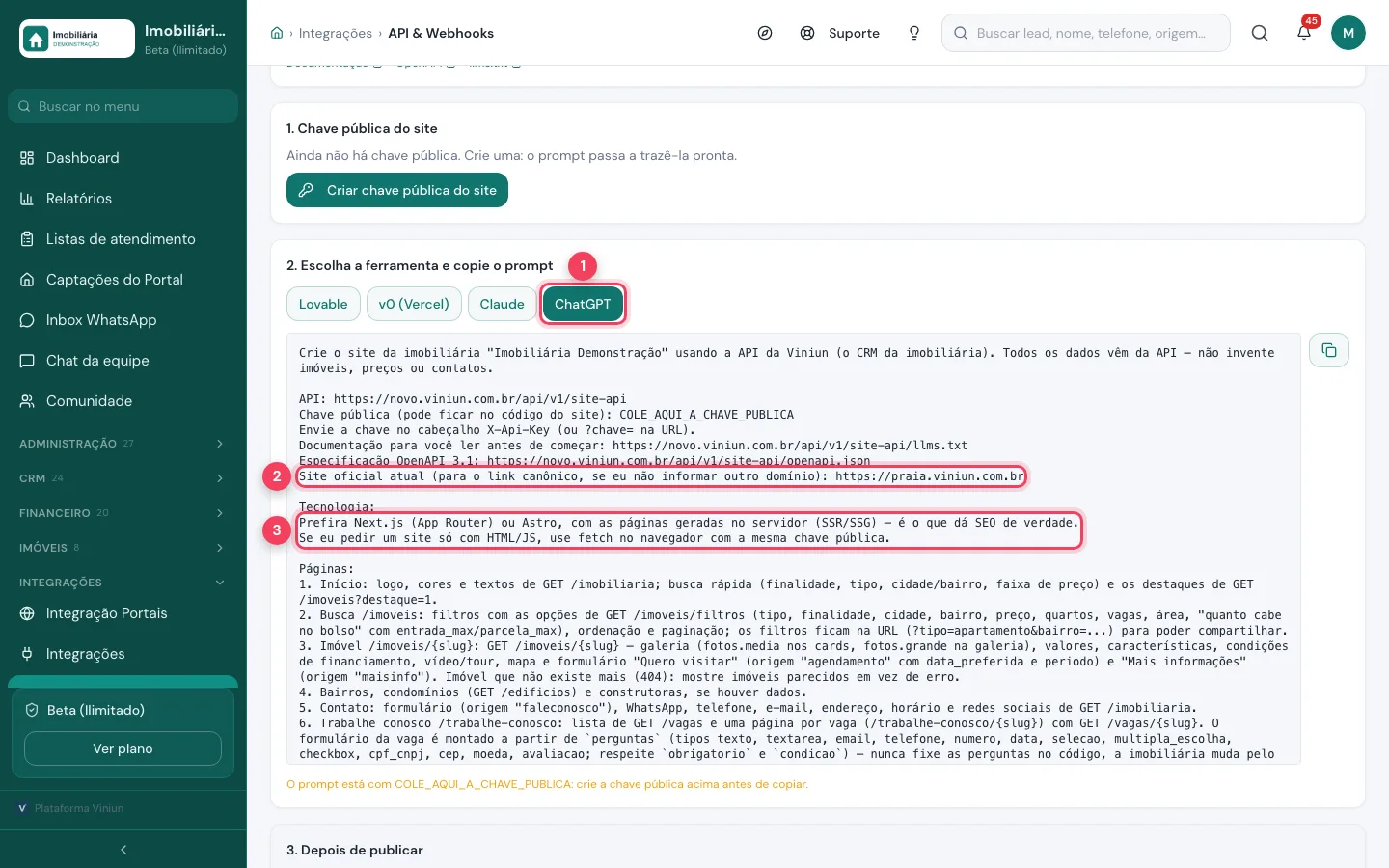
- ChatGPT — o prompt para ChatGPT e Claude.
- Site oficial atual — o endereço que a IA usa como principal para o Google. Troque pelo seu domínio novo, se for outro.
- Tecnologia — pede páginas geradas no servidor ou estáticas e aceita a versão só com HTML e JavaScript.
Gere o site como páginas estáticas para hospedagem compartilhada: uma página por imóvel criada na hora do build a partir de GET /imoveis/slugs, sitemap.xml e robots.txt. A busca, os preços e os formulários continuam chamando a API no navegador com a chave pública. Se alguma rota existir só no navegador, crie o arquivo .htaccess que manda essas rotas para o index.html.
Passo 2: gere uma página por imóvel com a lista de endereços
Para o Google, cada imóvel precisa da sua própria página. A API tem uma lista leve com o endereço de todos os imóveis publicados, usada justamente para criar essas páginas e o mapa do site na hora de gerar os arquivos. Ela está descrita na documentação pública.
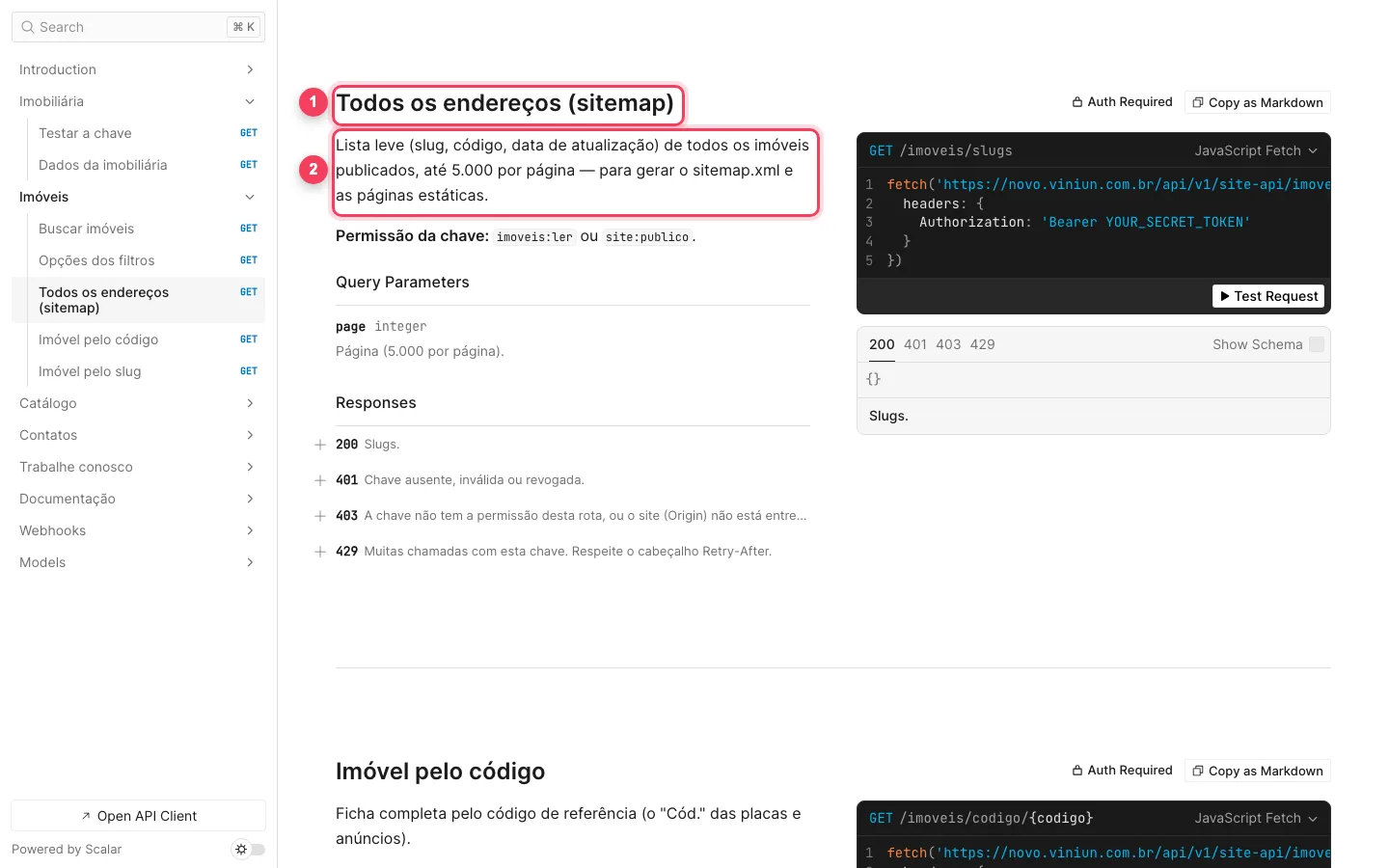
- Todos os endereços (sitemap) — a consulta que devolve o endereço de cada imóvel publicado.
- Para que serve — até 5.000 imóveis por página, com a data de atualização: base do sitemap.xml e das páginas estáticas.
Passo 3: gere os arquivos do site
No computador, dentro da pasta do projeto, rode npm install e depois npm run build. Os arquivos prontos ficam numa pasta: dist (sites em Vite, como os do Lovable, e Astro) ou out (Next.js em modo estático). Site do Lovable: ligue o projeto ao GitHub pelo próprio Lovable e baixe o código. Antes de subir, abra a pasta e confira se há um index.html e uma pasta por imóvel (ou arquivos .html com o nome de cada imóvel).
Passo 4: suba os arquivos para hospedar site na Hostinger ou HostGator
Hostinger: no painel, abra o gerenciador de arquivos do site e entre em public_html. HostGator: no cPanel, abra o Gerenciador de Arquivos e entre em public_html. KingHost e Locaweb: use o gerenciador de arquivos do painel ou um programa de FTP, com os dados de acesso que a hospedagem envia.
Envie o conteúdo da pasta dist ou out, não a pasta em si: o index.html precisa ficar direto em public_html. Dica: compacte em .zip, envie e use a opção de extrair do gerenciador. Apague antes o index.html de boas-vindas da hospedagem, se houver.
Passo 5: aponte o domínio e ligue o HTTPS
No lugar onde o domínio foi registrado, aponte para a hospedagem: troque os servidores DNS pelos que a hospedagem informa, ou crie o registro A com o IP do plano. A mudança pode levar algumas horas para valer.
Depois ligue o certificado SSL na área de SSL do painel da hospedagem (a maioria oferece um gratuito) e ative o redirecionamento para https. Sem HTTPS o navegador marca o site como inseguro e o Google rebaixa.
Passo 6: limite a chave pública ao seu domínio
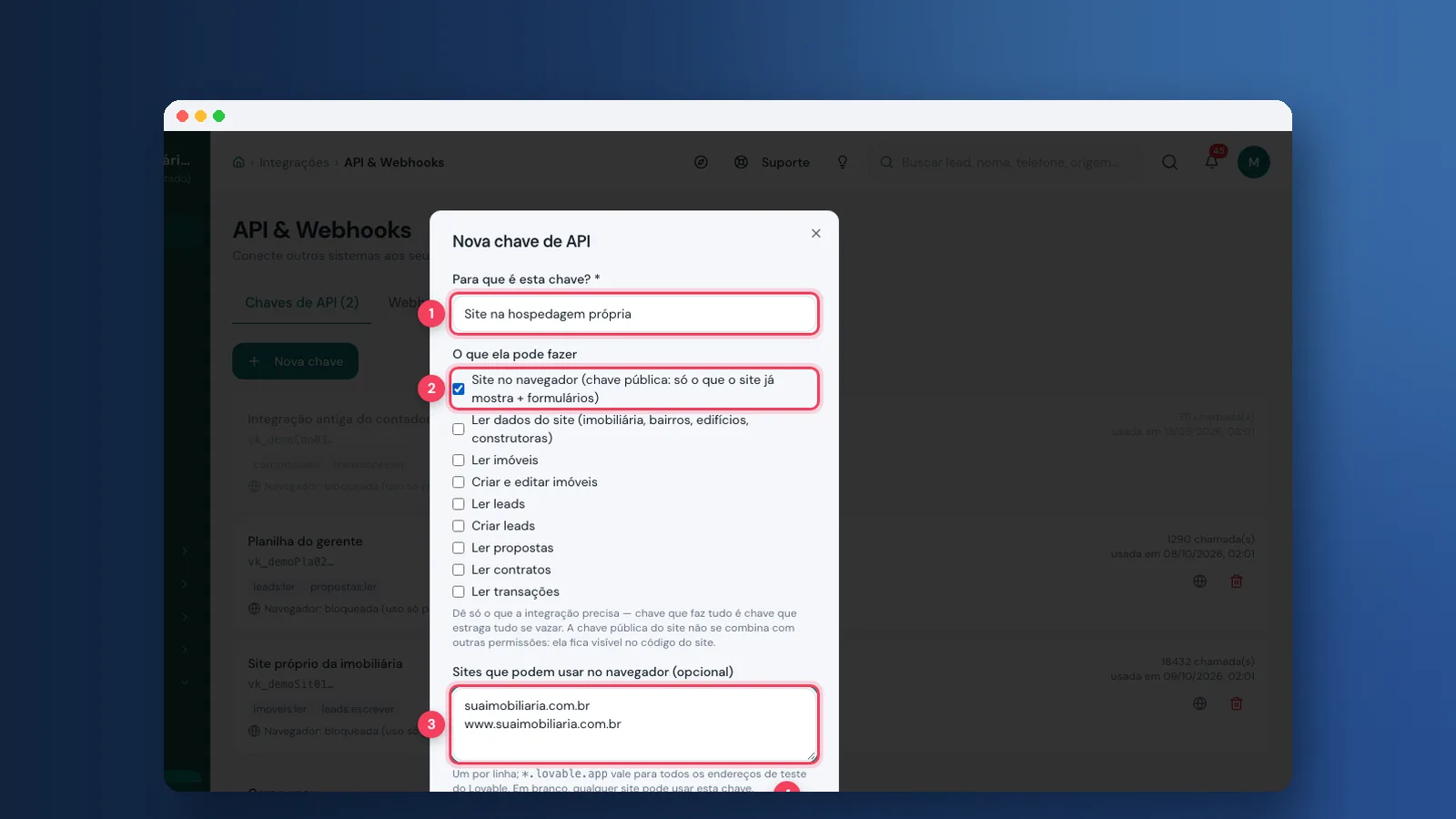
Com o site no endereço definitivo, deixe a chave pública valendo só nele. Na Viniun, em Chaves de API, use o ícone de globo da chave pública ou crie uma nova, como abaixo. Coloque o domínio com e sem www, um por linha: a Viniun compara o endereço exato.
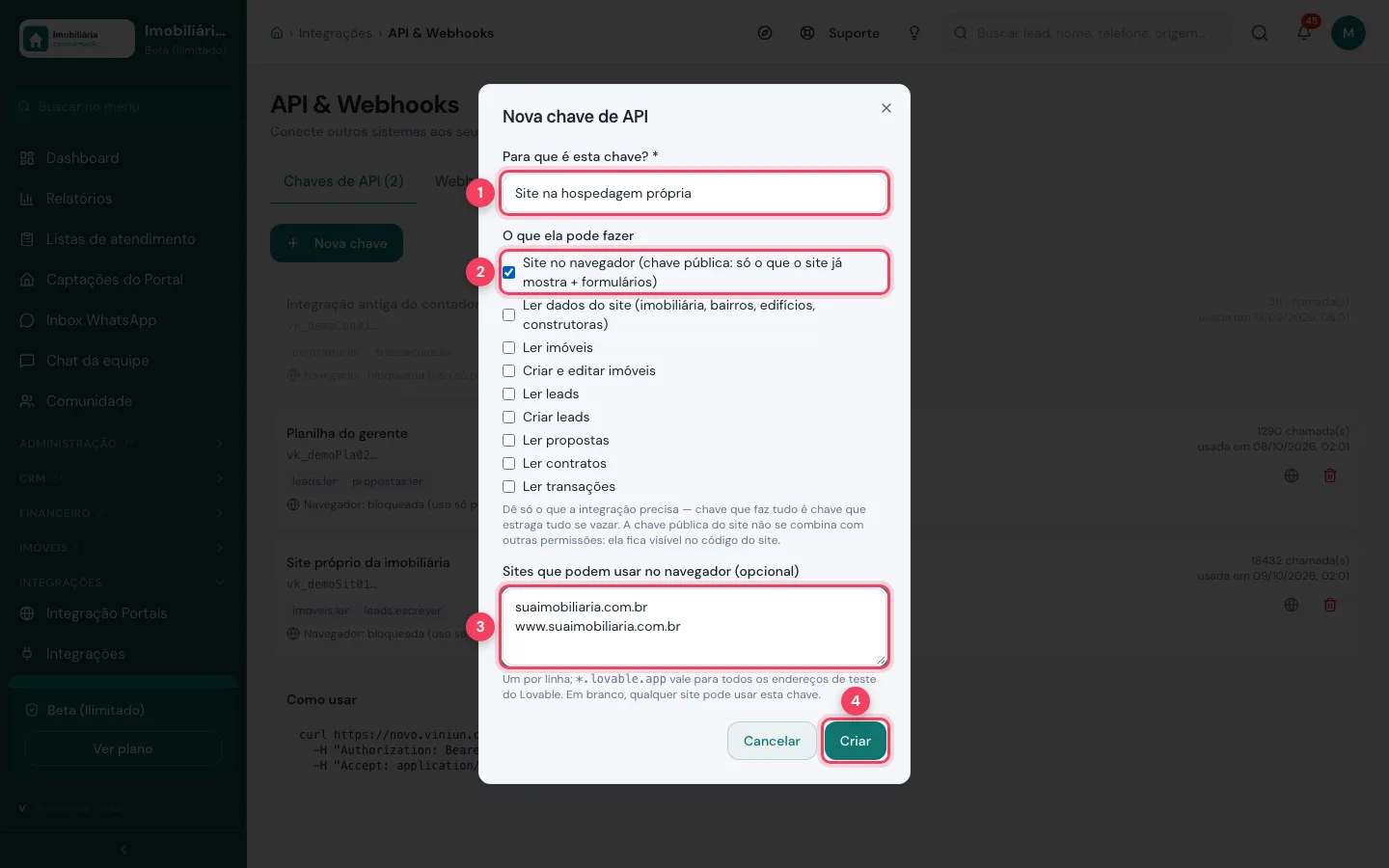
- Nome da chave — para reconhecer depois, como "Site na hospedagem própria".
- Site no navegador — a permissão da chave pública, que pode ficar no código do site.
- Domínios — o seu domínio sem e com www. Outro site que copiar a chave recebe o erro 403.
- Criar — cria a chave; ela aparece uma única vez. Troque a chave no código e gere os arquivos de novo, se mudou.
Passo 7: teste os imóveis e o formulário
Abra o site no celular e no computador: a busca precisa mostrar os imóveis publicados, e cada imóvel precisa abrir a sua página. Depois envie o formulário de um imóvel com seu nome e telefone. A documentação pública explica o que o formulário manda e o que volta quando dá certo.
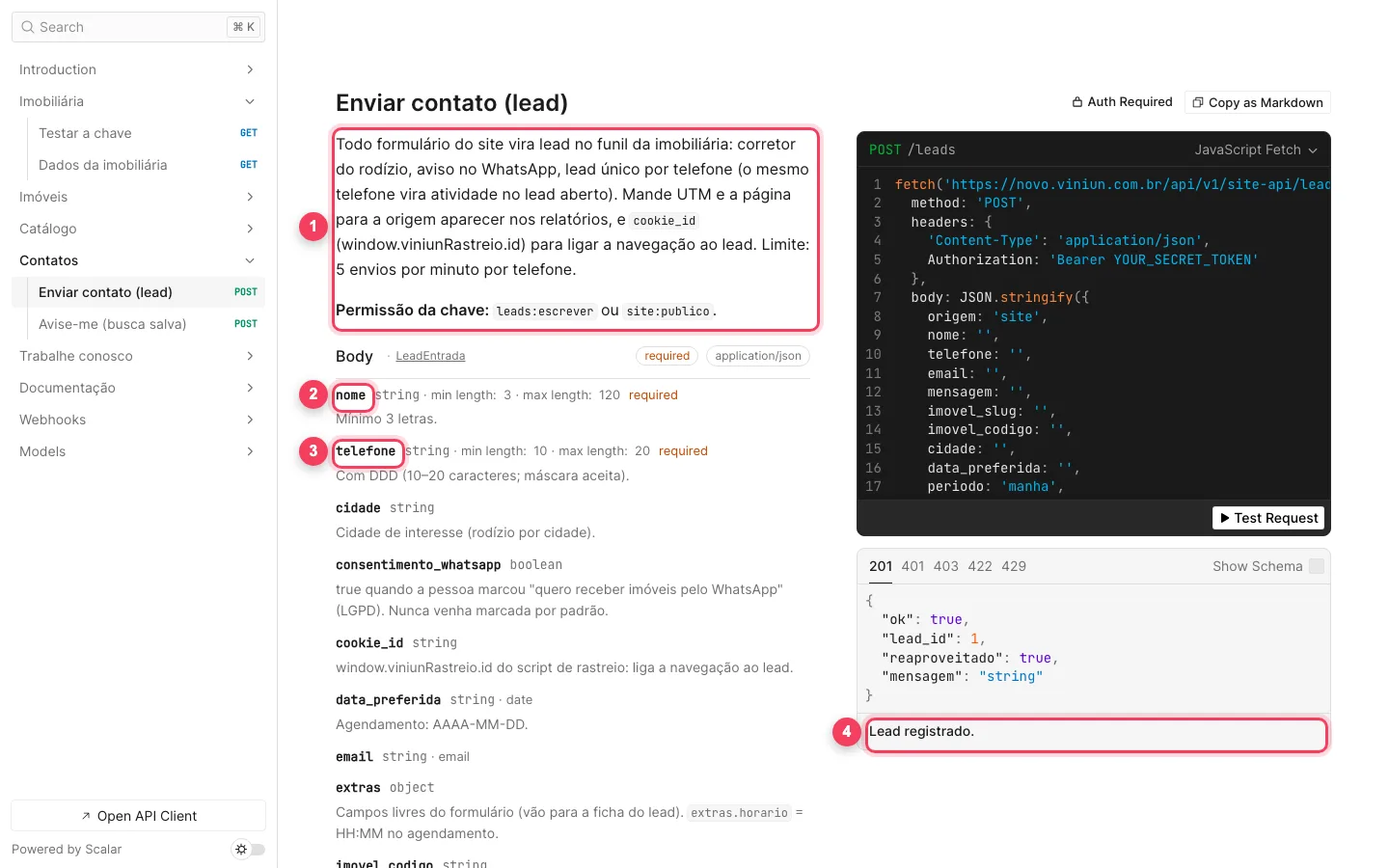
- O que acontece — todo formulário vira lead no funil, com o corretor do rodízio e o aviso no WhatsApp; o mesmo telefone reaproveita o lead aberto.
- Nome — obrigatório, com pelo menos 3 letras.
- Telefone — obrigatório, com DDD.
- Lead registrado — a resposta de sucesso. O site deve mostrar a mensagem que vem nela.
Passo 8: confira o lead no CRM
Em CRM › Leads, filtre a origem por Site. O seu teste aparece no topo, com o corretor que o rodízio escolheu. Se não aparecer, abra o site, aperte F12, vá na aba de rede e envie de novo: o erro mostra se é domínio (403), chave (401) ou envio repetido demais (429).
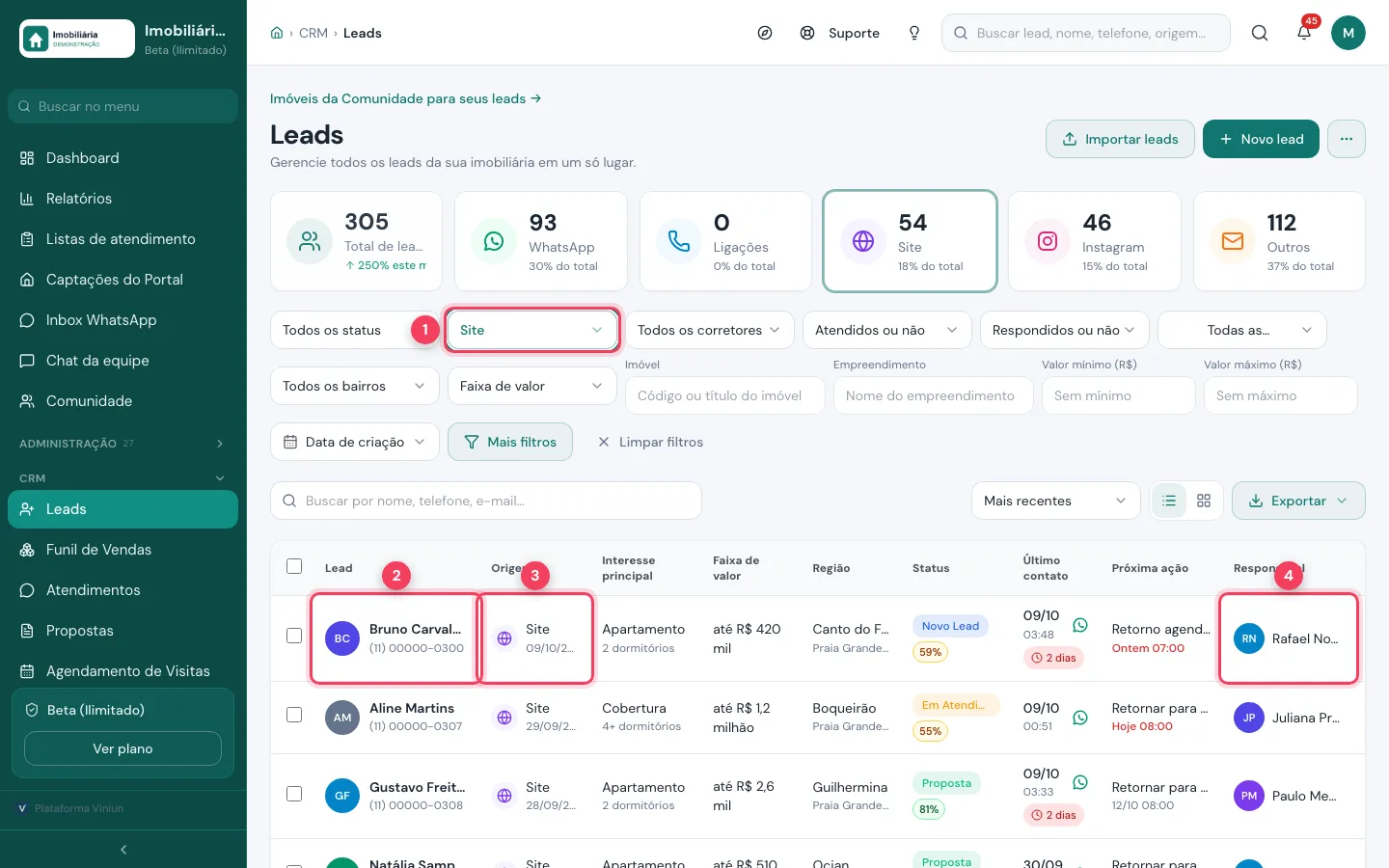
- Origem: Site — o filtro que mostra só os contatos do site.
- Lead — nome e telefone de quem preencheu.
- Origem — confirma que veio do site.
- Responsável — o corretor do rodízio, avisado para atender.
Passo 9: mantenha as páginas dos imóveis atualizadas
Busca, preços e fotos vêm da API e se atualizam sozinhos. Já a página própria de um imóvel novo só existe depois de gerar os arquivos de novo. O simples: gere e suba de novo uma vez por dia ou por semana. O automático: peça a quem cuida do site uma rotina que gera e envia os arquivos, e cadastre um webhook na Viniun que avisa essa rotina quando um imóvel entra ou sai do ar.
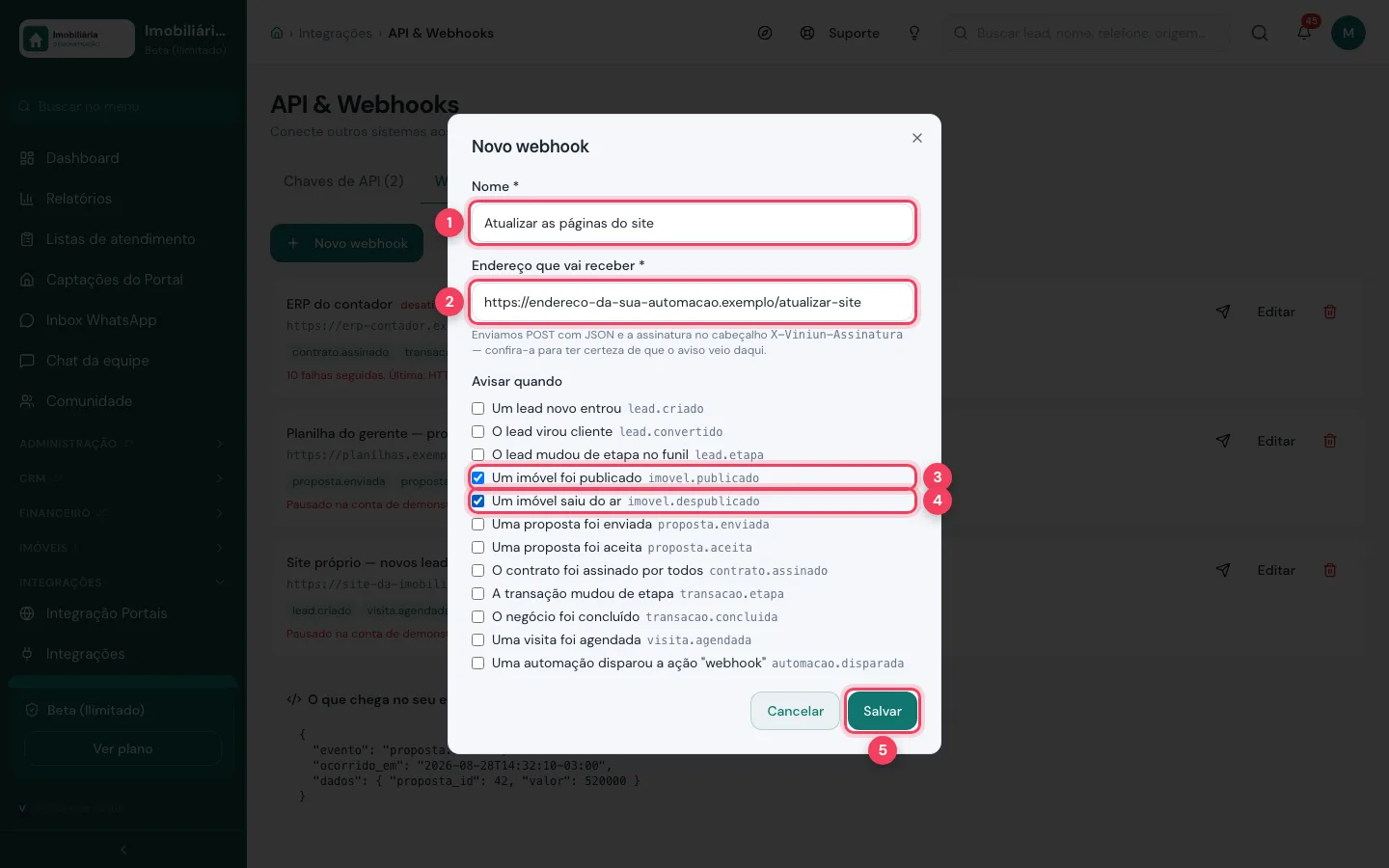
- Nome — para reconhecer o aviso.
- Endereço que vai receber — o endereço da rotina que gera o site de novo (fornecido por quem montou a automação).
- Imóvel publicado — avisa quando um imóvel entra no ar.
- Imóvel saiu do ar — avisa quando um imóvel é despublicado.
- Salvar — ativa o webhook. Os detalhes estão no tutorial de webhooks.
Quais são as dicas e os erros mais comuns?
- Página em branco ou erro 404 ao abrir um imóvel: as rotas do site existem só no navegador. Peça à IA o .htaccess que manda tudo para o index.html, ou gere as páginas estáticas.
- O site abre mas não mostra imóveis: confira se o domínio está na lista da chave, com e sem www.
- Nunca coloque chave secreta no site: em hospedagem compartilhada tudo roda no navegador. Use só a pública (vk_pub_SUA_CHAVE).
- Sitemap: depois de publicar, envie o endereço /sitemap.xml no Google Search Console.
- Prefere não cuidar de hospedagem? O site pronto da Viniun já vem hospedado, com HTTPS e páginas de imóvel: veja os modelos de site.
Próximos passos
Perguntas frequentes
Posso hospedar o site da imobiliária em qualquer hospedagem?
Sim. Os imóveis e os contatos vêm da API da Viniun, então o site pode ficar na Hostinger, HostGator, KingHost, Locaweb ou outra.
Hospedagem compartilhada roda site em Next.js?
Não o servidor do Next.js. Gere o site em páginas estáticas (pasta out ou dist) ou use um plano com Node.js.
Imóvel novo aparece sozinho no site estático?
Na busca, sim, porque ela consulta a API. A página própria do imóvel aparece quando você gera e sobe os arquivos de novo.
Para onde vão os contatos do site hospedado fora?
Para o funil da Viniun, com origem Site e o corretor do rodízio, como os do site da plataforma.
Preciso de SSL?
Sim. Ligue o certificado no painel da hospedagem e redirecione para https. Sem ele o navegador marca o site como inseguro.
Equipe Viniun
Time de produto e conteúdo da Viniun
Quem constrói a Viniun — CRM, site, WhatsApp com IA e gestão para imobiliárias, corretores e construtoras — conta aqui cada novidade da plataforma e o que aprende no dia a dia do mercado imobiliário.
Gostou? Receba os próximos no seu e-mail
O que muda na plataforma, explicado para quem usa, e ideias que dá para aplicar no mesmo dia em marketing, atendimento e gestão.
- No máximo 1 e-mail por semana
- Sem spam e sem repassar seus dados
- Cancele quando quiser, com um clique


